Créer des codes de réduction (v2)
NOTE IMPORTANTE : Cet article fait référence à Ultimate Multisite version 2.x.
Avec Ultimate Multisite, vous pouvez créer des codes de réduction pour accorder des réductions à vos clients sur leurs abonnements. Et les créer est facile !
Créer et modifier des codes de réduction
Pour créer ou modifier un code de réduction, allez dans Ultimate Multisite > Codes de réduction.
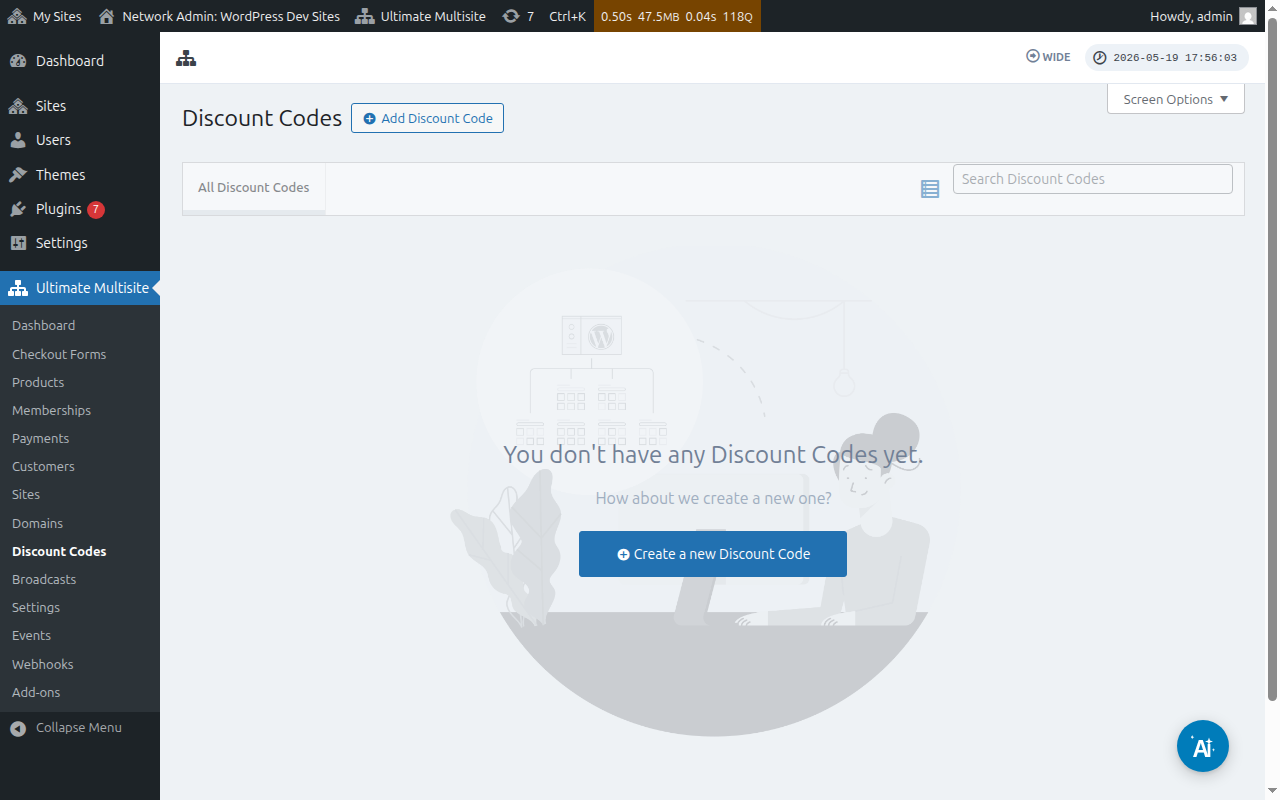
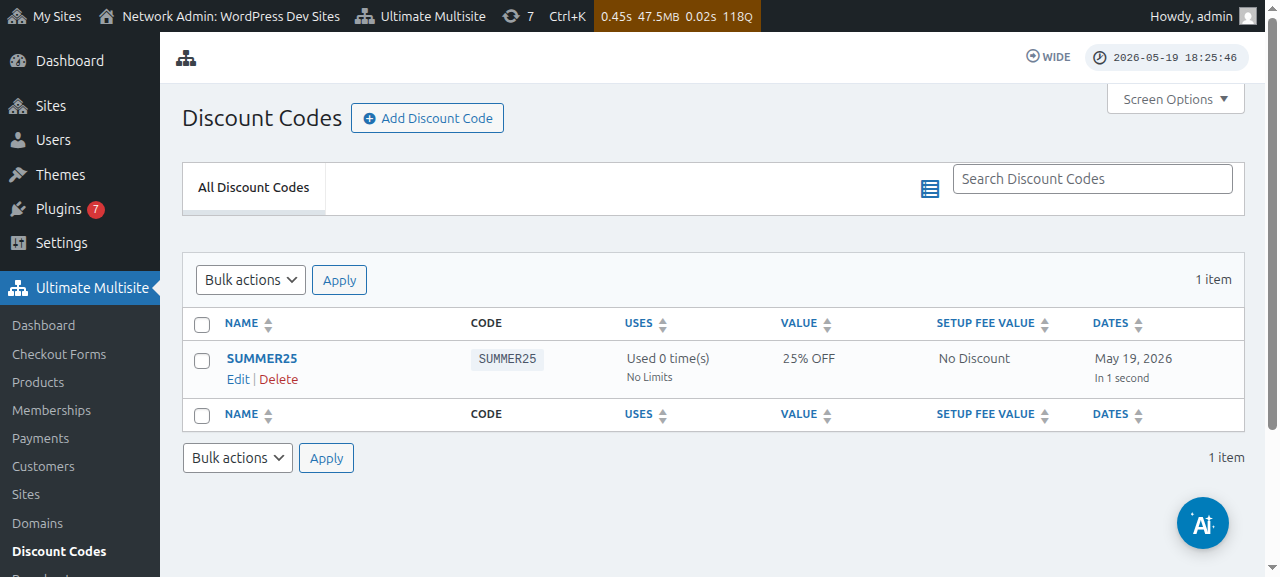
Vous y trouverez une liste des codes de réduction que vous avez déjà créés.
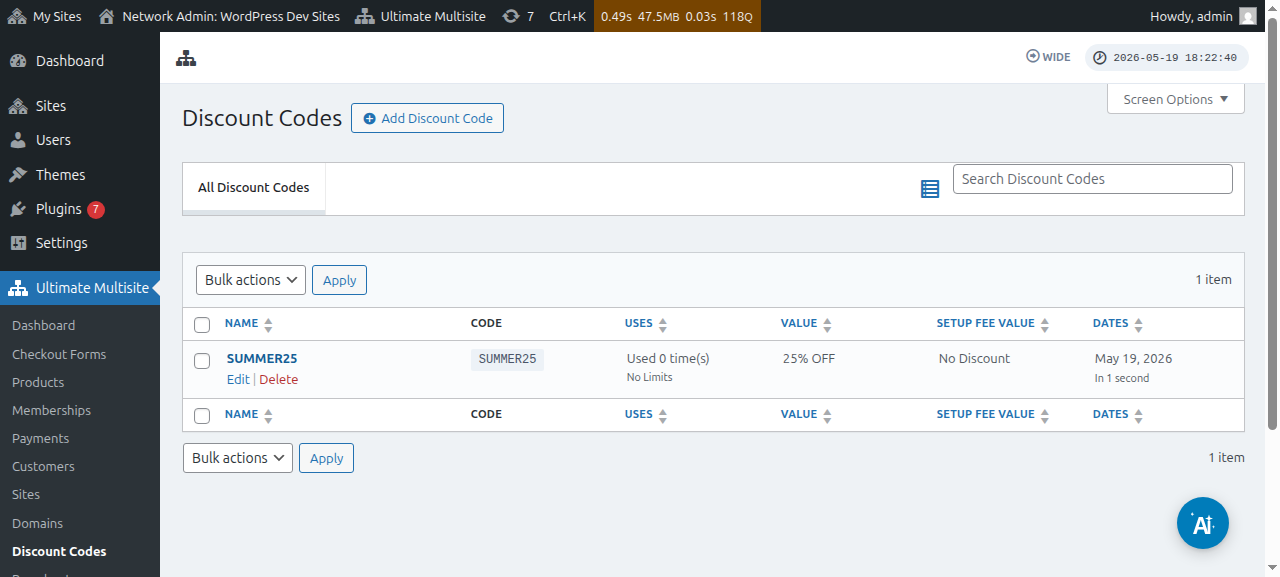
Vous pouvez cliquer sur Ajouter un code de réduction pour créer un nouveau coupon, ou vous pouvez modifier ceux que vous avez en les survolant et en cliquant sur Modifier.
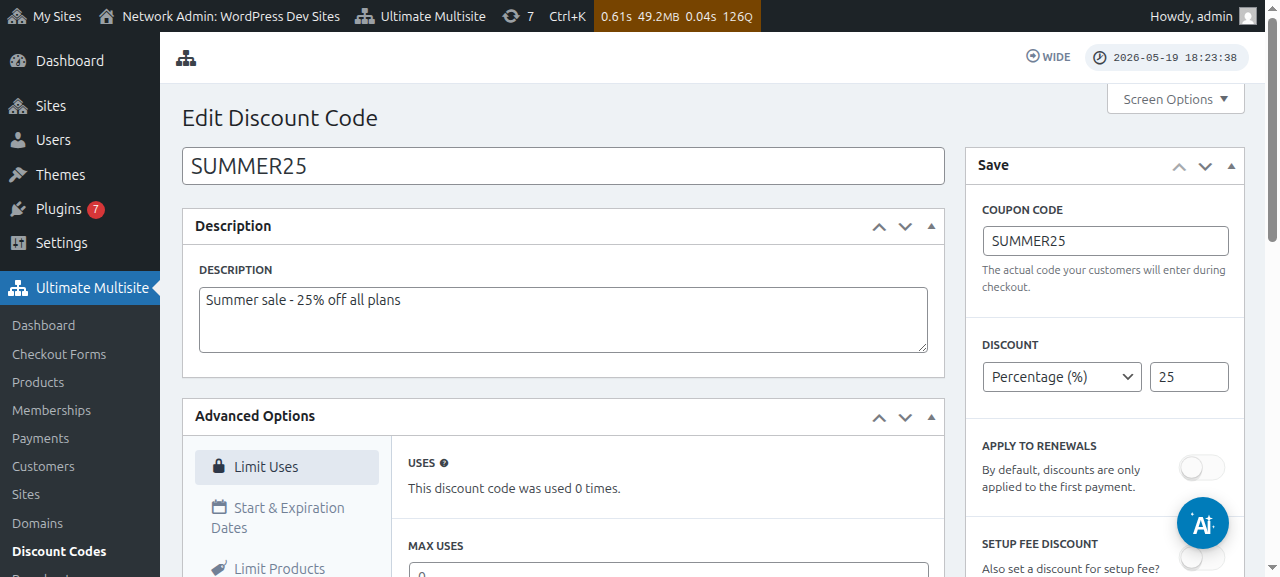
Vous serez redirigé vers la page où vous créerez ou modifierez votre code de coupon. Dans cet exemple, nous allons en créer un nouveau.
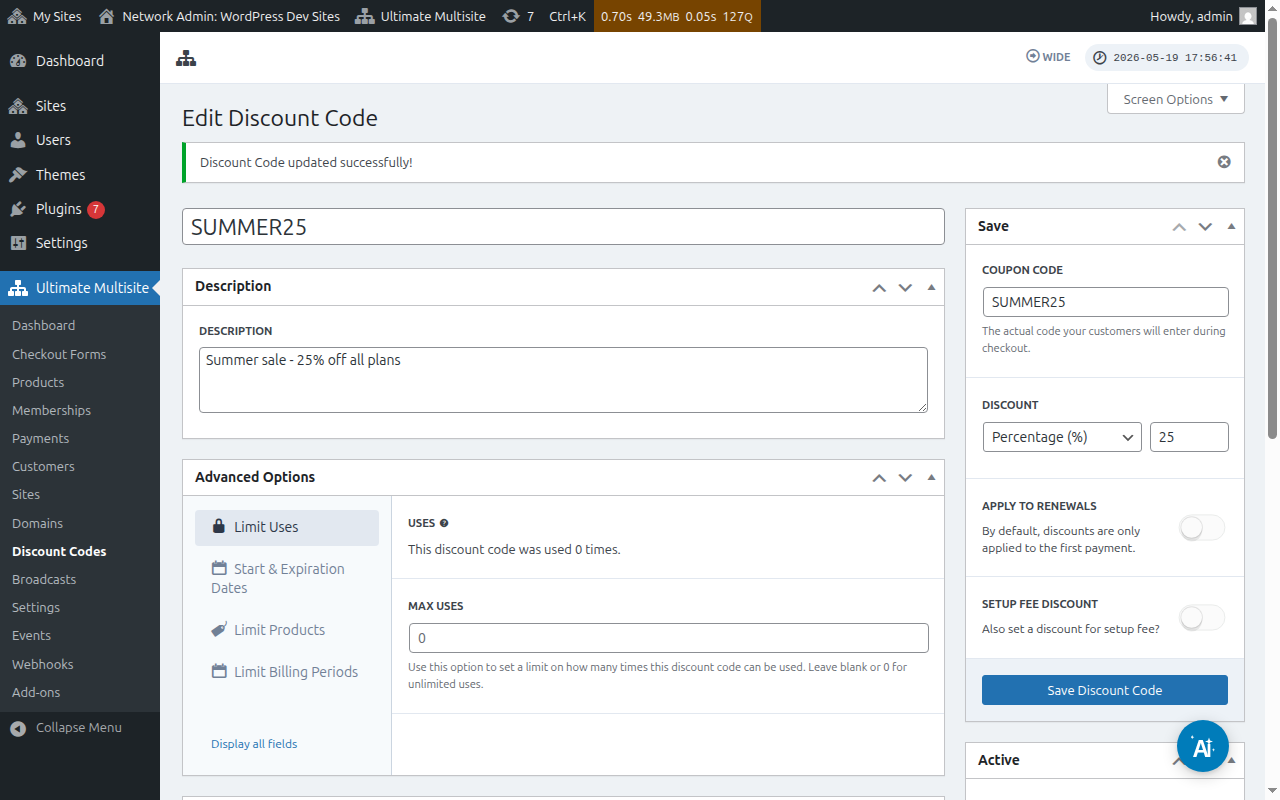
Examinons les paramètres disponibles ici :
Saisir le code de réduction : Ceci est simplement le nom de votre code de réduction. Ce n’est pas le code que vos clients devront utiliser dans le formulaire de paiement.
Description : Ici, vous pouvez décrire brièvement à quoi sert ce coupon.
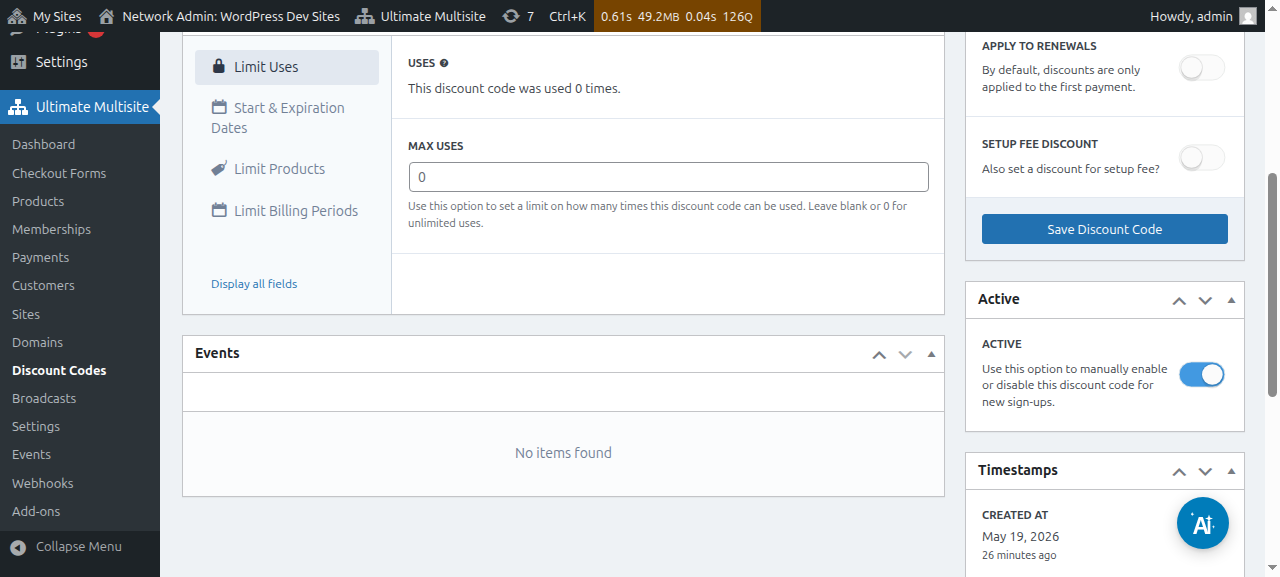
Vous pouvez également afficher le code de réduction comme actif ou inactif :
Code de coupon : C’est ici que vous définissez le code que vos clients devront saisir lors du paiement.
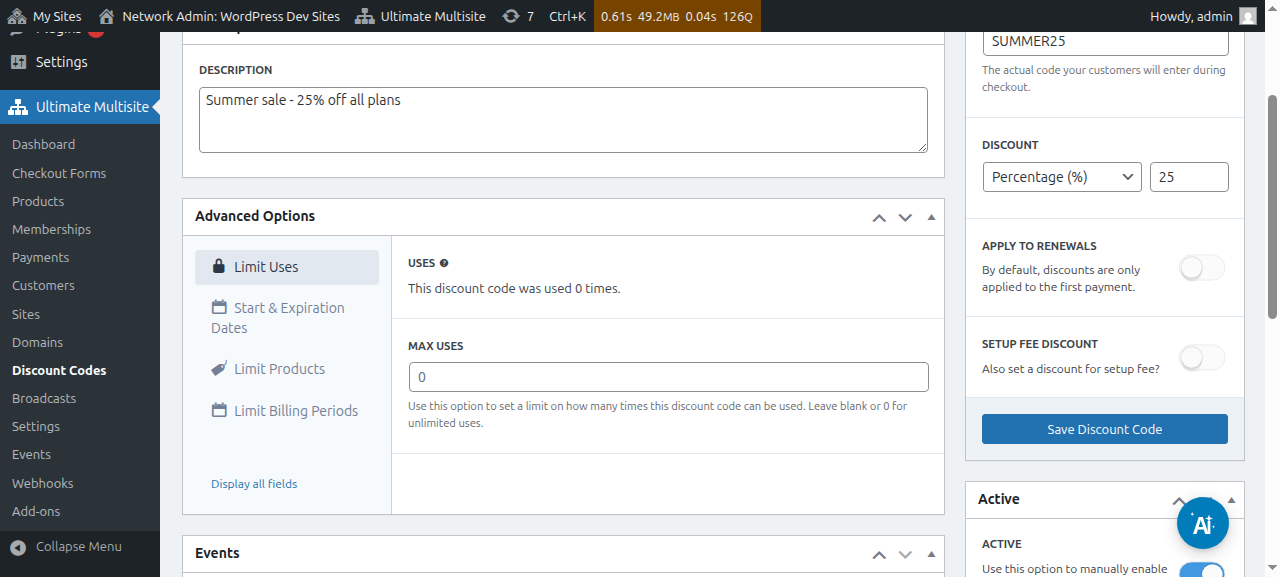
Réduction : Ici, vous pouvez définir soit un pourcentage, soit un montant fixe d’argent pour votre code de réduction.
Appliquer aux renouvellements : Si cette option est désactivée, ce code de réduction ne sera appliqué qu’au premier paiement. Tous les autres paiements n’auront aucune réduction. Si cette option est activée, le code de réduction sera valide pour tous les paiements futurs.
Réduction sur les frais d’installation : Si cette option est désactivée, le code de coupon n’accordera aucune réduction sur les frais d’installation de la commande. Si cette option est activée, vous pouvez définir la réduction (pourcentage ou montant fixe) que ce code de coupon appliquera aux frais d’installation de vos plans.
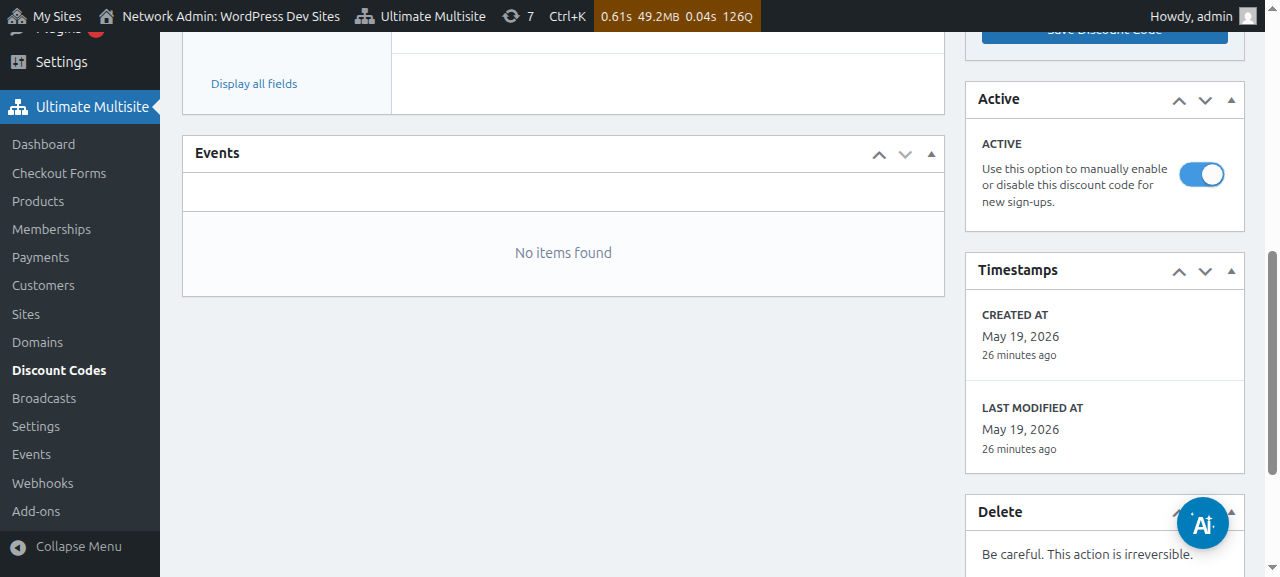
Actif : Activez ou désactivez manuellement ce code de coupon.
Sous Options avancées, nous avons les paramètres suivants :
Limiter les utilisations :
-
Utilisations : Ici, vous pouvez voir combien de fois le code de réduction a été utilisé.
-
Nombre maximal d’utilisations : Cela limitera le nombre de fois où les utilisateurs peuvent utiliser ce code de réduction. Par exemple, si vous indiquez 10 ici, le coupon ne pourra être utilisé que 10 fois. Après cette limite, le code de coupon ne pourra plus être utilisé.
Dates de début et d’expiration : Ici, vous aurez la possibilité d’ajouter une date de début et/ou une date d’expiration à votre coupon.
Limiter les produits : Si vous activez Sélectionner les produits, tous vos produits vous seront affichés. Vous aurez la possibilité de sélectionner manuellement (en activant ou désactivant) quel produit peut accepter ce code de coupon. Les produits désactivés ici n’afficheront aucun changement si vos clients essaient d’utiliser ce code de coupon pour eux.
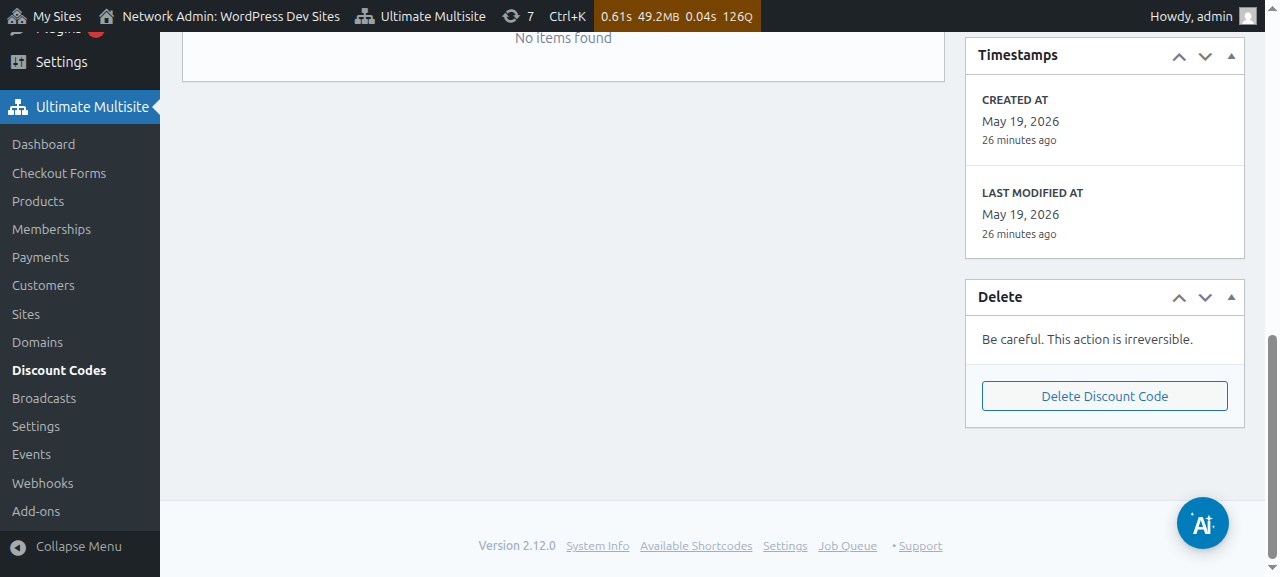
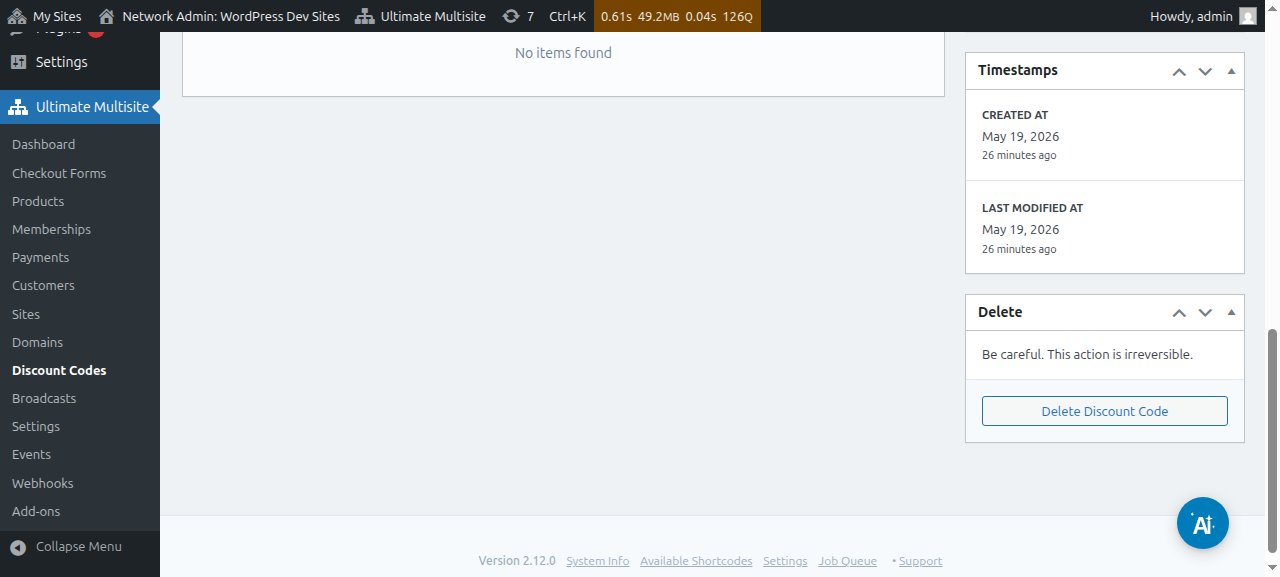
Après avoir configuré toutes ces options, cliquez sur Enregistrer le code de réduction pour enregistrer votre coupon, et c’est terminé !
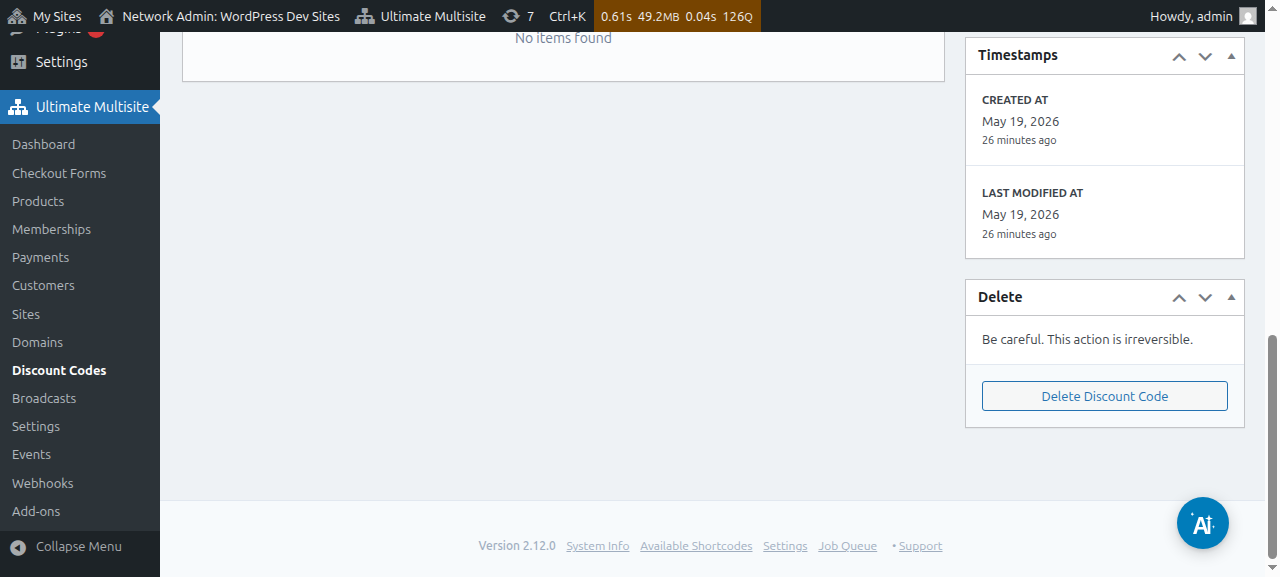
Le coupon est maintenant dans votre liste et, depuis celle-ci, vous pouvez cliquer pour le modifier ou le supprimer.
Utiliser les paramètres d’URL :
Si vous souhaitez personnaliser vos tableaux de prix ou créer une belle page de code de coupon pour votre site web et appliquer automatiquement un code de réduction à votre formulaire de paiement, vous pouvez le faire via des paramètres d’URL.
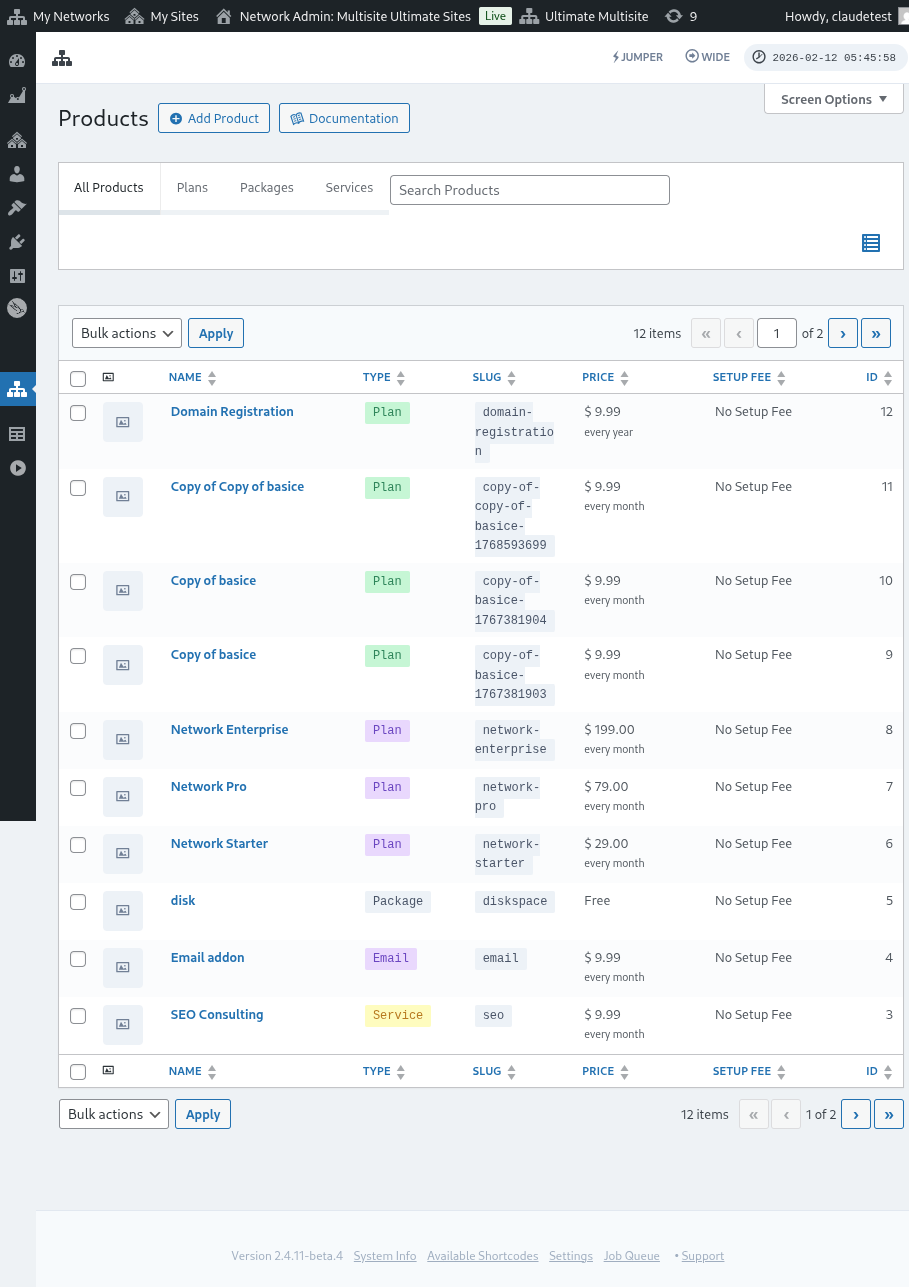
Tout d’abord, vous devez obtenir le lien partageable de votre plan. Pour cela, allez dans Ultimate Multisite > Produits et sélectionnez un plan.
Cliquez sur le bouton Cliquer pour copier le lien partageable. Cela vous donnera le lien partageable vers ce plan spécifique. Dans notre cas, le lien partageable fourni était mynetworkdomain.com/register/premium/.
Pour appliquer votre code de réduction à ce plan spécifique, ajoutez simplement le paramètre ?discount_code=XXX à l’URL. Où XXX est le code de coupon.
Dans notre exemple ici, nous appliquerons le code de coupon 50OFF à ce produit spécifique.
L’URL pour ce plan spécifique avec le code de réduction 50OFF appliqué ressemblera à : mynetworkdomain.com/register/premium/ ?discount_code=50OFF.