Configuration de la passerelle Stripe (v2)
NOTE IMPORTANTE : Cet article concerne Ultimate Multisite version 2.x.
Vous pouvez activer jusqu’à quatre méthodes de paiement sur notre page de réglages de paiement : Stripe, Stripe Checkout, PayPal et Manuel. Dans cet article, nous verrons comment intégrer Stripe.
Activation de Stripe
Pour activer Stripe comme passerelle de paiement disponible sur votre réseau, allez dans Ultimate Multisite > Réglages > Paiements et cochez le bouton à côté de Stripe ou Stripe Checkout dans la section Passerelles de paiement actives.
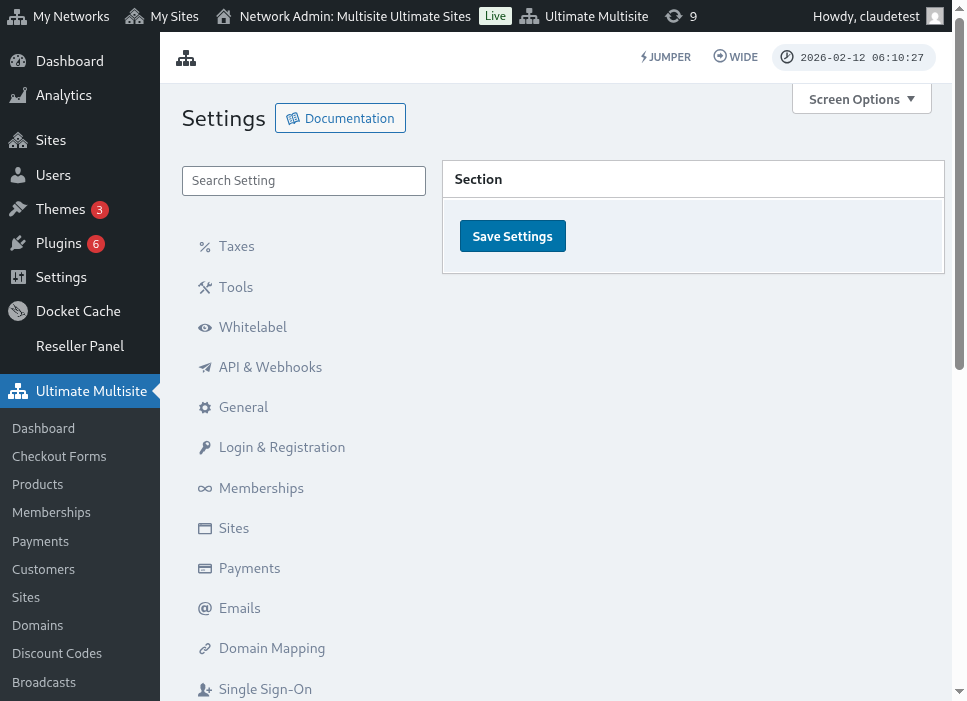
Stripe vs Stripe Checkout :
Stripe : Cette méthode affichera un espace pour saisir le numéro de carte de crédit pendant le paiement.
Stripe Checkout : Cette méthode redirigera le client vers une page Stripe Checkout pendant le paiement.
Obtenir vos clés API Stripe
Une fois Stripe activé comme passerelle de paiement, vous devrez renseigner les champs Clé publiable Stripe et Clé secrète Stripe . Vous pouvez les obtenir en vous connectant à votre Account Stripe.
Remarque : vous pouvez activer le mode Sandbox pour tester si la méthode de paiement fonctionne.
Dans votre Dashboard Stripe, cliquez sur Développeurs dans le coin supérieur droit, puis sur Clés API dans le menu de gauche.
Vous pouvez utiliser les Données de test (pour tester si l’intégration fonctionne sur votre site de production) ou non. Pour modifier cela, basculez le bouton Affichage des données de test.
Copiez la valeur de la Clé publiable et de la Clé secrète , depuis la colonne Jeton et collez-la dans les champs de la passerelle Stripe Ultimate Multisite. Cliquez ensuite sur Enregistrer les modifications.
Configuration du webhook Stripe
Stripe envoie des événements webhook qui notifient Ultimate Multisite chaque fois qu’un événement se produit sur votre compte stripe.
Cliquez sur Développeurs, puis choisissez l’élément Webhooks dans le menu de gauche. Ensuite, sur le côté droit, cliquez sur Ajouter un point de terminaison .
Vous aurez besoin d’une URL de point de terminaison . Ultimate Multisite génère automatiquement l’URL de point de terminaison, que vous pouvez trouver juste sous le champ URL de l’écouteur webhook dans la section Passerelle Stripe Ultimate Multisite.
Copiez l’URL de point de terminaison et collez-la dans le champ URL de point de terminaison de Stripe.
Ensuite, il faut sélectionner un Événement . Sous cette option, il vous suffit de cocher la case Sélectionner tous les événements et de cliquer sur Ajouter des événements. Après cela, cliquez sur Ajouter un point de terminaison pour enregistrer les modifications.
Voilà, votre intégration de paiement Stripe est terminée !