Ngatur Gerbang Pembayaran Stripe (v2)
CATATAN PENTING: Artikel ini merujuk pada Ultimate Multisite versi 2.x.
Anjeun bisa ngaktifkeun nepi ka opat cara pembayaran dina halaman pengaturan pembayaran urang: Stripe, Stripe Checkout, PayPal, jeung Manual. Dina artikel ieu, urang bakal tingali kumaha carana ngintegrasi jeung Stripe.
Ngaktifkeun Stripe
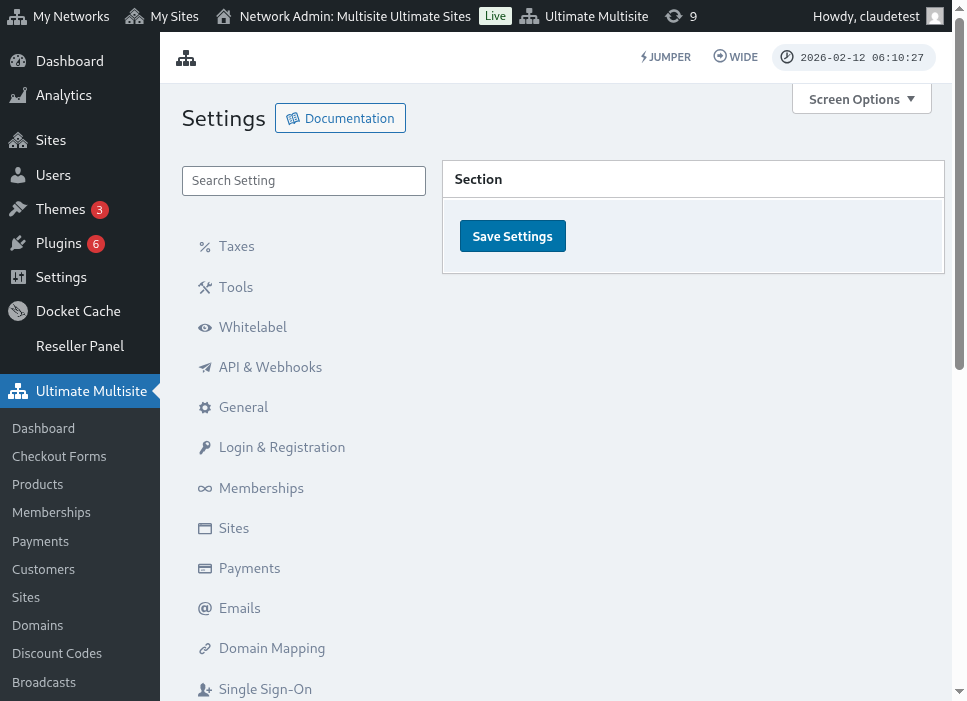
Supaya Stripe jadi gerbang pembayaran anu bisa dipaké di jaringan anjeun, nyaéta ka Ultimate Multisite > Settings > Payments terus centang tombol (toggle) di sisi Stripe atawa Stripe Checkout dina bagian Active Payment Gateways.
Stripe vs Stripe Checkout:
Stripe: Cara ieu bakal nunjukkeun tempat pikeun nyisipkeun nomer kartu kredit nalika proses checkout.
Stripe Checkout: Cara ieu bakal ngarujuk (redirect) pelanggan ka halaman Stripe Checkout nalika proses checkout.
Ngahasilkeun kunci API Stripe anjeun
Sakali Stripe geus diaktifkeun salaku gerbang pembayaran, anjeun kudu ngisi kolom pikeun Stripe Publishable Key jeung Stripe Secret Key. Anjeun bisa meunang éta ku cara login ka akun Stripe anjeun.
Catatan: anjeun bisa ngaktifkeun Sandbox mode pikeun nguji upami metode pembayaran geus lumangsung.**
Dina dashboard Stripe anjeun, klik Developers di pojok kanan atas, terus pilih API Keys dina menu kiwaruh (left menu).
Anjeun ti bisa milih ngagunake Test Data (pikeun nguji lamun integrasi geus jalan di situs produksi anjeun) atawa teu nganggo. Pikeun ngarobah éta, ganti toggle Viewing test data.
Salin nilai ti Publishable key jeung Secret key, ti kolom Token terus tempelkeun dina kolom Stripe Gateway di Ultimate Multisite. Terus klik pikeun Save Changes.
Ngatur Stripe Webhook
Stripe ngirimkeun webhook event anu ngabéjaan Ultimate Multisite nalika aya kajadian dina akun stripe anjeun.
Klik Developers terus pilih item Webhooks di menu kiwaruh. Terus di sisi kanan klik Add endpoint *.
Anjeun butuh Endpoint URL *. Ultimate Multisite bakal ngajadikeun Endpoint URL otomatis anu bisa anjeun manggihan di handapna kolom Webhook Listener URL dina bagian Ultimate Multisite Stripe Gateway.
Salin endpoint URL éta terus tempelkeun dina kolom Endpoint URL di Stripe.
Terusna, pilih Event *. Di handap pilihan ieu, anjeun ngan ukur kedah mencét kotak Select all events terus klik pikeun Add events. Sanggeus éta klik Add Endpoint pikeun nyimpen rorobohna.
Ieu, integrasi pembayaran Stripe anjeun geus rampung!