Meunang Bayaran (v2)
CATETAN PENTING: Artikel ieu ngarujuk kana Ultimate Multisite vérsi 2.x.
Ultimate Multisite miboga sistem membership jeung tagihan bawaan. Supaya sistem tagihan kami tiasa jalan, kami geus ngahijikeun gateway pamayaran anu paling umum dipaké dina e-commerce. Gateway pamayaran standar dina Ultimate Multisite nyaéta Stripe , PayPal , jeung Pamayaran Manual. Anjeun ogé tiasa nganggo WooCommerce , GoCardless jeung Payfast pikeun narima pamayaran ku cara masang add-on masing-masing.
Setélan Dasar
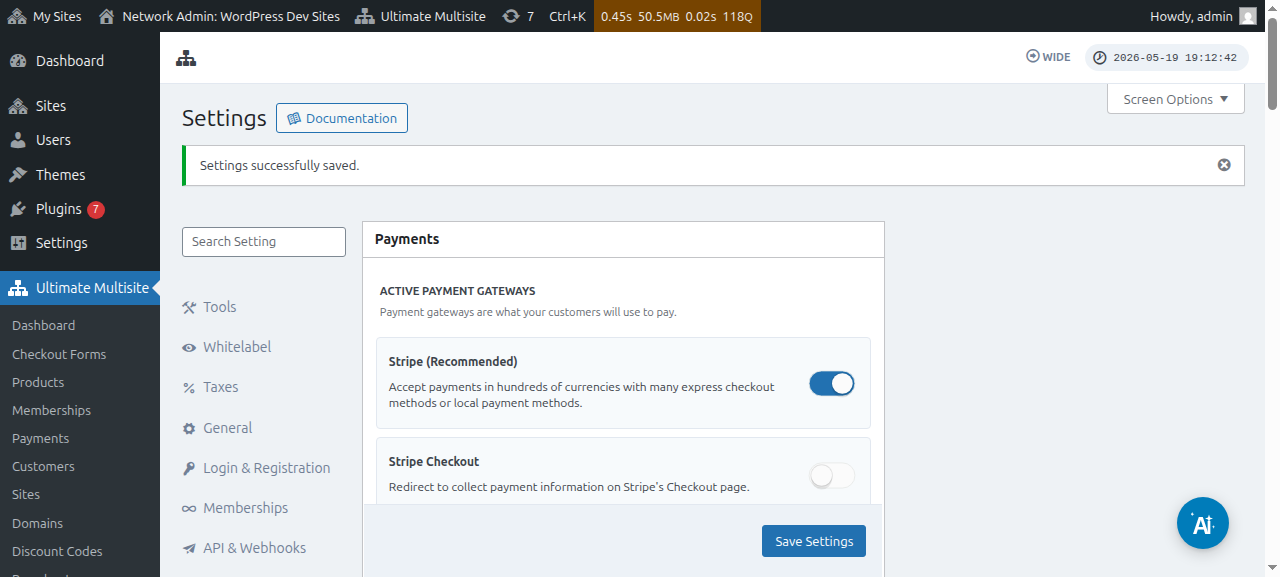
Anjeun tiasa ngonpigurasikeun salah sahiji gateway pamayaran ieu dina setélan pamayaran Ultimate Multisite. Anjeun tiasa manggihanana ku muka ménu Ultimate Multisite > Setélan > Pamayaran.
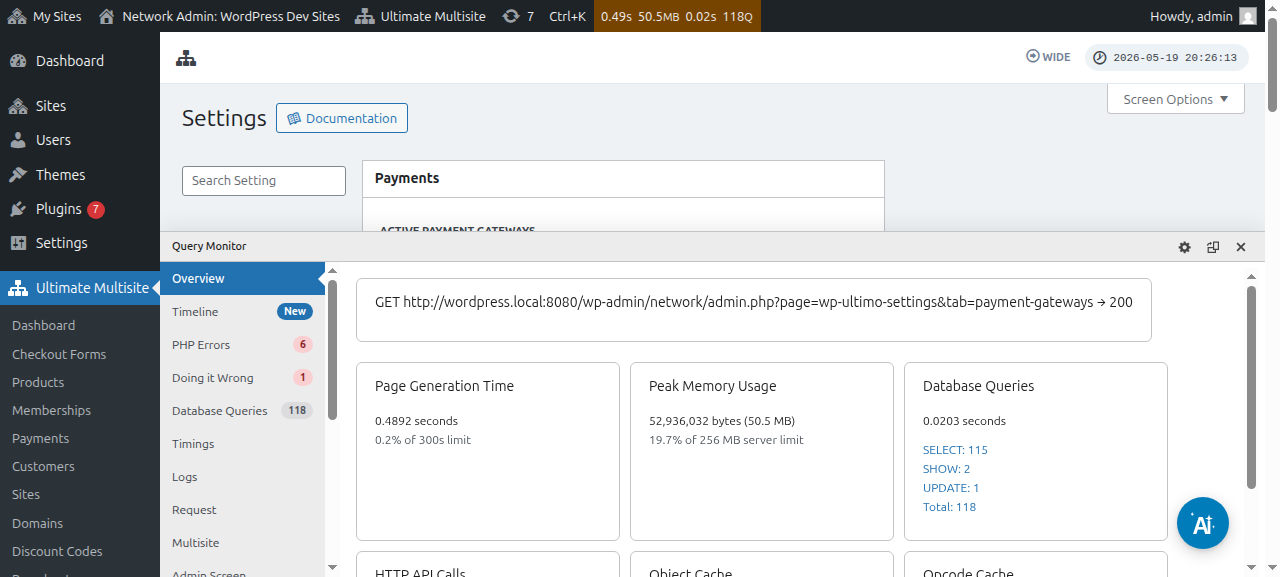
Saméméh anjeun nyetél gateway pamayaran, punten tingali heula setélan pamayaran dasar anu tiasa anjeun konpigurasikeun:
Paksa perpanjangan otomatis : Ieu bakal mastikeun yén pamayaran bakal otomatis diulang dina ahir unggal siklus tagihan gumantung kana frékuénsi tagihan anu dipilih ku pamaké.
Ultimate Multisite v2.13.0 mariksa naha gateway anu aktip miboga kredénsial perpanjangan anu tiasa dipaké deui saméméh nyimpen membership berulang kalayan perpanjangan otomatis diaktipkeun. Kredénsial perpanjangan tiasa mangrupa langganan gateway, kasapukan tagihan, token vault anu disimpen, atawa métode pamayaran anu sarimbag jeung tiasa dipaké deui. Lamun gateway ngalaporkeun yén teu aya kredénsial anu tiasa dipaké, Ultimate Multisite nyimpen membership tapi mareuman perpanjangan otomatis sarta nyatet kaayaan kredénsial anu leungit sangkan administrator atawa alur dukungan tiasa ménta palanggan pikeun ngotorisasi deui pamayaran saméméh tanggal perpanjangan.
Ieu nyegah membership katingali siga otomatis diperpanjang nalika gateway ngan tiasa narima pamayaran sakali. Add-on gateway kedah mastikeun yén checkout berulang nyimpen kredénsial anu tiasa dipaké deui, utamana nalika gateway ngarojong boh modeu pamayaran tangkep sakali boh vault/langganan.
Idinan uji coba tanpa métode pamayaran: Kalayan pilihan ieu diaktipkeun, client anjeun henteu kudu nambahkeun inpormasi kauangan naon waé salila prosés pendaptaran. Ieu ngan bakal diperlukeun sanggeus période uji coba béak.
Kirim invoice nalika pamayaran dikonfirmasi: Ieu méré anjeun pilihan naha rék ngirim invoice sanggeus pamayaran atawa henteu. Catet yén pamaké bakal boga aksés kana riwayat pamayaran maranéhanana dina dashboard subsite maranéhanana. Pilihan ieu henteu lumaku pikeun Gateway Manual.
Skéma panomoran invoice: Di dieu, anjeun tiasa milih boh kode rujukan pamayaran boh skéma nomer runtuyan. Lamun anjeun milih ngagunakeun kode rujukan pamayaran pikeun invoice anjeun, anjeun henteu kudu ngonpigurasikeun nanaon. Lamun anjeun milih ngagunakeun skéma nomer runtuyan, anjeun kudu ngonpigurasikeun nomer invoice salajengna (Nomer ieu bakal dipaké salaku nomer invoice pikeun invoice salajengna anu dijieun dina sistem. Ieu bakal ditambah hiji unggal aya invoice anyar dijieun. Anjeun tiasa ngarobahna jeung nyimpenna pikeun ngareset nomer runtuyan invoice kana nilai husus) jeung awalan nomer invoice.
Dimana manggihan gateway:
Anjeun tiasa nyetél gateway pamayaran dina kaca anu sarua ( Ultimate Multisite > Setélan > Pamayaran). Pas di handapeun gateway pamayaran aktip , anjeun bakal tiasa ningali: Stripe , Stripe Checkout , PayPal jeung Manual.
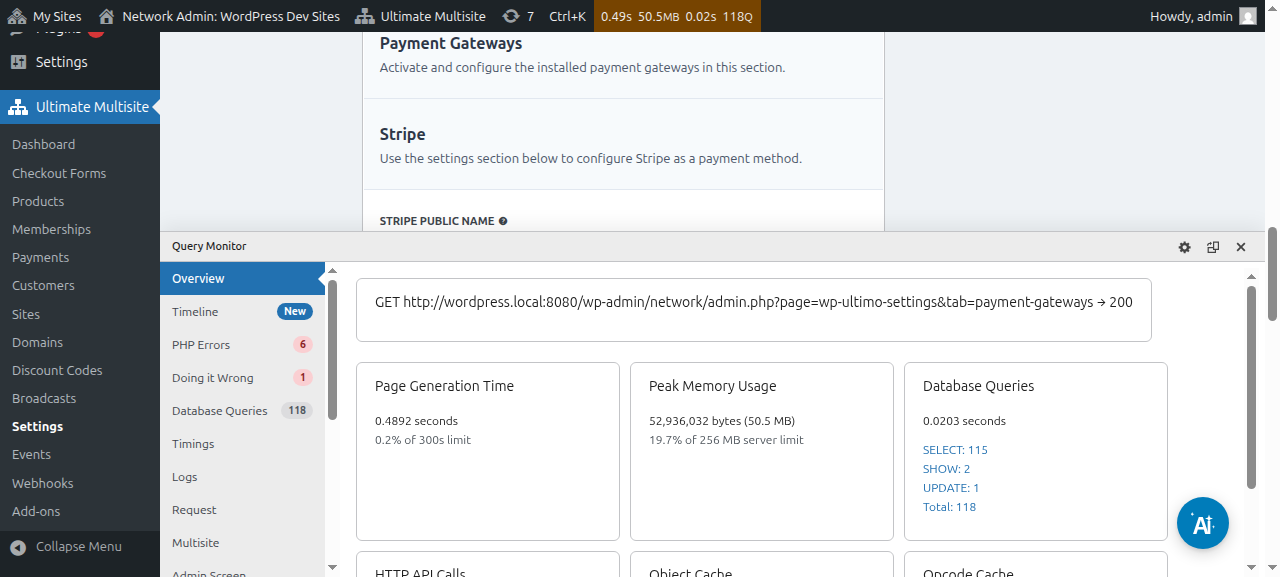
Kami boga artikel husus pikeun unggal gateway pamayaran anu bakal nungtun anjeun ngaliwatan léngkah-léngkah nyetélna, anu tiasa anjeun manggihan dina tautan di handap.
Anjeun tiasa ningali jeung ngédit wincikan pamayaran:
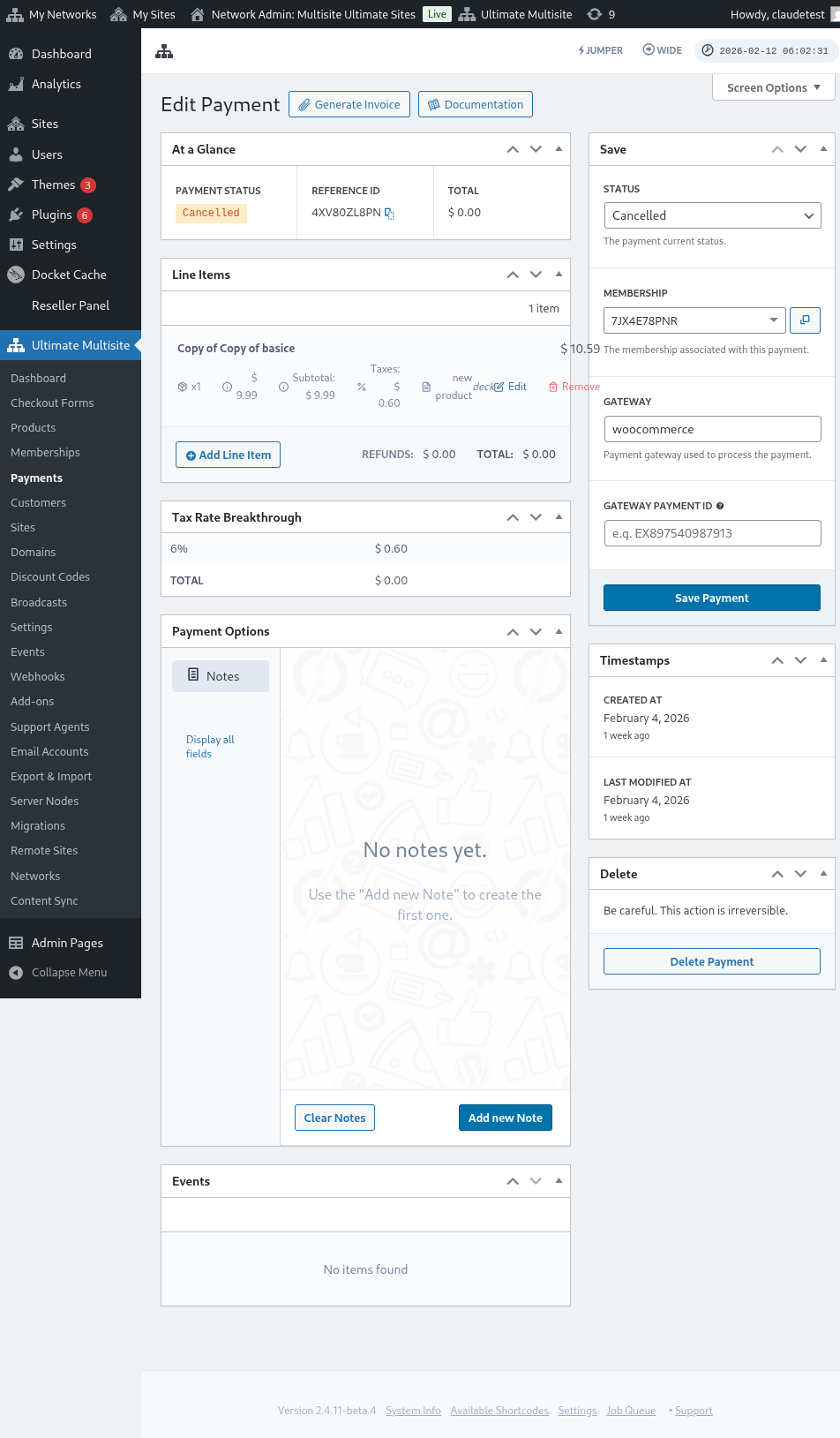
Ieu tampilan lengkep tina kaca édit pamayaran:
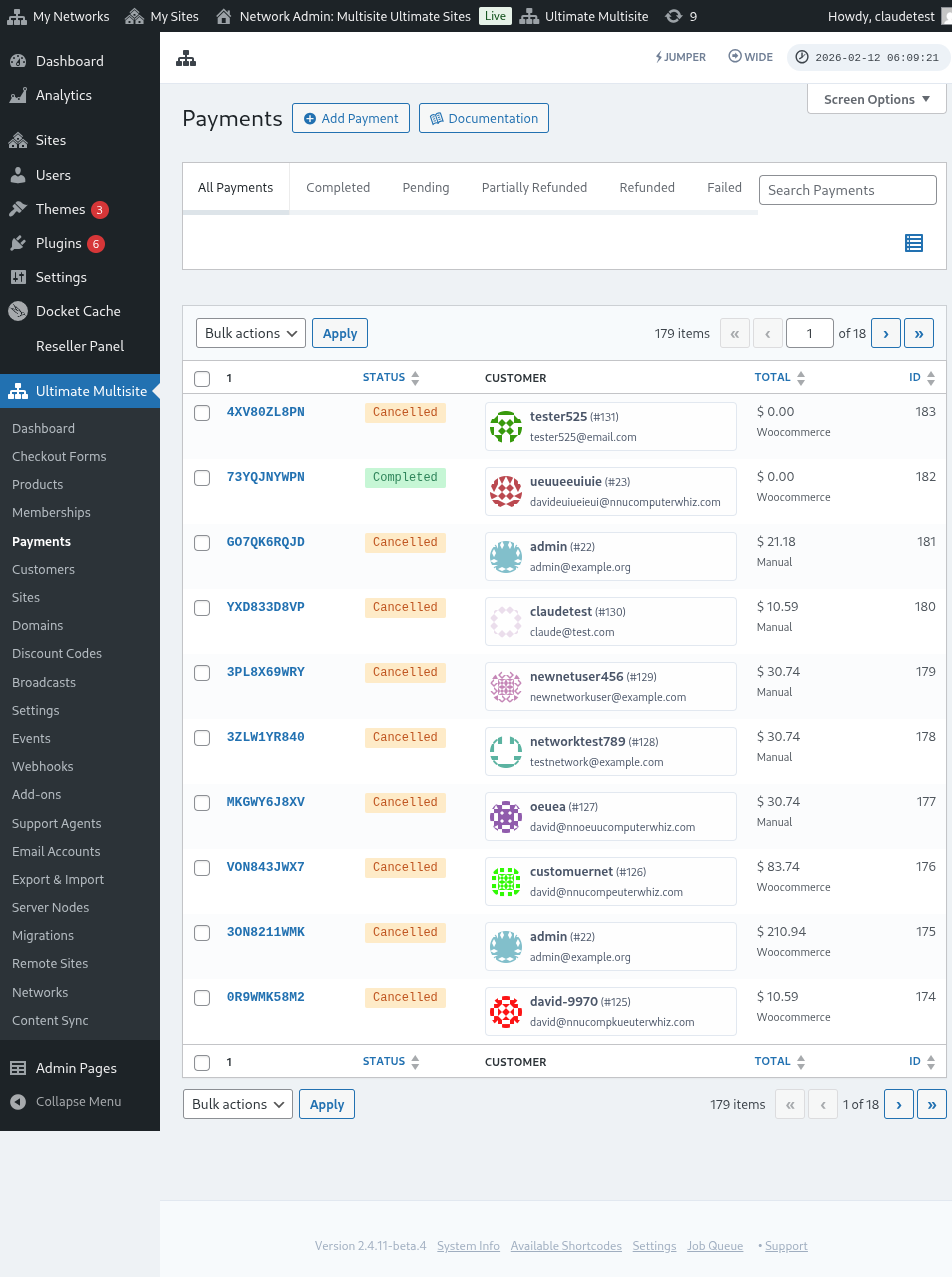
Ieu ogé tampilan lengkep tina setélan gateway pamayaran:
Nyetél gateway Stripe
Nyetél gateway PayPal** **
Nyetél pamayaran manual
Ayeuna, lamun anjeun hoyong nganggo WooCommerce , GoCardless atawa Payfast salaku gateway pamayaran anjeun, anjeun kedah masang jeung ngonpigurasikeun add-on maranéhanana.
Kumaha masang add-on WooCommerce:
Kami ngartos yén Stripe jeung PayPal henteu sayogi di sababaraha nagara anu ngawatesan atawa ngahalangan pamaké Ultimate Multisite pikeun ngagunakeun plugin kami sacara éféktif. Ku kituna kami nyieun add-on pikeun ngahijikeun WooCommerce, anu mangrupa plugin e-commerce anu pohara populér. Pamekar di sakuliah dunya nyieun add-on pikeun ngahijikeun rupa-rupa gateway pamayaran ka dinya. Kami ngamangpaatkeun ieu pikeun ngalegaan gateway pamayaran anu tiasa anjeun pake jeung sistem tagihan Ultimate Multisite.
PENTING: Ultimate Multisite: WooCommerce Integration merlukeun WooCommerce diaktipkeun sahenteuna dina situs utama anjeun.
Mimiti, punten buka kaca add-on. Anjeun tiasa manggihanana ku muka Ultimate Multisite > Setélan. Anjeun kedah ningali tabel Add-on. Klik Pariksa Add-on Kami.
Sanggeus ngaklik Pariksa Add-on Kami , anjeun bakal dialihkeun ka kaca add-on. Di dieu anjeun tiasa manggihan sadaya add-on Ultimate Multisite. Klik add-on Ultimate Multisite: WooCommerce Integration.
Jandéla bakal mucunghul kalayan wincikan tambihan. Kantun klik Pasang Ayeuna.
Sanggeus pamasangan réngsé, anjeun bakal dialihkeun ka kaca pangaya. Di dieu, kantun klik Aktipkeun Jaringan sarta tambihan WooCommerce bakal diaktipkeun dina jaringan anjeun.
Sanggeus ngaktipkeunana, lamun anjeun masih teu acan masang jeung ngaktipkeun pangaya WooCommerce dina situs wéb anjeun, anjeun bakal nampa panginget.
Pikeun maca leuwih seueur ngeunaan tambihan WooCommerce Integration, klik di dieu.
Kumaha masang tambihan GoCardless:
Léngkah-léngkah pikeun masang tambihan GoCardless ampir sarua jeung tambihan WooCommerce. Mangga buka kaca tambihan jeung pilih tambihan Ultimate Multisite: GoCardless Gateway.
Jandéla tambihan bakal mucunghul. Klik Pasang Ayeuna.
Sanggeus pamasangan réngsé, anjeun bakal dialihkeun ka kaca pangaya. Di dieu, kantun klik Aktipkeun Jaringan sarta tambihan GoCardless bakal diaktipkeun dina jaringan anjeun.
Pikeun diajar kumaha ngamimitian nganggo gerbang GoCardless, baca tulisan ieu.
Kumaha masang tambihan Payfast:
Buka kaca tambihan jeung pilih tambihan Ultimate Multisite: Payfast Gateway.
Jandéla tambihan bakal mucunghul. Klik Pasang Ayeuna.
Sanggeus pamasangan réngsé, anjeun bakal dialihkeun ka kaca pangaya. Di dieu, kantun klik Aktipkeun Jaringan sarta tambihan Payfast bakal diaktipkeun dina jaringan anjeun.