Karɓar Kuɗi (v2)
MUHIMMIYAR SANARWA: Wannan maƙala tana nufin Ultimate Multisite sigar 2.x.
Ultimate Multisite yana da ginannen tsarin membership da lissafin kuɗi. Don tsarin lissafin kuɗinmu ya yi aiki, mun haɗa mafi yawan payment gateways da ake amfani da su a e-commerce. Tsoffin payment gateways a Ultimate Multisite su ne Stripe , PayPal , da Biyan Kuɗi na Hannu. Haka kuma za ka iya amfani da WooCommerce , GoCardless da Payfast don karɓar kuɗi ta hanyar shigar da add-ons ɗinsu.
Saitunan Asali
Za ka iya saita kowane ɗayan waɗannan payment gateways a ƙarƙashin saitunan biyan kuɗi na Ultimate Multisite. Za ka iya samun shi ta zuwa Ultimate Multisite menu > Settings > Payments.
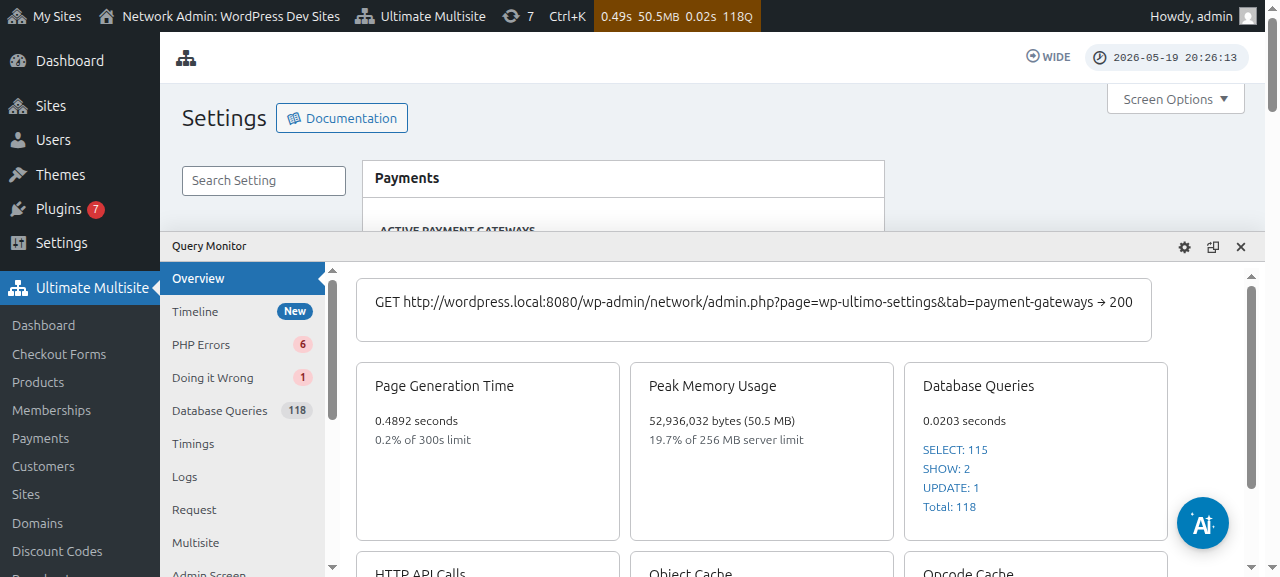
Kafin ka saita payment gateway ɗinka, don Allah ka duba saitunan biyan kuɗi na asali da za ka iya saita:
Tilasta sabuntawa ta atomati k: Wannan zai tabbatar da cewa biyan kuɗin zai sake faruwa ta atomatik a ƙarshen kowane zagayen lissafin kuɗi dangane da yawan lokutan lissafin kuɗi da mai amfani ya zaɓa.
Ultimate Multisite v2.13.0 yana duba ko gateway mai aiki yana da shaidar sabuntawa da za a iya sake amfani da ita kafin adana membership mai maimaituwa tare da auto-renewal a kunne. Shaidar sabuntawa na iya zama gateway subscription, billing agreement, saved vault token, ko makamanciyar hanyar biyan kuɗi da za a iya sake amfani da ita. Idan gateway ya bayar da rahoton cewa babu wata shaida mai amfani da ke akwai, Ultimate Multisite yana adana membership amma yana kashe auto-renewal kuma yana rubuta yanayin rashin-shaida domin administrator ko tsarin support ya iya tambayar abokin ciniki ya sake ba da izinin biyan kuɗi kafin ranar sabuntawa.
Wannan yana hana membership bayyana kamar yana auto-renew alhali gateway na iya karɓar biyan kuɗi na lokaci ɗaya kawai. Gateway add-ons ya kamata su tabbatar cewa recurring checkouts suna adana shaida da za a iya sake amfani da ita, musamman idan gateway yana tallafawa duka hanyoyin one-time capture da vaulted/subscription payment modes.
Ba da izinin gwaji ba tare da hanyar biyan kuɗi ba: Da wannan zaɓi a kunne, abokin cinikinka ba zai buƙaci ƙara kowace bayanin kuɗi yayin tsarin rajista ba. Wannan zai zama dole ne kawai idan lokacin gwaji ya ƙare.
Aika invoice bayan tabbatar da biyan kuɗi: Wannan yana ba ka zaɓi ko za a aika invoice bayan biyan kuɗi ko a'a. Ka lura cewa masu amfani za su sami damar ganin tarihin biyan kuɗinsu a ƙarƙashin dashboard na subsite ɗinsu. Wannan zaɓin ba ya aiki da Manual Gateway.
Tsarin lambar invoice: A nan, za ka iya zaɓar ko dai lambar tunani ta biyan kuɗi ko tsarin lambobi masu bin juna. Idan ka zaɓi amfani da lambar tunani ta biyan kuɗi don invoices ɗinka, ba ka buƙatar saita komai. Idan ka zaɓi amfani da tsarin lambobi masu bin juna, za ka buƙaci saita lambar invoice ta gaba (Za a yi amfani da wannan lamba a matsayin lambar invoice don invoice na gaba da aka samar a tsarin. Ana ƙara ta da ɗaya duk lokacin da aka ƙirƙiri sabon invoice. Za ka iya canza ta ka adana don sake saita lambar invoice mai bin juna zuwa takamaiman ƙima) da kuma prefix na lambar invoice.
Inda za a sami gateways:
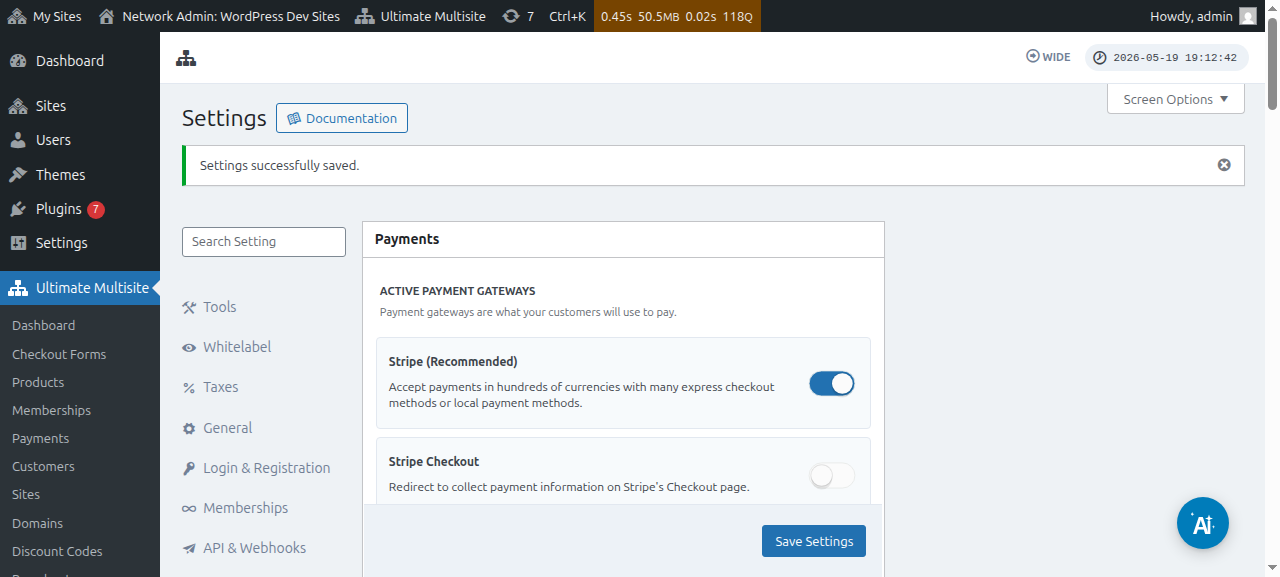
Za ka iya saita payment gateways a shafi guda ( Ultimate Multisite > Settings > Payments). Kai tsaye a ƙasa da payment gateways masu aiki , za ka iya ganin: Stripe , Stripe Checkout , PayPal da Manual.
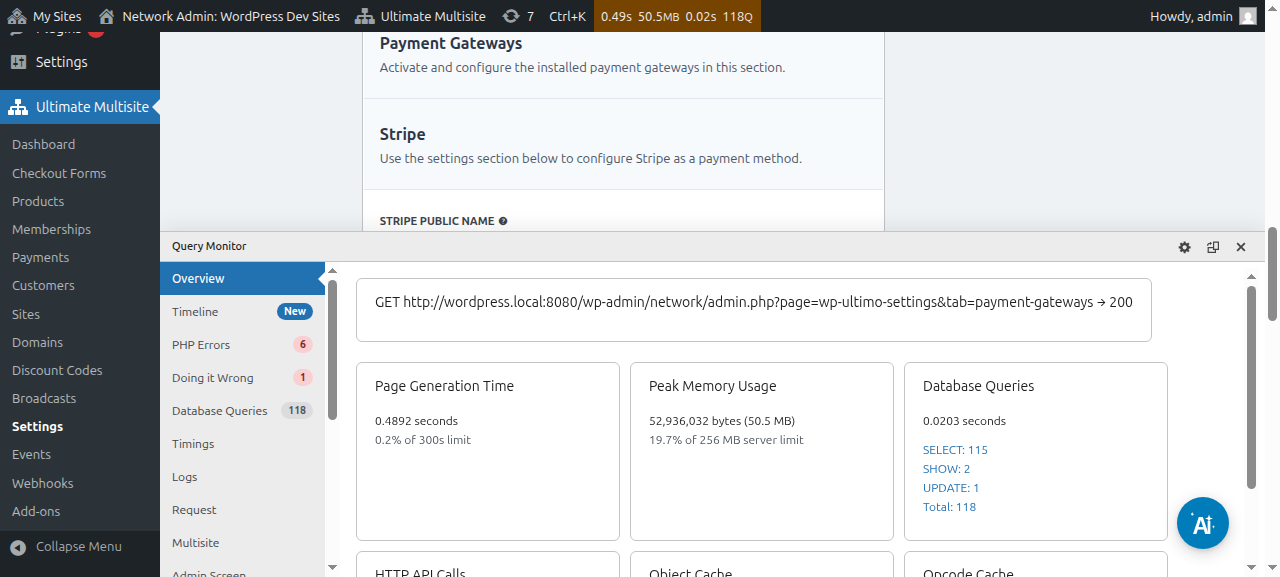
Muna da maƙala ta musamman ga kowane payment gateway wadda za ta jagorance ka ta matakan saita shi, wadda za ka iya samu a hanyoyin haɗin da ke ƙasa.
Za ka iya duba da gyara bayanan biyan kuɗi:
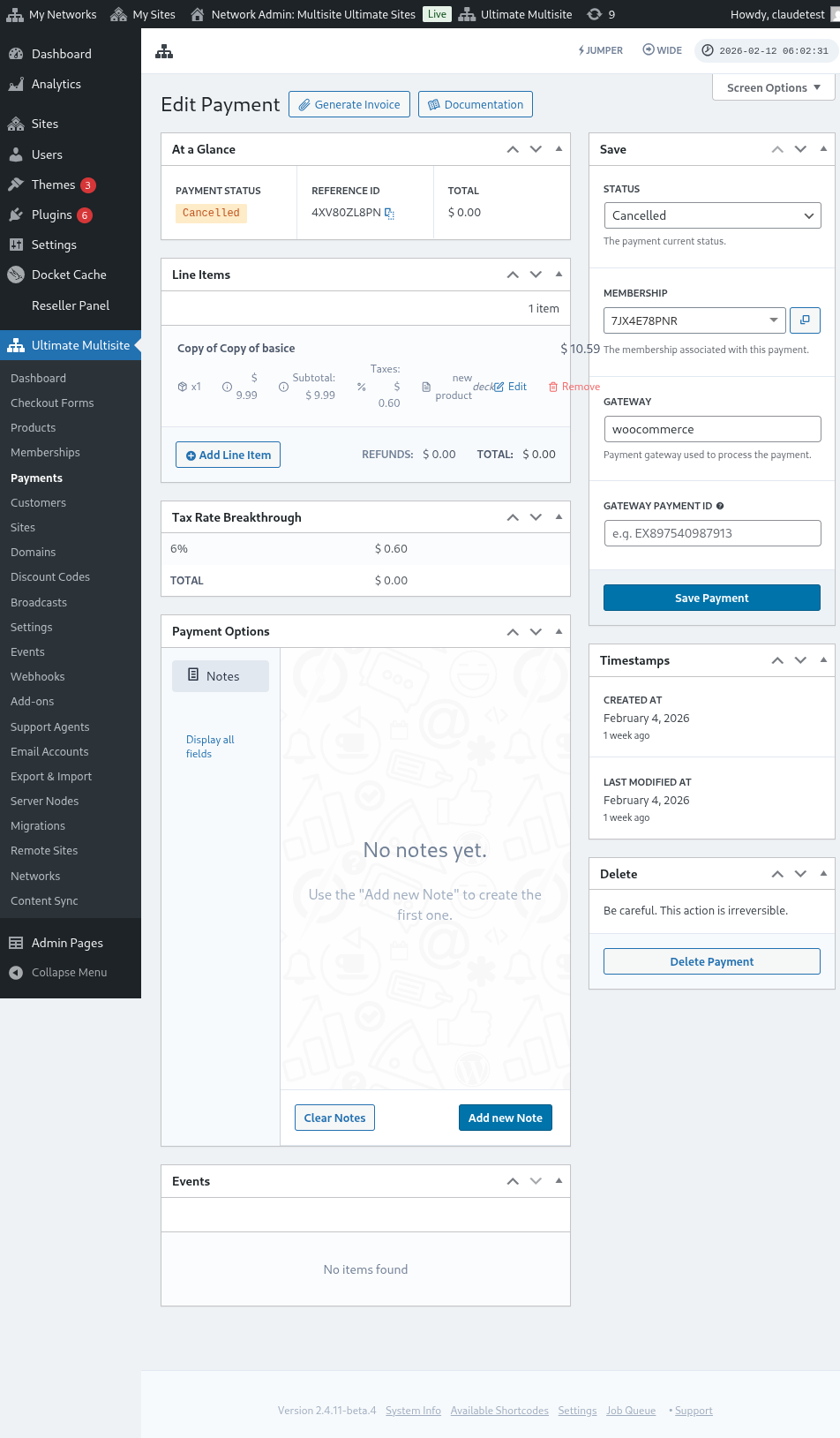
Ga cikakken gani na shafin gyaran biyan kuɗi:
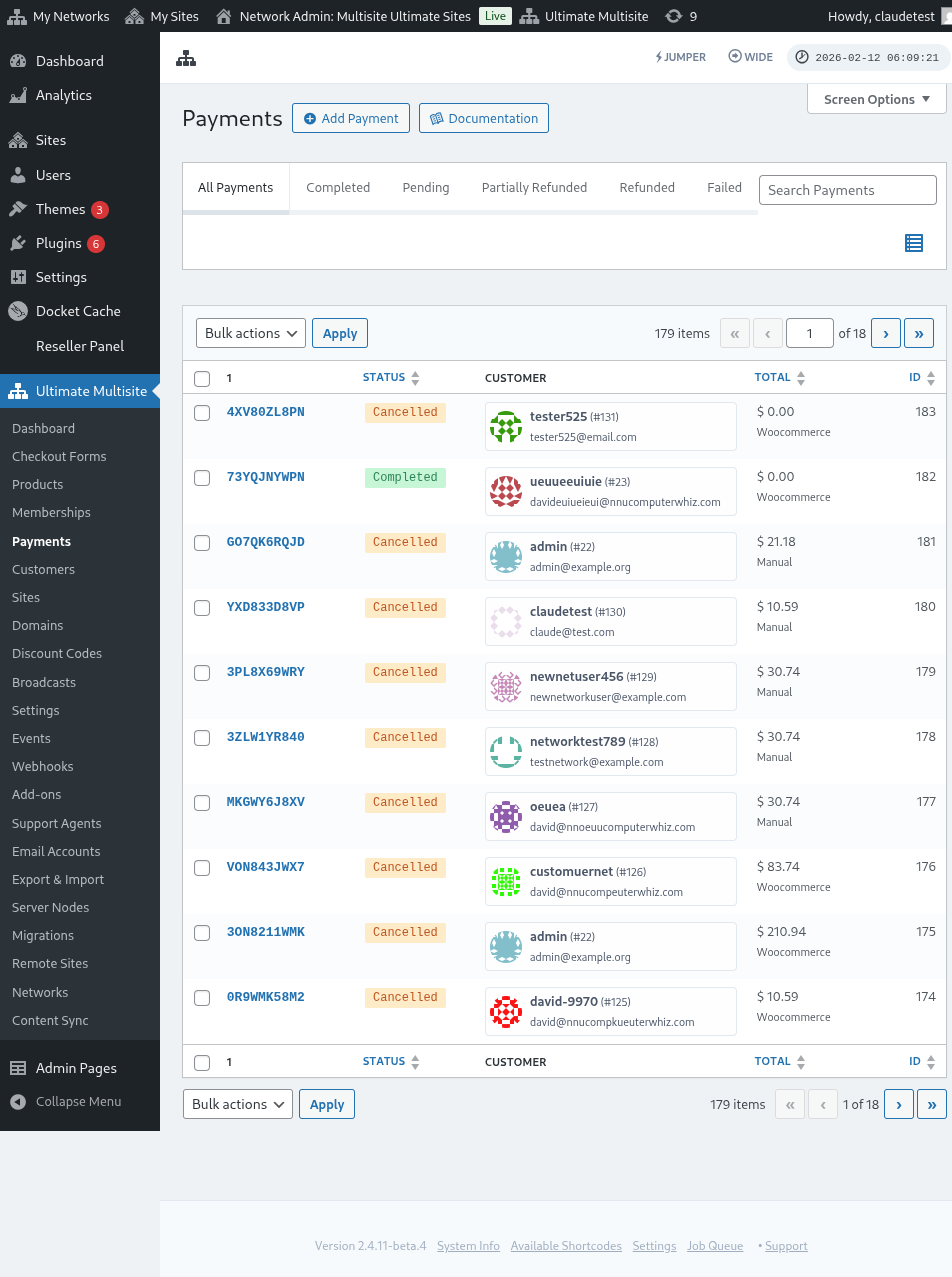
Ga kuma cikakken gani na saitunan payment gateways:
Saita Stripe gateway
Saita PayPal gateway** **
Saita biyan kuɗi na hannu
Yanzu, idan kana son amfani da WooCommerce , GoCardless ko Payfast a matsayin payment gateway ɗinka, za ka buƙaci shigar da saita add-ons ɗinsu.
Yadda ake shigar da WooCommerce add-on:
Mun fahimci cewa Stripe da PayPal ba sa samuwa a wasu ƙasashe, wanda ke iyakance ko hana masu amfani da Ultimate Multisite yin amfani da plugin ɗinmu yadda ya kamata. Don haka muka ƙirƙiri add-on don haɗa WooCommerce, wanda shahararren plugin ne na e-commerce sosai. Masu haɓakawa a duniya sun ƙirƙiri add-ons don haɗa payment gateways daban-daban da shi. Mun yi amfani da wannan damar don faɗaɗa payment gateways da za ka iya amfani da su tare da tsarin lissafin kuɗi na Ultimate Multisite.
MUHIMMI: Ultimate Multisite: WooCommerce Integration yana buƙatar a kunna WooCommerce aƙalla a kan babban site ɗinka.
Da farko, don Allah je zuwa shafin add-ons. Za ka iya samun shi ta zuwa Ultimate Multisite > Settings. Ya kamata ka ga teburin Add-ons. Danna Duba Add-ons ɗinmu.
Bayan danna Duba Add-ons ɗinmu , za a tura ka zuwa shafin add-ons. A nan za ka iya samun duk Ultimate Multisite add-ons. Danna kan add-on na Ultimate Multisite: WooCommerce Integration.
Wani taga zai bayyana da bayanan karin. Kawai danna Shigar Yanzu.
Bayan an gama shigarwa, za a tura ka zuwa shafin plugins. A nan, kawai danna Kunna a Network kuma za a kunna karin WooCommerce a kan network ɗinka.
Bayan kunna shi, idan har yanzu ba ka shigar kuma ka kunna plugin na WooCommerce a shafin yanar gizonka ba, za ka karɓi tunatarwa.
Don karanta ƙarin bayani game da karin WooCommerce Integration, danna nan.
Yadda ake shigar da karin GoCardless:
Matakan shigar da karin GoCardless kusan iri ɗaya ne da na karin WooCommerce. Da fatan ka je shafin kari kuma zaɓi karin Ultimate Multisite: GoCardless Gateway.
Tagar karin za ta bayyana. Danna Shigar Yanzu.
Bayan an gama shigarwa, za a tura ka zuwa shafin plugins. A nan, kawai danna Kunna a Network kuma za a kunna karin GoCardless a kan network ɗinka.
Don koyon yadda za ka fara amfani da gateway na GoCardless, karanta wannan labarin.
Yadda ake shigar da karin Payfast:
Je zuwa shafin kari kuma zaɓi karin Ultimate Multisite: Payfast Gateway.
Tagar karin za ta bayyana. Danna Shigar Yanzu.
Bayan an gama shigarwa, za a tura ka zuwa shafin plugins. A nan, kawai danna Kunna a Network kuma za a kunna karin Payfast a kan network ɗinka.