الحصول على المدفوعات (v2)
ملاحظة مهمة: تشير هذه المقالة إلى Ultimate Multisite الإصدار 2.x.
يتضمن Ultimate Multisite نظامًا مدمجًا للعضويات والفوترة. لكي يعمل نظام الفوترة لدينا، قمنا بدمج بوابات الدفع الأكثر شيوعًا المستخدمة في التجارة الإلكترونية. بوابات الدفع الافتراضية في Ultimate Multisite هي Stripe و_PayPal_ والدفع اليدوي. يمكنك أيضًا استخدام WooCommerce و_GoCardless_ و_Payfast_ لتلقي المدفوعات عبر تثبيت الإضافات الخاصة بها.
الإعدادات الأساسية
يمكنك تكوين أي من بوابات الدفع هذه ضمن إعدادات الدفع في Ultimate Multisite. يمكنك العثور عليها بالانتقال إلى قائمة Ultimate Multisite > الإعدادات > المدفوعات.
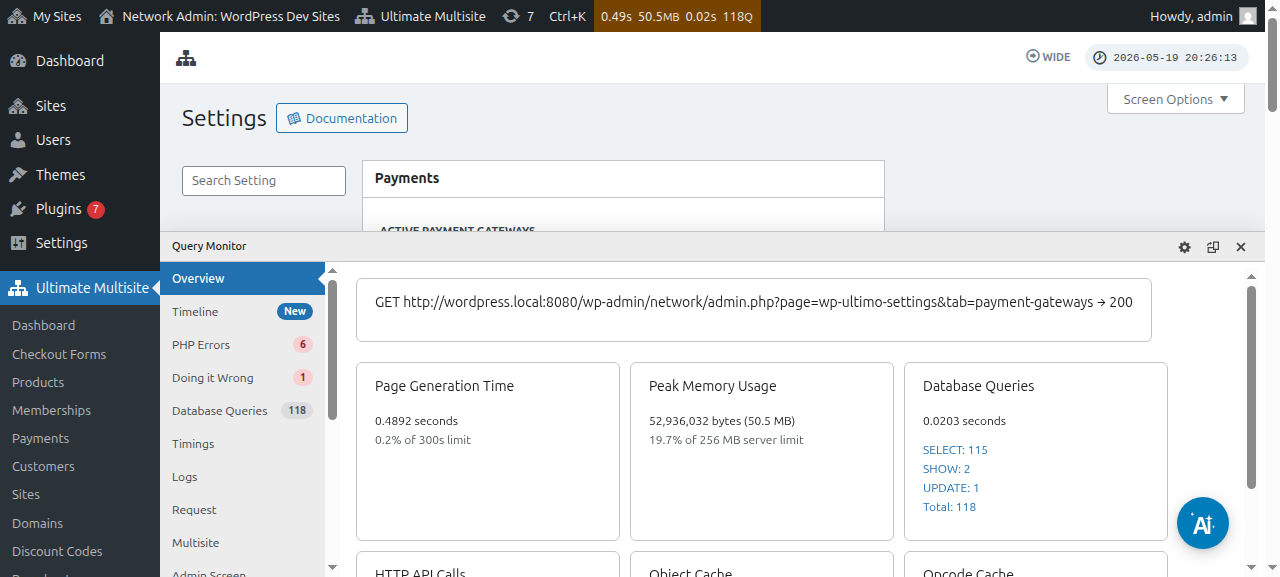
قبل إعداد بوابة الدفع الخاصة بك، يُرجى إلقاء نظرة على إعدادات الدفع الأساسية التي يمكنك تكوينها:
فرض التجديد التلقائ ي: سيضمن هذا أن تتكرر عملية الدفع تلقائيًا في نهاية كل دورة فوترة، اعتمادًا على تكرار الفوترة الذي اختاره المستخدم.
يتحقق Ultimate Multisite v2.13.0 مما إذا كانت البوابة النشطة لديها بيانات اعتماد تجديد قابلة لإعادة الاستخدام قبل حفظ عضوية متكررة مع تفعيل التجديد التلقائي. يمكن أن تكون بيانات اعتماد التجديد اشتراكًا لدى البوابة، أو اتفاقية فوترة، أو رمز خزنة محفوظًا، أو طريقة دفع مكافئة قابلة لإعادة الاستخدام. إذا أبلغت البوابة بعدم وجود بيانات اعتماد قابلة للاستخدام، يحفظ Ultimate Multisite العضوية لكنه يوقف التجديد التلقائي ويسجل حالة بيانات الاعتماد المفقودة حتى يتمكن المسؤول أو مسار الدعم من مطالبة العميل بإعادة تفويض الدفع قبل تاريخ التجديد.
يمنع هذا ظهور العضوية كما لو كانت ستتجدد تلقائيًا عندما تكون البوابة قادرة فقط على تحصيل مدفوعات لمرة واحدة. ينبغي لإضافات البوابات التأكد من أن عمليات الدفع المتكررة تخزن بيانات اعتماد قابلة لإعادة الاستخدام، خصوصًا عندما تدعم البوابة كلاً من التحصيل لمرة واحدة وأنماط الدفع عبر الخزنة/الاشتراك.
السماح بالفترات التجريبية دون وسيلة دفع: مع تفعيل هذا الخيار، لن يضطر عميلك إلى إضافة أي معلومات مالية أثناء عملية التسجيل. سيكون ذلك مطلوبًا فقط بمجرد انتهاء الفترة التجريبية.
إرسال الفاتورة عند تأكيد الدفع: يمنحك هذا خيارًا لتحديد ما إذا كنت تريد إرسال فاتورة بعد الدفع أم لا. لاحظ أن المستخدمين سيتمكنون من الوصول إلى سجل مدفوعاتهم ضمن لوحة تحكم موقعهم الفرعي. لا ينطبق هذا الخيار على البوابة اليدوية.
نظام ترقيم الفواتير: هنا، يمكنك اختيار إما رمز مرجع الدفع أو نظام أرقام تسلسلية. إذا اخترت استخدام رمز مرجع الدفع لفواتيرك، فلن تحتاج إلى تكوين أي شيء. إذا اخترت استخدام نظام أرقام تسلسلية، فستحتاج إلى تكوين رقم الفاتورة التالي (سيُستخدم هذا الرقم كرقم الفاتورة للفاتورة التالية التي يتم إنشاؤها على النظام. تتم زيادته بمقدار واحد في كل مرة يتم فيها إنشاء فاتورة جديدة. يمكنك تغييره وحفظه لإعادة تعيين رقم الفاتورة التسلسلي إلى قيمة محددة) وبادئة رقم الفاتورة.
أين تجد البوابات:
يمكنك إعداد بوابات الدفع في الصفحة نفسها ( Ultimate Multisite > الإعدادات > المدفوعات). مباشرةً أسفل بوابات الدفع النشطة، ستتمكن من رؤية: Stripe و_Stripe_ Checkout و_PayPal_ و_Manual_.
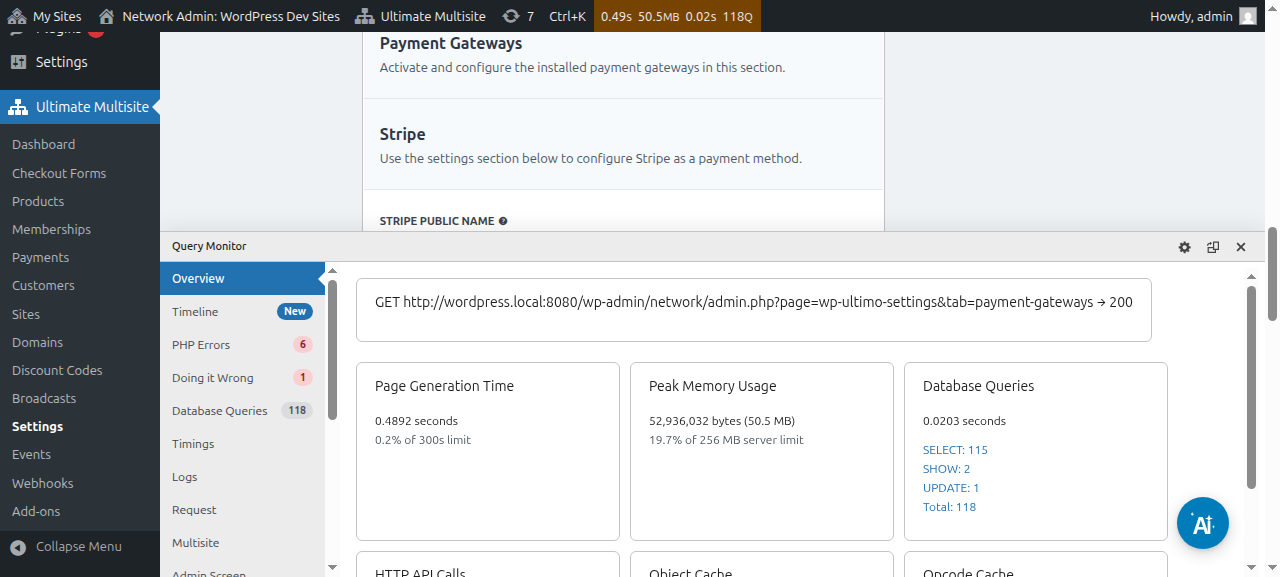
لدينا مقالة مخصصة لكل بوابة دفع سترشدك خلال خطوات إعدادها، ويمكنك العثور عليها عبر الروابط أدناه.
يمكنك عرض تفاصيل الدفع وتعديلها:
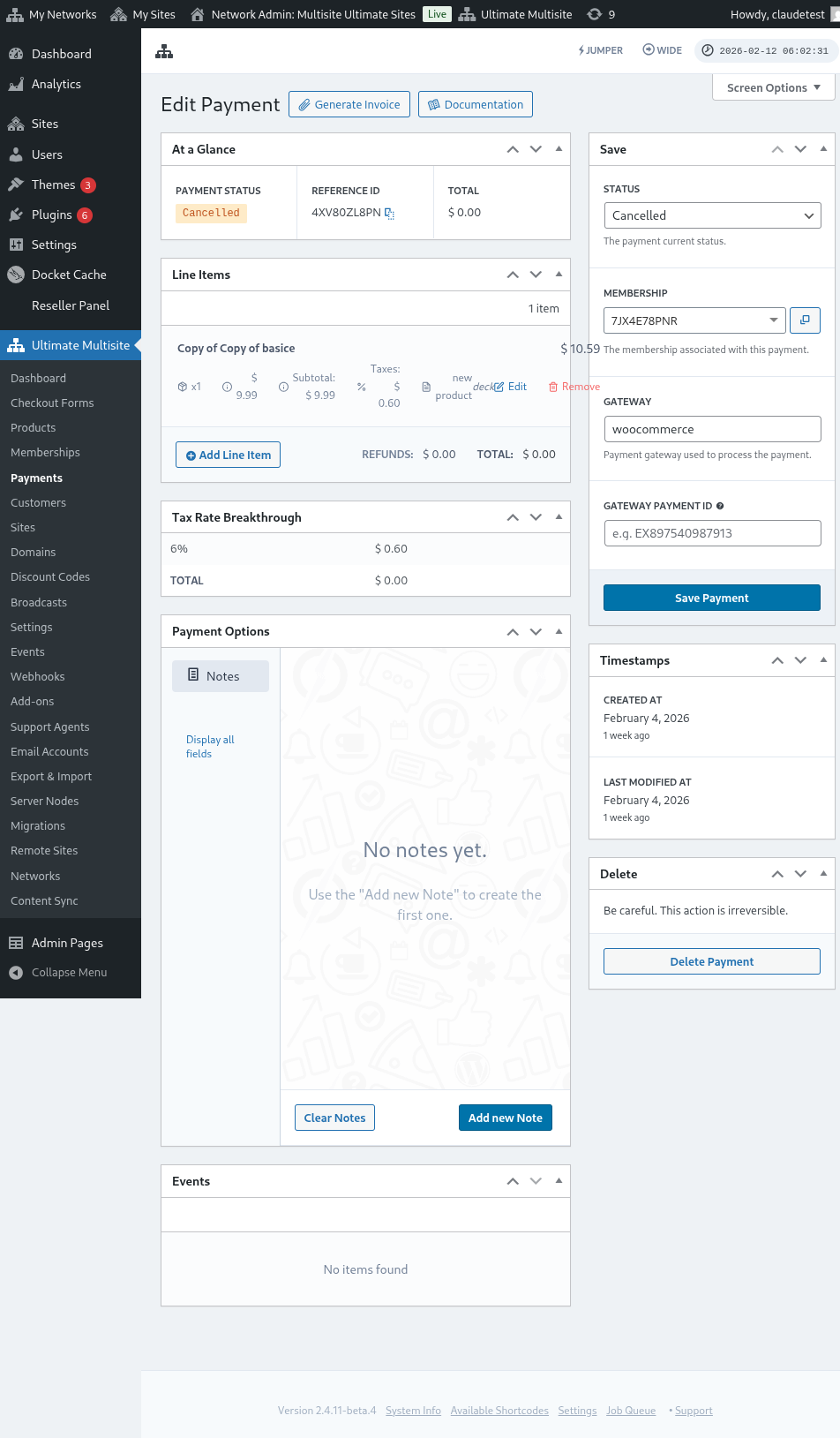
إليك عرضًا كاملًا لصفحة تعديل الدفع:
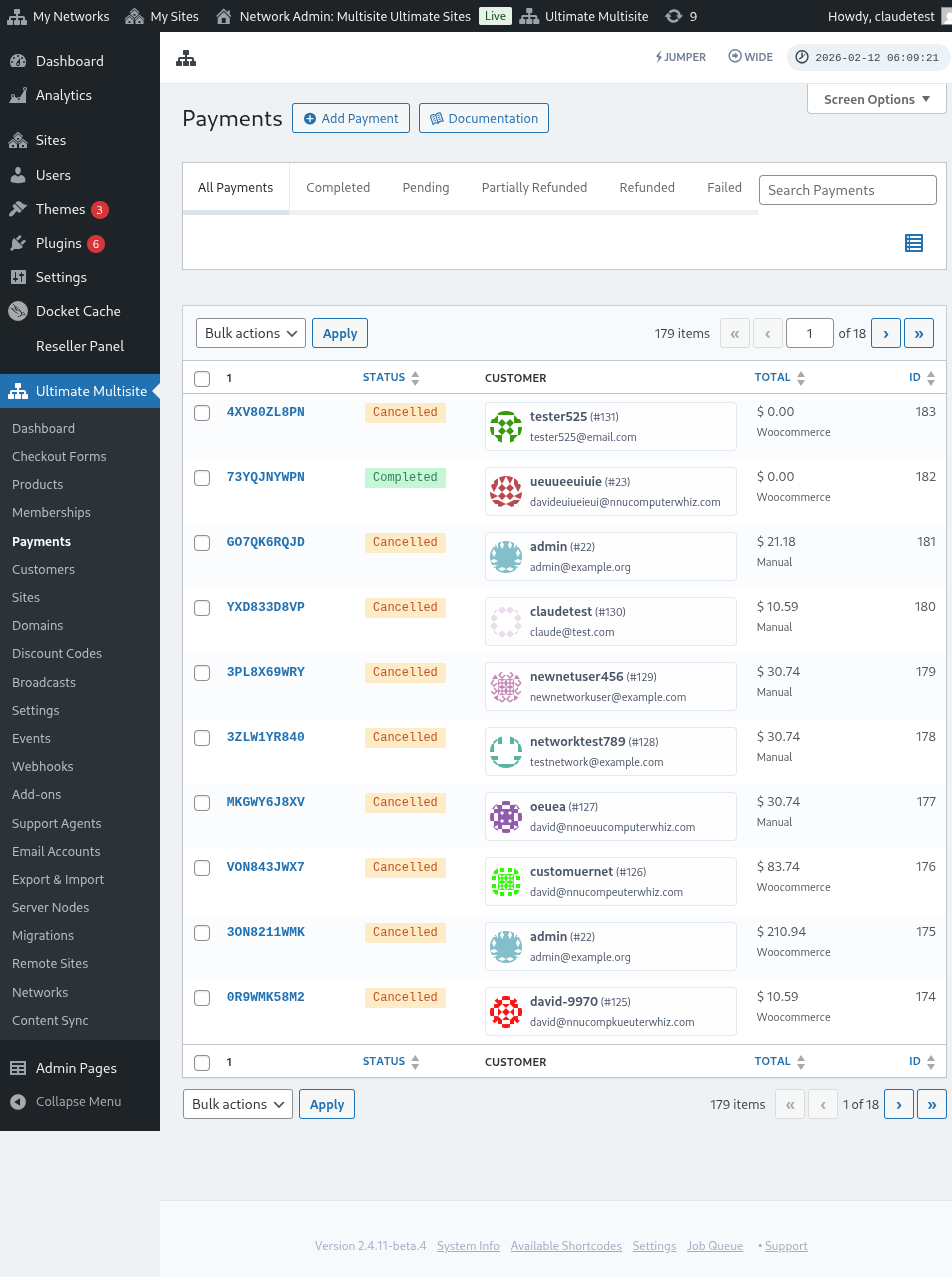
إليك أيضًا عرضًا كاملًا لإعدادات بوابات الدفع:
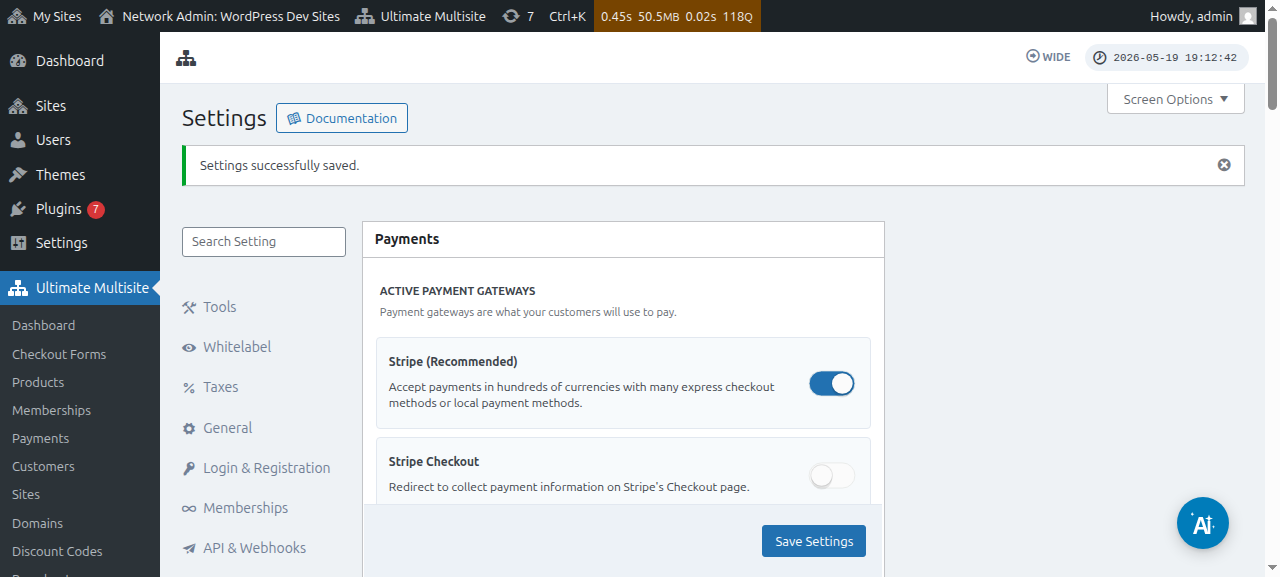
إعداد بوابة Stripe
إعداد بوابة PayPal** **
إعداد المدفوعات اليدوية
الآن، إذا كنت تريد استخدام WooCommerce أو GoCardless أو Payfast كبوابة دفع لديك، فستحتاج إلى تثبيت إضافاتها وتكوينها.
كيفية تثبيت إضافة WooCommerce:
نحن ندرك أن Stripe و_PayPal_ غير متاحين في بعض البلدان، مما يحد من قدرة مستخدمي Ultimate Multisite على استخدام إضافتنا بفعالية أو يعيقها. لذلك أنشأنا إضافة لدمج WooCommerce, وهي إضافة تجارة إلكترونية شائعة جدًا. أنشأ المطورون حول العالم إضافات لدمج بوابات دفع مختلفة معها. استفدنا من ذلك لتوسيع بوابات الدفع التي يمكنك استخدامها مع نظام الفوترة في Ultimate Multisite.
مهم: يتطلب Ultimate Multisite: WooCommerce Integration تفعيل WooCommerce على موقعك الرئيسي على الأقل.
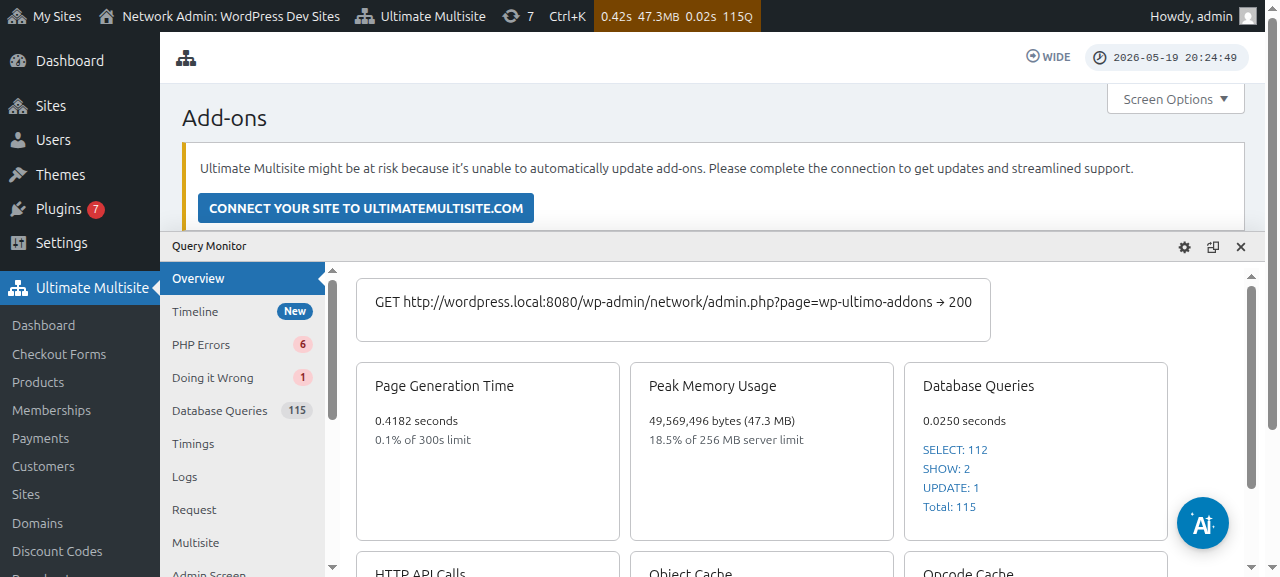
أولًا، يُرجى الانتقال إلى صفحة الإضافات. يمكنك العثور عليها بالانتقال إلى Ultimate Multisite > الإعدادات. يجب أن ترى جدول الإضافات. انقر على تحقق من إضافاتنا.
بعد النقر على تحقق من إضافاتنا، ستتم إعادة توجيهك إلى صفحة الإضافات. هنا يمكنك العثور على جميع إضافات Ultimate Multisite. انقر على إضافة Ultimate Multisite: WooCommerce Integration.
ستظهر نافذة تحتوي على تفاصيل الإضافة الملحقة. ما عليك سوى النقر على التثبيت الآن.
بعد اكتمال التثبيت، ستتم إعادة توجيهك إلى صفحة الإضافات. هنا، ما عليك سوى النقر على تفعيل على الشبكة وسيتم تفعيل الإضافة الملحقة WooCommerce على شبكتك.
بعد تفعيلها، إذا لم تكن إضافة WooCommerce مثبتة ومفعّلة على موقعك الإلكتروني بعد، فستتلقى تذكيرًا.
لقراءة المزيد عن الإضافة الملحقة WooCommerce Integration، انقر هنا.
كيفية تثبيت الإضافة الملحقة GoCardless:
خطوات تثبيت الإضافة الملحقة GoCardless مماثلة إلى حد كبير للإضافة الملحقة WooCommerce. يُرجى الانتقال إلى صفحة الإضافات الملحقة واختيار الإضافة الملحقة Ultimate Multisite: GoCardless Gateway.
ستظهر نافذة الإضافة الملحقة. انقر على التثبيت الآن.
بعد اكتمال التثبيت، ستتم إعادة توجيهك إلى صفحة الإضافات. هنا، ما عليك سوى النقر على تفعيل على الشبكة وسيتم تفعيل الإضافة الملحقة GoCardless على شبكتك.
لمعرفة كيفية البدء باستخدام بوابة GoCardless، اقرأ هذه المقالة.
كيفية تثبيت الإضافة الملحقة Payfast:
انتقل إلى صفحة الإضافات الملحقة واختر الإضافة الملحقة Ultimate Multisite: Payfast Gateway.
ستظهر نافذة الإضافة الملحقة. انقر على التثبيت الآن.
بعد اكتمال التثبيت، ستتم إعادة توجيهك إلى صفحة الإضافات. هنا، ما عليك سوى النقر على تفعيل على الشبكة وسيتم تفعيل الإضافة الملحقة Payfast على شبكتك.