Mokėjimų gavimas (v2)
SVARBI PASTABA: šiame straipsnyje kalbama apie Ultimate Multisite 2.x versiją.
Ultimate Multisite turi integruotą narystės ir atsiskaitymo sistemą. Kad mūsų atsiskaitymo sistema veiktų, integravome dažniausiai e. prekyboje naudojamus mokėjimo šliuzus. Numatytieji mokėjimo šliuzai Ultimate Multisite yra Stripe , PayPal ir Manual Payment. Taip pat galite naudoti WooCommerce , GoCardless ir Payfast mokėjimams gauti, įdiegę atitinkamus jų priedus.
Pagrindiniai nustatymai
Bet kurį iš šių mokėjimo šliuzų galite konfigūruoti Ultimate Multisite mokėjimų nustatymuose. Juos rasite eidami į Ultimate Multisite meniu > Settings > Payments.
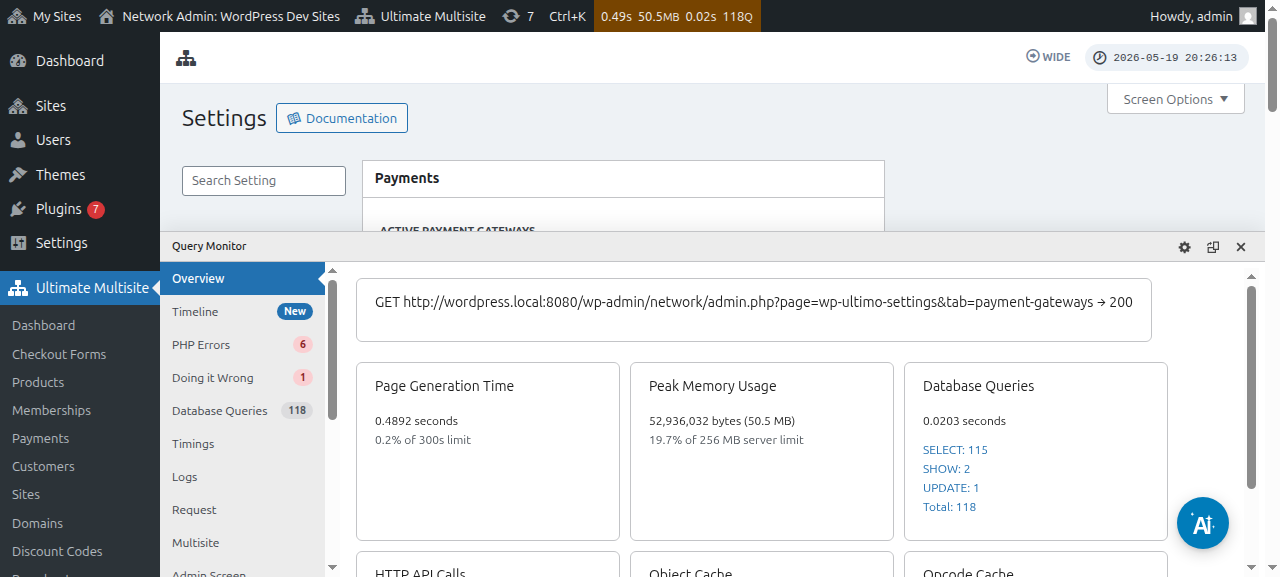
Prieš nustatydami savo mokėjimo šliuzą, peržiūrėkite pagrindinius mokėjimų nustatymus, kuriuos galite konfigūruoti:
Priverstinai automatiškai atnaujin ti: Tai užtikrins, kad mokėjimas automatiškai kartosis kiekvieno atsiskaitymo ciklo pabaigoje, priklausomai nuo naudotojo pasirinkto atsiskaitymo dažnio.
Ultimate Multisite v2.13.0 patikrina, ar aktyvus šliuzas turi pakartotinai naudojamą atnaujinimo kredencialą, prieš išsaugodama pasikartojančią narystę su įjungtu automatiniu atnaujinimu. Atnaujinimo kredencialas gali būti šliuzo prenumerata, atsiskaitymo susitarimas, išsaugotas saugyklos žetonas arba lygiavertis pakartotinai naudojamas mokėjimo metodas. Jei šliuzas praneša, kad tinkamo naudoti kredencialo nėra, Ultimate Multisite išsaugo narystę, bet išjungia automatinį atnaujinimą ir užfiksuoja trūkstamo kredencialo būseną, kad administratorius arba pagalbos procesas galėtų paprašyti kliento iš naujo autorizuoti mokėjimą prieš atnaujinimo datą.
Tai neleidžia narystei atrodyti kaip automatiškai atnaujinamai, kai šliuzas gali surinkti tik vienkartinius mokėjimus. Šliuzų priedai turėtų patvirtinti, kad pasikartojančios kasos išsaugo pakartotinai naudojamą kredencialą, ypač kai šliuzas palaiko ir vienkartinio nuskaitymo, ir saugykloje laikomų / prenumeratinių mokėjimų režimus.
Leisti bandomuosius laikotarpius be mokėjimo metodo: Įjungus šią parinktį, jūsų klientui registracijos proceso metu nereikės pridėti jokios finansinės informacijos. To reikės tik pasibaigus bandomajam laikotarpiui.
Siųsti sąskaitą faktūrą patvirtinus mokėjimą: Tai suteikia jums galimybę pasirinkti, ar siųsti sąskaitą faktūrą po mokėjimo. Atminkite, kad naudotojai turės prieigą prie savo mokėjimų istorijos savo subsite dashboard. Ši parinktis netaikoma Manual Gateway.
Sąskaitų faktūrų numeravimo schema: Čia galite pasirinkti mokėjimo nuorodos kodą arba nuoseklaus numerio schemą. Jei sąskaitoms faktūroms pasirenkate naudoti mokėjimo nuorodos kodą, nieko konfigūruoti nereikia. Jei pasirenkate naudoti nuoseklaus numerio schemą, turėsite sukonfigūruoti kitą sąskaitos faktūros numerį (šis numeris bus naudojamas kaip kitos sistemoje sugeneruotos sąskaitos faktūros numeris. Jis padidinamas vienetu kaskart, kai sukuriama nauja sąskaita faktūra. Galite jį pakeisti ir išsaugoti, kad iš naujo nustatytumėte sąskaitų faktūrų nuoseklų numerį į konkrečią reikšmę) ir sąskaitos faktūros numerio priešdėlį.
Kur rasti šliuzus:
Mokėjimo šliuzus galite nustatyti tame pačiame puslapyje ( Ultimate Multisite > Settings > Payments). Iš karto po aktyviais mokėjimo šliuzais galėsite matyti: Stripe , Stripe Checkout , PayPal ir Manual.
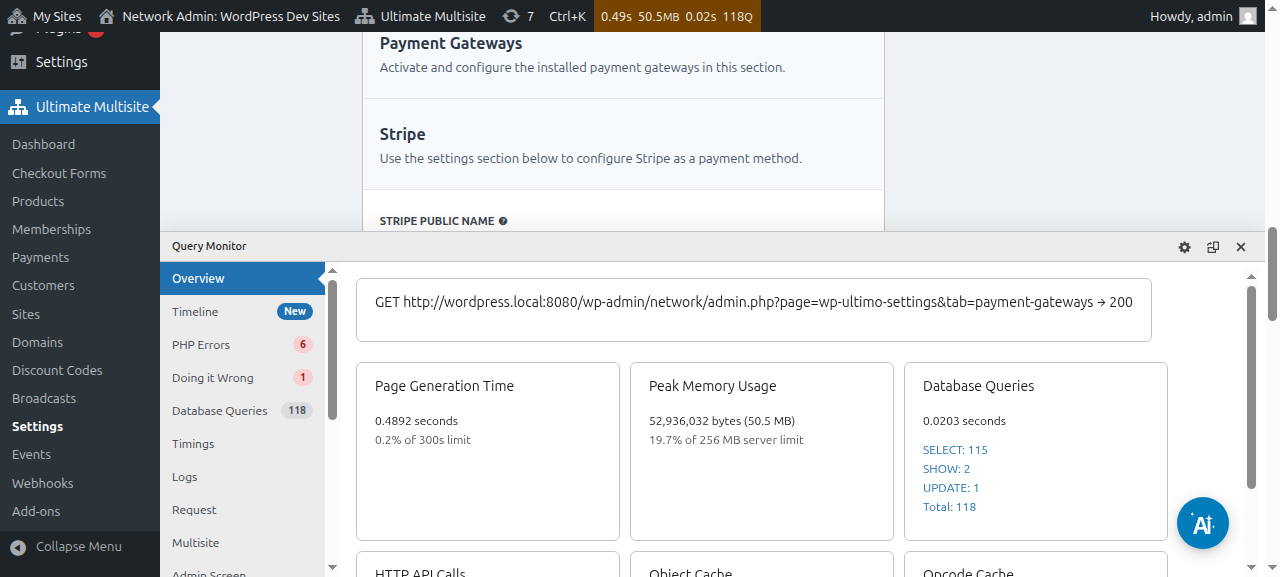
Turime atskirą straipsnį kiekvienam mokėjimo šliuzui, kuris padės jums atlikti jo nustatymo veiksmus; juos rasite toliau pateiktose nuorodose.
Galite peržiūrėti ir redaguoti mokėjimo informaciją:
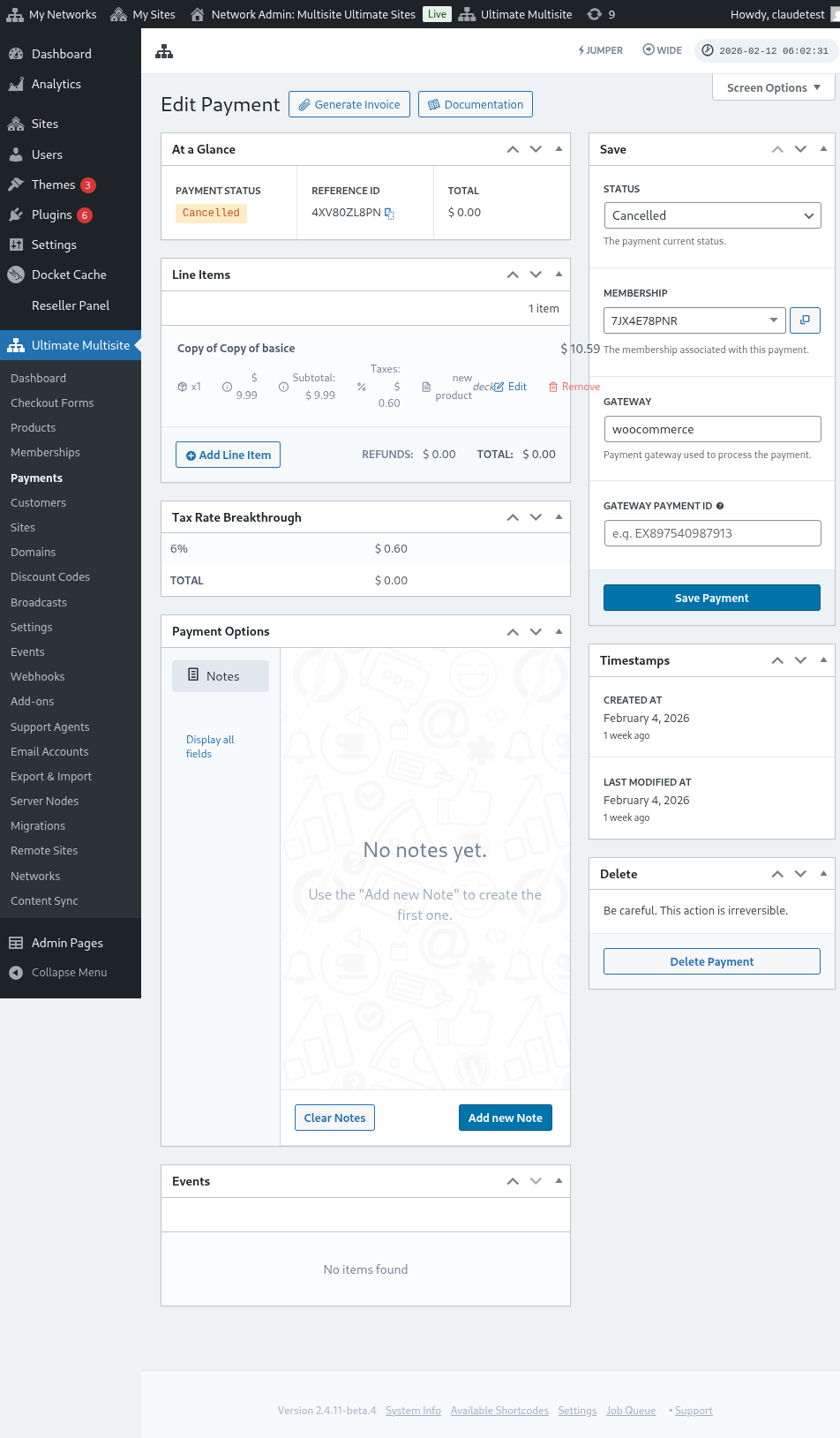
Štai visas mokėjimo redagavimo puslapio vaizdas:
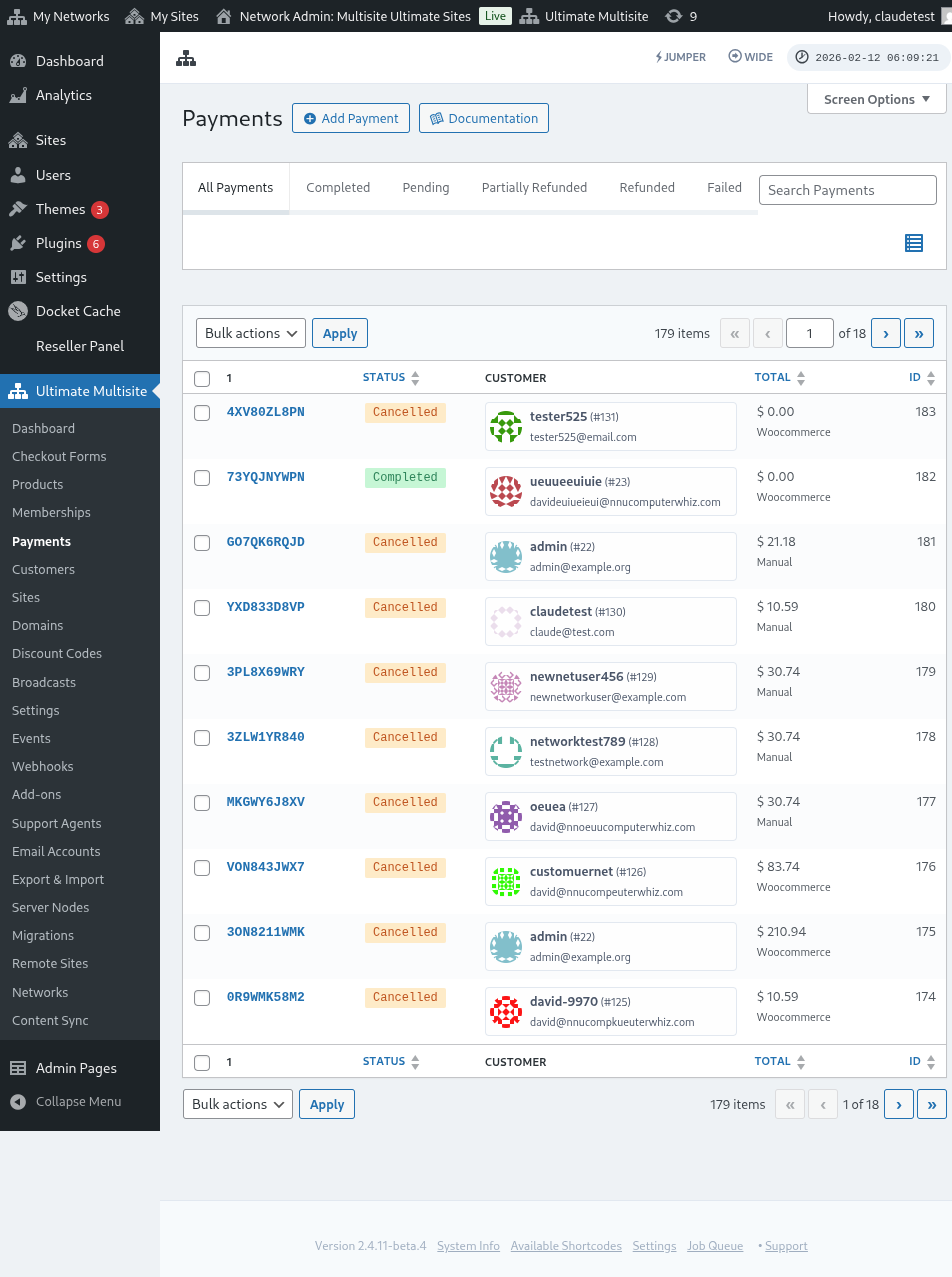
Taip pat štai visas mokėjimo šliuzų nustatymų vaizdas:
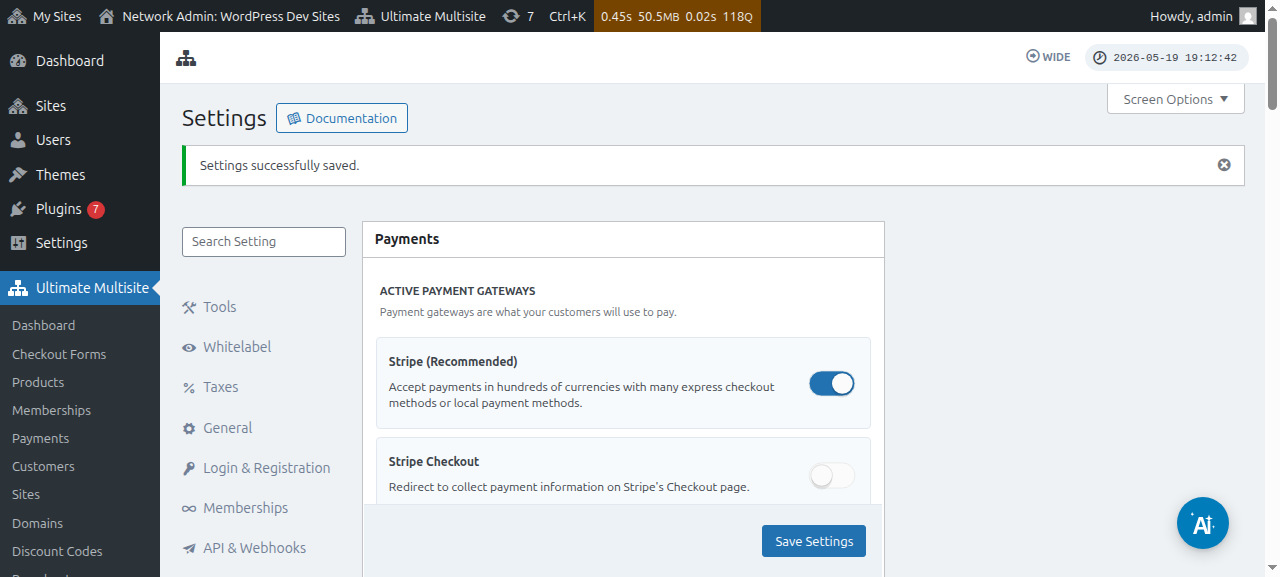
Stripe šliuzo nustatymas
PayPal šliuzo nustatymas** **
Rankinių mokėjimų nustatymas
Dabar, jei norite naudoti WooCommerce , GoCardless arba Payfast kaip savo mokėjimo šliuzą, turėsite įdiegti ir sukonfigūruoti jų priedus.
Kaip įdiegti WooCommerce priedą:
Suprantame, kad Stripe ir PayPal kai kuriose šalyse nėra prieinami, o tai riboja arba trukdo Ultimate Multisite naudotojams veiksmingai naudoti mūsų plugin. Todėl sukūrėme priedą, kad integruotume WooCommerce, kuris yra labai populiarus e. prekybos plugin. Kūrėjai visame pasaulyje sukūrė priedus, kad integruotų į jį skirtingus mokėjimo šliuzus. Pasinaudojome tuo, kad išplėstume mokėjimo šliuzus, kuriuos galite naudoti su Ultimate Multisite atsiskaitymo sistema.
SVARBU: Ultimate Multisite: WooCommerce Integration reikalauja, kad WooCommerce būtų aktyvuotas bent jūsų pagrindinėje svetainėje.
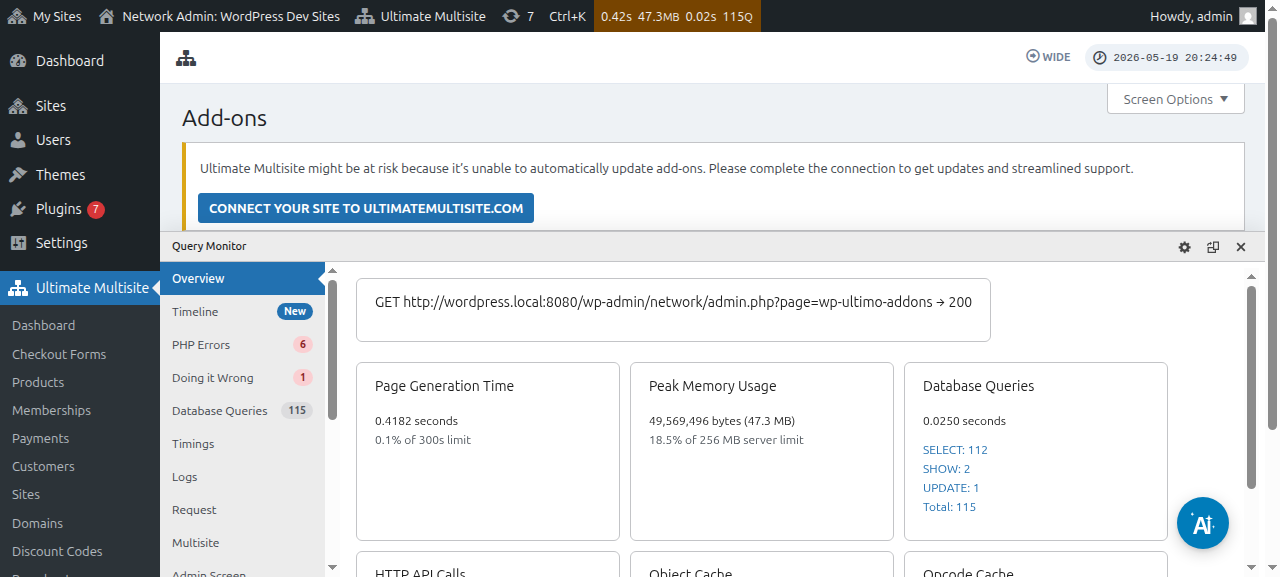
Pirmiausia eikite į priedų puslapį. Jį rasite eidami į Ultimate Multisite > Settings. Turėtumėte matyti Add-ons lentelę. Spustelėkite Check our Add-ons.
Spustelėję Check our Add-ons , būsite nukreipti į priedų puslapį. Čia galite rasti visus Ultimate Multisite priedus. Spustelėkite Ultimate Multisite: WooCommerce Integration priedą.
Atsidarys langas su priedo informacija. Tiesiog spustelėkite Install Now.
Kai diegimas bus baigtas, būsite nukreipti į plugins puslapį. Čia tiesiog spustelėkite Network Activate, ir WooCommerce priedas bus aktyvuotas jūsų tinkle.
Aktyvavę jį, jei savo svetainėje vis dar neturite įdiegto ir aktyvuoto WooCommerce plugin, gausite priminimą.
Norėdami daugiau sužinoti apie WooCommerce Integration priedą, spustelėkite čia.
Kaip įdiegti GoCardless priedą:
GoCardless priedo diegimo veiksmai iš esmės yra tokie patys kaip WooCommerce priedo. Eikite į priedų puslapį ir pasirinkite Ultimate Multisite: GoCardless Gateway priedą.
Atsidarys priedo langas. Spustelėkite Install Now.
Kai diegimas bus baigtas, būsite nukreipti į plugins puslapį. Čia tiesiog spustelėkite Network Activate, ir GoCardless priedas bus aktyvuotas jūsų tinkle.
Norėdami sužinoti, kaip pradėti naudotis GoCardless gateway, perskaitykite šį straipsnį.
Kaip įdiegti Payfast priedą:
Eikite į priedų puslapį ir pasirinkite Ultimate Multisite: Payfast Gateway priedą.
Atsidarys priedo langas. Spustelėkite Install Now.
Kai diegimas bus baigtas, būsite nukreipti į plugins puslapį. Čia tiesiog spustelėkite Network Activate, ir Payfast priedas bus aktyvuotas jūsų tinkle.