ငွေပေးချေမှု လက်ခံခြင်း (v2)
အရေးကြီး မှတ်ချက်- ဤဆောင်းပါးသည် Ultimate Multisite version 2.x ကို ရည်ညွှန်းထားပါသည်။
Ultimate Multisite တွင် အဖွဲ့ဝင်မှုနှင့် ငွေတောင်းခံမှု စနစ် ပါရှိပြီးသားဖြစ်သည်။ ကျွန်ုပ်တို့၏ ငွေတောင်းခံမှု စနစ် လည်ပတ်နိုင်ရန် e-commerce တွင် အသုံးများဆုံး ငွေပေးချေမှု gateway များကို ပေါင်းစည်းထားပါသည်။ Ultimate Multisite တွင် မူလပါဝင်သော ငွေပေးချေမှု gateway များမှာ Stripe ၊ PayPal နှင့် Manual Payment တို့ဖြစ်သည်။ သက်ဆိုင်ရာ add-on များကို ထည့်သွင်းခြင်းဖြင့် WooCommerce ၊ GoCardless နှင့် Payfast တို့ကိုလည်း ငွေပေးချေမှု လက်ခံရန် အသုံးပြုနိုင်ပါသည်။
အခြေခံ ဆက်တင်များ
ဤငွေပေးချေမှု gateway များထဲမှ မည်သည့် gateway ကိုမဆို Ultimate Multisite ငွေပေးချေမှု ဆက်တင်များအောက်တွင် သတ်မှတ်နိုင်ပါသည်။ ၎င်းကို Ultimate Multisite မီနူး > Settings > Payments သို့ သွား၍ ရှာနိုင်ပါသည်။
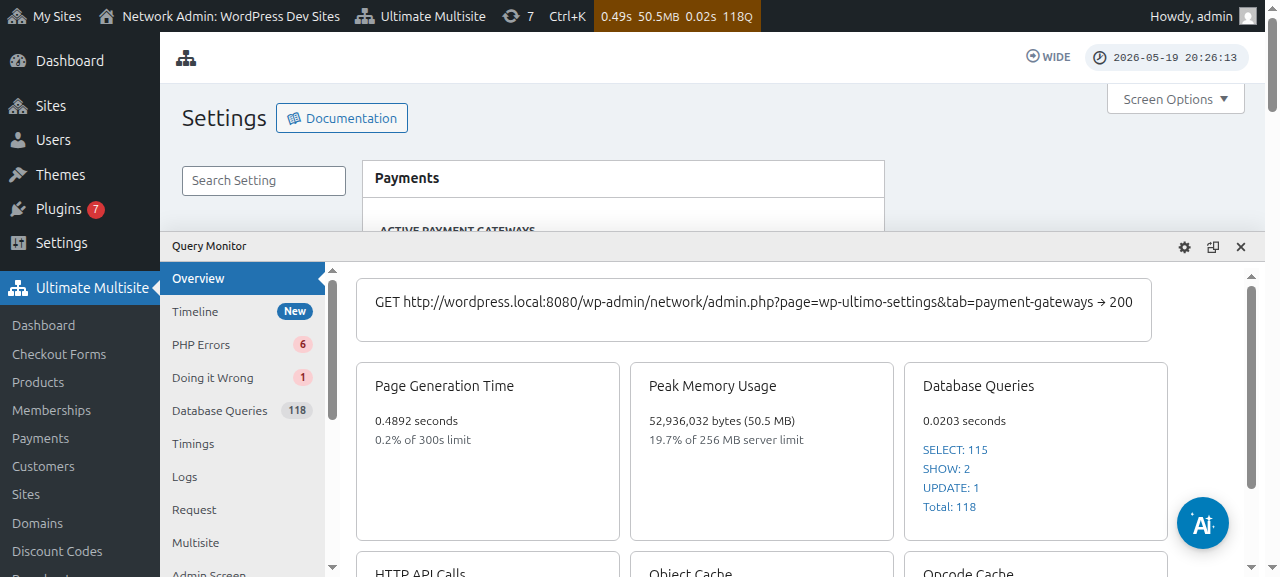
သင့်ငွေပေးချေမှု gateway ကို မသတ်မှတ်မီ သတ်မှတ်နိုင်သော အခြေခံ ငွေပေးချေမှု ဆက်တင်များကို ကြည့်ပါ-
အလိုအလျောက် သက်တမ်းတိုးခြင်းကို မဖြစ်မနေပြုလုပ်စေ ရန်: အသုံးပြုသူ ရွေးချယ်ထားသော ငွေတောင်းခံမှု ကြိမ်နှုန်းအပေါ် မူတည်၍ ငွေတောင်းခံမှု စက်ဝန်းတိုင်း၏ အဆုံးတွင် ငွေပေးချေမှုကို အလိုအလျောက် ပြန်လည်ဖြစ်ပေါ်စေရန် သေချာစေပါသည်။
Ultimate Multisite v2.13.0 သည် အလိုအလျောက် သက်တမ်းတိုးခြင်း ဖွင့်ထားသော ထပ်တလဲလဲ အဖွဲ့ဝင်မှုကို သိမ်းဆည်းမီ လက်ရှိအသုံးပြုနေသော gateway တွင် ပြန်လည်အသုံးပြုနိုင်သည့် သက်တမ်းတိုး credential ရှိမရှိ စစ်ဆေးသည်။ သက်တမ်းတိုး credential သည် gateway subscription၊ billing agreement၊ သိမ်းဆည်းထားသော vault token သို့မဟုတ် ထိုနှင့်ညီမျှသော ပြန်လည်အသုံးပြုနိုင်သည့် ငွေပေးချေမှု နည်းလမ်း ဖြစ်နိုင်သည်။ အသုံးပြုနိုင်သော credential မရှိကြောင်း gateway က ပြန်ကြားပါက Ultimate Multisite သည် အဖွဲ့ဝင်မှုကို သိမ်းဆည်းသော်လည်း အလိုအလျောက် သက်တမ်းတိုးခြင်းကို ပိတ်ပြီး credential မရှိသော အခြေအနေကို မှတ်တမ်းတင်ထားသည်။ ထို့ကြောင့် administrator သို့မဟုတ် support လုပ်ငန်းစဉ်က renewal date မတိုင်မီ customer အား ငွေပေးချေမှုကို ပြန်လည်အတည်ပြုခွင့်ပြုရန် တောင်းဆိုနိုင်သည်။
ဤအရာသည် gateway က တစ်ကြိမ်တည်း ငွေပေးချေမှုများကိုသာ ကောက်ခံနိုင်သောအခါ အဖွဲ့ဝင်မှုသည် အလိုအလျောက် သက်တမ်းတိုးမည့်အတိုင်း ပေါ်နေခြင်းကို ကာကွယ်ပေးသည်။ Gateway add-on များသည် gateway က တစ်ကြိမ်တည်း ကောက်ခံမှုနှင့် vaulted/subscription ငွေပေးချေမှု မုဒ်နှစ်မျိုးလုံးကို ပံ့ပိုးသည့်အခါ အထူးသဖြင့် recurring checkout များက ပြန်လည်အသုံးပြုနိုင်သော credential ကို သိမ်းဆည်းကြောင်း အတည်ပြုသင့်သည်။
ငွေပေးချေမှု နည်းလမ်း မလိုဘဲ trial များကို ခွင့်ပြုရန်: ဤရွေးချယ်မှုကို ဖွင့်ထားပါက သင့် client သည် စာရင်းသွင်းမှု လုပ်ငန်းစဉ်အတွင်း မည်သည့် ငွေကြေးဆိုင်ရာ အချက်အလက်ကိုမျှ ထည့်ရန် မလိုပါ။ Trial ကာလ ကုန်ဆုံးပြီးမှသာ လိုအပ်ပါမည်။
ငွေပေးချေမှု အတည်ပြုပြီးနောက် invoice ပို့ရန်: ငွေပေးချေပြီးနောက် invoice ပို့မပို့ ရွေးချယ်နိုင်ပါသည်။ အသုံးပြုသူများသည် ၎င်းတို့၏ subsite dashboard အောက်တွင် ၎င်းတို့၏ ငွေပေးချေမှု မှတ်တမ်းကို ဝင်ရောက်ကြည့်နိုင်မည်ကို မှတ်သားပါ။ ဤရွေးချယ်မှုသည် Manual Gateway အတွက် မသက်ဆိုင်ပါ။
Invoice နံပါတ်ပေးစနစ်: ဤနေရာတွင် ငွေပေးချေမှု ရည်ညွှန်းကုဒ် သို့မဟုတ် အစဉ်လိုက် နံပါတ်စနစ် တစ်ခုခုကို ရွေးချယ်နိုင်ပါသည်။ သင့် invoice များအတွက် ငွေပေးချေမှု ရည်ညွှန်းကုဒ်ကို အသုံးပြုရန် ရွေးချယ်ပါက မည်သည့်အရာမျှ သတ်မှတ်ရန် မလိုပါ။ အစဉ်လိုက် နံပါတ်စနစ်ကို အသုံးပြုရန် ရွေးချယ်ပါက နောက်ထပ် invoice နံပါတ် (ဤနံပါတ်ကို စနစ်တွင် နောက်တစ်ကြိမ် ထုတ်ပေးမည့် invoice အတွက် invoice နံပါတ်အဖြစ် အသုံးပြုပါမည်။ Invoice အသစ်တစ်ခု ဖန်တီးတိုင်း တစ်ခုစီ တိုးသွားပါသည်။ Invoice အစဉ်လိုက် နံပါတ်ကို သီးခြားတန်ဖိုးတစ်ခုသို့ ပြန်လည်သတ်မှတ်ရန် ၎င်းကို ပြောင်းပြီး သိမ်းဆည်းနိုင်ပါသည်) နှင့် invoice နံပါတ် ရှေ့ဆက်စာလုံး ကို သတ်မှတ်ရန် လိုအပ်ပါမည်။
Gateway များကို ရှာနိုင်သည့်နေရာ-
ငွေပေးချေမှု gateway များကို ထိုစာမျက်နှာတစ်ခုတည်းတွင် သတ်မှတ်နိုင်ပါသည် ( Ultimate Multisite > Settings > Payments)။ active payment gateways ၏ အောက်ဘက်တွင် Stripe ၊ Stripe Checkout ၊ PayPal နှင့် Manual တို့ကို မြင်နိုင်ပါမည်။
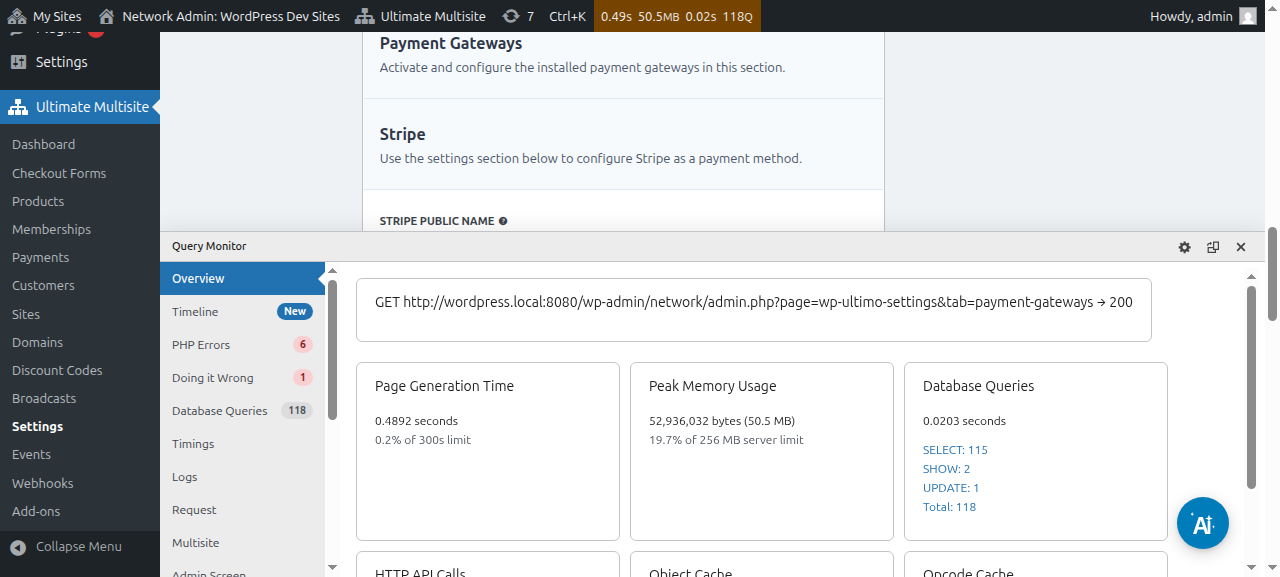
ငွေပေးချေမှု gateway တစ်ခုစီအတွက် သတ်မှတ်ရန် အဆင့်များကို လမ်းညွှန်ပေးမည့် သီးသန့်ဆောင်းပါး ရှိပြီး အောက်ပါ link များတွင် ရှာနိုင်ပါသည်။
ငွေပေးချေမှု အသေးစိတ်များကို ကြည့်ရှု၍ တည်းဖြတ်နိုင်ပါသည်-
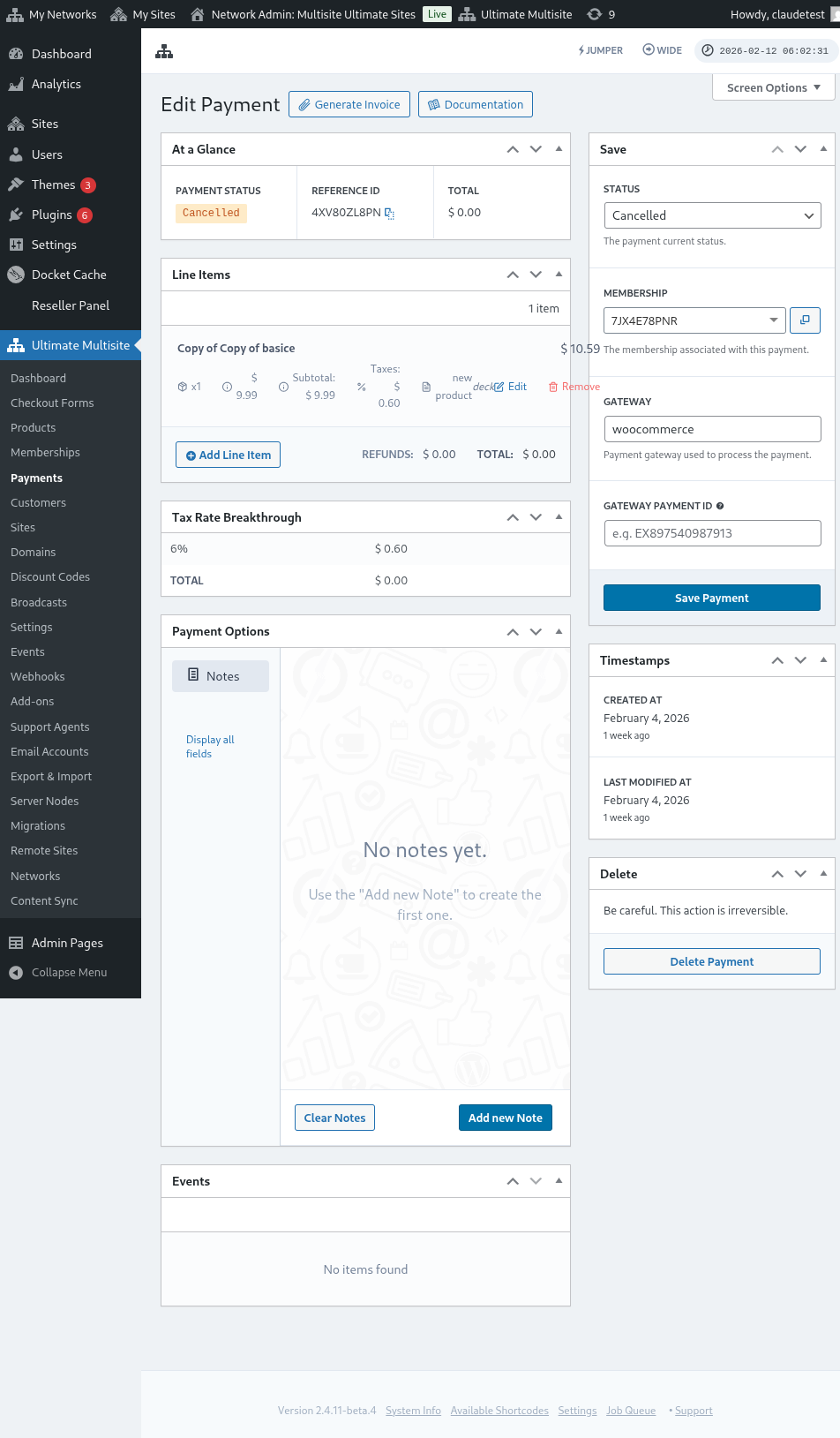
ဤသည်မှာ ငွေပေးချေမှု တည်းဖြတ်ရေး စာမျက်နှာ၏ အပြည့်အစုံ မြင်ကွင်းဖြစ်သည်-
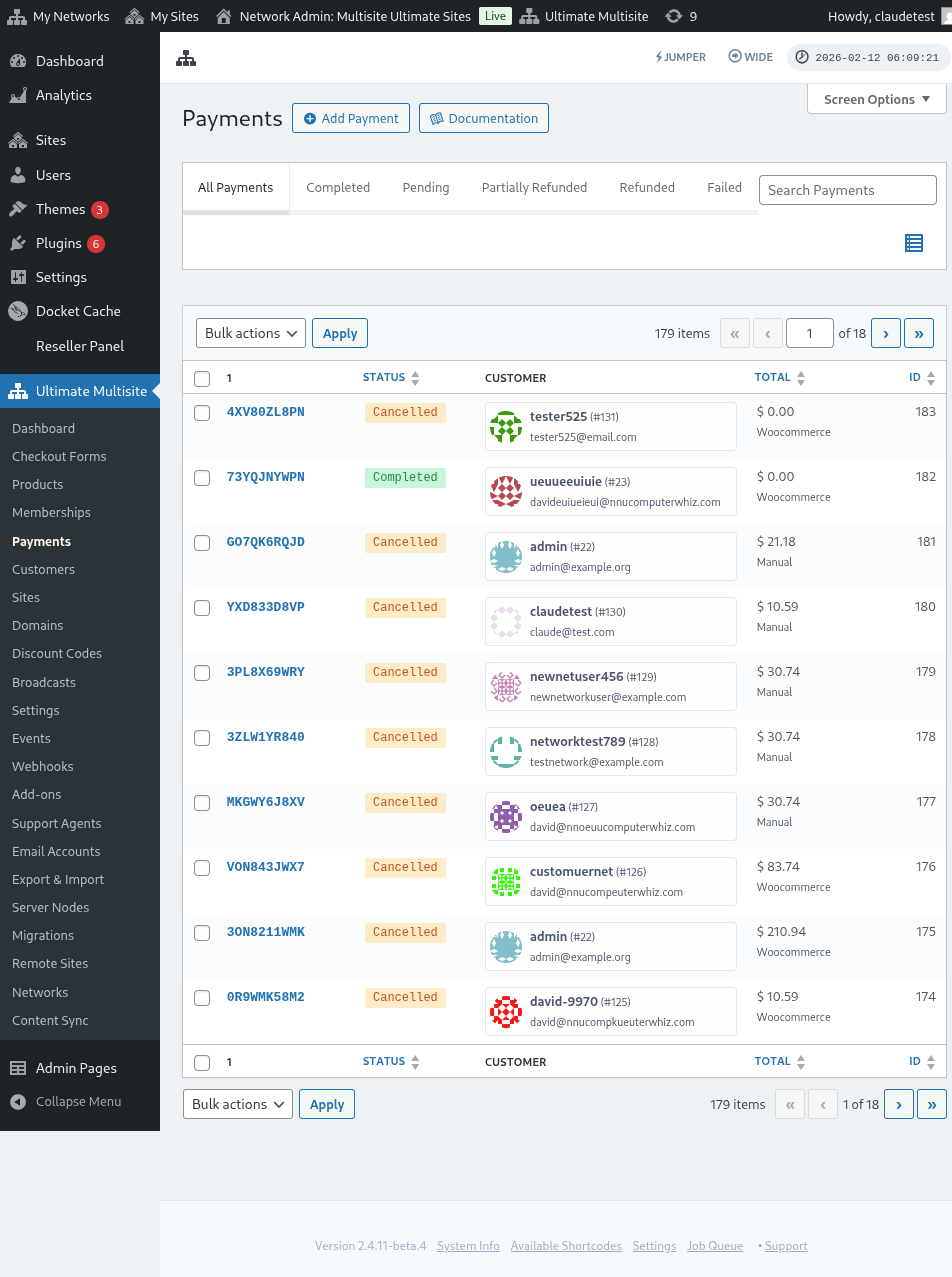
ဤသည်မှာ ငွေပေးချေမှု gateway ဆက်တင်များ၏ အပြည့်အစုံ မြင်ကွင်းလည်း ဖြစ်သည်-
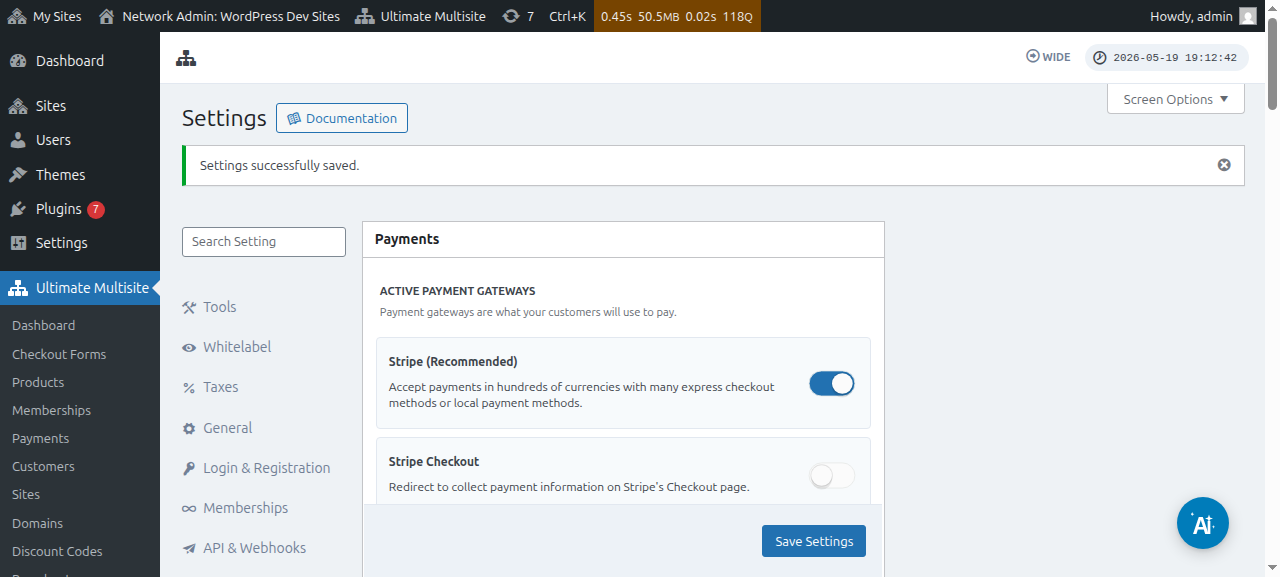
Stripe gateway ကို သတ်မှတ်ခြင်း
PayPal gateway ကို သတ်မှတ်ခြင်း** **
Manual ငွေပေးချေမှုများကို သတ်မှတ်ခြင်း
ယခု သင်သည် WooCommerce ၊ GoCardless သို့မဟုတ် Payfast ကို သင့်ငွေပေးချေမှု gateway အဖြစ် အသုံးပြုလိုပါက ၎င်းတို့၏ add-on များကို ထည့်သွင်းပြီး သတ်မှတ်ရန် လိုအပ်ပါမည်။
WooCommerce add-on ကို ထည့်သွင်းနည်း-
Stripe နှင့် PayPal တို့သည် အချို့နိုင်ငံများတွင် မရနိုင်သောကြောင့် Ultimate Multisite အသုံးပြုသူများသည် ကျွန်ုပ်တို့၏ plugin ကို ထိရောက်စွာ အသုံးပြုနိုင်မှု ကန့်သတ်ခံရခြင်း သို့မဟုတ် အနှောင့်အယှက် ဖြစ်ခြင်းကို ကျွန်ုပ်တို့ နားလည်ပါသည်။ ထို့ကြောင့် အလွန်လူကြိုက်များသော e-commerce plugin ဖြစ်သည့် WooCommerce ကို ပေါင်းစည်းရန် add-on တစ်ခုကို ဖန်တီးခဲ့ပါသည်။ ကမ္ဘာတစ်ဝန်းရှိ developer များသည် မတူညီသော ငွေပေးချေမှု gateway များကို ၎င်းနှင့် ပေါင်းစည်းရန် add-on များ ဖန်တီးထားကြသည်။ Ultimate Multisite ငွေတောင်းခံမှု စနစ်နှင့် အသုံးပြုနိုင်သော ငွေပေးချေမှု gateway များကို တိုးချဲ့ရန် ကျွန်ုပ်တို့သည် ဤအခွင့်အရေးကို အသုံးချခဲ့ပါသည်။
အရေးကြီး- Ultimate Multisite: WooCommerce Integration သည် သင့် main site တွင် အနည်းဆုံး WooCommerce ကို ဖွင့်ထားရန် လိုအပ်ပါသည်။
ပထမဦးစွာ add-on များ စာမျက်နှာသို့ သွားပါ။ ၎င်းကို Ultimate Multisite > Settings သို့ သွား၍ ရှာနိုင်ပါသည်။ Add-ons ဇယားကို မြင်ရပါမည်။ Check our Add-ons ကို နှိပ်ပါ။
Check our Add-ons ကို နှိပ်ပြီးနောက် add-on များ စာမျက်နှာသို့ ပြန်ညွှန်းပါမည်။ ဤနေရာတွင် Ultimate Multisite add-on အားလုံးကို ရှာနိုင်ပါသည်။ Ultimate Multisite: WooCommerce Integration add-on ကို နှိပ်ပါ။
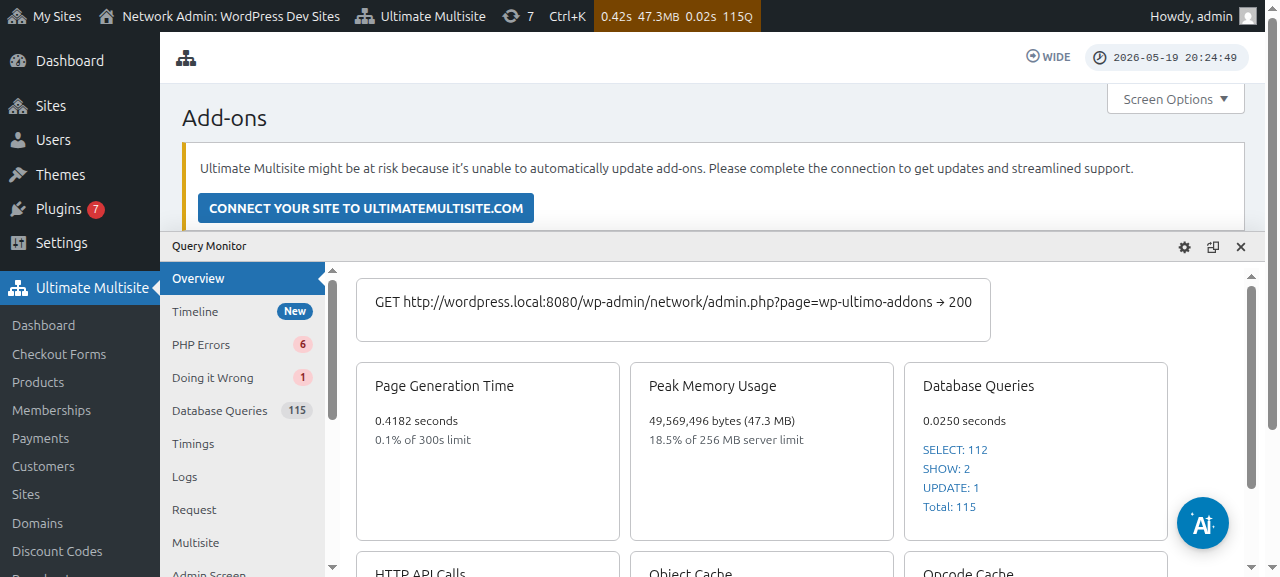
အက်ဒ်အွန် အသေးစိတ်များပါသော ဝင်းဒိုးတစ်ခု ပေါ်လာပါမည်။ ယခု ထည့်သွင်းပါ ကိုသာ နှိပ်ပါ။
ထည့်သွင်းပြီးပါက ပလပ်ဂင်များ စာမျက်နှာသို့ ပြန်လည်ညွှန်းပို့ခံရပါမည်။ ဤနေရာတွင် ကွန်ရက်တွင် အသက်သွင်းပါ ကိုသာ နှိပ်ပါ။ ထို့နောက် WooCommerce အက်ဒ်အွန်သည် သင့်ကွန်ရက်တွင် အသက်ဝင်လာပါမည်။
၎င်းကို အသက်သွင်းပြီးနောက် သင့်ဝဘ်ဆိုက်တွင် WooCommerce ပလပ်ဂင်ကို မထည့်သွင်းရသေးပါက သို့မဟုတ် အသက်မသွင်းရသေးပါက သတိပေးချက်တစ်ခု ရရှိပါမည်။
WooCommerce ပေါင်းစည်းမှု အက်ဒ်အွန်အကြောင်း ပိုမိုဖတ်ရှုရန် ဤနေရာကို နှိပ်ပါ။
GoCardless အက်ဒ်အွန်ကို ထည့်သွင်းနည်း:
GoCardless အက်ဒ်အွန်ကို ထည့်သွင်းရန် အဆင့်များသည် WooCommerce အက်ဒ်အွန်နှင့် အတော်လေး တူညီပါသည်။ အက်ဒ်အွန်များ စာမျက်နှာသို့ သွားပြီး Ultimate Multisite: GoCardless Gateway အက်ဒ်အွန်ကို ရွေးပါ။
အက်ဒ်အွန် ဝင်းဒိုး ပေါ်လာပါမည်။ ယခု ထည့်သွင်းပါ ကို နှိပ်ပါ။
ထည့်သွင်းပြီးပါက ပလပ်ဂင်များ စာမျက်နှာသို့ ပြန်လည်ညွှန်းပို့ခံရပါမည်။ ဤနေရာတွင် ကွန်ရက်တွင် အသက်သွင်းပါ ကိုသာ နှိပ်ပါ။ ထို့နောက် GoCardless အက်ဒ်အွန်သည် သင့်ကွန်ရက်တွင် အသက်ဝင်လာပါမည်။
GoCardless ဂိတ်ဝေးဖြင့် စတင်အသုံးပြုနည်းကို လေ့လာရန် ဤဆောင်းပါးကို ဖတ်ပါ။
Payfast အက်ဒ်အွန်ကို ထည့်သွင်းနည်း:
အက်ဒ်အွန်များ စာမျက်နှာသို့ သွားပြီး Ultimate Multisite: Payfast Gateway အက်ဒ်အွန်ကို ရွေးပါ။
အက်ဒ်အွန် ဝင်းဒိုး ပေါ်လာပါမည်။ ယခု ထည့်သွင်းပါ။ ကို နှိပ်ပါ။
ထည့်သွင်းပြီးပါက ပလပ်ဂင်များ စာမျက်နှာသို့ ပြန်လည်ညွှန်းပို့ခံရပါမည်။ ဤနေရာတွင် ကွန်ရက်တွင် အသက်သွင်းပါ ကိုသာ နှိပ်ပါ။ ထို့နောက် Payfast အက်ဒ်အွန်သည် သင့်ကွန်ရက်တွင် အသက်ဝင်လာပါမည်။