Получение оплаты (v2)
ВАЖНОЕ ПРИМЕЧАНИЕ: эта статья относится к Ultimate Multisite версии 2.x.
В Ultimate Multisite есть встроенная система членства и выставления счетов. Чтобы наша система выставления счетов работала, мы интегрировали самые распространенные платежные шлюзы, используемые в электронной коммерции. Платежные шлюзы по умолчанию в Ultimate Multisite — это Stripe , PayPal и ручной платеж. Вы также можете использовать WooCommerce , GoCardless и Payfast для приема платежей, установив соответствующие add-ons.
Основные настройки
Вы можете настроить любой из этих платежных шлюзов в настройках платежей Ultimate Multisite. Их можно найти, перейдя в меню Ultimate Multisite > Настройки > Платежи.
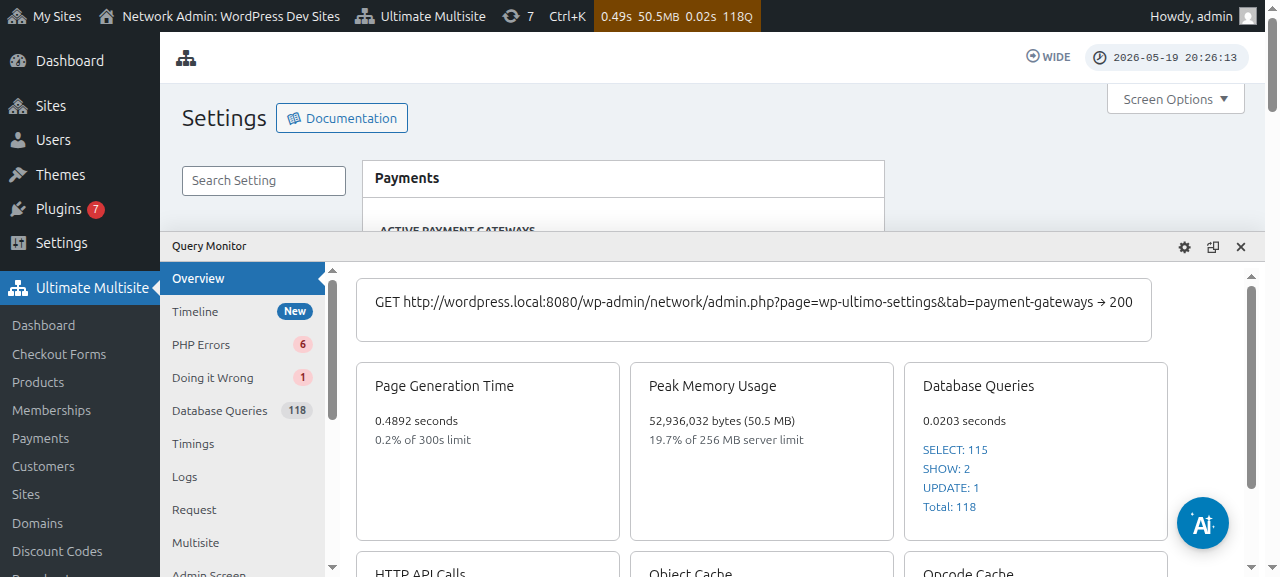
Перед настройкой платежного шлюза ознакомьтесь с основными настройками платежей, которые можно изменить:
Принудительное автообновлени е: Это гарантирует, что платеж будет автоматически повторяться в конце каждого расчетного цикла в зависимости от частоты выставления счетов, выбранной пользователем.
Ultimate Multisite v2.13.0 проверяет, есть ли у активного шлюза многоразовые учетные данные для продления, перед сохранением повторяющегося членства с включенным автообновлением. Учетными данными для продления могут быть подписка шлюза, соглашение о выставлении счетов, сохраненный токен хранилища или эквивалентный многоразовый способ оплаты. Если шлюз сообщает, что пригодные учетные данные отсутствуют, Ultimate Multisite сохраняет членство, но отключает автообновление и записывает состояние отсутствующих учетных данных, чтобы администратор или служба поддержки могли попросить клиента повторно авторизовать платеж до даты продления.
Это предотвращает ситуацию, когда членство выглядит как автоматически продлеваемое, хотя шлюз может принимать только разовые платежи. Add-ons шлюзов должны подтверждать, что повторяющиеся оформления заказа сохраняют многоразовые учетные данные, особенно если шлюз поддерживает как разовое списание, так и режимы платежей через хранилище/подписку.
Разрешить пробные периоды без способа оплаты: При включении этой опции вашему клиенту не придется добавлять финансовую информацию в процессе регистрации. Это потребуется только после истечения пробного периода.
Отправлять счет при подтверждении платежа: Эта настройка позволяет выбрать, отправлять ли счет после оплаты. Обратите внимание, что пользователи будут иметь доступ к своей истории платежей в Dashboard своего подсайта. Эта опция не применяется к ручному шлюзу.
Схема нумерации счетов: Здесь можно выбрать либо код ссылки на платеж, либо схему последовательной нумерации. Если вы решите использовать код ссылки на платеж для своих счетов, настраивать ничего не нужно. Если вы решите использовать схему последовательной нумерации, необходимо настроить номер следующего счета (этот номер будет использоваться как номер счета для следующего счета, созданного в системе. Он увеличивается на единицу каждый раз при создании нового счета. Вы можете изменить его и сохранить, чтобы сбросить последовательный номер счета до определенного значения) и префикс номера счета.
Где найти шлюзы:
Вы можете настроить платежные шлюзы на той же странице ( Ultimate Multisite > Настройки > Платежи). Прямо под активными платежными шлюзами вы увидите: Stripe , Stripe Checkout , PayPal и Manual.
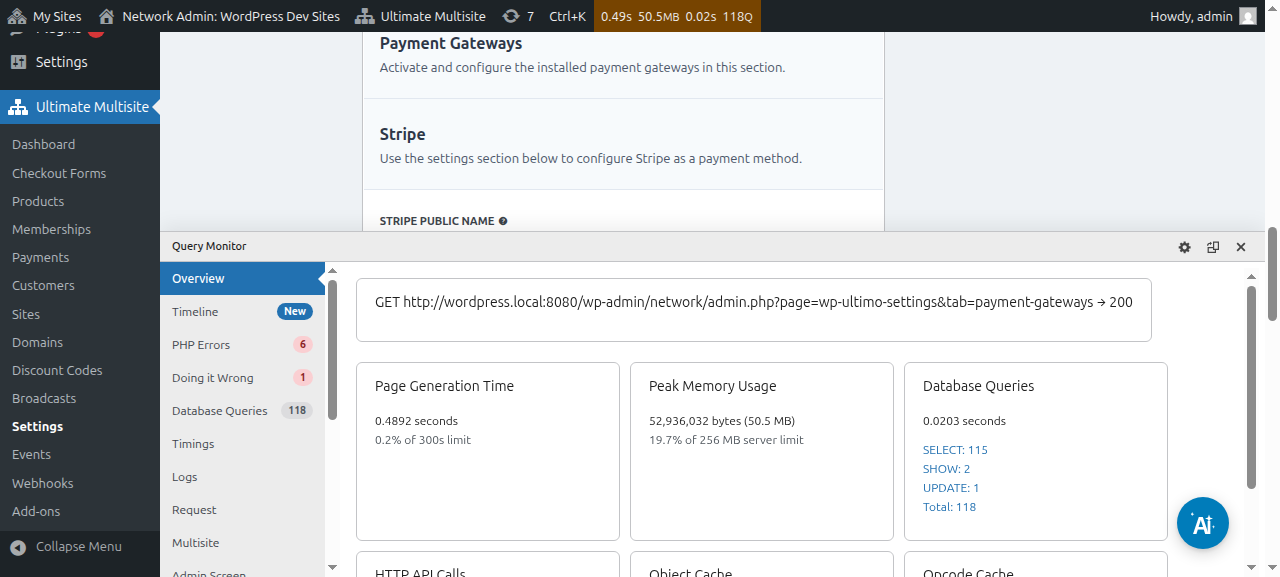
У нас есть отдельная статья для каждого платежного шлюза, которая проведет вас через шаги его настройки; их можно найти по ссылкам ниже.
Вы можете просматривать и редактировать платежные данные:
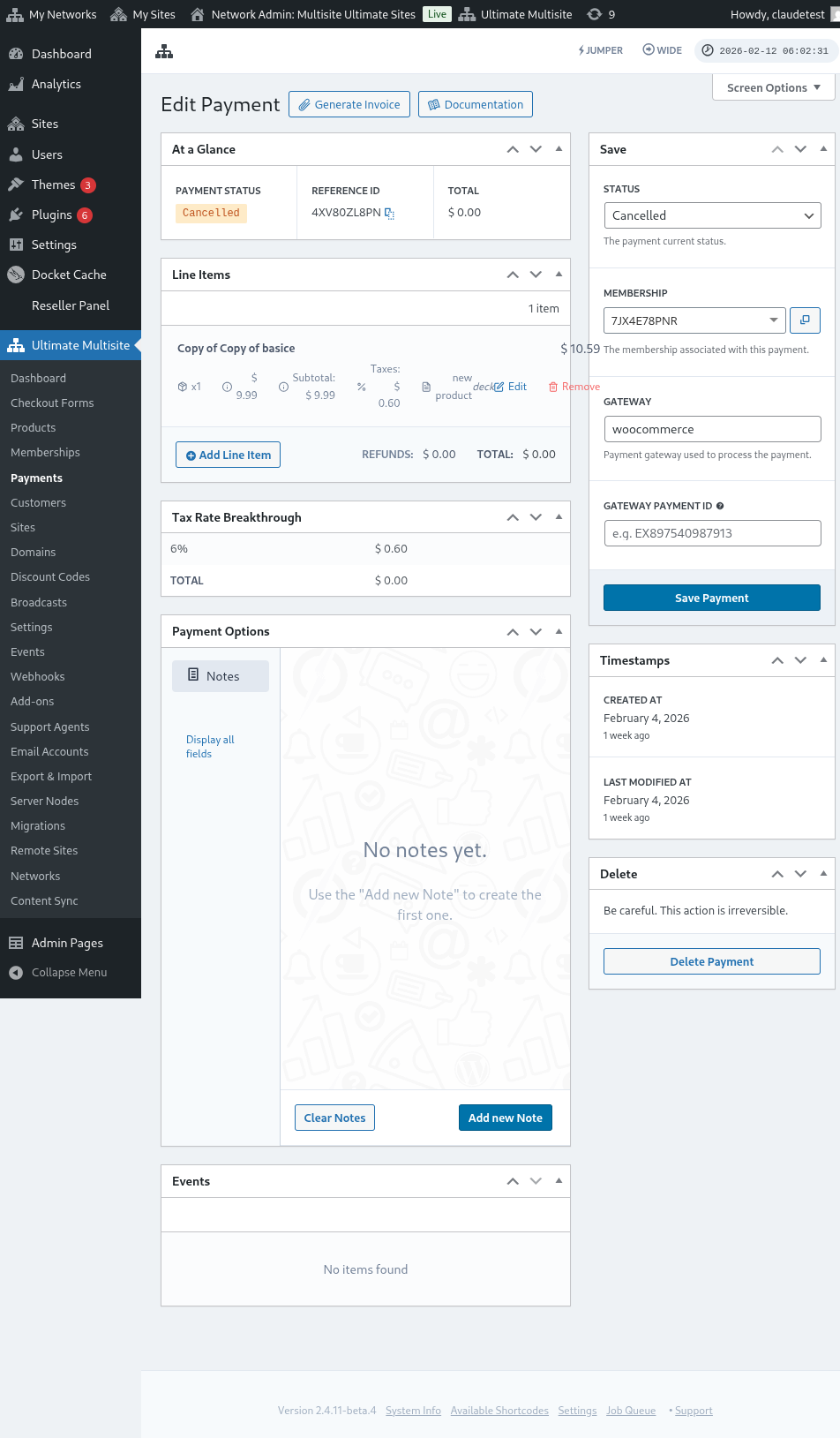
Вот полный вид страницы редактирования платежа:
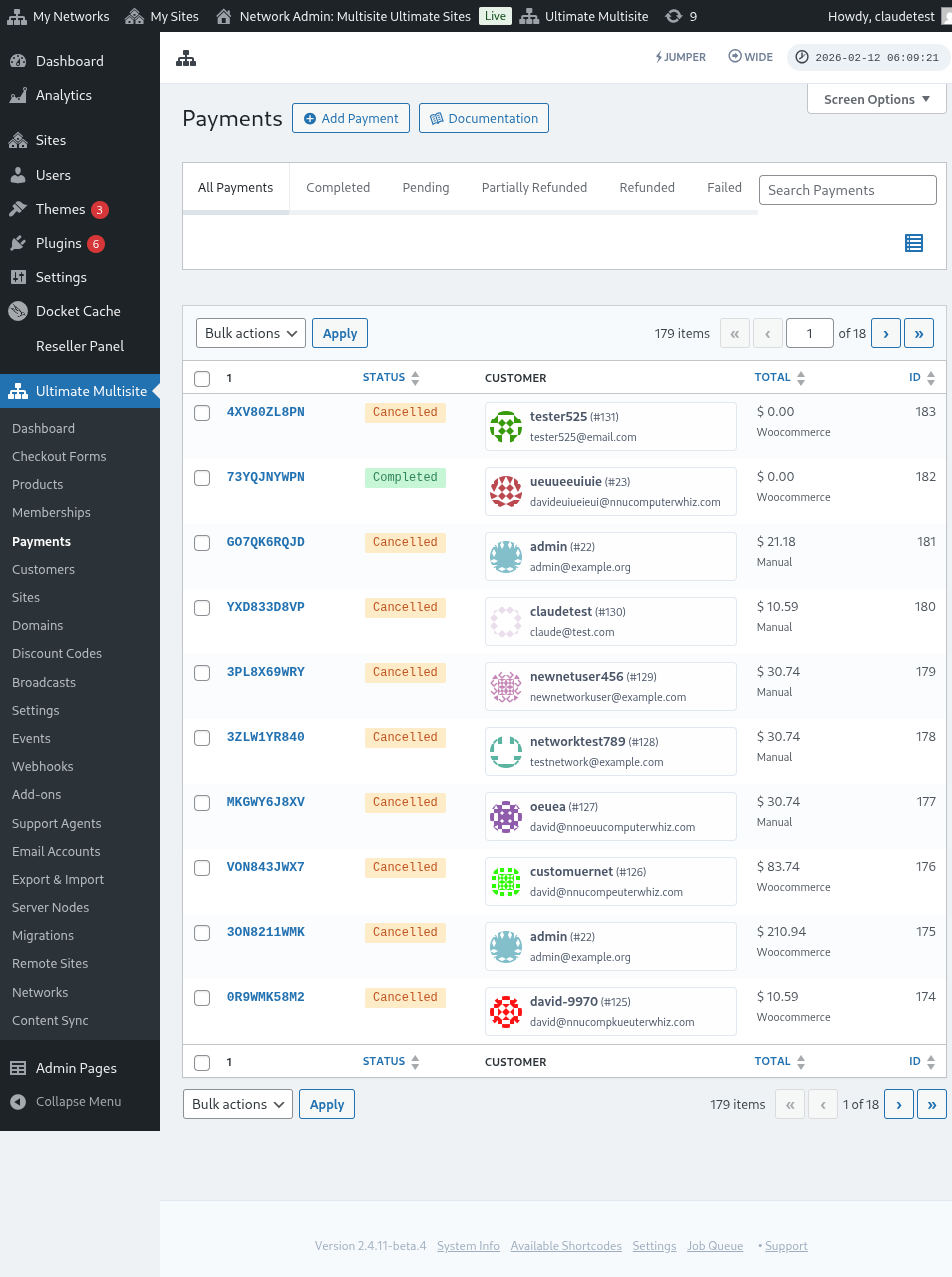
Вот также полный вид настроек платежных шлюзов:
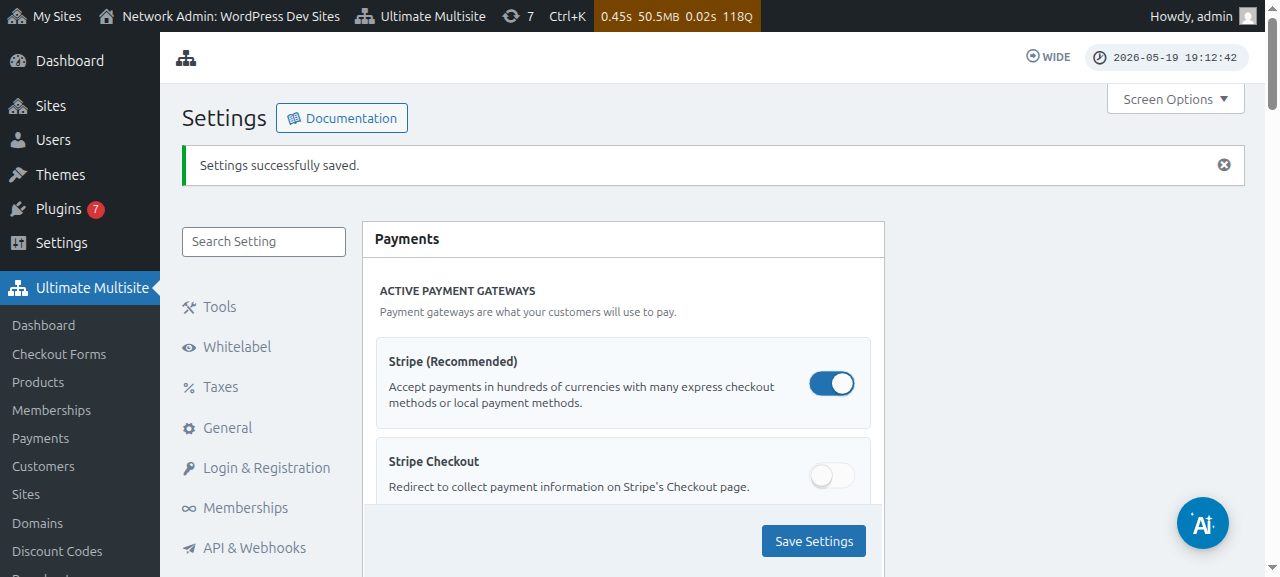
Настройка шлюза Stripe
Настройка шлюза PayPal** **
Настройка ручных платежей
Теперь, если вы хотите использовать WooCommerce , GoCardless или Payfast как платежный шлюз, вам нужно установить и настроить их add-ons.
Как установить add-on WooCommerce:
Мы понимаем, что Stripe и PayPal недоступны в некоторых странах, что ограничивает или мешает пользователям Ultimate Multisite эффективно использовать наш plugin. Поэтому мы создали add-on для интеграции WooCommerce, который является очень популярным plugin электронной коммерции. Разработчики по всему миру создали add-ons для интеграции с ним различных платежных шлюзов. Мы воспользовались этим, чтобы расширить набор платежных шлюзов, которые можно использовать с системой выставления счетов Ultimate Multisite.
ВАЖНО: Ultimate Multisite: WooCommerce Integration требует, чтобы WooCommerce был активирован как минимум на вашем основном сайте.
Сначала перейдите на страницу add-ons. Ее можно найти, перейдя в Ultimate Multisite > Настройки. Вы должны увидеть таблицу Add-ons. Нажмите Check our Add-ons.
После нажатия Check our Add-ons вы будете перенаправлены на страницу add-ons. Здесь можно найти все add-ons Ultimate Multisite. Нажмите add-on Ultimate Multisite: WooCommerce Integration.
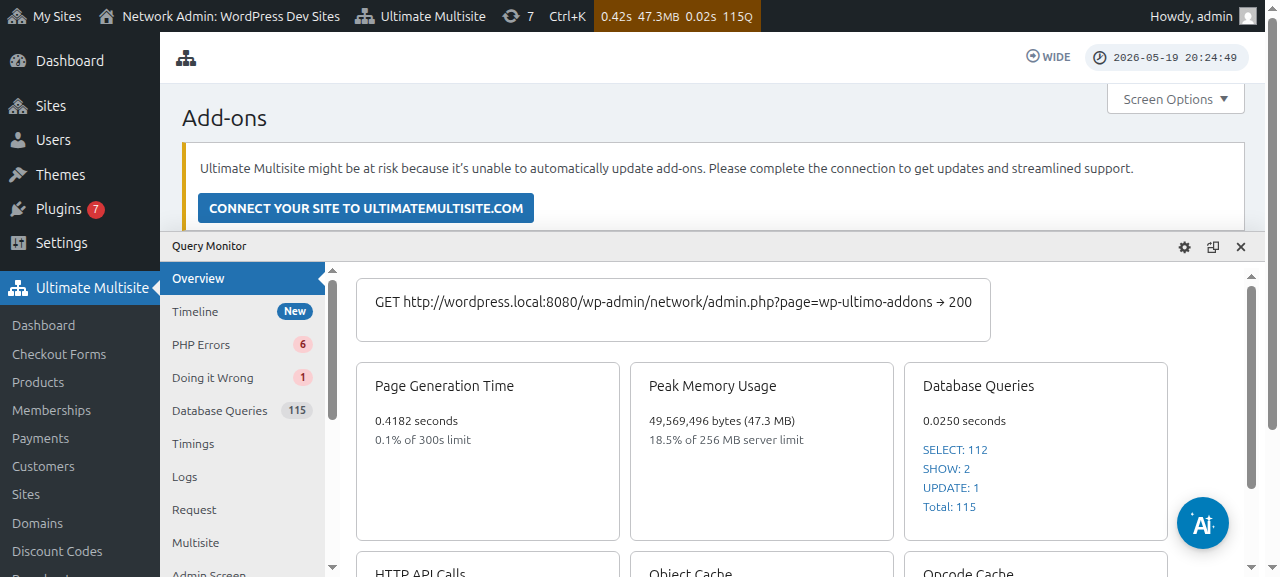
Появится окно с деталями дополнения. Просто нажмите Установить сейчас.
После завершения установки вы будете перенаправлены на страницу plugins. Здесь просто нажмите Активировать в сети, и дополнение WooCommerce будет активировано в вашей сети.
После его активации, если WooCommerce plugin всё ещё не установлен и не активирован на вашем веб-сайте, вы получите напоминание.
Чтобы узнать больше о дополнении WooCommerce Integration, нажмите здесь.
Как установить дополнение GoCardless:
Шаги по установке дополнения GoCardless почти такие же, как и для дополнения WooCommerce. Перейдите на страницу дополнений и выберите дополнение Ultimate Multisite: GoCardless Gateway.
Появится окно дополнения. Нажмите Установить сейчас.
После завершения установки вы будете перенаправлены на страницу plugins. Здесь просто нажмите Активировать в сети, и дополнение GoCardless будет активировано в вашей сети.
Чтобы узнать, как начать работу со шлюзом GoCardless, прочитайте эту статью.
Как установить дополнение Payfast:
Перейдите на страницу дополнений и выберите дополнение Ultimate Multisite: Payfast Gateway.
Появится окно дополнения. Нажмите Установить сейчас.
После завершения установки вы будете перенаправлены на страницу plugins. Здесь просто нажмите Активировать в сети, и дополнение Payfast будет активировано в вашей сети.