Обработка налогов
Ultimate Multisite имеет модуль сбора налогов, встроенный в наш основной plugin, поэтому если вам нужно собирать налоги с продаж по вашим планам, пакетам и услугам, вы можете легко сделать это без необходимости устанавливать какие-либо add-ons.
Для компаний, расположенных в Европе, мы предлагаем add-on, который добавляет инструменты и функции для лучшей поддержки VAT compliance.
Ultimate Multisite не подает и не перечисляет налоги в государственные органы от вашего имени; мы просто помогаем вам собирать соответствующие налоги в момент транзакции. Вам всё равно нужно будет перечислять налоги самостоятельно.
Включение сбора налогов
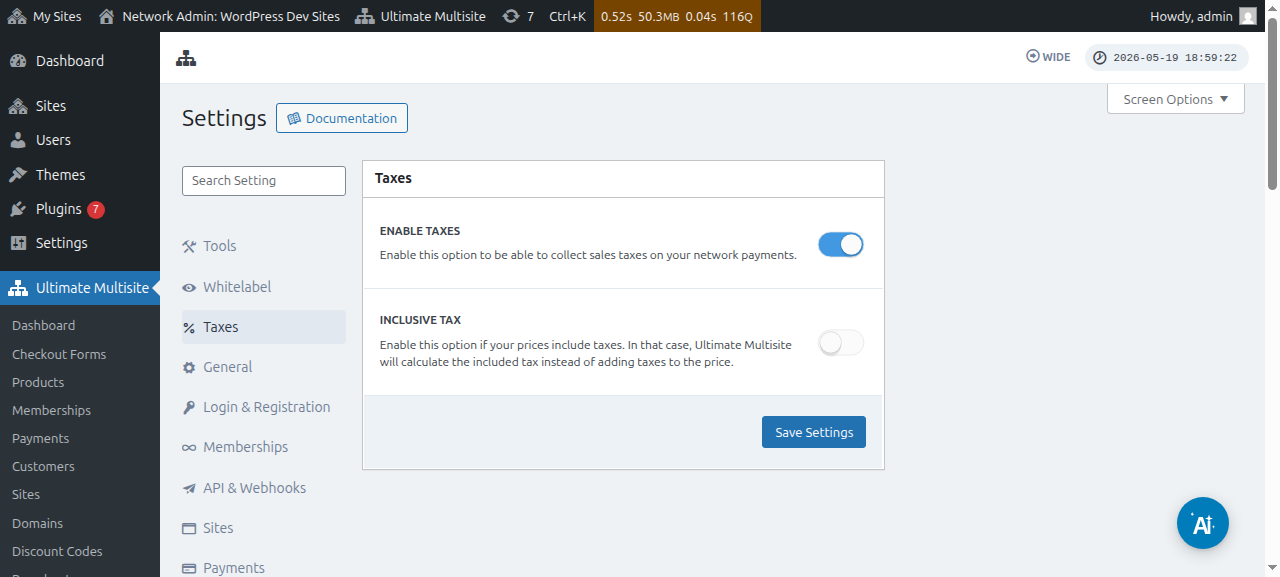
Сбор налогов по умолчанию не включен. Чтобы включить его, вам нужно перейти в Ultimate Multisite > Settings > Taxes и переключить настройку Enable Taxes, чтобы включить ее.
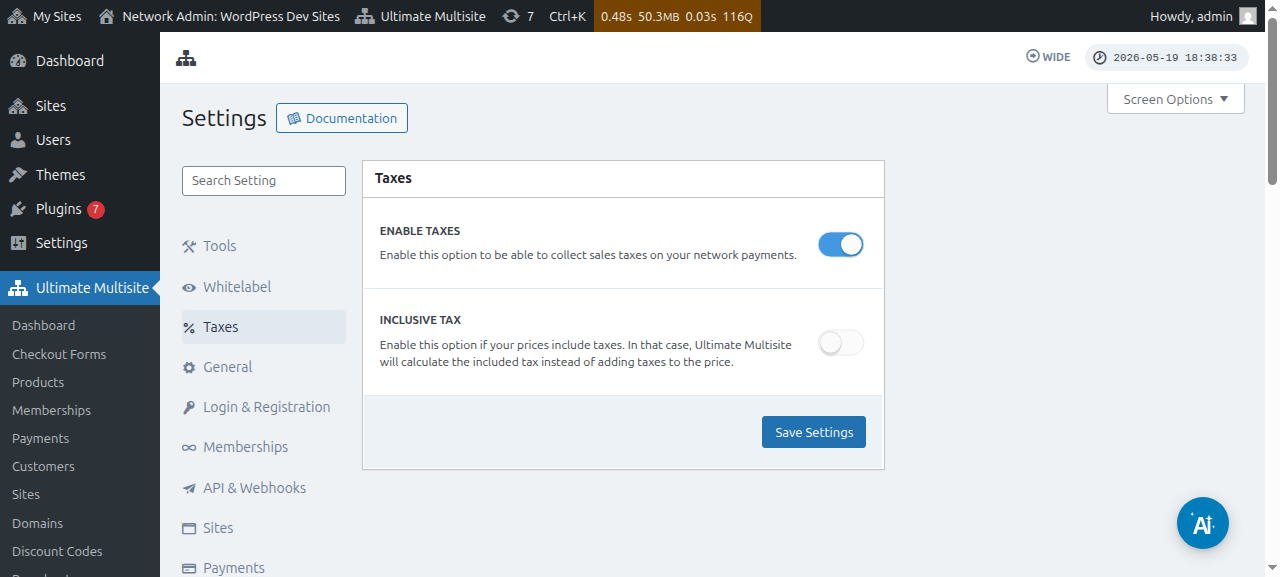
Вот полный вид страницы настроек налогов:
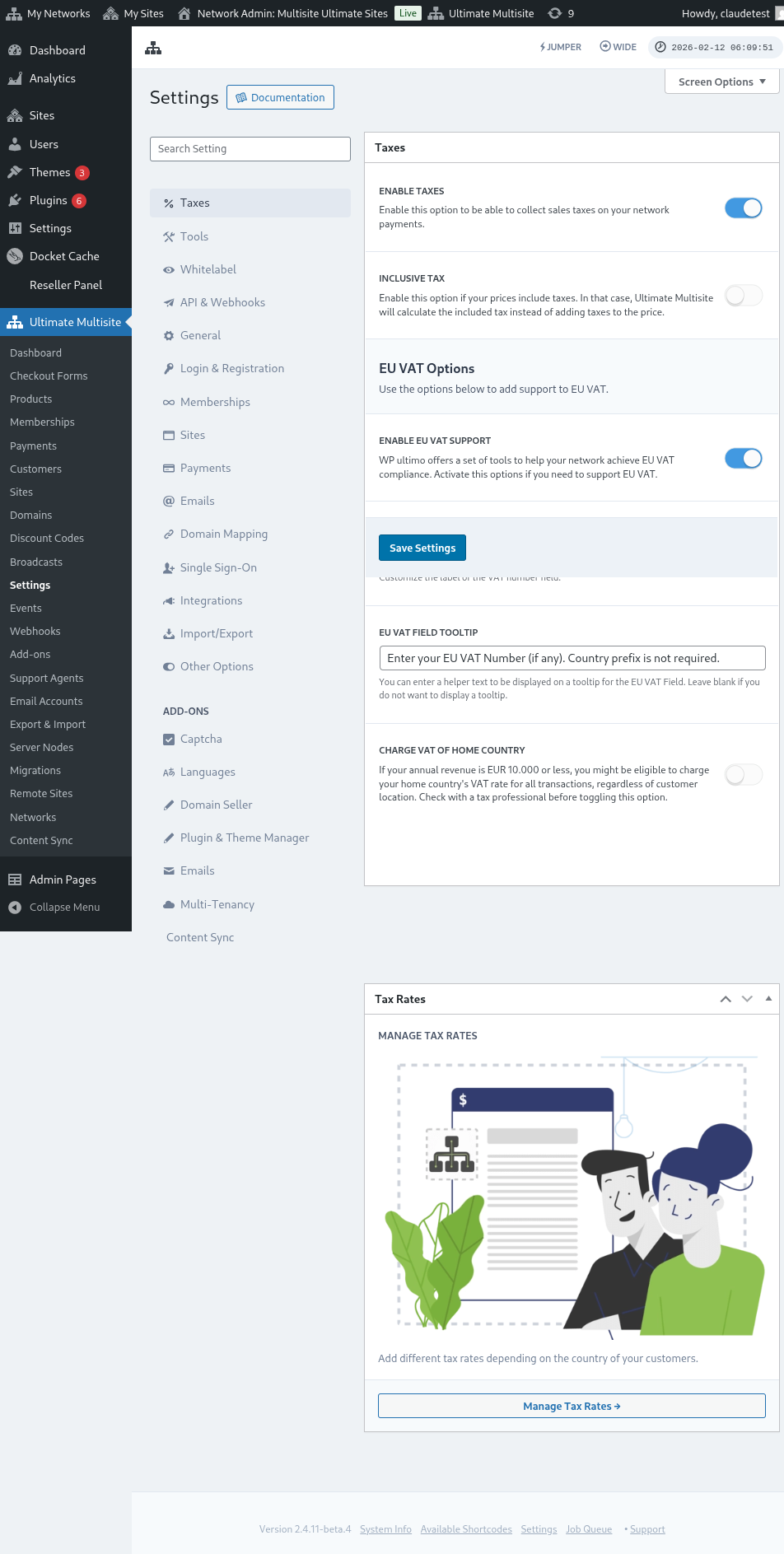
Вы также можете просматривать налоговые настройки для отдельных продуктов:
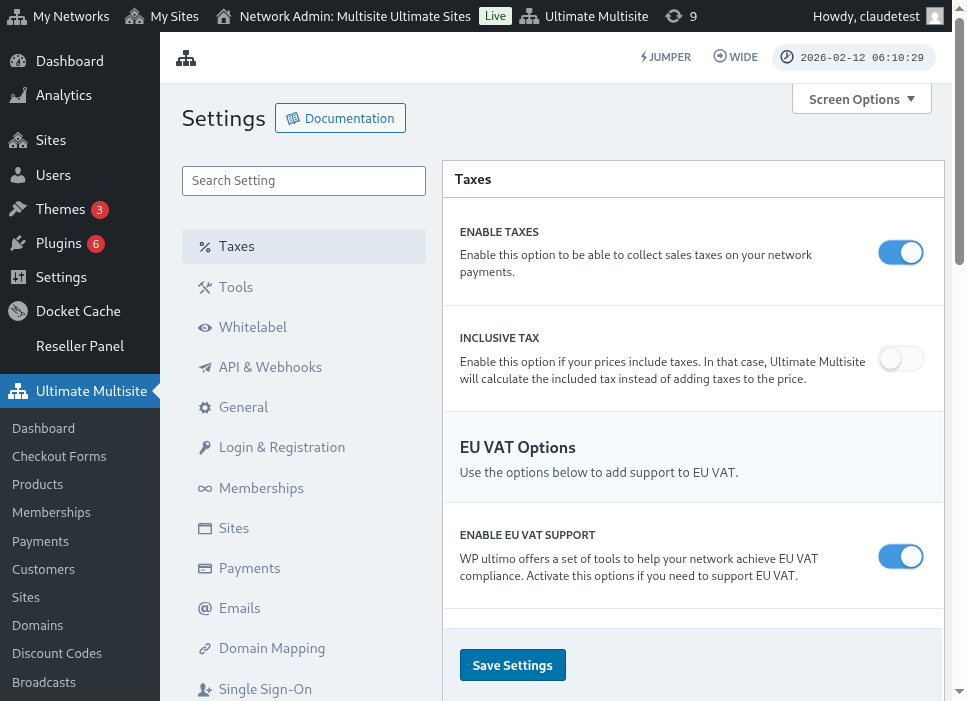
Налог не включен vs. налог включен
По умолчанию все цены ваших продуктов указаны без учета налогов, что означает, что налоги не включены в цену продукта. Если мы определим, что клиент должен заплатить налоги по конкретной покупке, мы добавим налоги сверх промежуточного итога.
Если вы предпочитаете, чтобы налоги были включены в цену вашего продукта, вы можете сделать это, включив настройку Inclusive Tax.
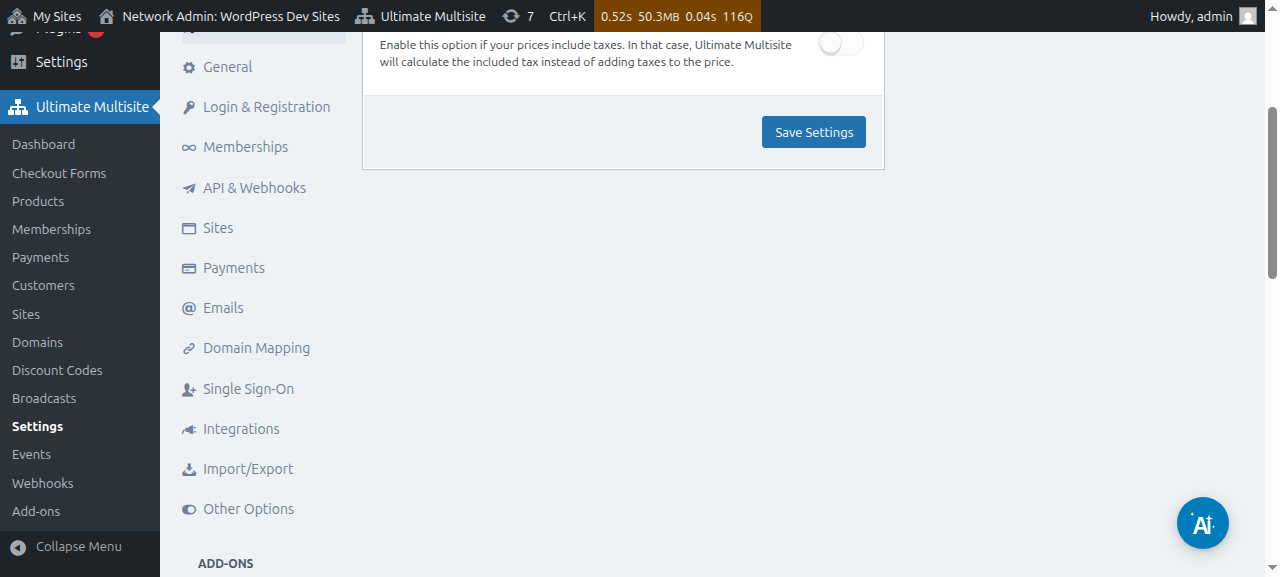
Не забудьте сохранить внесенные изменения.
Создание налоговых ставок
После включения Tax Collection вам нужно будет создать налоговые ставки для конкретных местоположений с помощью нашего редактора налоговых ставок.
Вы можете открыть редактор, нажав кнопку Manage Tax Rates на боковой панели страницы настроек налогов.
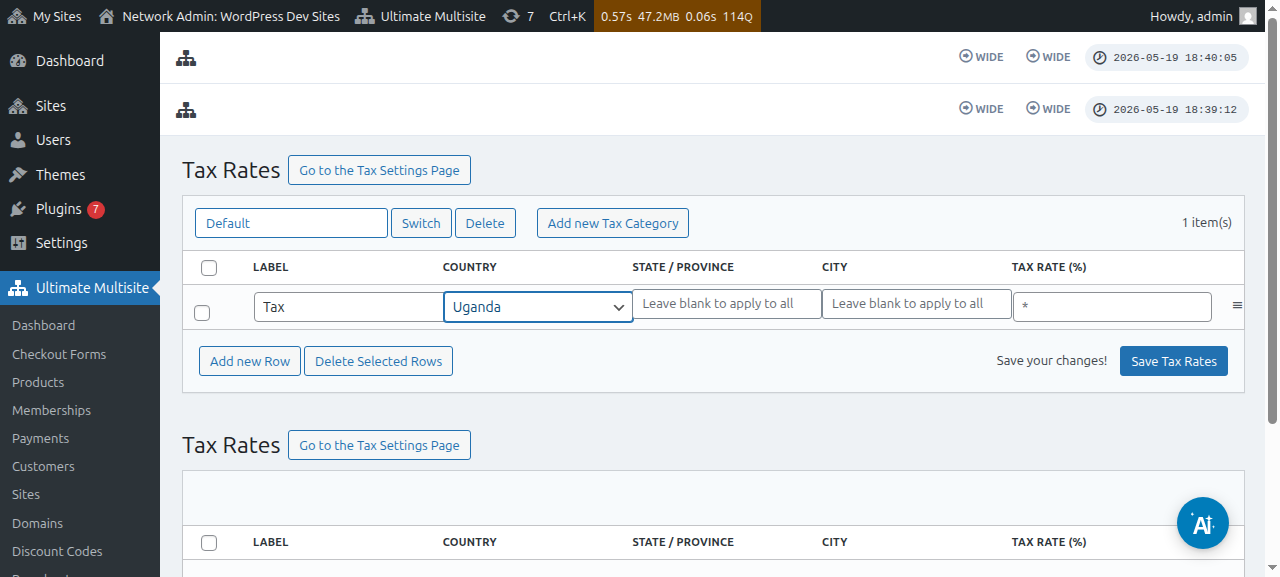
На странице редактора налоговых ставок вы можете добавлять новые Tax Rates, нажимая кнопку Add new Row.
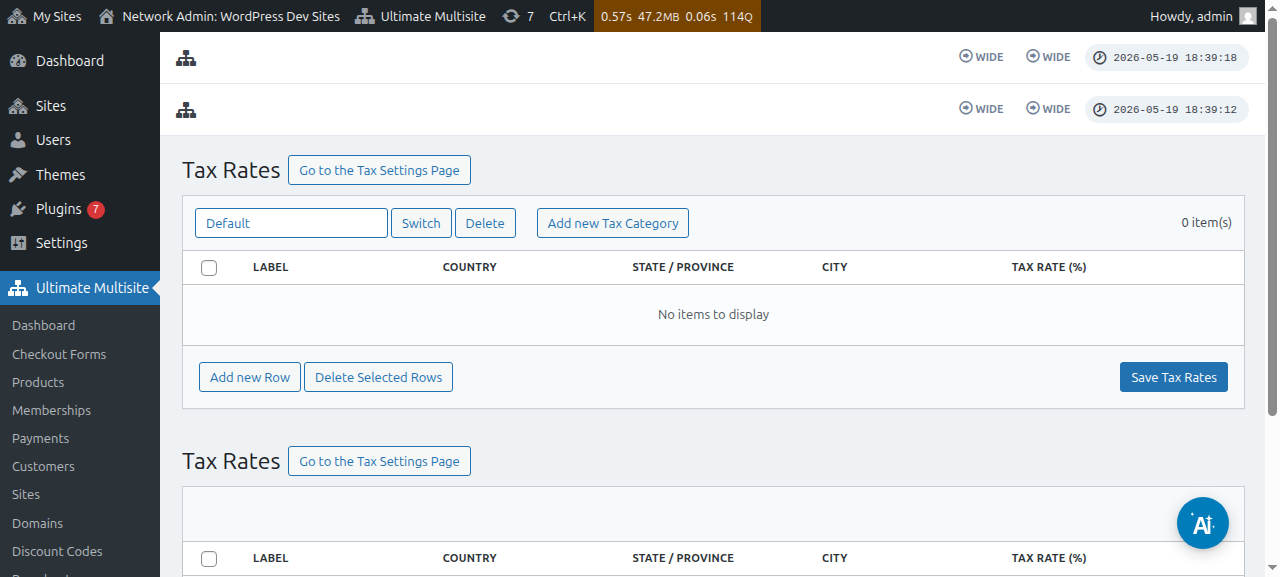
Вам нужно будет дать каждой налоговой ставке название (используется в счетах). Затем вы можете выбрать страну (обязательно), штат/регион, и город (оба необязательны), где этот налог будет взиматься. Наконец, добавьте налоговую ставку в процентах.
Налоговые категории
Вы также можете создать несколько Tax Categories, чтобы добавлять разные налоговые ставки для разных видов продуктов.
Нажмите Add new Tax Category , затем напишите название вашей категории и нажмите Create.
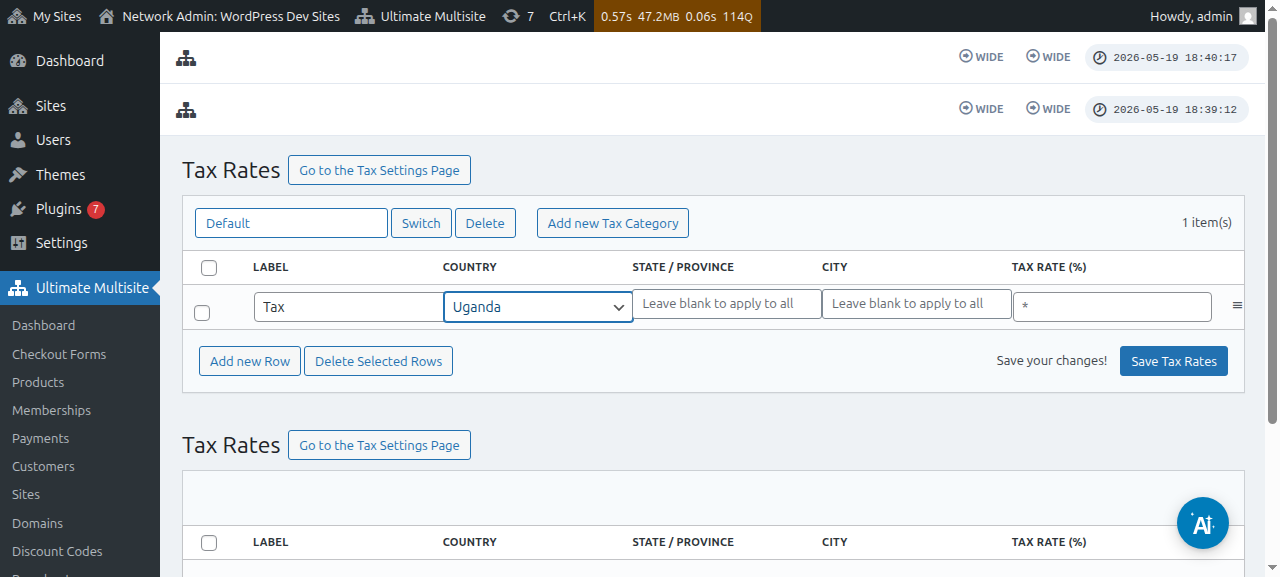
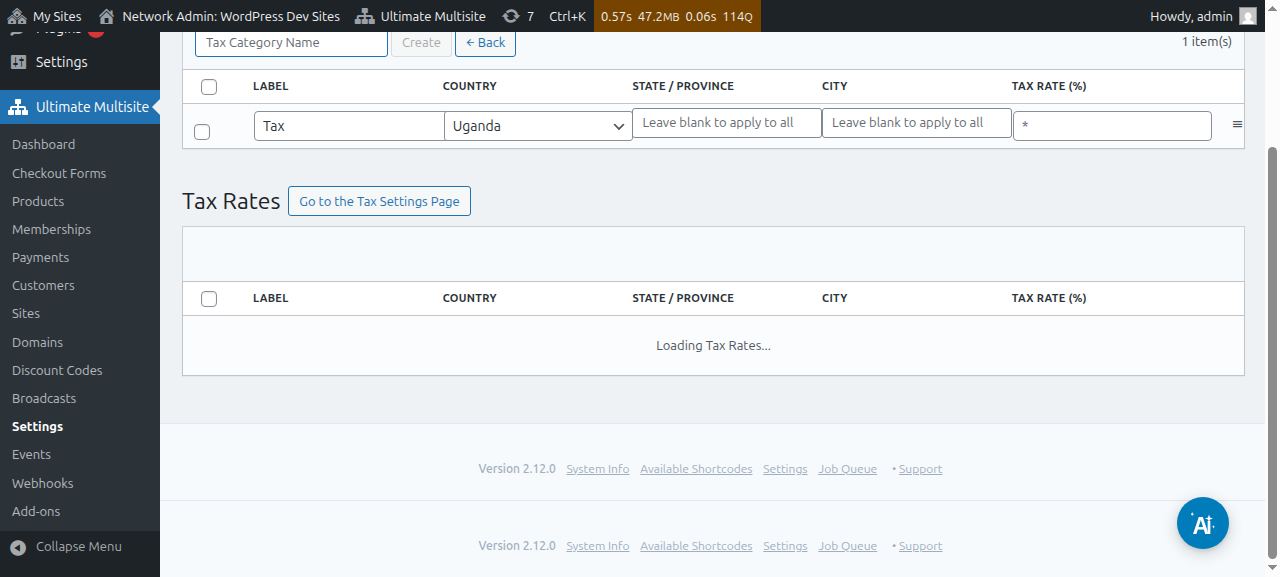
Чтобы просматривать категории, нажмите Switch и выберите категорию, в которую хотите добавить новые налоги.
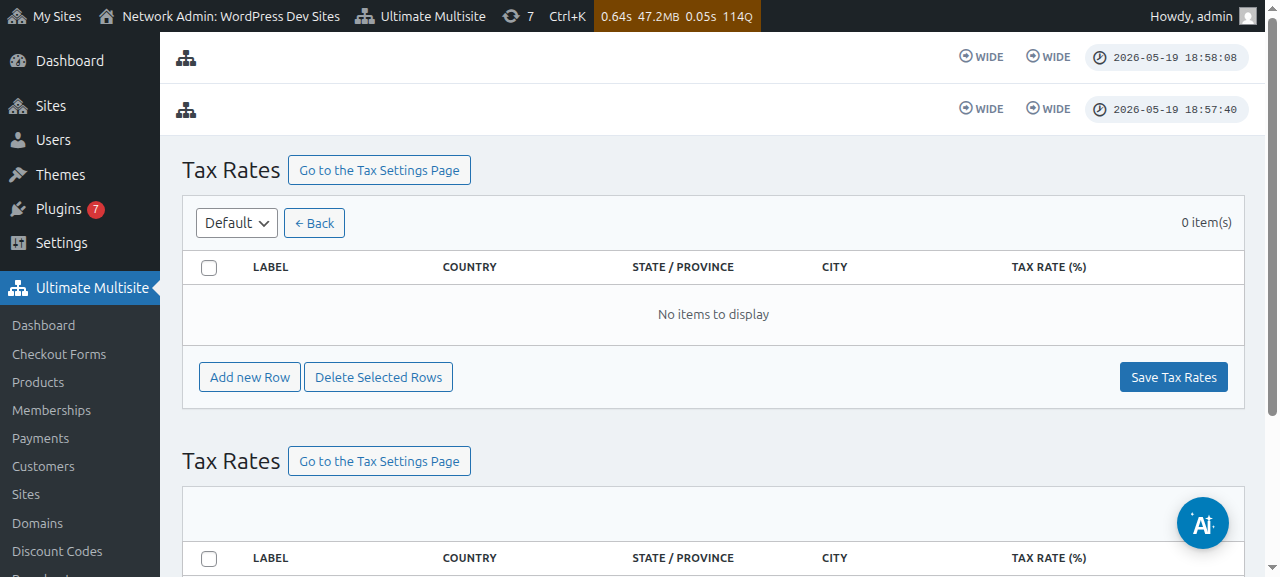
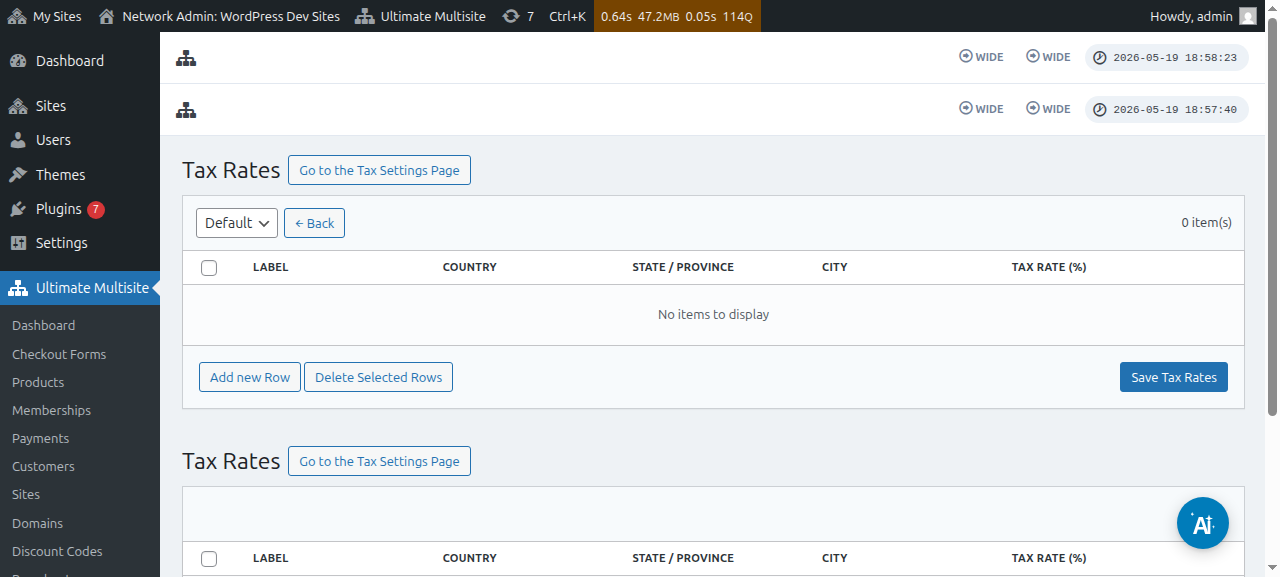
Вы можете задать налоговую категорию для конкретного продукта, перейдя на страницу редактирования продукта, а затем на вкладку Taxes.
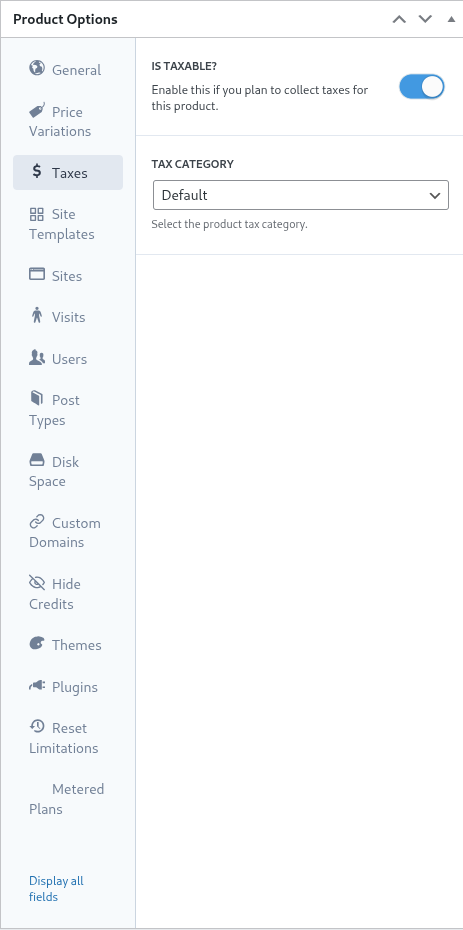
На этом же экране вы можете отключить переключатель Is Taxable?, чтобы сообщить Ultimate Multisite, что он не должен собирать налоги по данному продукту.
Поддержка европейского VAT
Как упоминалось ранее, у нас доступен add-on для клиентов в ЕС, у которых есть дополнительные требования из-за европейских правил VAT.
Наши инструменты VAT помогают с несколькими важными вещами:
-
Простая загрузка ставок VAT ЕС;
-
Сбор и проверка VAT Number — и обратное начисление для организаций, освобожденных от VAT (например, компаний с действительными VAT numbers);
Чтобы установить этот add-on, перейдите в Ultimate Multisite > Settings, а затем нажмите ссылку Check our Add-ons на боковой панели.
Вы будете перенаправлены на нашу страницу add-ons. Там вы можете найти add-on Ultimate Multisite VAT и установить его.
Затем перейдите в Network Admin > Plugins и активируйте этот add-on для всей сети.
Если вы вернетесь на вкладку Tax Settings , вы увидите новые доступные параметры. Переключите параметр Enable VAT Support, чтобы включить новые инструменты VAT. Не забудьте сохранить ваши настройки!
Загрузка налоговых ставок VAT
Один из инструментов, которые добавляет наша интеграция, — это возможность загружать налоговые ставки для государств — членов ЕС. Это можно сделать, посетив страницу редактора налоговых ставок после включения поддержки EU VAT.
Внизу страницы вы увидите параметры загрузки VAT. Выбор типа ставки и нажатие кнопки Update EU VAT Rates загрузит и автоматически заполнит таблицу налоговыми ставками для каждого государства — члена ЕС. Затем вам нужно только сохранить ее.
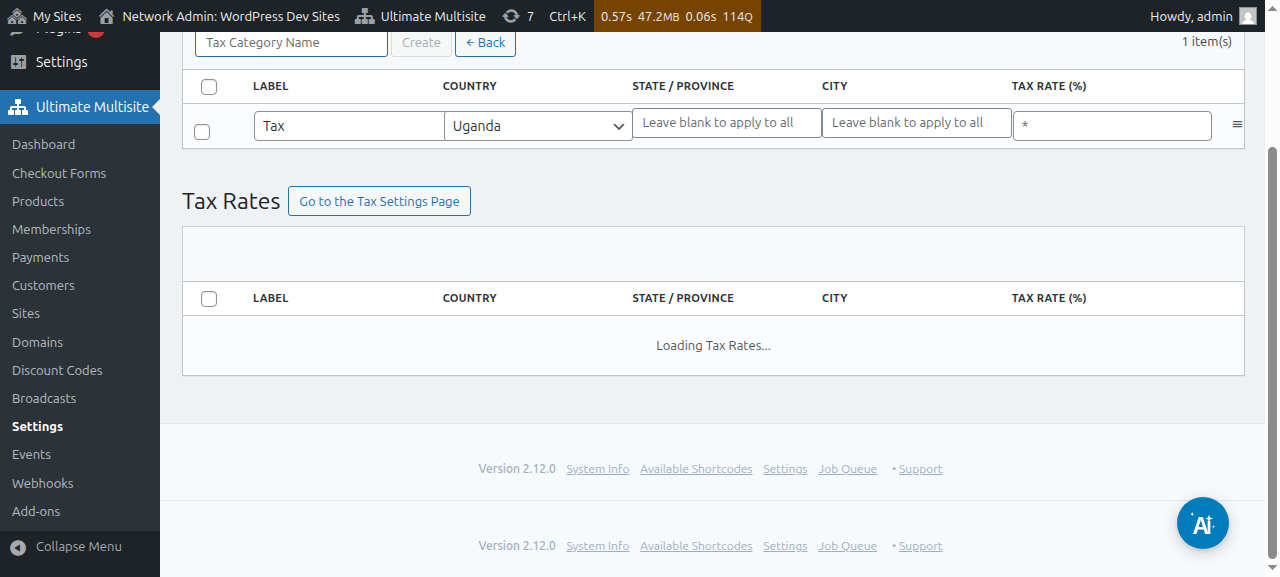
Вы также можете редактировать значения после их загрузки. Для этого просто отредактируйте нужную строку таблицы и нажмите, чтобы сохранить новые значения.
Проверка VAT
Когда поддержка VAT включена, Ultimate Multisite добавит дополнительное поле в форму checkout ниже поля адреса для выставления счета. Поле будет отображаться только для клиентов, расположенных в ЕС.
Затем Ultimate Multisite проверит VAT Number, и если он окажется действительным, будет применён механизм reverse charge, а налоговая ставка для этого заказа будет установлена на 0%.