Jesyon Taks
Ultimate Multisite gen yon modil koleksyon taks ki entegre nan plugin prensipal nou an, kidonk si ou bezwen kolekte taks sou lavant sou plan, pakè ak sèvis ou yo, ou ka fè sa fasil san ou pa bezwen enstale okenn ekstansyon.
Pou konpayi ki sitiye an Ewòp, nou ofri yon ekstansyon ki ajoute zouti ak fonksyonalite pou pi byen sipòte VAT konfòmite.
Ultimate Multisite pa ranpli ni voye taks bay gouvènman an nan non ou; nou senpleman ede ou kolekte taks ki apwopriye yo nan moman tranzaksyon an. Ou ap toujou bezwen voye taks yo poukont ou.
Aktive Koleksyon Taks
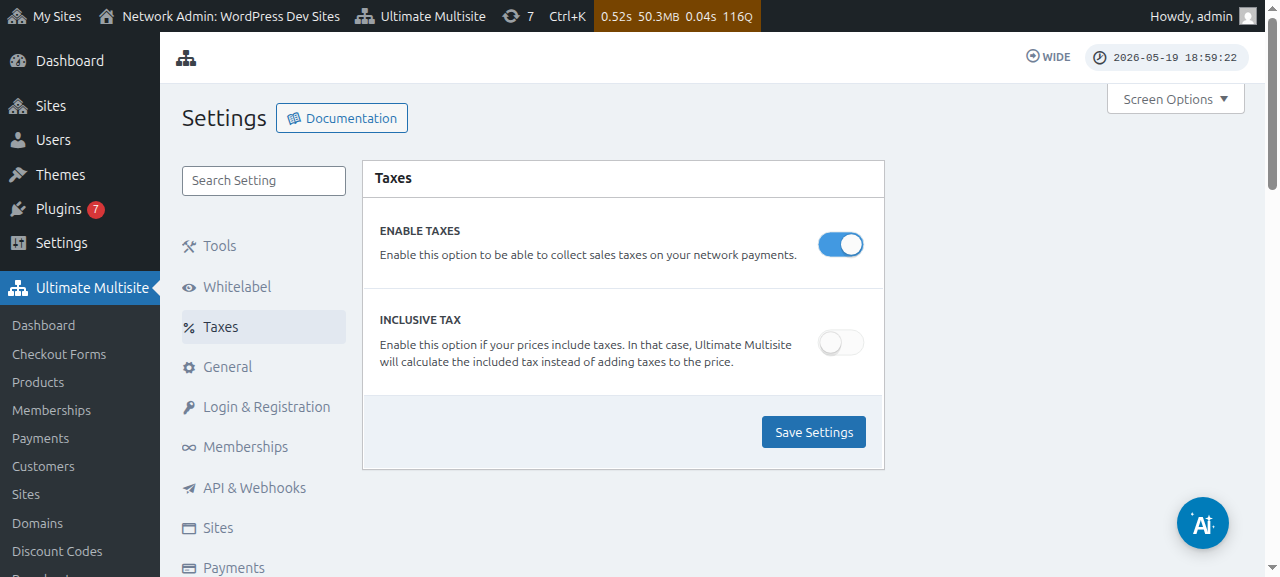
Koleksyon taks pa aktive pa defo. Pou aktive li, ou bezwen ale nan Ultimate Multisite > Paramèt > Taks epi aktive paramèt Aktive Taks yo.
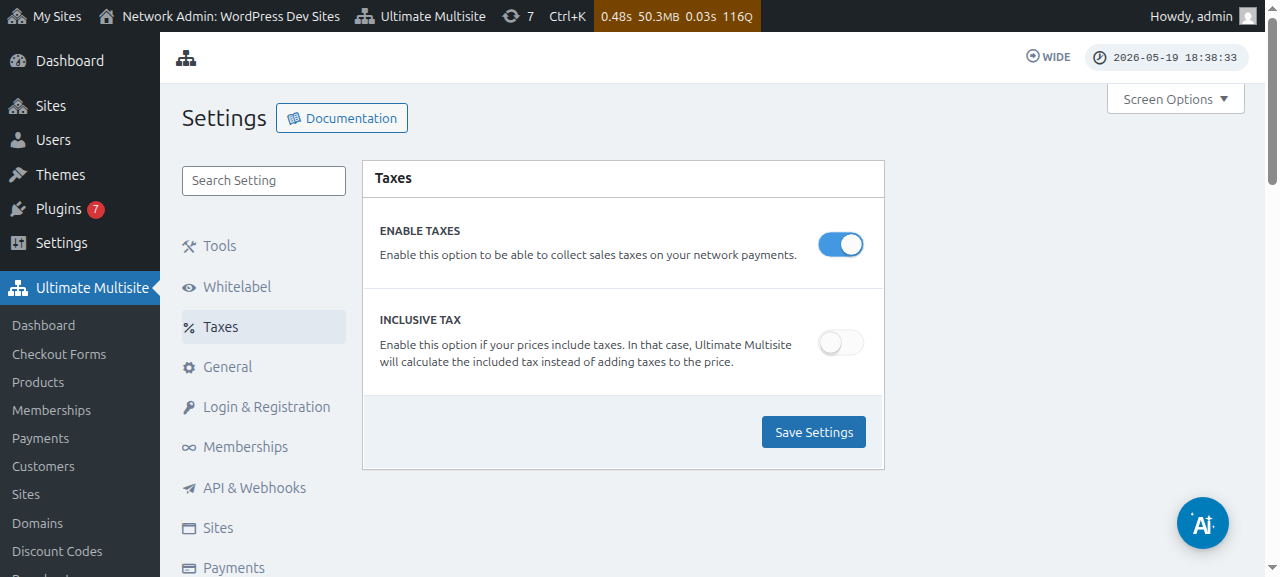
Men yon vizyon konplè paj paramèt taks yo:
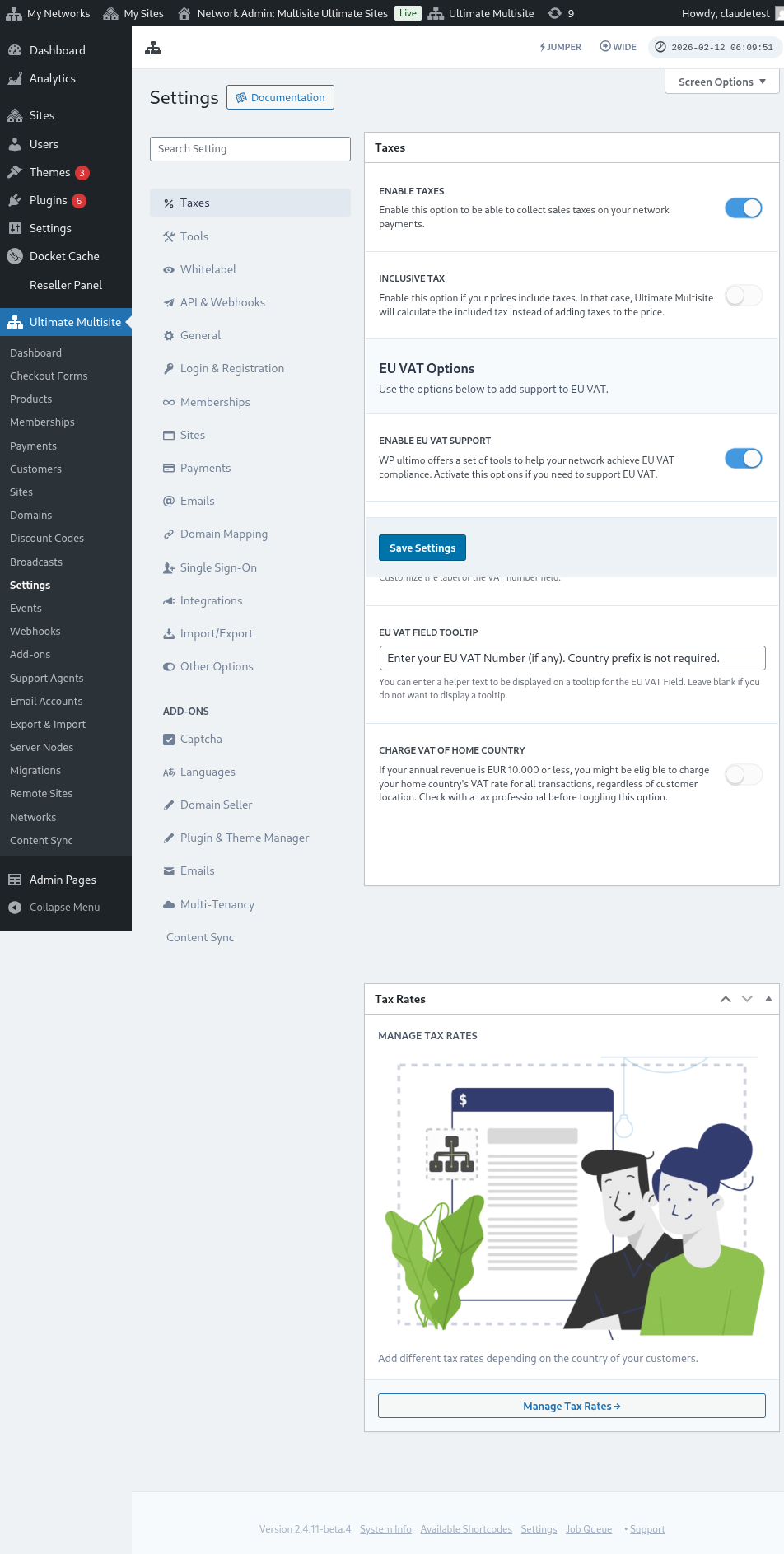
Ou kapab wè tou paramèt taks yo pou pwodwi endividyèl yo:
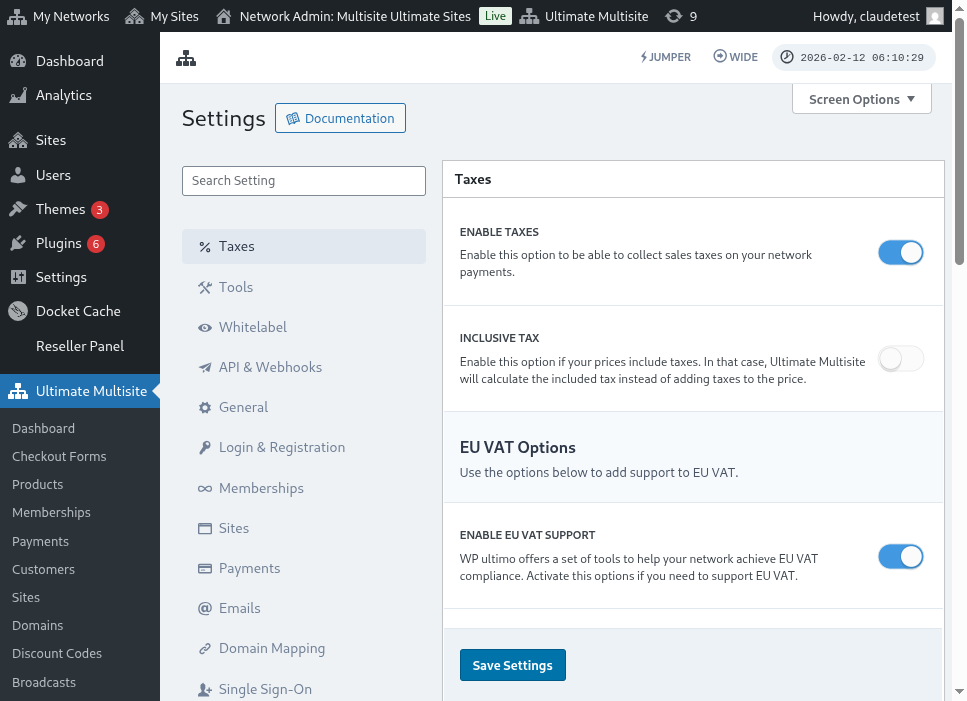
Taks eskli vs. Taks enkli
Pa defo, tout pri pwodwi ou yo eskli taks, sa vle di taks yo pa enkli nan pri pwodwi a. Si nou detèmine ke yon kliyan ta dwe peye taks sou yon acha espesifik, n ap ajoute taks yo anplis sou soutotal la.
Si ou prefere pou taks yo enkli nan pri pwodwi ou a, ou ka fè sa lè ou aktive paramèt Taks Enklizif la.
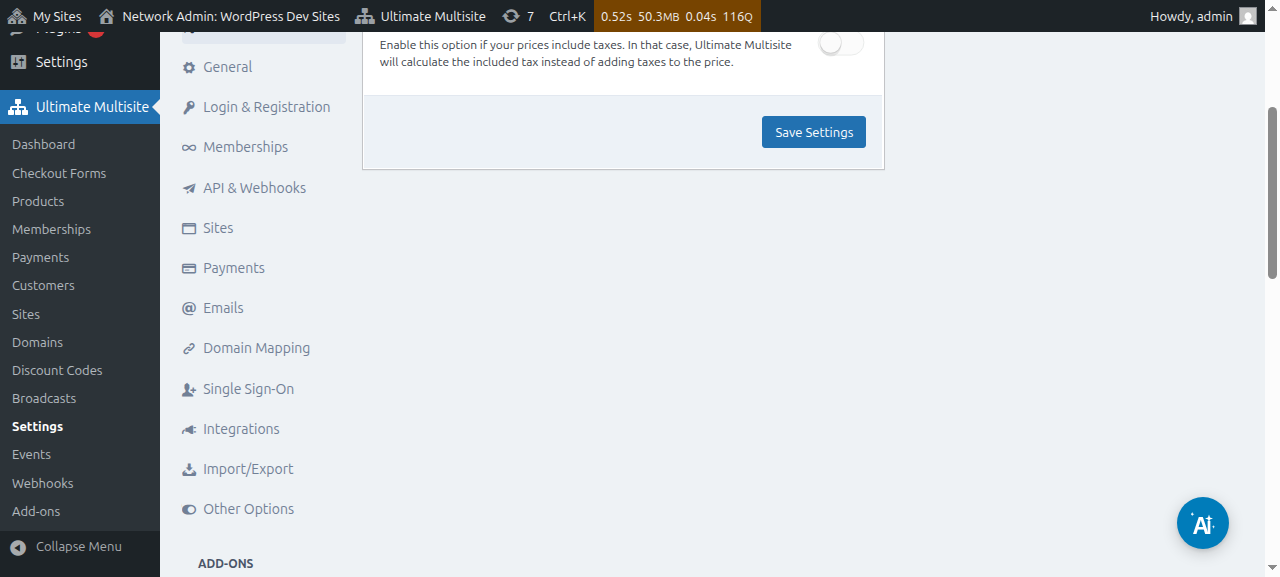
Pa bliye sove chanjman ou fè yo.
Kreye To Taks
Apre ou aktive Koleksyon Taks, w ap bezwen kreye to taks pou kote espesifik lè ou itilize editè to taks nou an.
Ou ka jwenn aksè ak editè a lè ou klike sou bouton Jere To Taks la nan ba bò paj paramèt Taks yo.
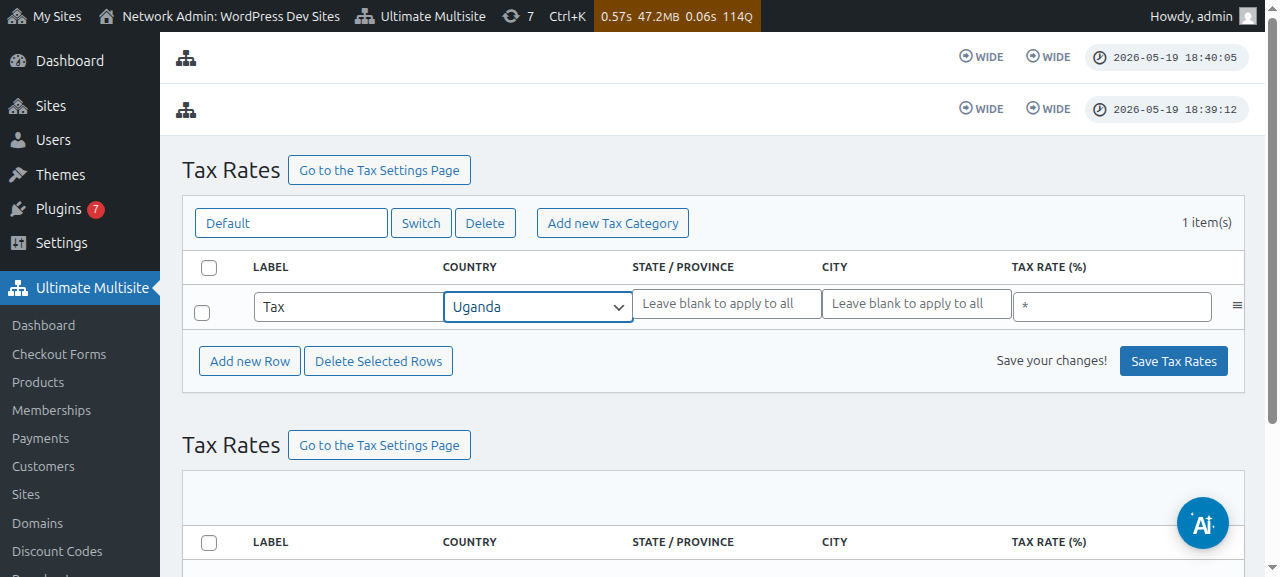
Sou paj editè to taks la, ou ka ajoute nouvo To Taks lè ou klike sou bouton Ajoute nouvo Ranje a.
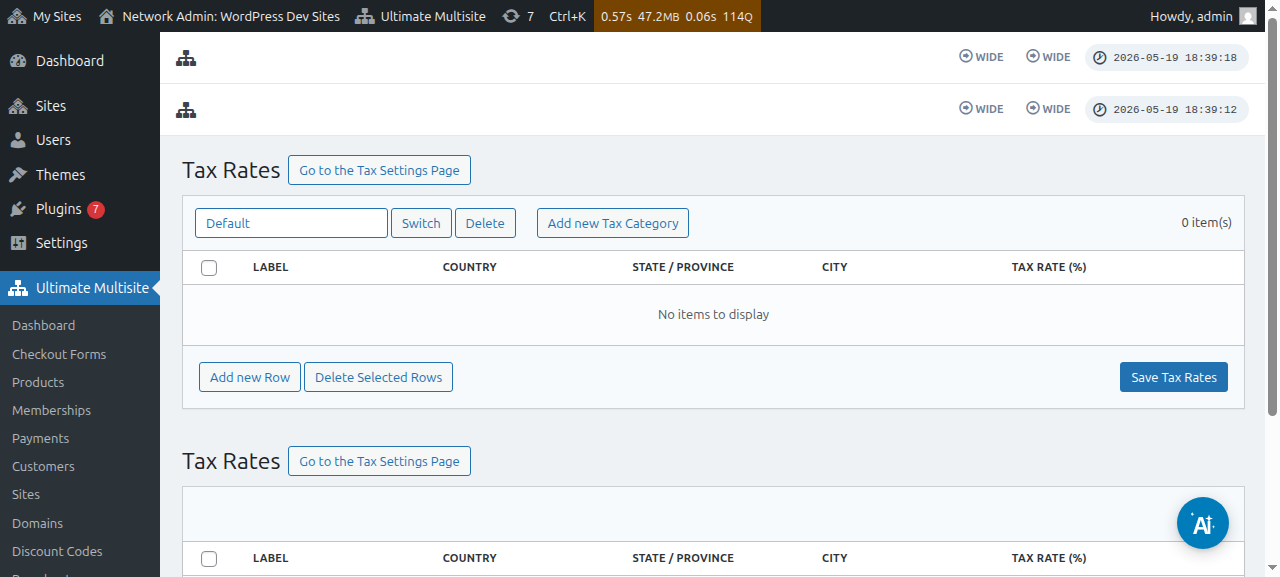
W ap bezwen bay chak to taks yon tit (yo itilize sou fakti). Apre sa, ou ka chwazi peyi a (obligatwa), eta a, ak vil la (toude opsyonèl) kote taks sa a pral chaje. Finalman, ajoute to taks la an pousantaj.
Kategori Taks
Ou kapab kreye plizyè Kategori Taks tou, pou ajoute diferan to taks pou diferan kalite pwodwi.
Klike pou Ajoute nouvo Kategori Taks , apre sa ekri non kategori ou a epi peze Kreye.
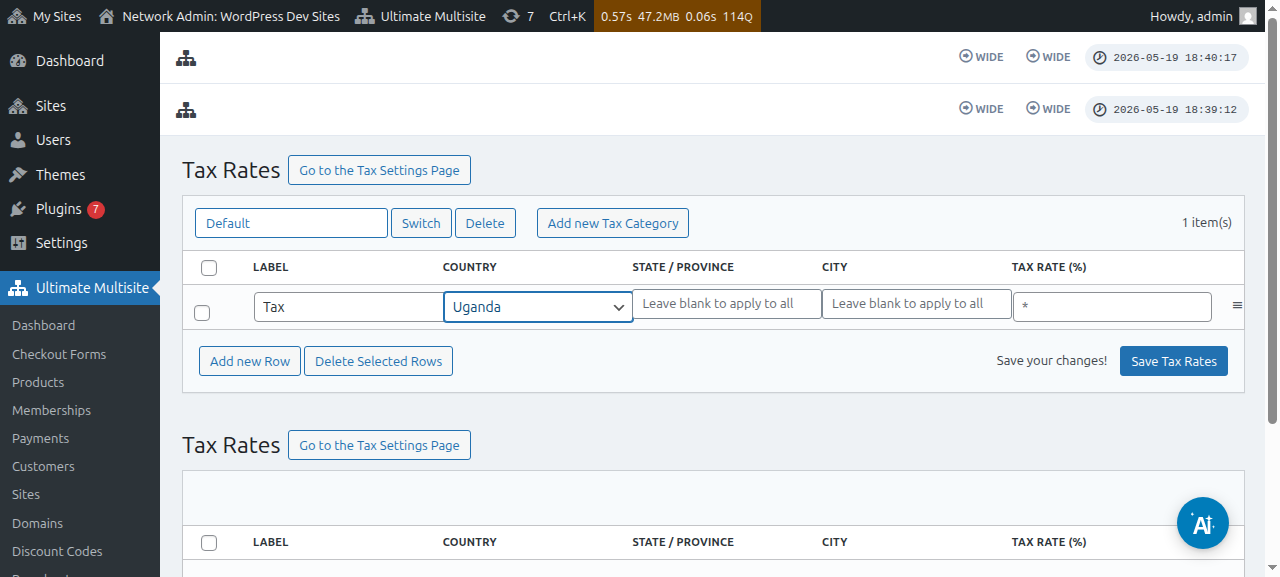
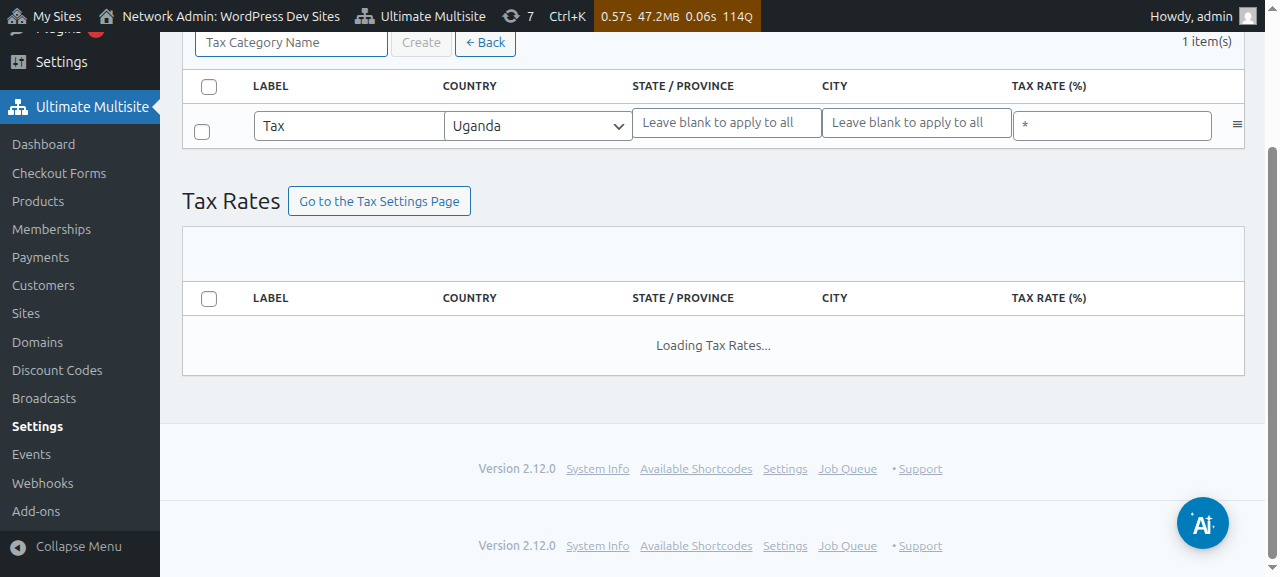
Pou navige atravè kategori yo, klike sou Chanje epi chwazi kategori kote ou vle ajoute nouvo taks yo.
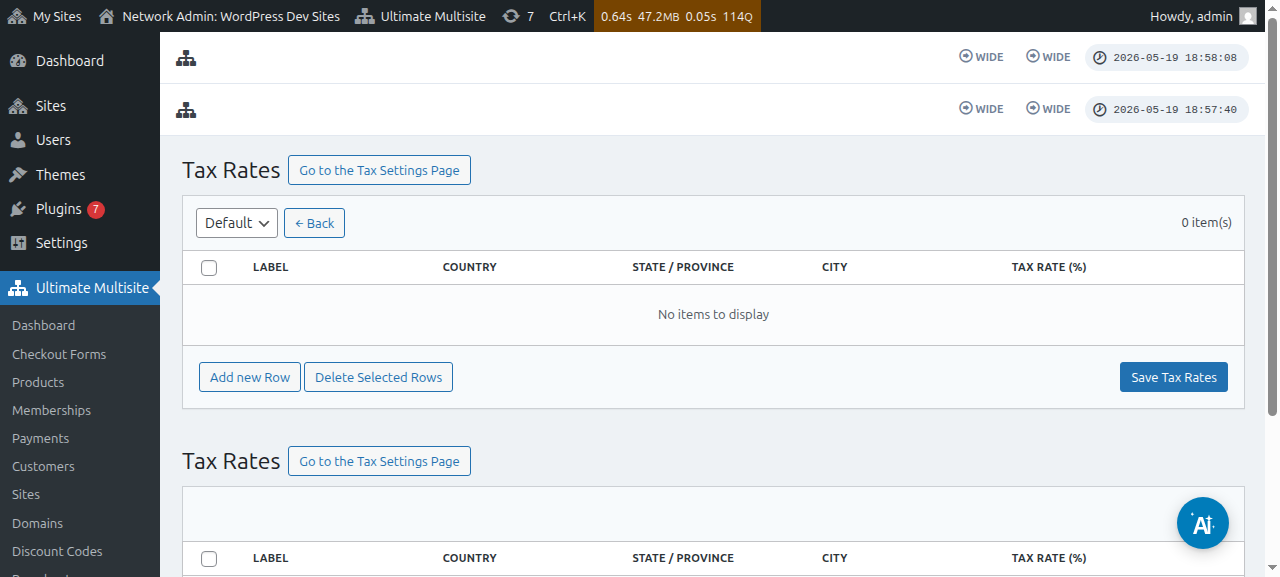
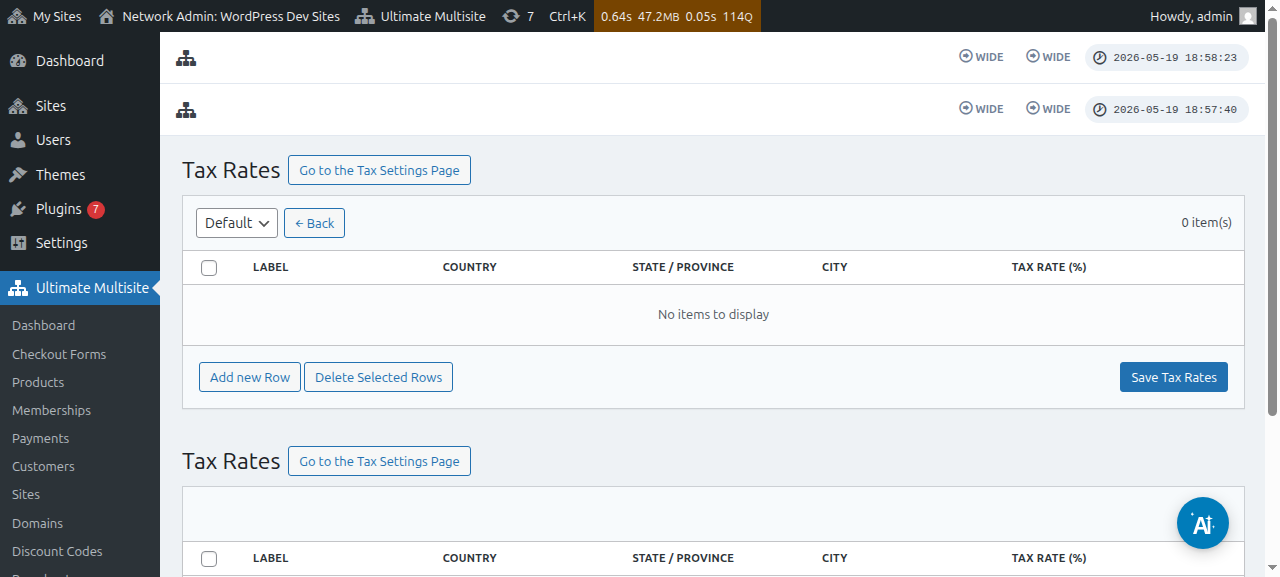
Ou ka fikse kategori taks la pou yon pwodwi espesifik lè ou ale nan paj modifikasyon Pwodwi a epi apre sa nan onglet Taks yo.
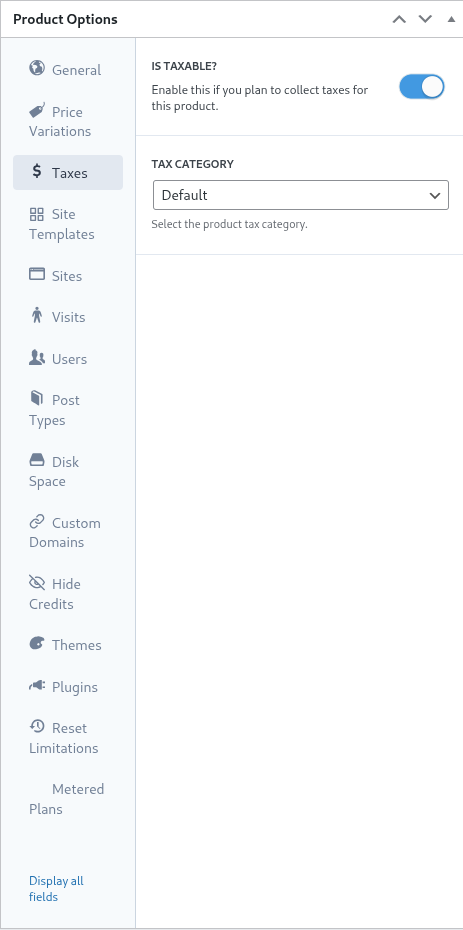
Sou menm ekran sa a, ou ka dezaktive bouton Èske li Taksab? la pou fè Ultimate Multisite konnen li pa ta dwe kolekte taks sou pwodwi espesifik sa a.
Sipò VAT Ewopeyen
Jan nou te mansyone anvan, nou gen yon ekstansyon ki disponib pou kliyan nan Inyon Ewopeyen an ki gen kondisyon adisyonèl akoz règleman VAT Ewopeyen yo.
Zouti VAT nou yo ede ak kèk bagay enpòtan:
-
Chajman fasil to VAT Inyon Ewopeyen yo;
-
Koleksyon ak validasyon Nimewo VAT - ak chajman ranvèse pou antite ki egzante VAT (tankou konpayi ki gen nimewo VAT valab);
Pou enstale ekstansyon sa a, ale nan Ultimate Multisite > Paramèt epi apre sa klike sou lyen ba bò Tcheke Ekstansyon nou yo.
Yo pral redirije ou sou paj ekstansyon nou an. La, ou ka chèche ekstansyon VAT Ultimate Multisite la epi enstale li.
Apre sa, ale nan Administrasyon Rezo > Plugins epi aktive ekstansyon sa a sou tout rezo a.
Si ou retounen nan onglet Paramèt Taks la, w ap wè nouvo opsyon ki disponib. Aktive opsyon Aktive Sipò VAT la pou aktive nouvo zouti VAT yo. Pa bliye sove paramèt ou yo!
Rale To Taks VAT yo
Youn nan zouti entegrasyon nou an ajoute yo se kapasite pou chaje to taks pou eta manm Inyon Ewopeyen yo. Sa ka fèt lè ou vizite paj editè to taks la apre ou fin aktive sipò EU VAT.
Anba paj la, w ap wè opsyon pou rale VAT yo. Lè ou chwazi yon kalite to epi klike sou bouton Mete To EU VAT yo Ajou a, sa pral rale epi ranpli tablo a otomatikman ak to taks pou chak eta manm Inyon Ewopeyen. Apre sa, ou sèlman bezwen sove li.
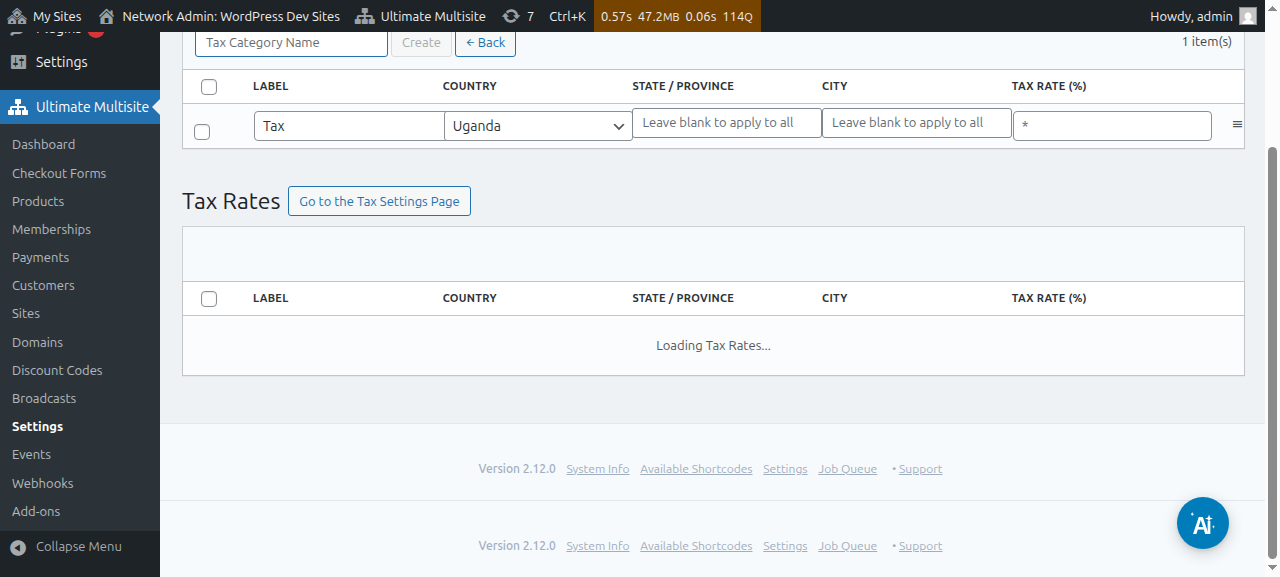
Ou ka modifye valè yo tou apre ou fin rale yo. Pou fè sa, senpleman modifye liy tablo ou bezwen an epi klike pou sove nouvo valè yo.
Validasyon VAT
Lè sipò VAT aktive, Ultimate Multisite pral ajoute yon chan adisyonèl nan fòm checkout la, anba chan adrès faktirasyon an. Chan an ap parèt sèlman pou kliyan ki sitiye nan Inyon Ewopeyen an.
Ultimate Multisite pral verifye Nimewo VAT la epi si li retounen kòm youn ki valab, mekanis reverse charge la ap aplike epi to taks la mete a 0% sou kòmann sa a.