Kev Tswj Se
Ultimate Multisite muaj ib module sau se tsim nyob rau hauv peb core plugin lawm, yog li yog koj yuav tsum sau se muag khoom ntawm koj cov plans, pob khoom thiab kev pabcuam, koj ua tau yooj yim yam tsis tas yuav mus nruab add-ons ntxiv.
Rau cov tuam txhab uas nyob hauv Europe, peb muaj ib add-on uas ntxiv cov cuab yeej thiab yam ntxwv los pab support VAT kev ua raws cai kom zoo dua.
Ultimate Multisite tsis xa ntaub ntawv se lossis them se sawv koj npe rau tsoomfwv; peb tsuas pab koj sau cov se tsim nyog thaum muaj kev yuav muag. Koj tseem yuav tsum them se ntawm koj tus kheej.
Qhib Kev Sau Se
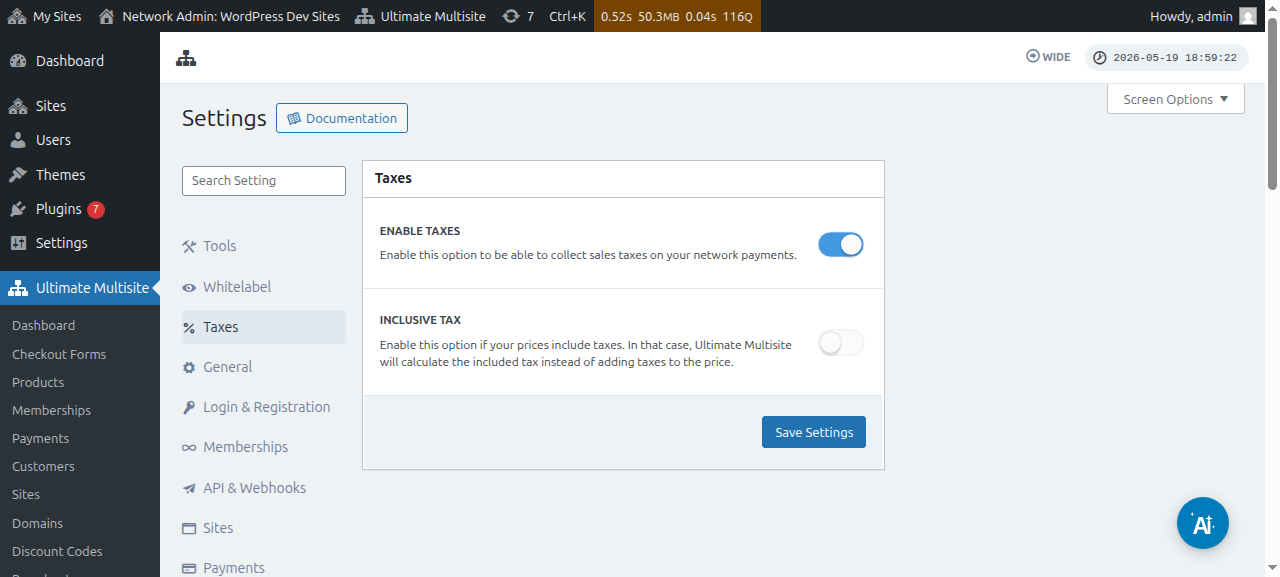
Kev sau se tsis qhib ua ntej. Yuav qhib nws, koj yuav tsum mus rau Ultimate Multisite > Settings > Taxes thiab hloov kom qhib qhov Enable Taxes setting.
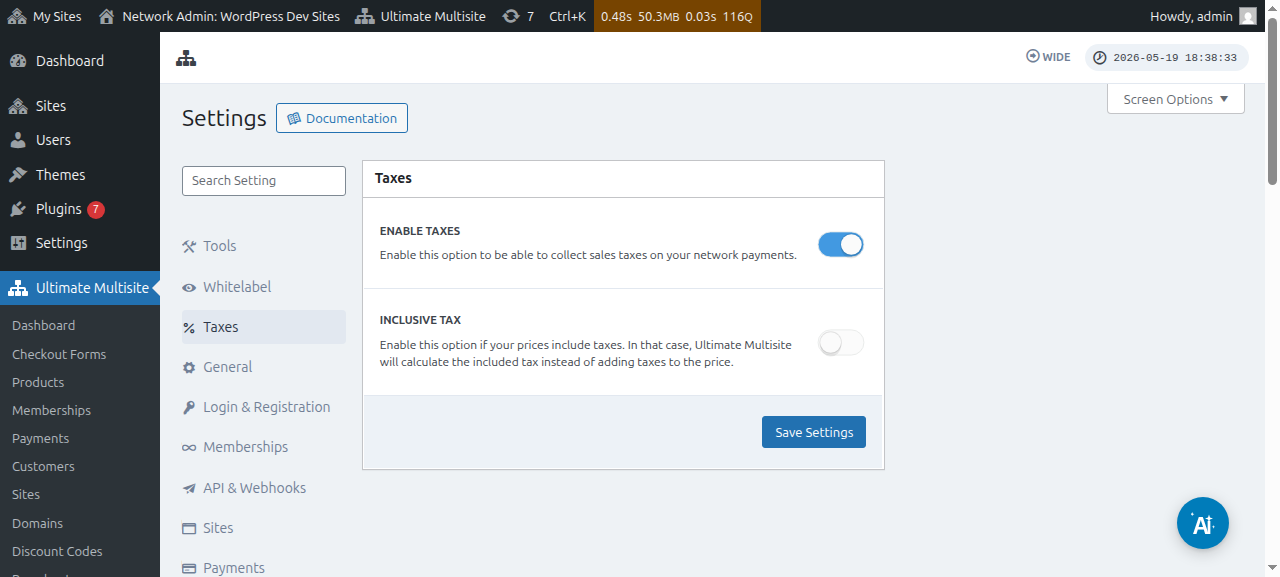
Ntawm no yog daim duab qhia tag nrho ntawm nplooj tax settings:
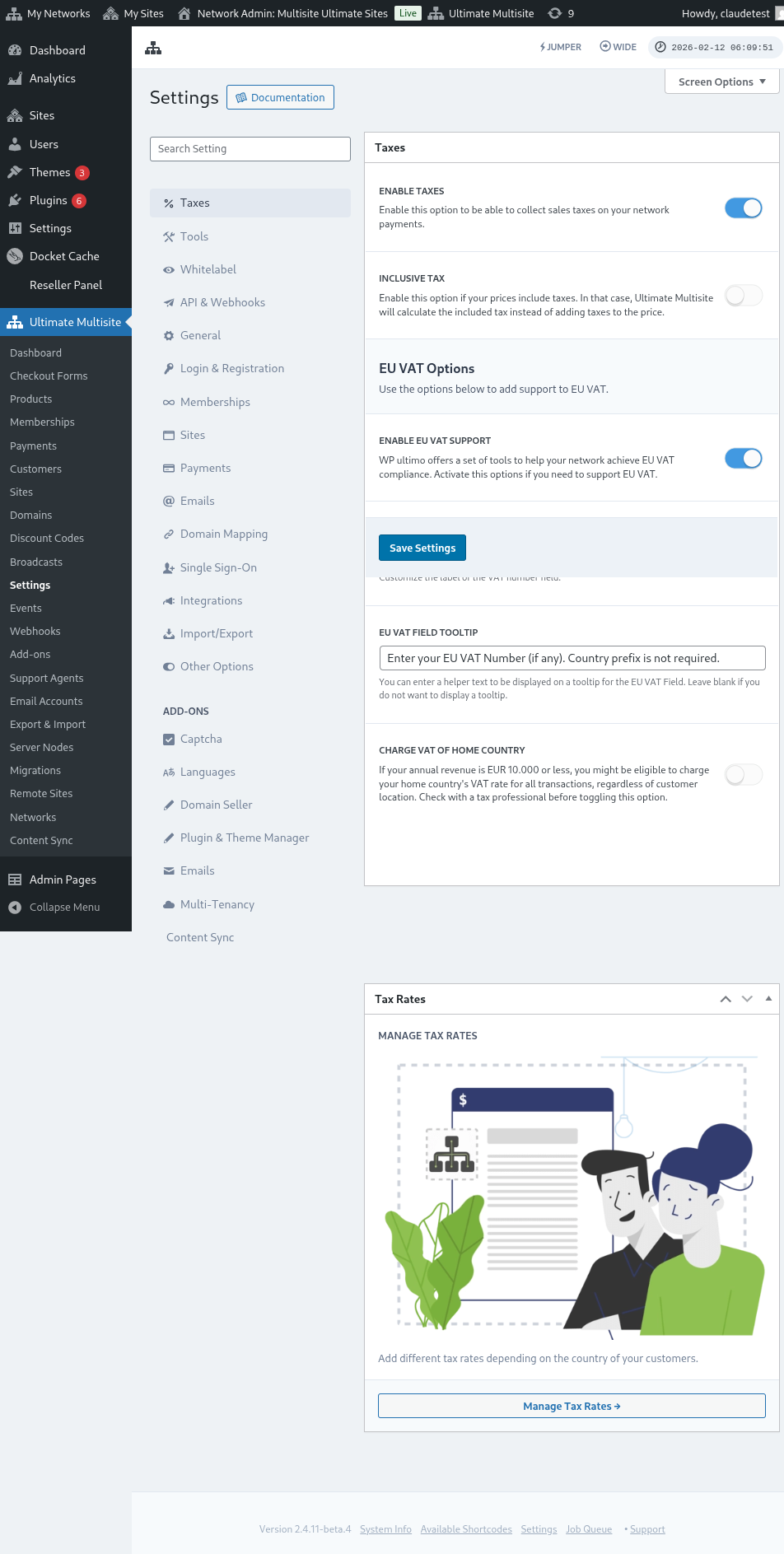
Koj kuj saib tau tax settings rau cov khoom ib qho zuj zus:
Tsis suav se vs. Suav se nrog lawm
Ua ntej, tag nrho koj cov nqi khoom yog tsis suav se, txhais tias se tsis suav nrog rau hauv tus nqi ntawm cov khoom. Yog peb txiav txim tias ib tus customer yuav tsum them se rau ib qho kev yuav khoom, peb yuav ntxiv cov se rau saum subtotal.
Yog koj xav kom se suav nrog hauv tus nqi ntawm koj cov khoom lawm, koj ua tau li ntawd los ntawm kev qhib qhov Inclusive Tax setting.
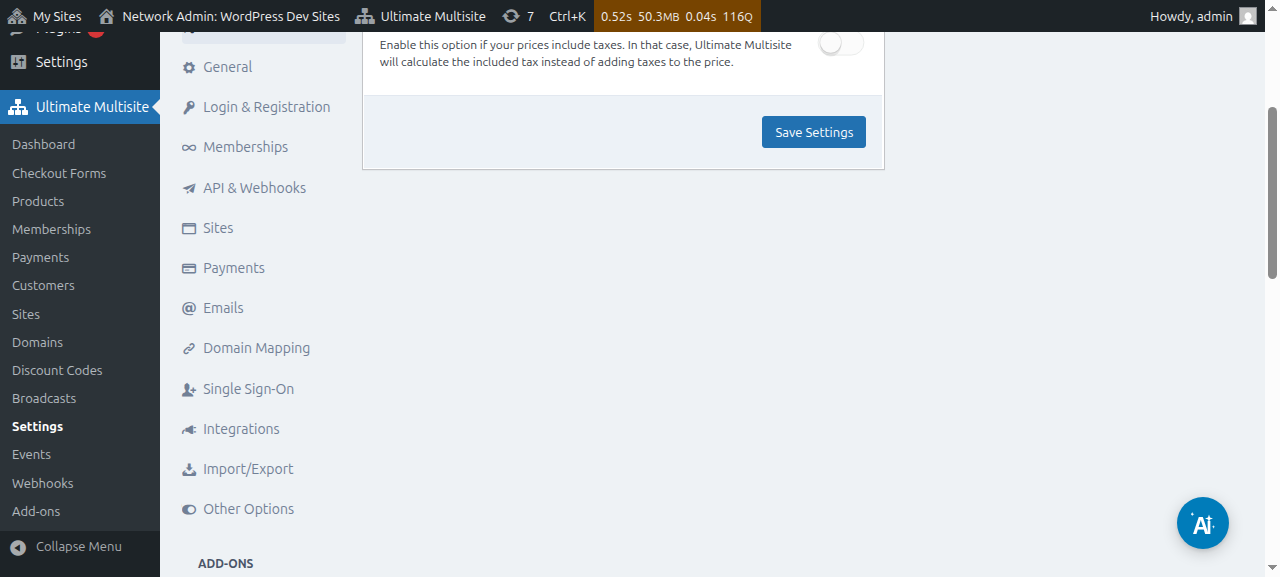
Tsis txhob hnov qab save cov kev hloov uas koj tau ua.
Tsim Tax Rates
Tom qab koj qhib Tax Collection, koj yuav tsum tsim tax rates rau tej qhov chaw tshwj xeeb siv peb lub tax rates editor.
Koj nkag tau mus rau editor los ntawm nias lub pob Manage Tax Rates nyob ntawm sidebar ntawm nplooj Tax settings.
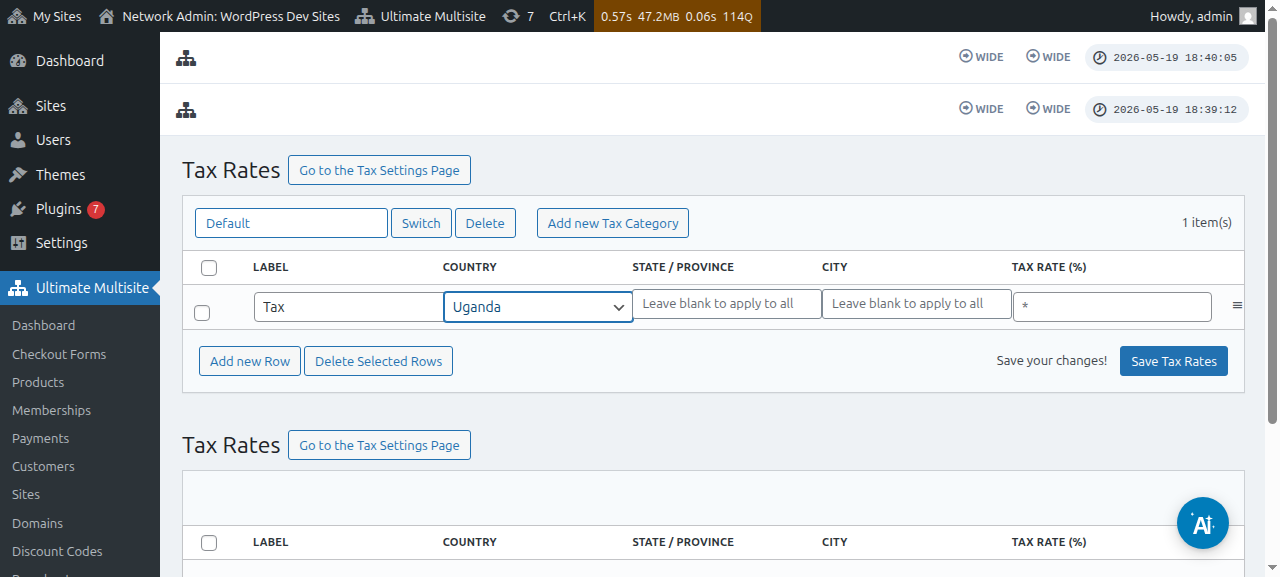
Nyob rau nplooj tax rates editor, koj ntxiv tau Tax Rates tshiab los ntawm nias lub pob Add new Row.
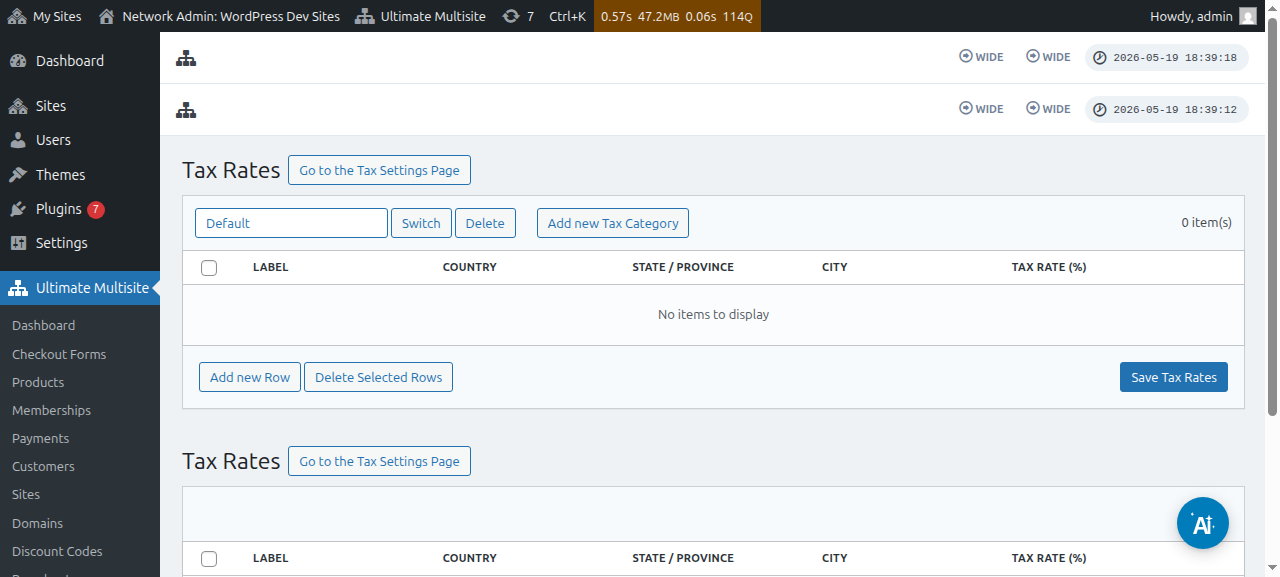
Koj yuav tsum muab ib qho title rau txhua tax rate (siv rau invoices). Ces koj xaiv tau country (yuav tsum muaj), state, thiab city (ob qho no xaiv tau) uas qhov se no yuav raug sau. Thaum kawg, ntxiv tax rate in percents.
Tax Categories
Koj kuj tsim tau ntau Tax Categories, los ntxiv tax rates sib txawv rau ntau hom khoom sib txawv.
Nias Add new Tax Category , ces sau koj category lub npe thiab nias Create.
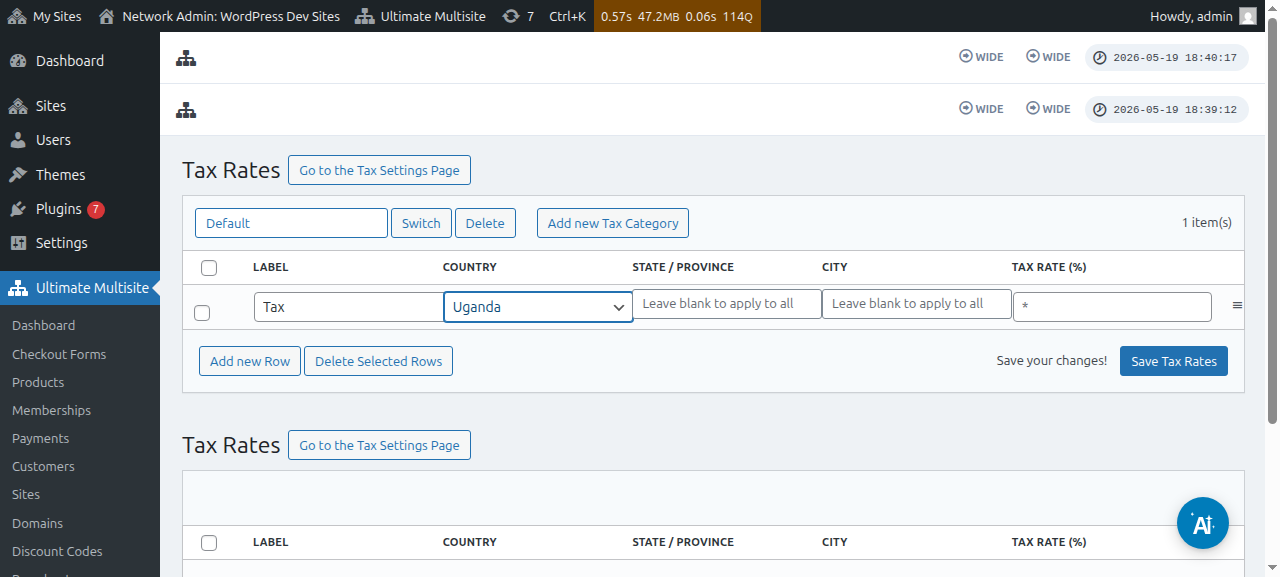
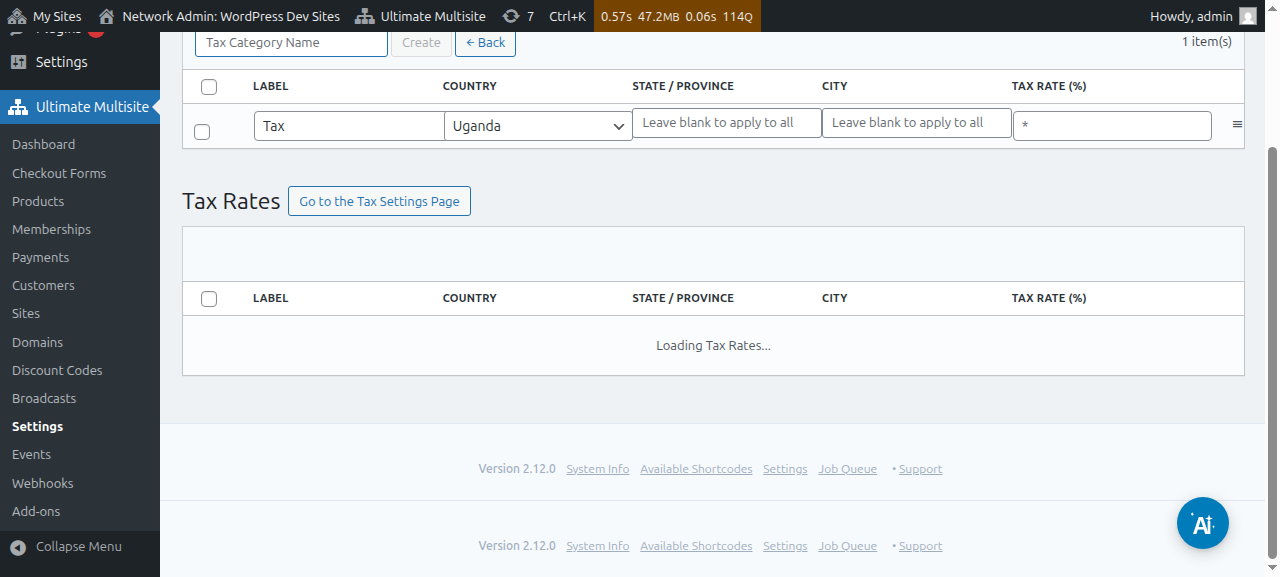
Yog xav saib dhau ntawm categories, nias Switch thiab xaiv category uas koj xav ntxiv se tshiab rau.
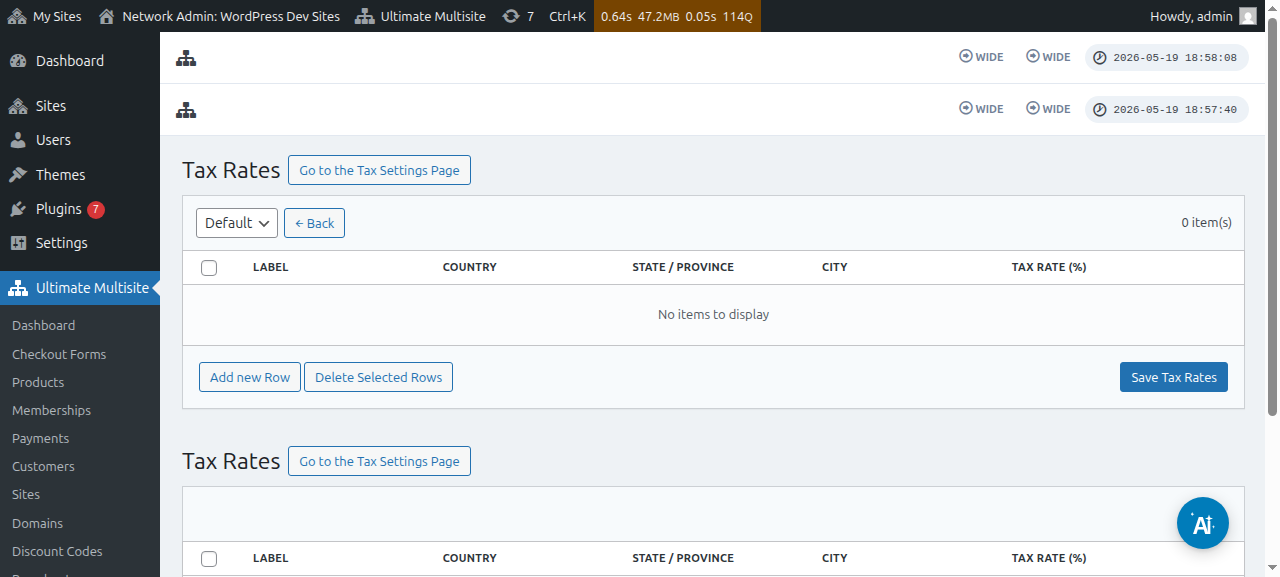
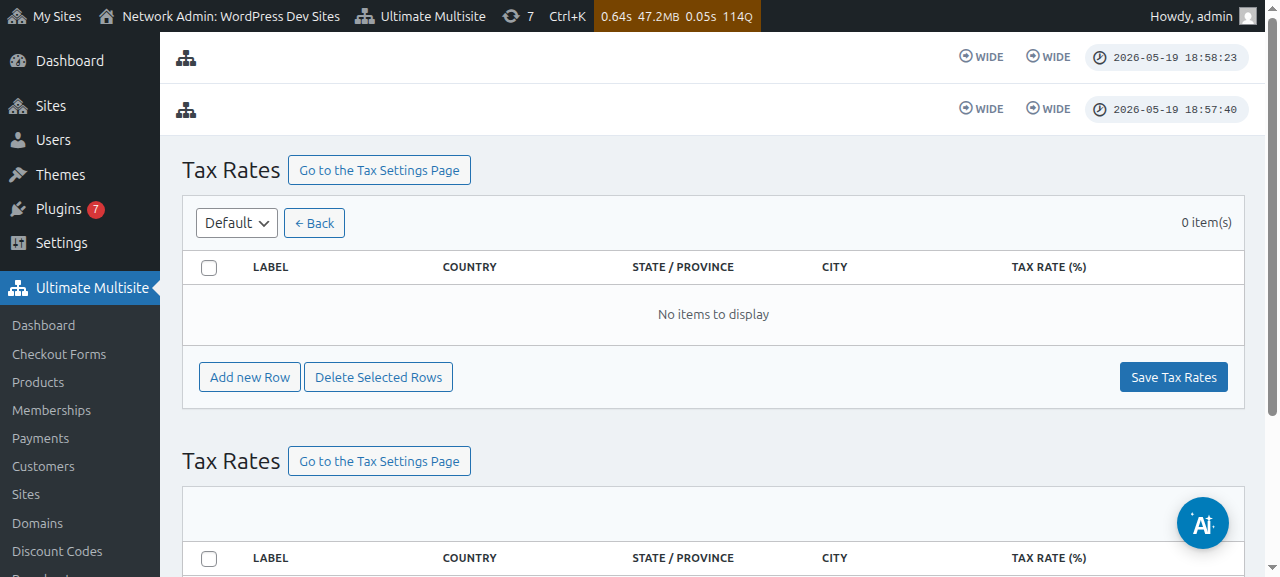
Koj teeb tau tax category rau ib qho khoom tshwj xeeb los ntawm mus rau Product edit page thiab ces mus rau tab Taxes.
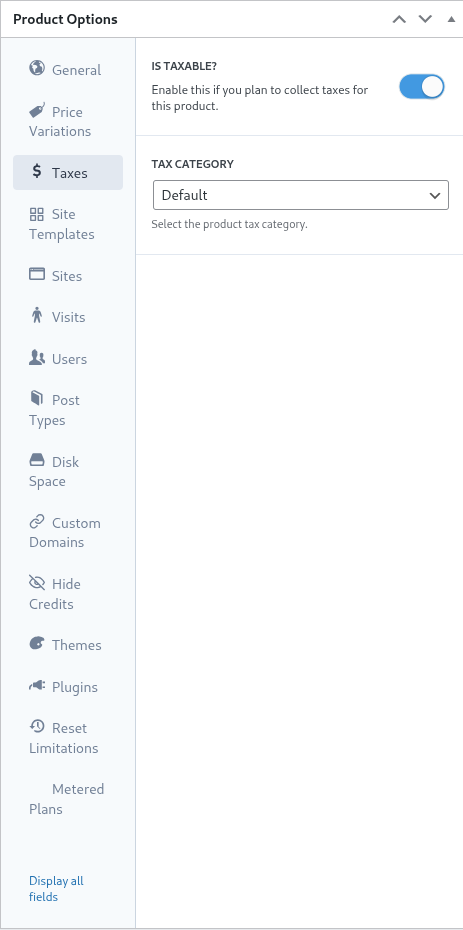
Nyob rau tib daim screen ntawd, koj hloov tau lub toggle Is Taxable? kom tua, kom Ultimate Multisite paub tias nws yuav tsum tsis txhob sau se ntawm yam khoom ntawd.
Kev Txhawb European VAT
Raws li tau hais ua ntej, peb muaj ib add-on rau customer hauv EU uas muaj cov kev xav tau ntxiv vim European VAT cov cai.
Peb cov cuab yeej VAT pab nrog ob peb yam tseem ceeb:
-
Thauj EU VAT rates tau yooj yim;
-
Sau thiab validation VAT Number - thiab reverse charging rau cov entities uas zam VAT (xws li cov tuam txhab uas muaj VAT numbers siv tau);
Yuav nruab add-on ntawd, mus rau Ultimate Multisite > Settings thiab ces nias rau sidebar link Check our Add-ons.
Koj yuav raug xa mus rau peb nplooj add-ons. Nyob ntawd, koj tshawb tau Ultimate Multisite VAT add-on thiab nruab nws.
Tom qab ntawd, mus rau Network Admin > Plugins thiab activate add-on ntawd thoob plaws network.
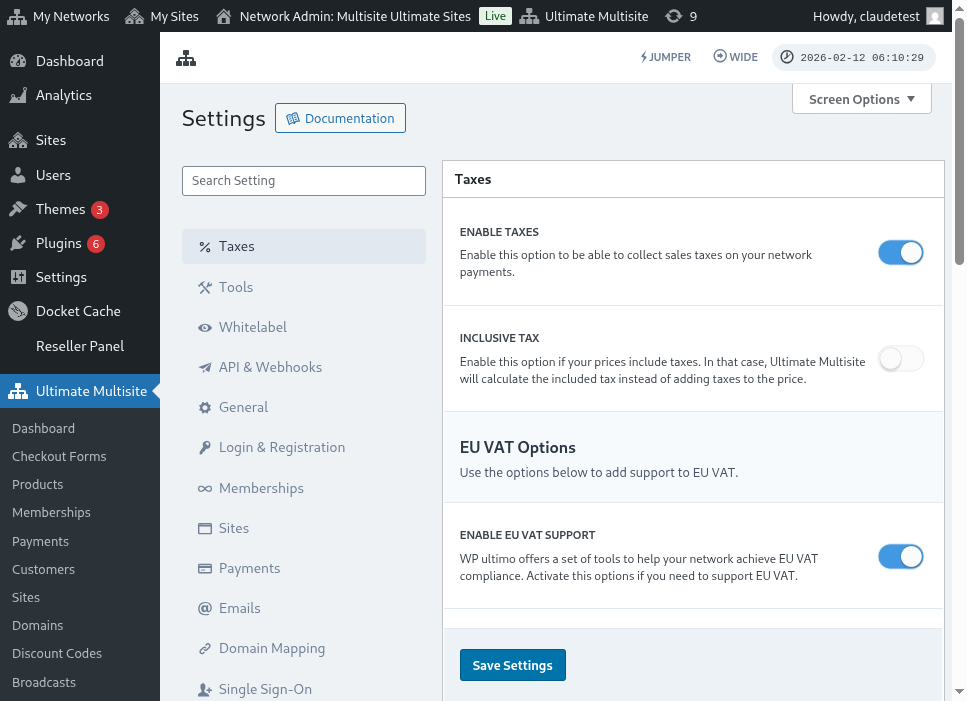
Yog koj rov qab mus rau Tax Settings tab , koj yuav pom cov kev xaiv tshiab muaj lawm. Hloov qhov kev xaiv Enable VAT Support kom qhib cov cuab yeej VAT tshiab. Tsis txhob hnov qab save koj cov settings!
Rub VAT Tax Rates
Ib qho ntawm cov cuab yeej uas peb qhov integration ntxiv yog peev xwm thauj tax rates rau EU member states. Ua tau li ntawd los ntawm mus saib nplooj tax rates editor tom qab qhib EU VAT support.
Nyob hauv qab ntawm nplooj, koj yuav pom cov kev xaiv rub VAT. Xaiv ib hom rate thiab nias lub pob Update EU VAT Rates yuav rub thiab auto-populate lub rooj nrog tax rates rau txhua EU member state. Tom qab ntawd, koj tsuas yog yuav tsum save nws xwb.
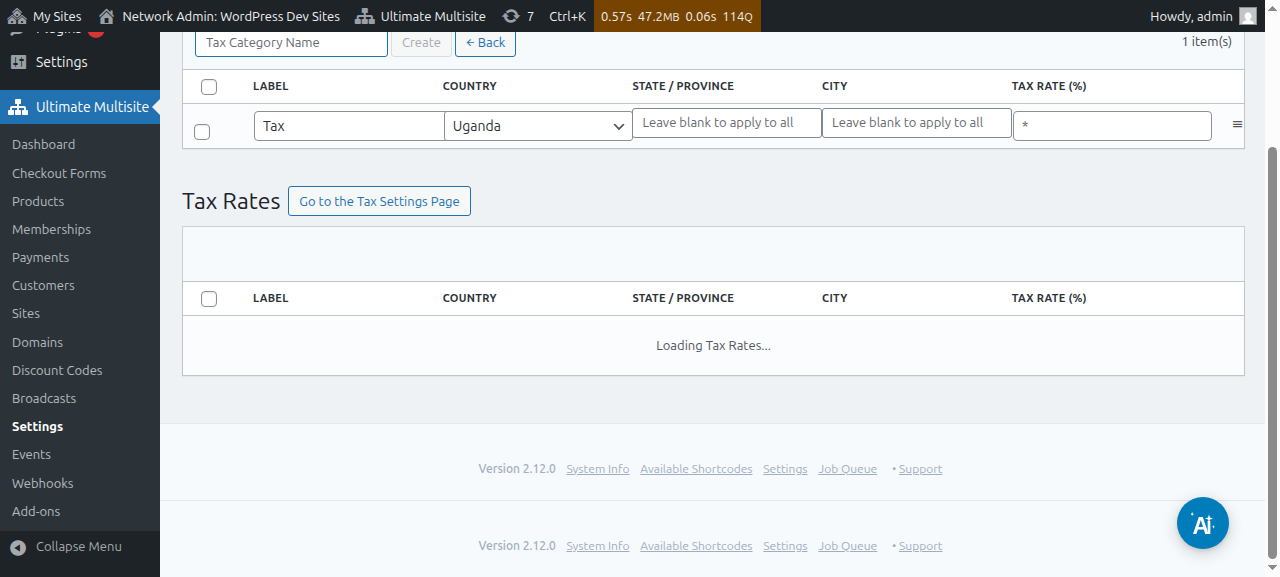
Koj kuj kho tau cov values tom qab rub lawv los lawm. Yuav ua li ntawd, tsuas kho kab ntawm lub rooj uas koj xav tau thiab nias kom save cov values tshiab.
VAT Validation
Thaum VAT support qhib lawm, Ultimate Multisite yuav ntxiv ib field ntxiv rau checkout form, hauv qab billing address field. Lub field yuav tsuas tshwm rau cov customers uas nyob hauv EU xwb.
Ultimate Multisite yuav xyuas kom meej tus VAT Number, thiab yog tias nws rov qab los tias siv tau, ces txoj kev reverse charge yuav raug siv thiab tus nqi se yuav raug teeb rau 0% rau qhov kev xaj ntawd.