稅務處理
Ultimate Multisite 在我們的核心 plugin 中內建了稅務收取模組,因此如果你需要對你的方案、套裝與服務收取銷售稅,可以輕鬆做到,而不需要安裝任何 add-ons。
對於位於歐洲的公司,我們提供一個 add-on,加入工具與功能,以更好地支援 VAT 合規。
Ultimate Multisite 不會代表你向政府申報或繳納稅款;我們只是協助你在交易時收取適當的稅款。你仍然需要自行繳納稅款。
啟用稅務收取
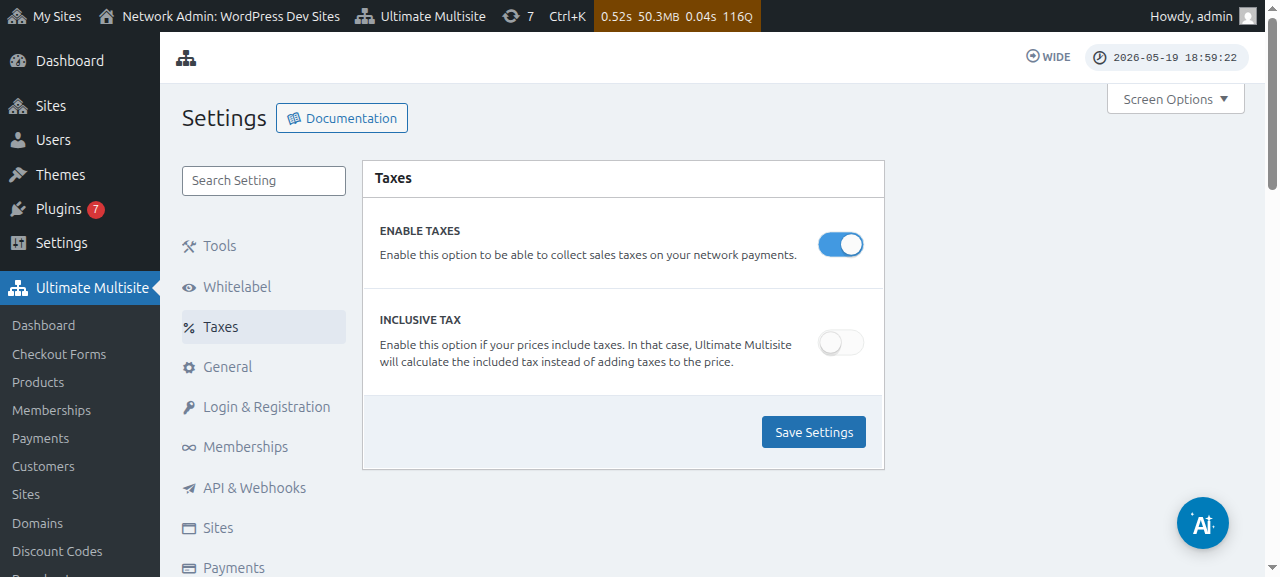
稅務收取預設未啟用。若要啟用,你需要前往 Ultimate Multisite > Settings > Taxes,並切換以啟用 Enable Taxes 設定。
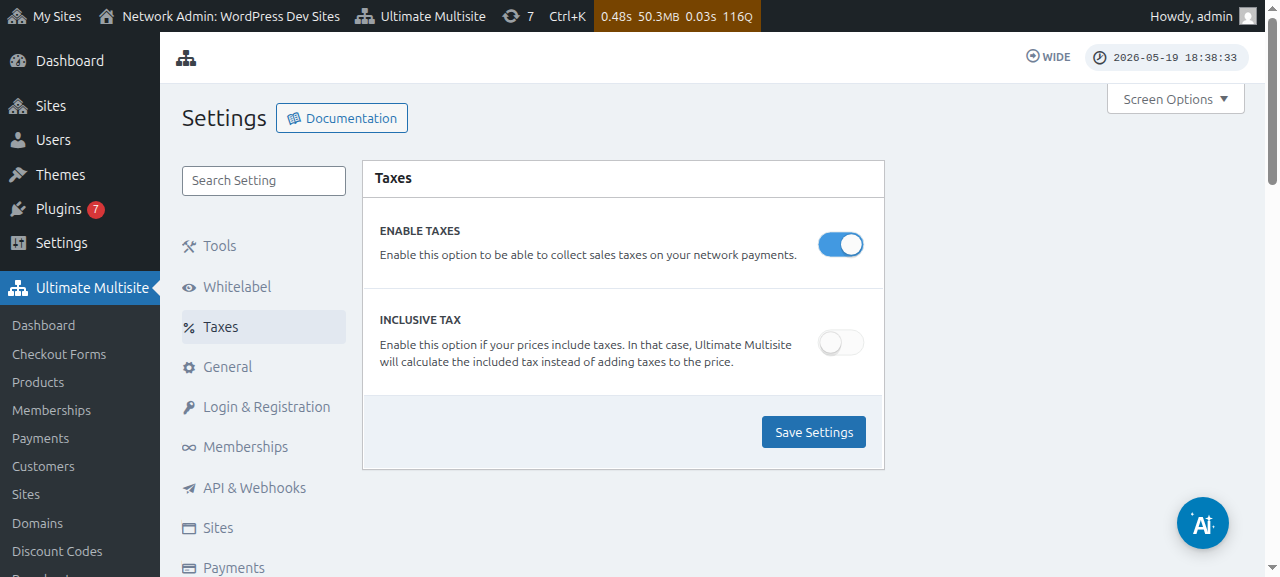
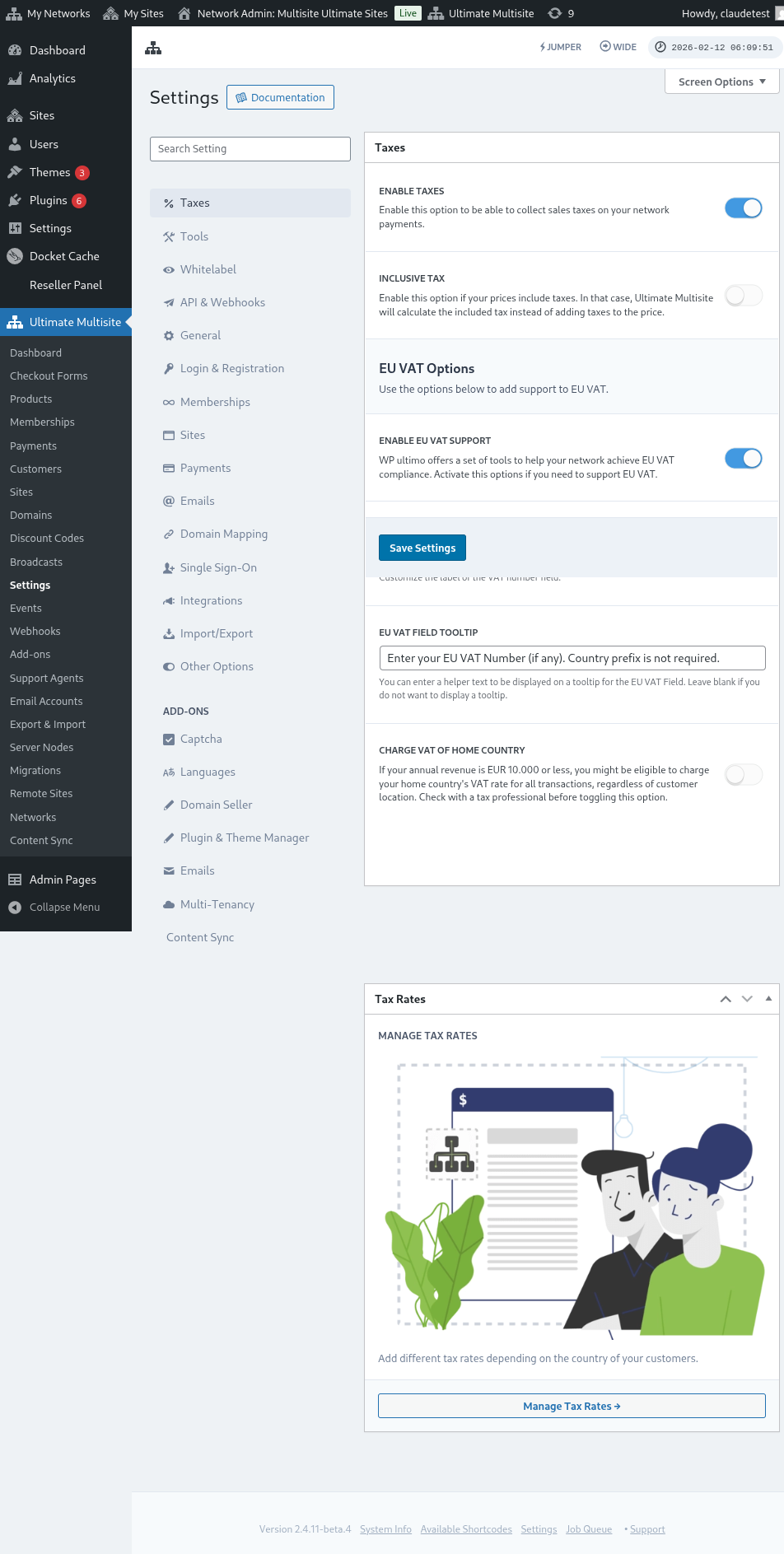
以下是稅務設定頁面的完整檢視:
你也可以檢視個別產品的稅務設定:
未含稅與含稅
預設情況下,你所有產品價格都是未含稅,這表示稅款不包含在產品價格中。如果我們判定某位客戶應該為某筆購買支付稅款,我們會在小計之上加上稅款。
如果你偏好將稅款包含在產品價格中,可以啟用 Inclusive Tax 設定來做到。
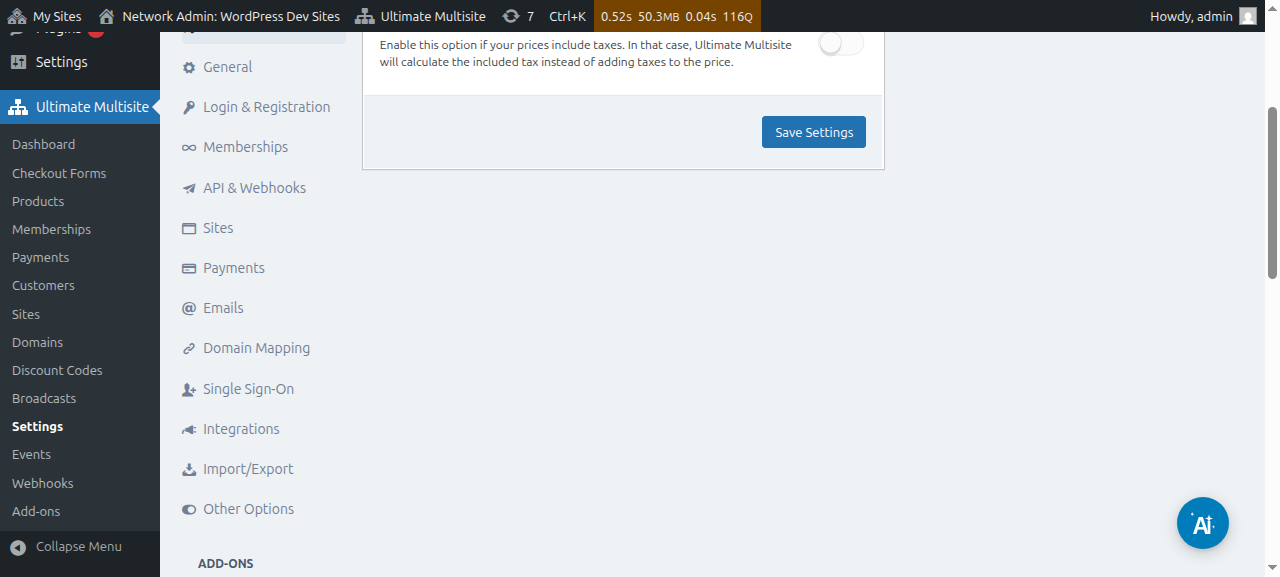
別忘了儲存你所做的變更。
建立稅率
啟用稅務收取後,你需要使用我們的稅率編輯器為特定地點建立稅率。
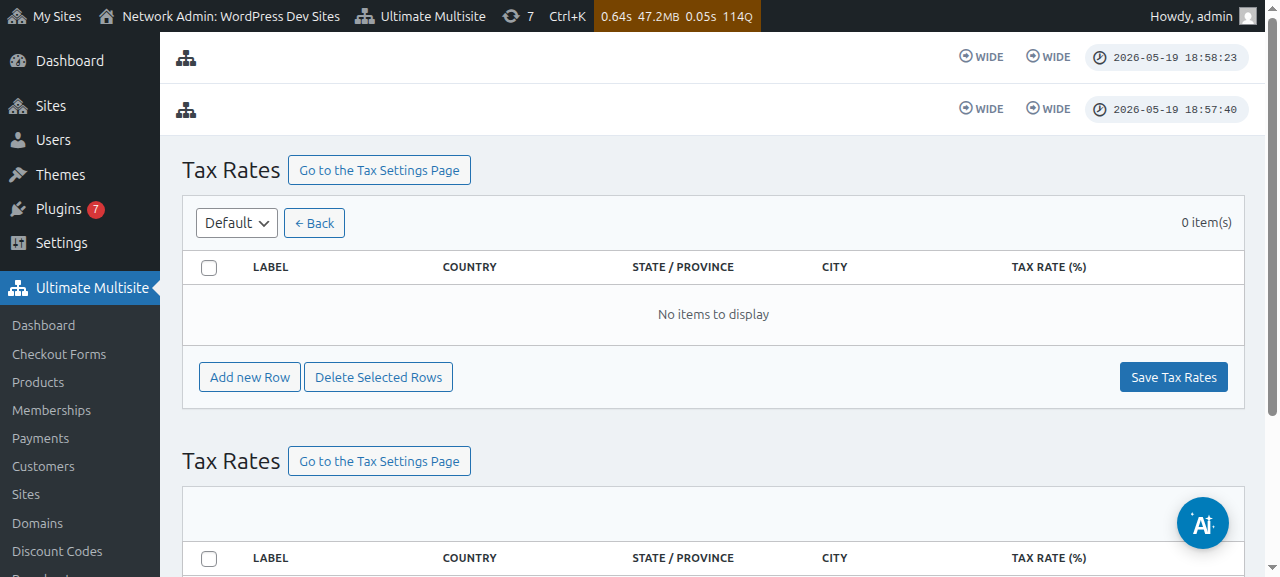
你可以在稅務設定頁面側邊欄點擊 Manage Tax Rates 按鈕來存取編輯器。
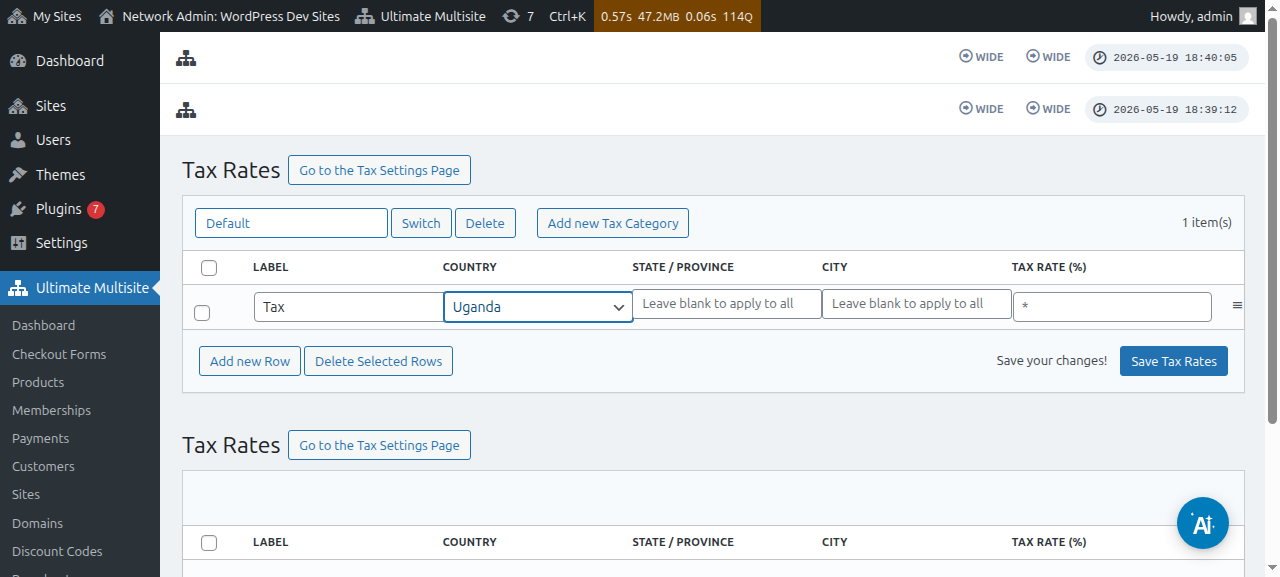
在稅率編輯器頁面,你可以點擊 Add new Row 按鈕來新增 Tax Rates。
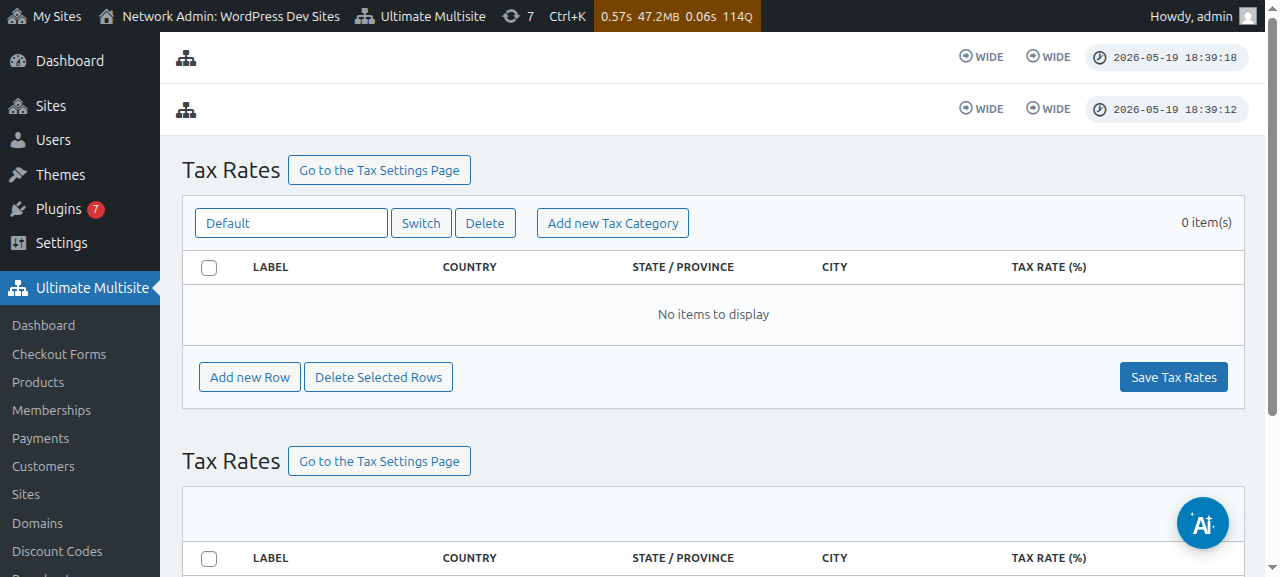
你需要為每個稅率提供一個標題(用於發票)。接著你可以選擇將收取此稅的國家(必填)、州/省,以及城市(兩者皆為選填)。最後,加入百分比稅率。
稅務類別
你也可以建立多個稅務類別,以便為不同種類的產品加入不同稅率。
點擊 Add new Tax Category,然後輸入你的類別名稱並按下 Create。
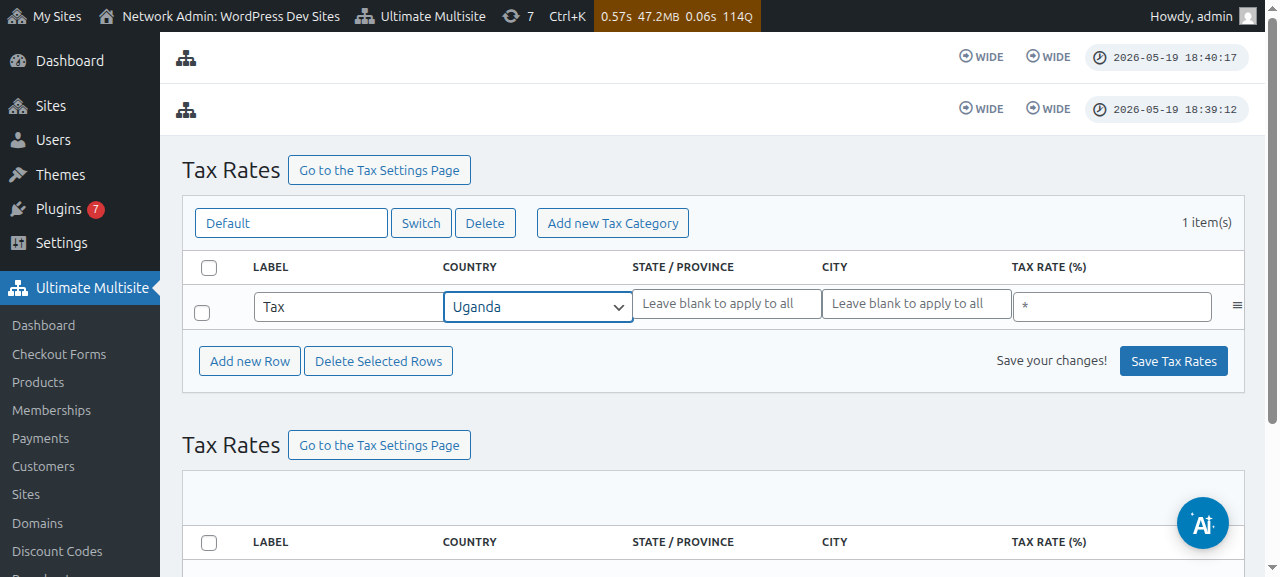
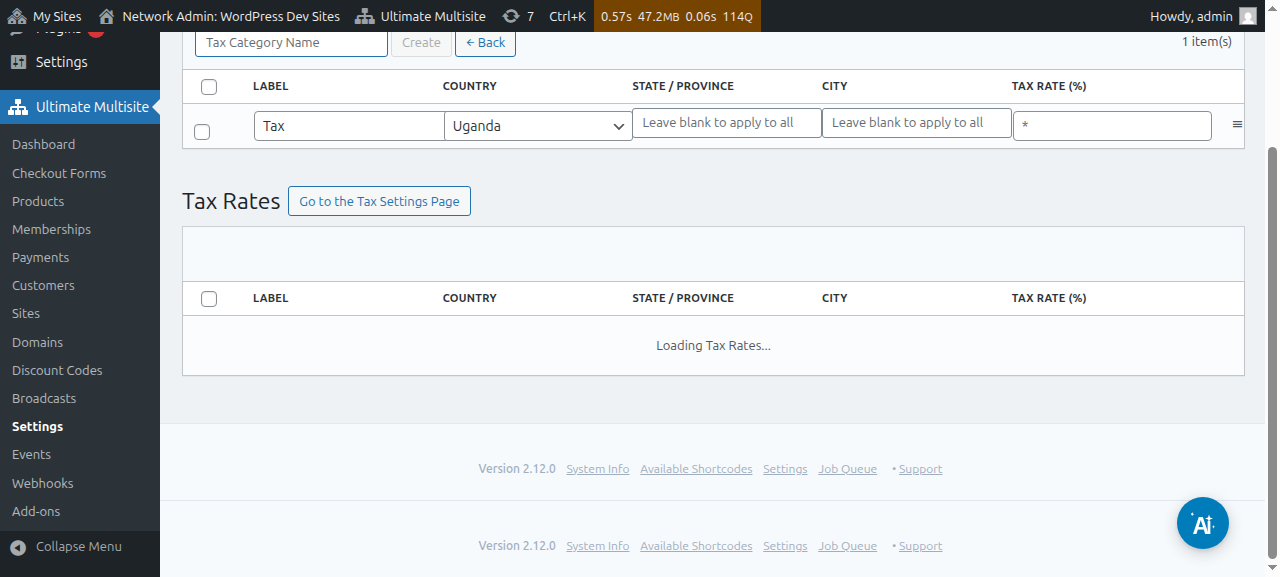
若要瀏覽類別,請點擊 Switch,並選擇你想新增稅項的類別。

你可以前往 Product edit page,然後到 Taxes 分頁,為特定產品設定稅務類別。
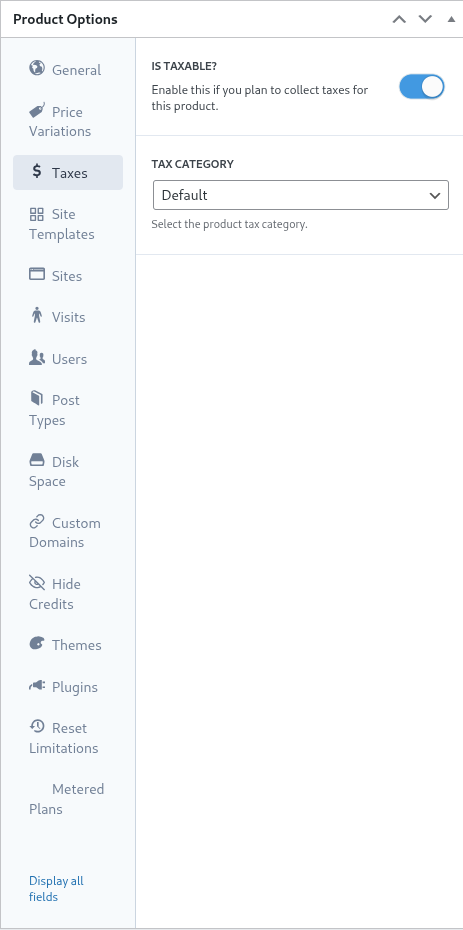
在同一個畫面上,你可以關閉 Is Taxable? 切換,讓 Ultimate Multisite 知道不應對該指定產品收取稅款。
歐洲 VAT 支援
如前所述,我們為 EU 中因歐洲 VAT 規定而有額外需求的客戶提供 add-on。
我們的 VAT 工具有助於幾件重要事項:
-
輕鬆載入 EU VAT 稅率;
-
VAT 號碼收集與驗證——以及對 VAT 免稅實體(例如擁有有效 VAT 號碼的公司)進行反向課稅;
若要安裝該 add-on,請前往 Ultimate Multisite > Settings,然後點擊 Check our Add-ons 側邊欄連結。
你將被重新導向至我們的 add-ons 頁面。在那裡,你可以搜尋 Ultimate Multisite VAT add-on 並安裝它。
接著,前往 Network Admin > Plugins,並在整個網路範圍啟用該 add-on。
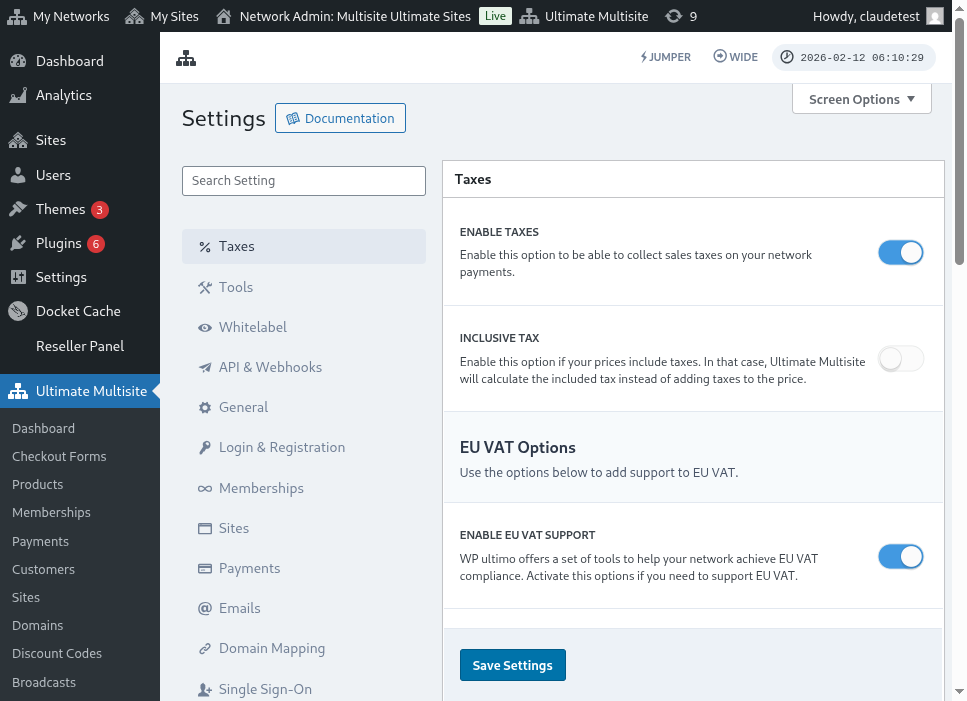
如果你回到 Tax Settings tab,會看到新的可用選項。切換 Enable VAT Support 選項以啟用新的 VAT 工具。別忘了儲存你的設定!
擷取 VAT 稅率
我們的整合加入的工具之一,是能夠載入 EU 成員國的稅率。這可以在啟用 EU VAT 支援後,造訪稅率編輯器頁面來完成。
在頁面底部,你會看到 VAT 擷取選項。選擇稅率類型並點擊 Update EU VAT Rates 按鈕,將會擷取並自動填入表格,列出每個 EU 成員國的稅率。接著,你只需要儲存即可。
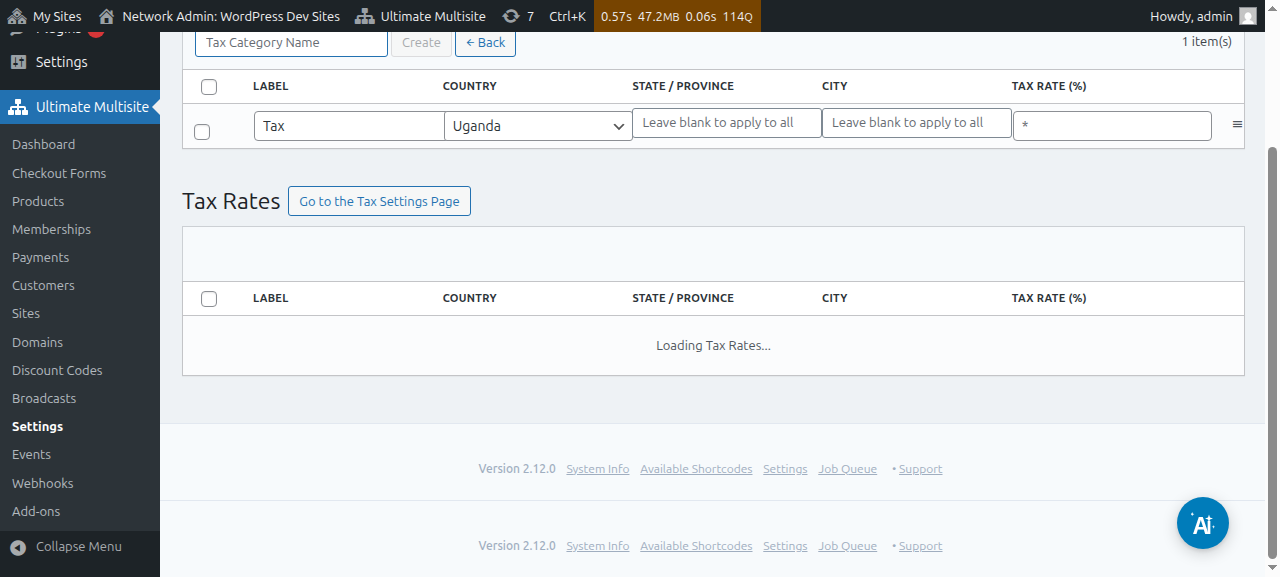
你也可以在擷取後編輯數值。若要這麼做,只要編輯你需要的表格列,並點擊以儲存新數值。
VAT 驗證
啟用 VAT 支援後,Ultimate Multisite 會在 checkout 表單中、帳單地址欄位下方加入一個額外欄位。此欄位只會顯示給位於 EU 的客戶。
Ultimate Multisite 接著會驗證 VAT Number;如果回傳為有效,則會套用反向課稅機制,並將該訂單的稅率設為 0%。