Administratio Tributorum
Ultimate Multisite modulum collectionis tributorum in nostro modulo principali inclusum habet; itaque, si tributa venditionis in rationibus, fasciculis et ministeriis tuis colligere debes, id facile facere potes sine ulla additamenta instituenda.
Societatibus in Europa sitis, additamentum offerimus quod instrumenta et facultates addit ad obsequium VAT melius sustentandum.
Ultimate Multisite tributa tuo nomine apud regimen non declarat neque persolvit; nos tantum adiuvamus ut tributa idonea tempore transactionis colligas. Tributa tamen ipse persolvere debebis.
Collectio Tributorum Activanda
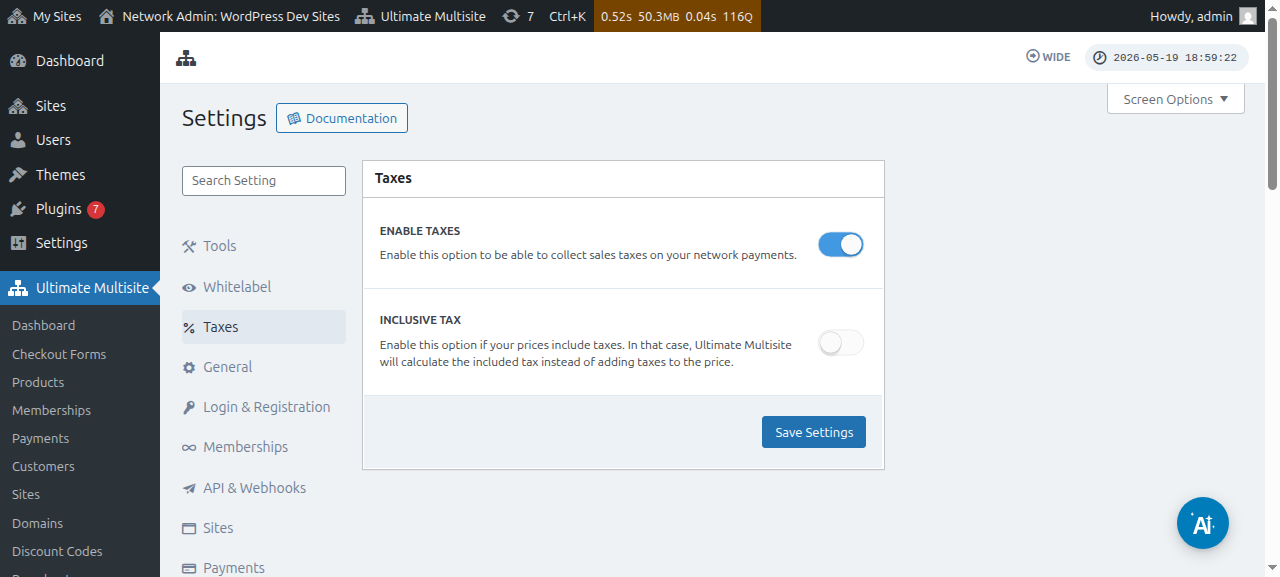
Collectio tributorum per defaltam non est activa. Ut eam actives, debes ire ad Ultimate Multisite > Settings > Taxes et commutare ut occasum Enable Taxes actives.
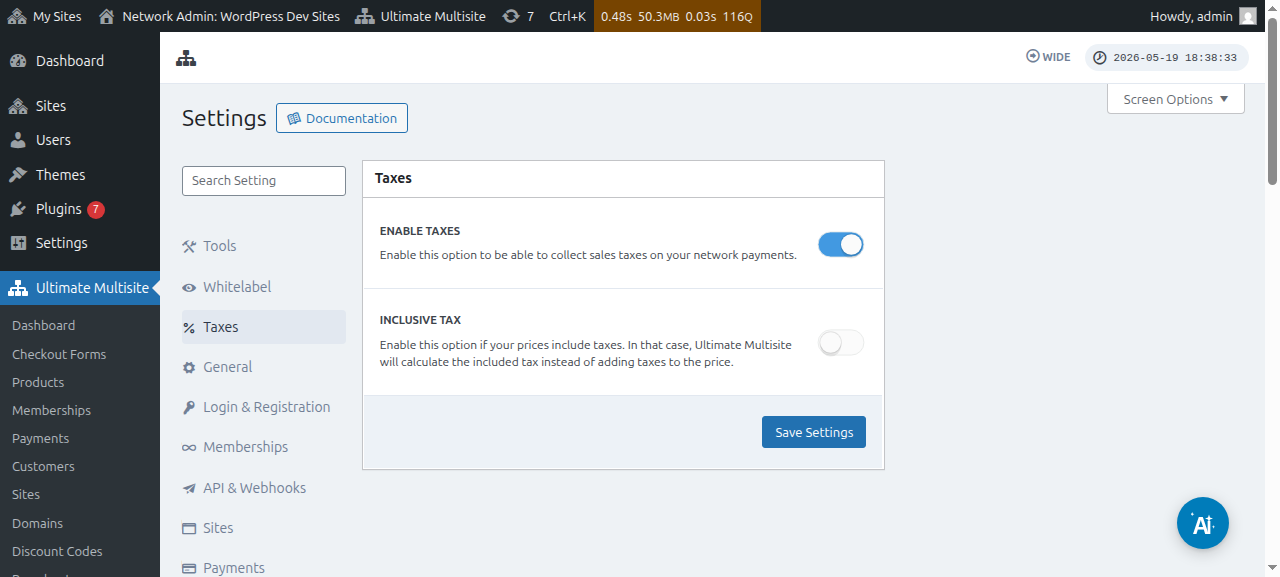
Ecce plena conspectio paginae occasuum tributorum:
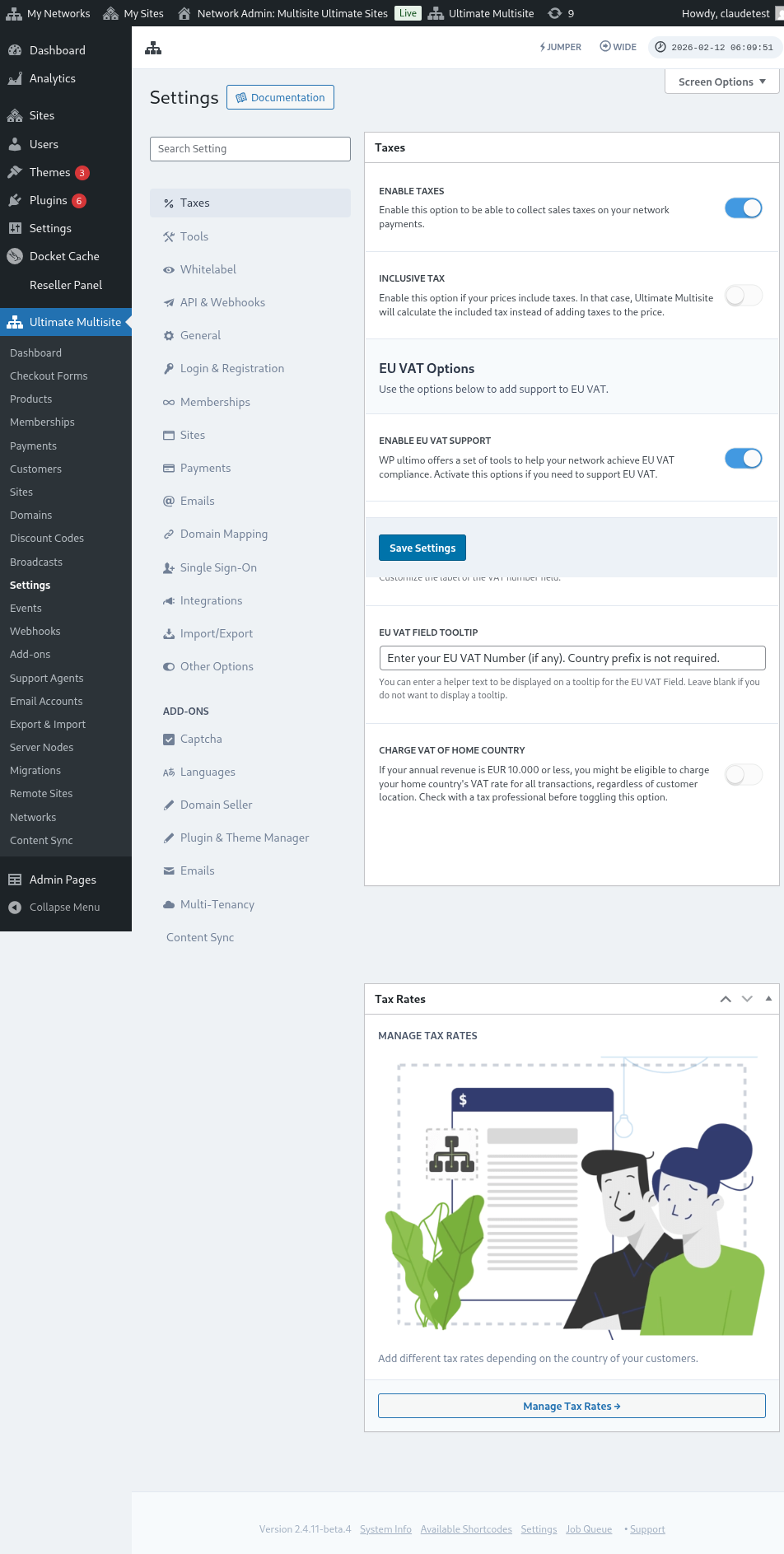
Etiam occasus tributorum singulorum productorum videre potes:
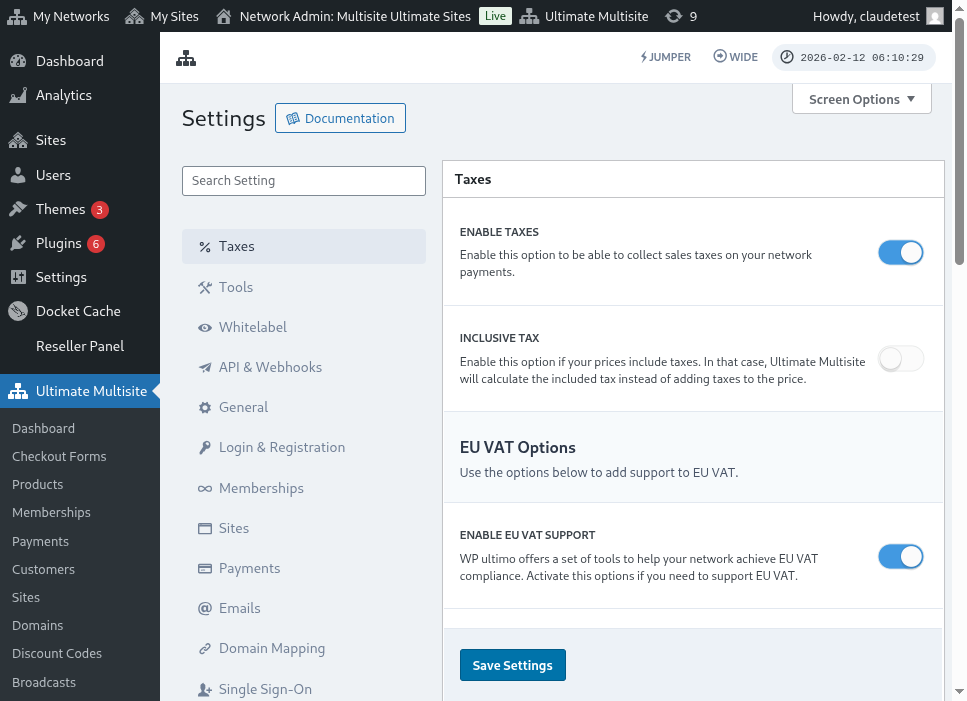
Tributum exclusum vs. Tributum inclusum
Per defaltam, omnia pretia productorum tuorum tributo excluso sunt, quod significat tributa non includi in pretio producti. Si statuimus emptorem tributa in certa emptione solvere debere, tributa super summam partialem addemus.
Si mavis tributa in pretio producti tui inclusa habere, id facere potes activando occasum Inclusive Tax.
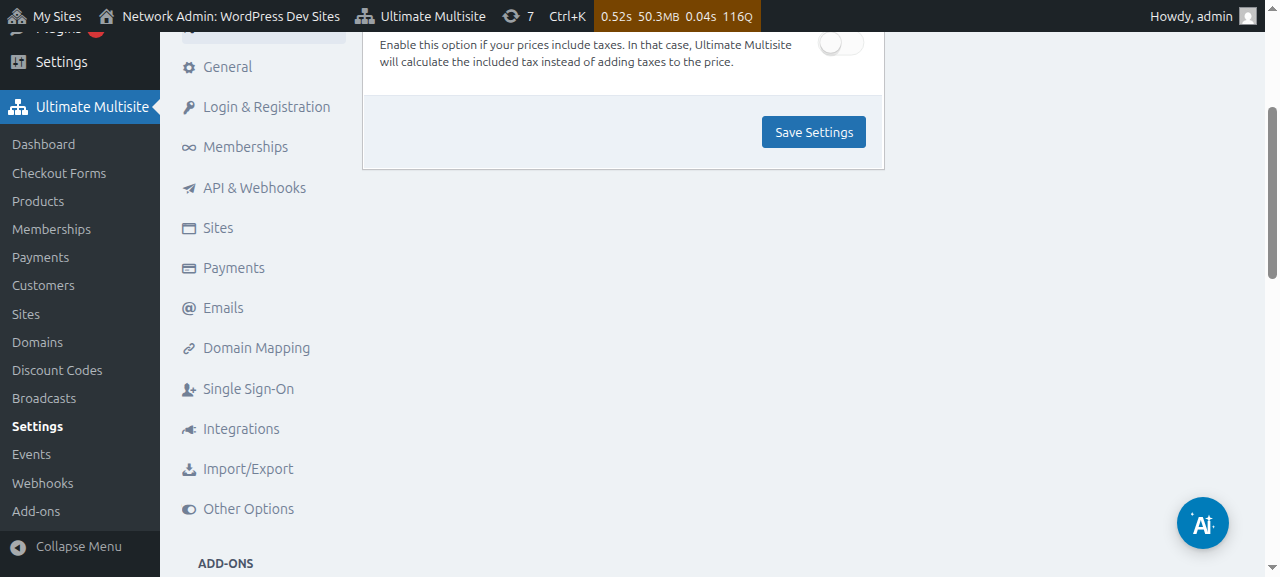
Noli oblivisci mutationes quas fecisti servare.
Rationes Tributarias Creare
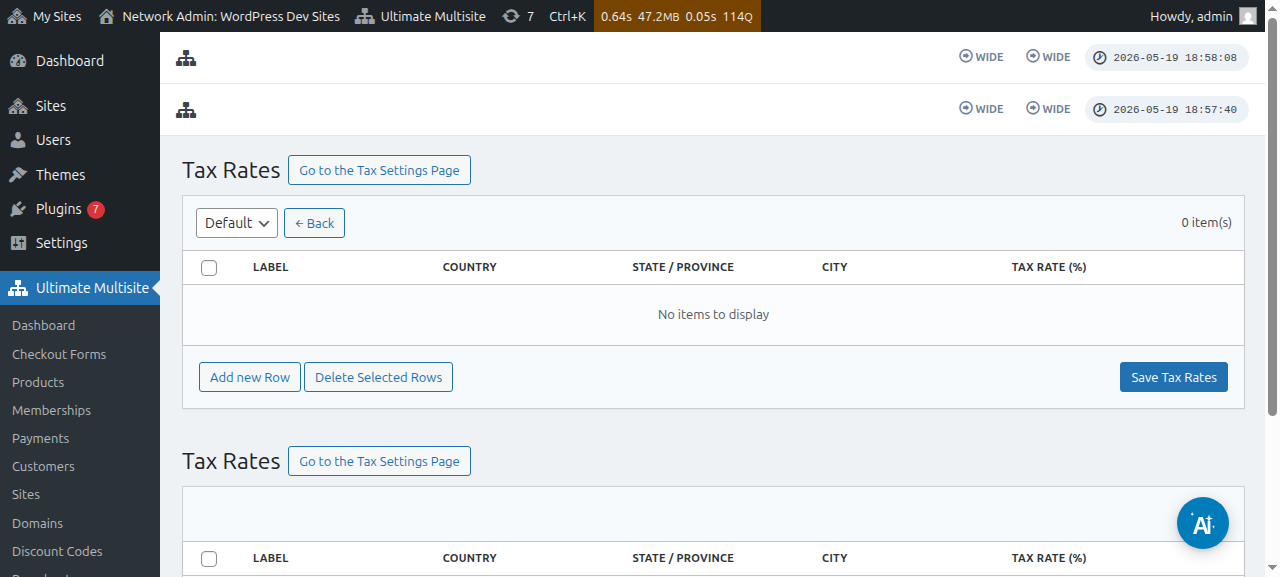
Postquam Collectionem Tributorum activaveris, rationes tributarias pro locis specificis creare debebis utens nostro editore rationum tributariarum.
Editorem accedere potes premendo bullam Manage Tax Rates in barra laterali paginae occasuum Tributorum.
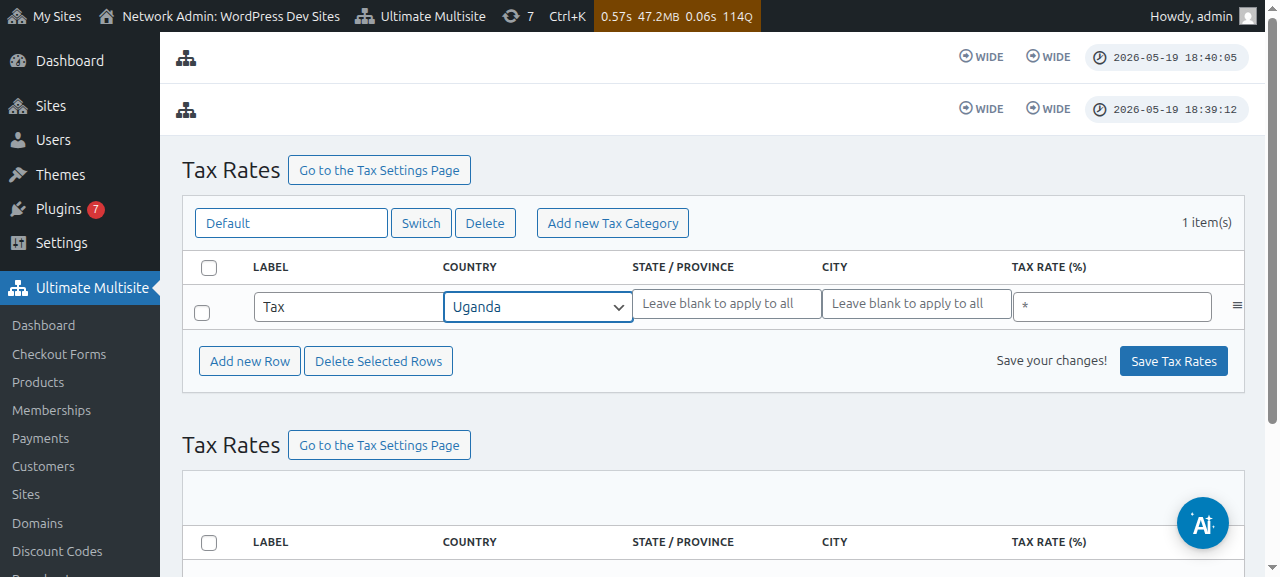
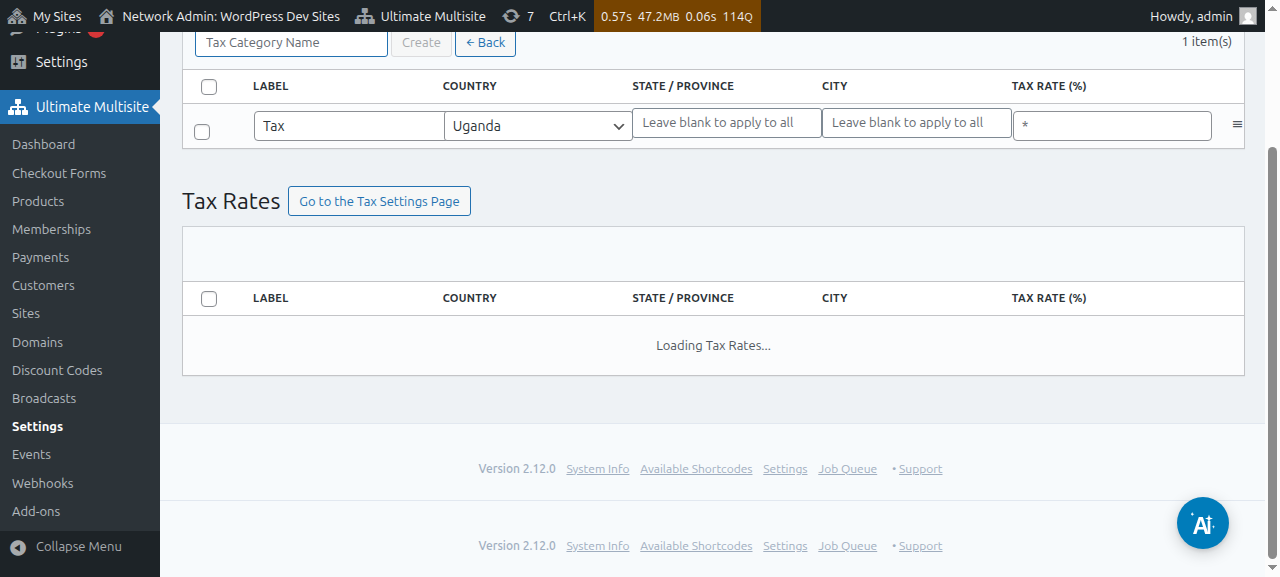
In pagina editoris rationum tributariarum, novas Rationes Tributarias addere potes premendo bullam Add new Row.
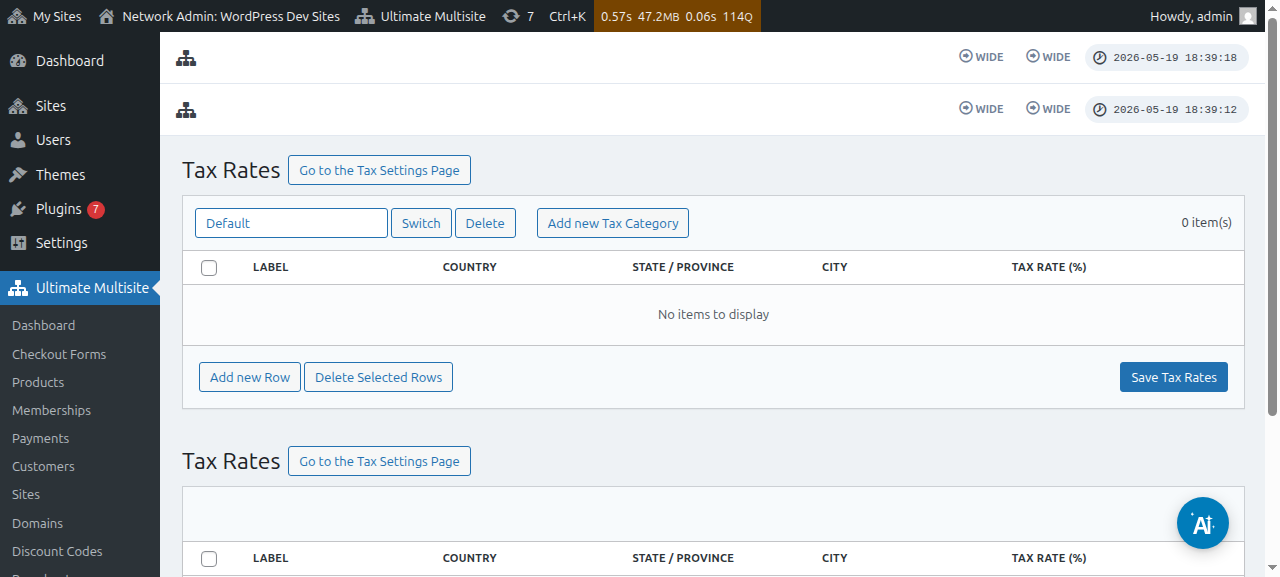
Cuique rationi tributariae titulum dare debebis (in facturis adhibitum). Deinde eligere potes patriam (necessariam), statum, et urbem (utrumque optionale) ubi hoc tributum exigetur. Denique adde rationem tributariam in centesimis.
Categoriae Tributorum
Etiam plures Categorias Tributorum creare potes, ut diversas rationes tributarias diversis generibus productorum addas.
Preme ut Add new Tax Category addas, deinde nomen categoriae tuae scribe et Create preme.
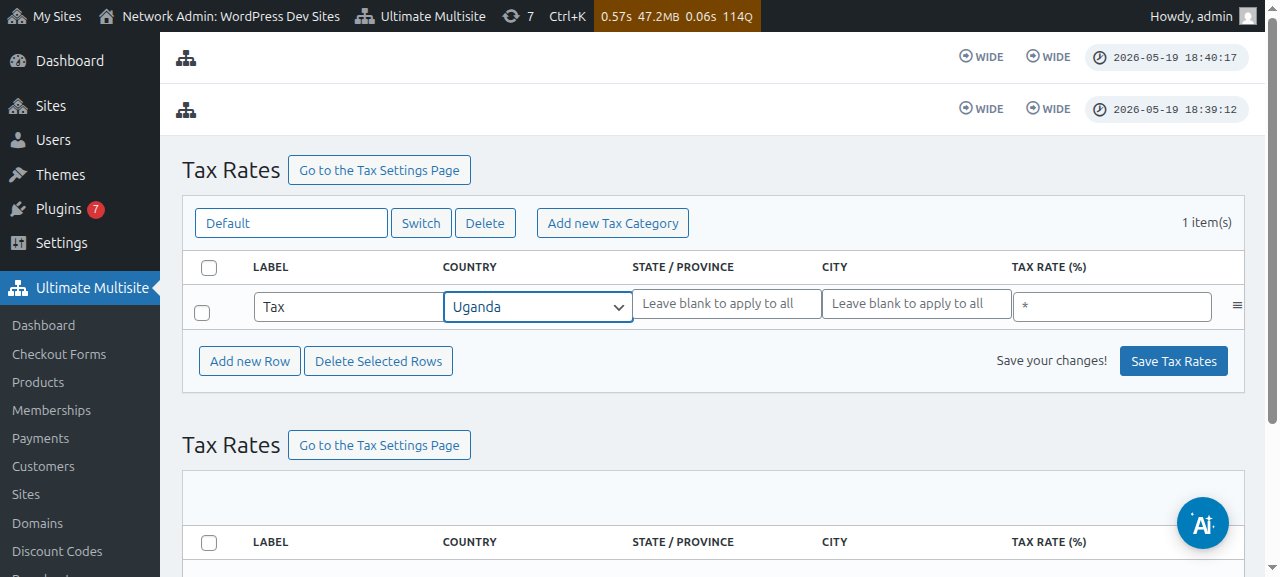
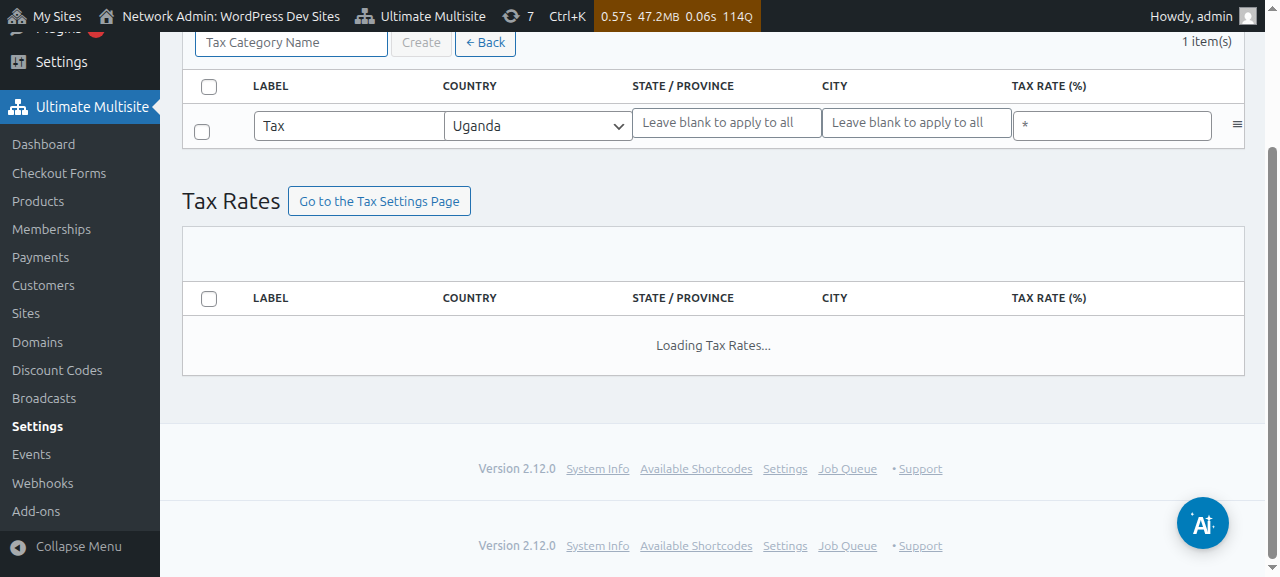
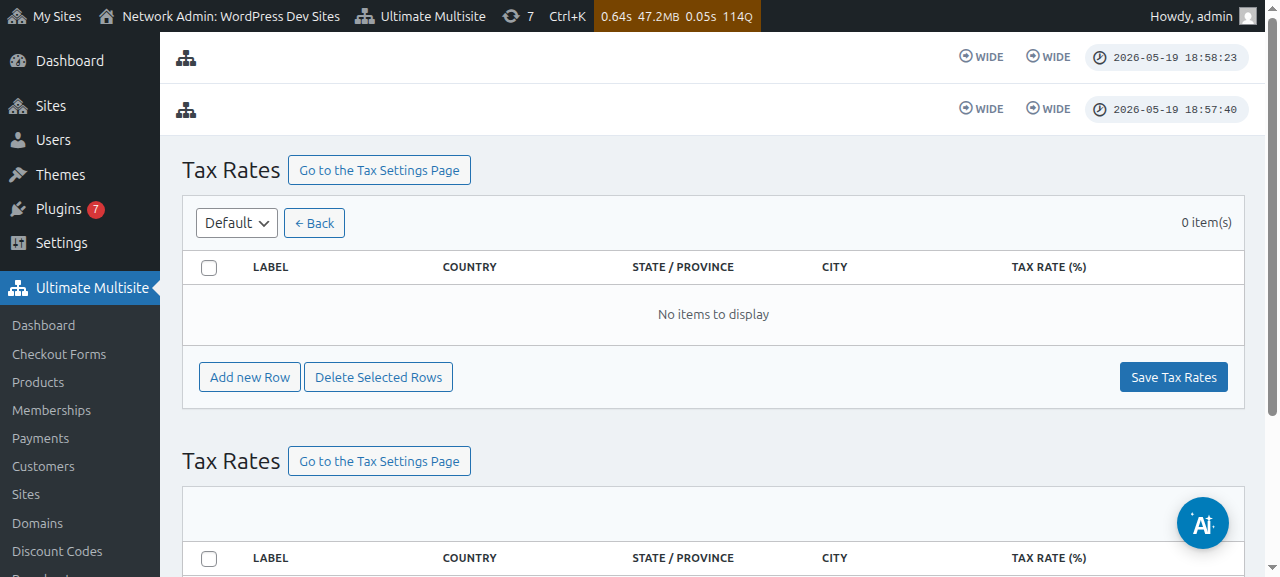
Ut per categorias naviges, preme Switch et elige categoriam cui nova tributa addere vis.
Categoriam tributorum pro certo producto constituere potes eundo ad Product edit page et deinde ad tabulam Taxes.
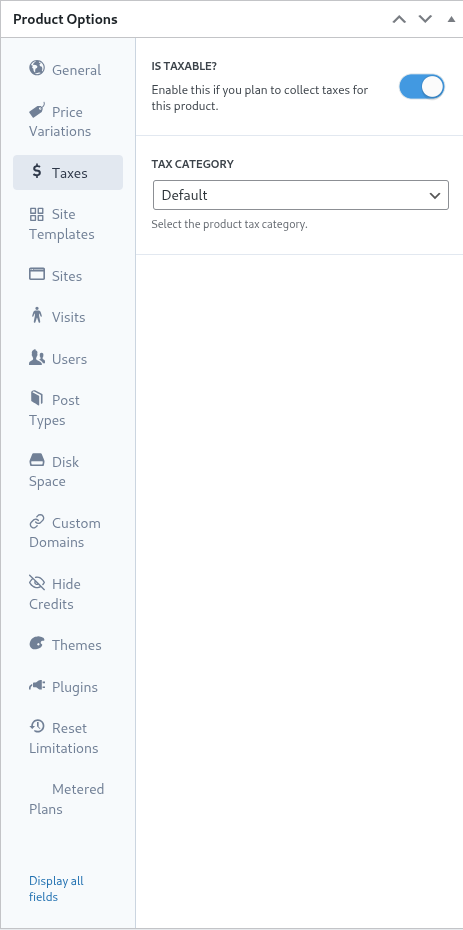
In eodem illo scrinio, commutatorem Is Taxable? deactivare potes ut Ultimate Multisite sciat se tributa in illo certo producto colligere non debere.
Sustentatio VAT Europaea
Ut ante dictum est, additamentum praesto habemus pro emptoribus in EU qui requisita addita habent propter normas VAT Europaeas.
Instrumenta nostra VAT adiuvant in duobus rebus magni momenti:
-
Facilis oneratio rationum VAT EU;
-
Collectio et validatio Numeri VAT - atque imputatio inversa pro entibus a VAT exemptis (ut societatibus cum numeris VAT validis);
Ut illud additamentum instituas, vade ad Ultimate Multisite > Settings et deinde preme vinculum laterale Check our Add-ons.
Redirectus eris ad paginam nostram additamentorum. Ibi, quaerere potes Ultimate Multisite VAT add-on et illud instituere.
Deinde, perge ad Network Admin > Plugins et illud additamentum per totam retis latitudinem activa.
Si redieris ad Tax Settings tab , novas optiones praesto videbis. Optionem Enable VAT Support commuta ut nova instrumenta VAT actives. Noli oblivisci occasus tuos servare!
Rationes Tributarias VAT Importare
Unum ex instrumentis quae integratio nostra addit est facultas onerandi rationes tributarias pro civitatibus membris EU. Id fieri potest visitando paginam editoris rationum tributariarum post sustentationem EU VAT activatam.
In imo paginae, optiones importationis VAT videbis. Genere rationis selecto et bulla Update EU VAT Rates pressa, tabula cum rationibus tributariis cuiusque civitatis membri EU accersetur et automatice complebitur. Deinde, tantum servare debes.
Etiam valores postquam importati sunt recensere potes. Ut id facias, simpliciter lineam tabulae quam debes recense et preme ut novos valores serves.
Validatio VAT
Cum sustentatio VAT activa est, Ultimate Multisite agrum additum formae checkout addet, infra agrum inscriptionis ad rationem faciendam. Ager solum apparebit emptoribus in EU sitis.
Ultimate Multisite deinde numerum VAT comprobabit et, si validus reperitur, mechanismus oneris inversi applicatur atque rata tributaria in illo ordine ad 0% statuitur.