કર સંભાળ
Ultimate Multisite માં અમારા મુખ્ય plugin માં જ કર વસૂલાત મોડ્યુલ બનાવેલું છે, તેથી જો તમને તમારા plans, packages અને સેવાઓ પર વેચાણ કર વસૂલવાની જરૂર હોય, તો તમે કોઈ add-ons ઇન્સ્ટોલ કર્યા વિના સરળતાથી તે કરી શકો છો.
યુરોપમાં સ્થિત કંપનીઓ માટે, અમે એક add-on પ્રદાન કરીએ છીએ જે VAT અનુપાલનને વધુ સારી રીતે support કરવા માટે ટૂલ્સ અને સુવિધાઓ ઉમેરે છે.
Ultimate Multisite તમારી તરફથી સરકારને કર ફાઇલ કરતું અથવા જમા કરાવતું નથી; અમે ફક્ત વ્યવહારના સમયે યોગ્ય કર વસૂલવામાં તમને મદદ કરીએ છીએ. તમારે હજુ પણ તમારા પોતાના રીતે કર જમા કરાવવો પડશે.
કર વસૂલાત સક્ષમ કરવી
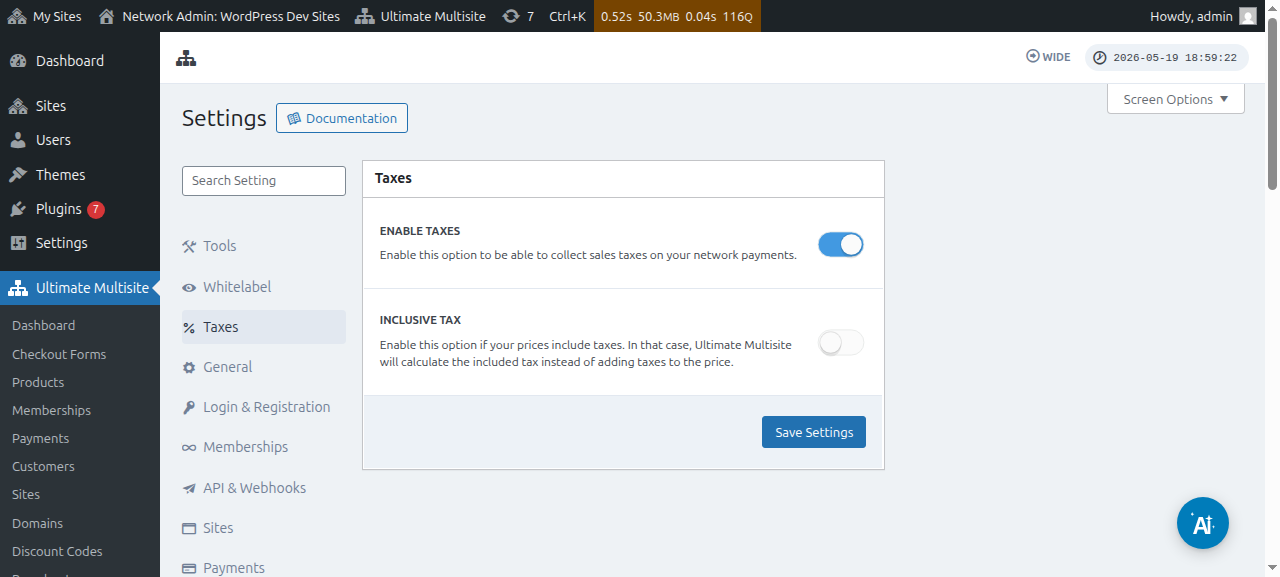
કર વસૂલાત મૂળભૂત રીતે સક્ષમ નથી. તેને સક્ષમ કરવા માટે, તમારે Ultimate Multisite > Settings > Taxes પર જવું અને Enable Taxes સેટિંગ સક્ષમ કરવા માટે toggle કરવું પડશે.
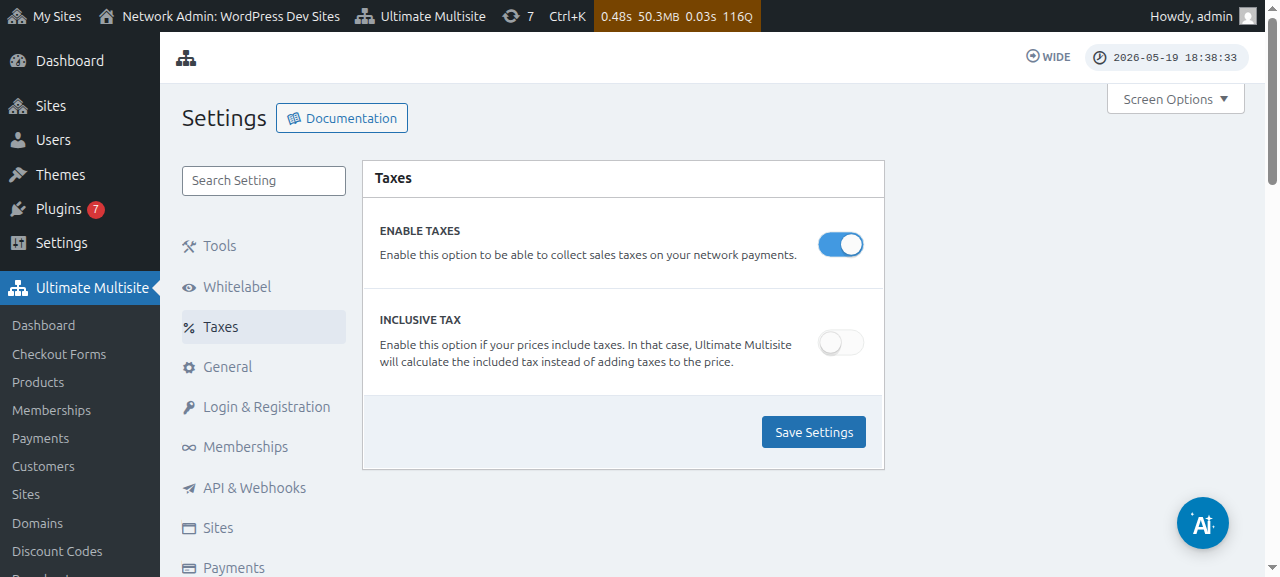
અહીં કર સેટિંગ્સ પૃષ્ઠનો સંપૂર્ણ દૃશ્ય છે:
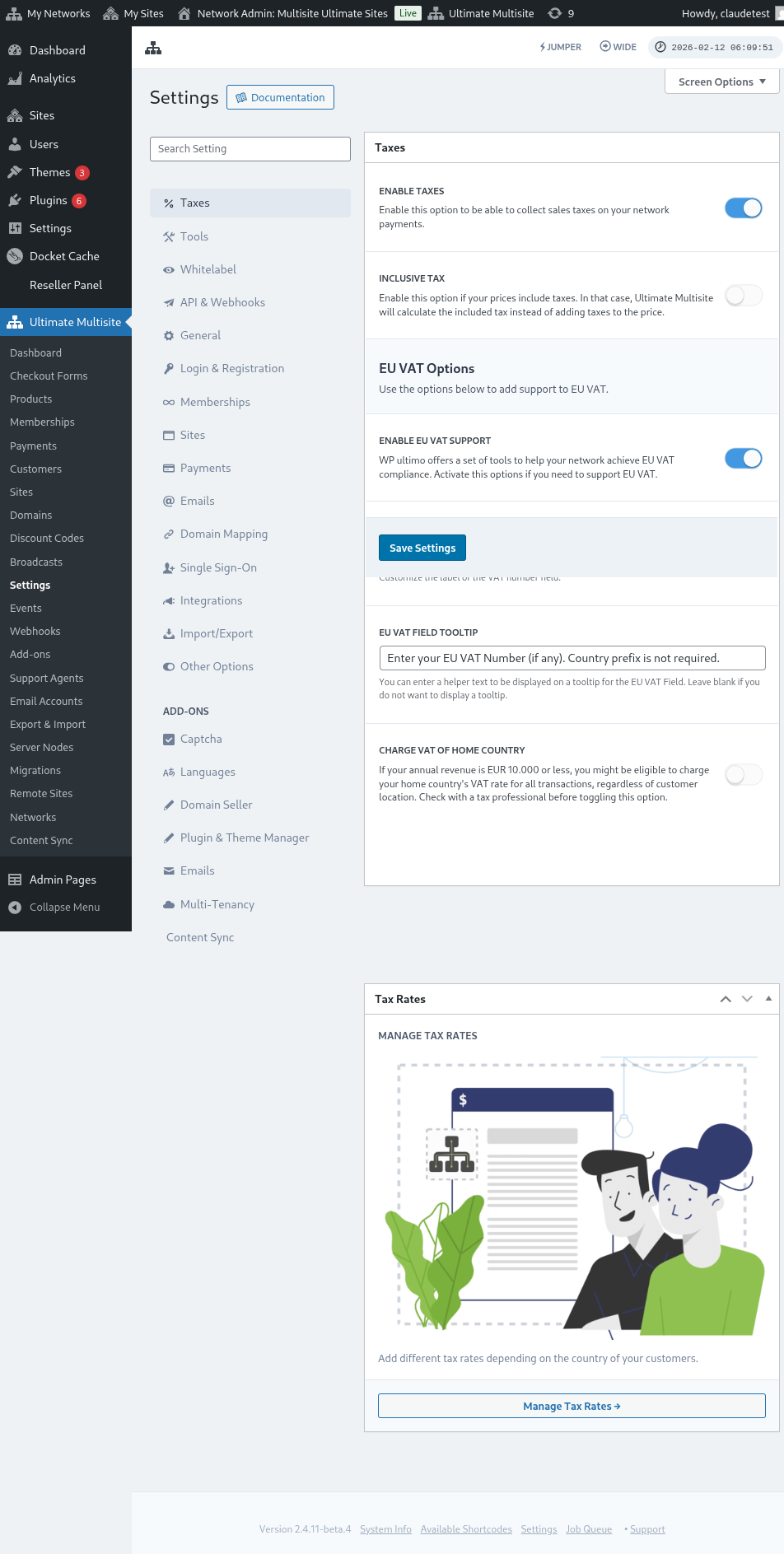
તમે વ્યક્તિગત products માટે કર સેટિંગ્સ પણ જોઈ શકો છો:
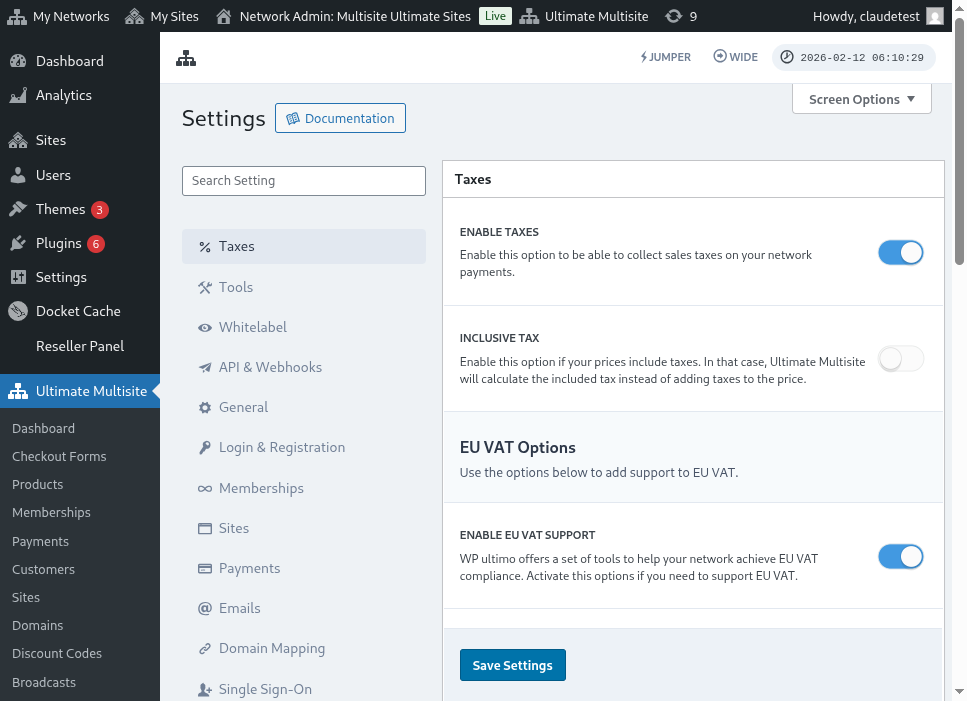
કર બહાર vs. કર સહિત
મૂળભૂત રીતે, તમારા બધા product ભાવોમાં કર સામેલ નથી, એટલે કે product ના ભાવમાં કર સામેલ નથી. જો અમે નક્કી કરીએ કે customer એ આપેલી ખરીદી પર કર ચૂકવવો જોઈએ, તો અમે subtotal ઉપરથી કર ઉમેરશું.
જો તમે તમારા product ના ભાવમાં કર સામેલ રાખવાનું પસંદ કરો છો, તો તમે Inclusive Tax સેટિંગ સક્ષમ કરીને તે કરી શકો છો.
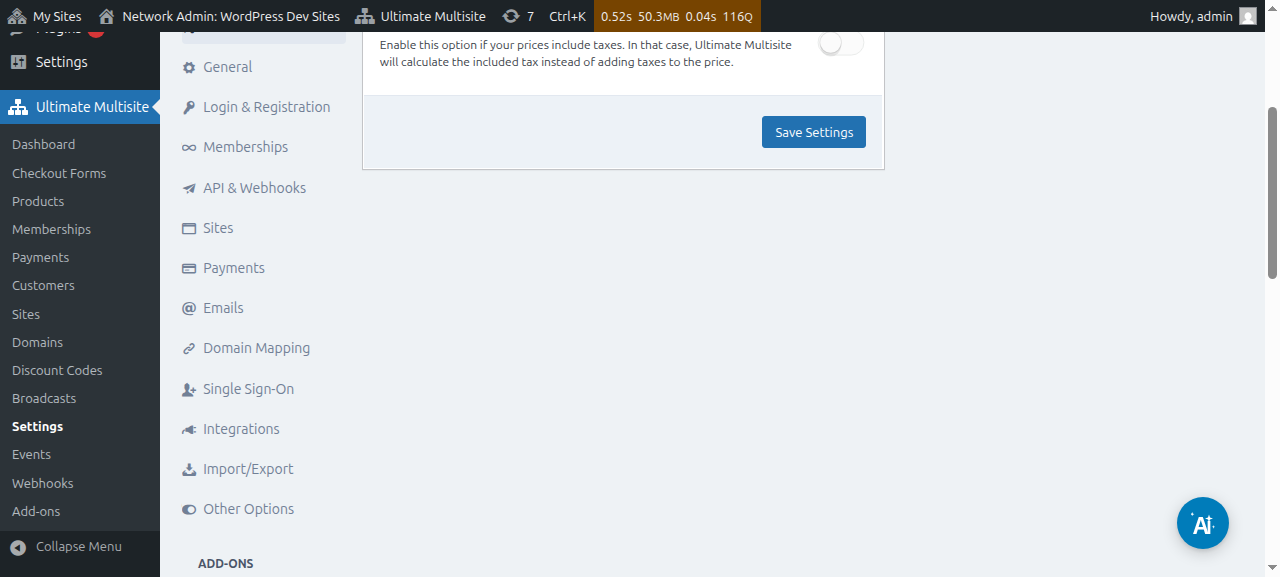
તમે કરેલા ફેરફારો save કરવાનું ભૂલશો નહીં.
કર દરો બનાવવું
તમે Tax Collection સક્ષમ કર્યા પછી, તમારે અમારા કર દરો editor નો ઉપયોગ કરીને ચોક્કસ સ્થાનો માટે કર દરો બનાવવા પડશે.
તમે Tax settings પૃષ્ઠના sidebar પર Manage Tax Rates બટન પર ક્લિક કરીને editor ઍક્સેસ કરી શકો છો.
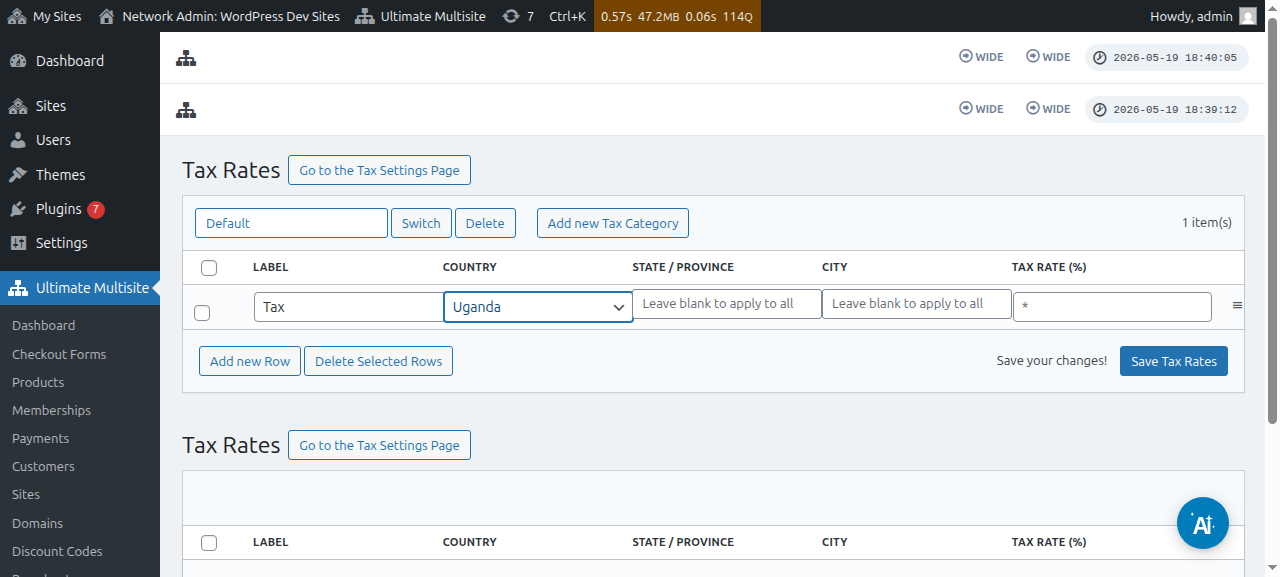
કર દરો editor પૃષ્ઠ પર, તમે Add new Row બટન પર ક્લિક કરીને નવા Tax Rates ઉમેરી શકો છો.
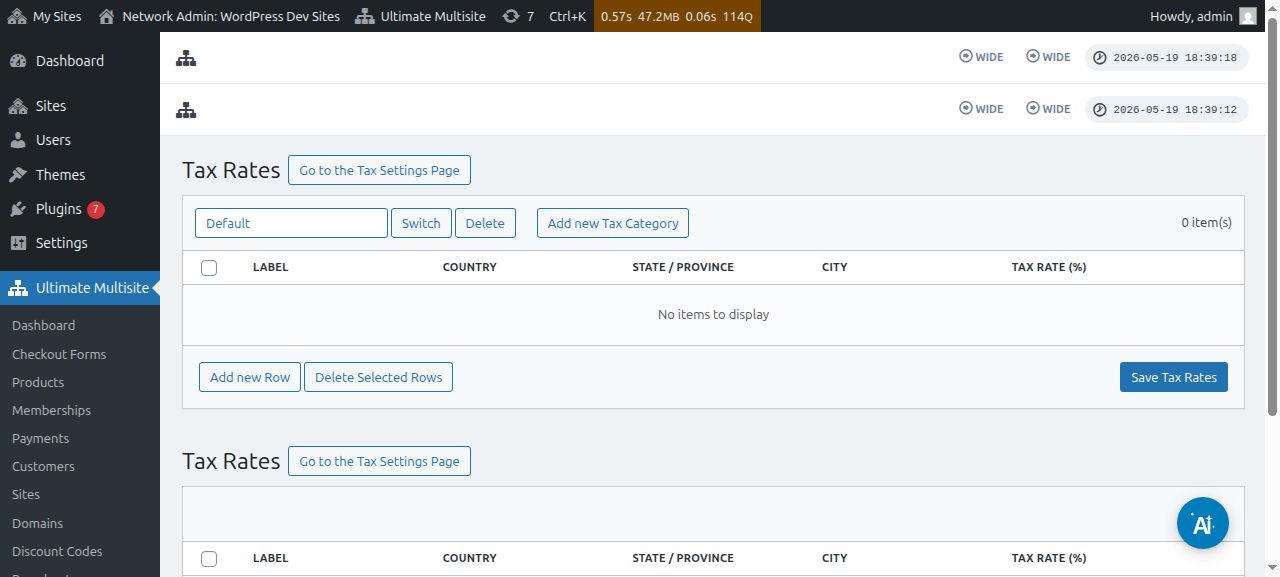
તમારે દરેક કર દરને title આપવું પડશે (invoices પર વપરાય છે). પછી તમે country (જરૂરી), state, અને city (બન્ને વૈકલ્પિક) પસંદ કરી શકો છો જ્યાં આ કર વસૂલવામાં આવશે. અંતે, tax rate in percents ઉમેરો.
કર શ્રેણીઓ
તમે વિવિધ પ્રકારના products માટે અલગ કર દરો ઉમેરવા માટે અનેક Tax Categories પણ બનાવી શકો છો.
Add new Tax Category માટે ક્લિક કરો, પછી તમારી category નું નામ લખો અને Create દબાવો.
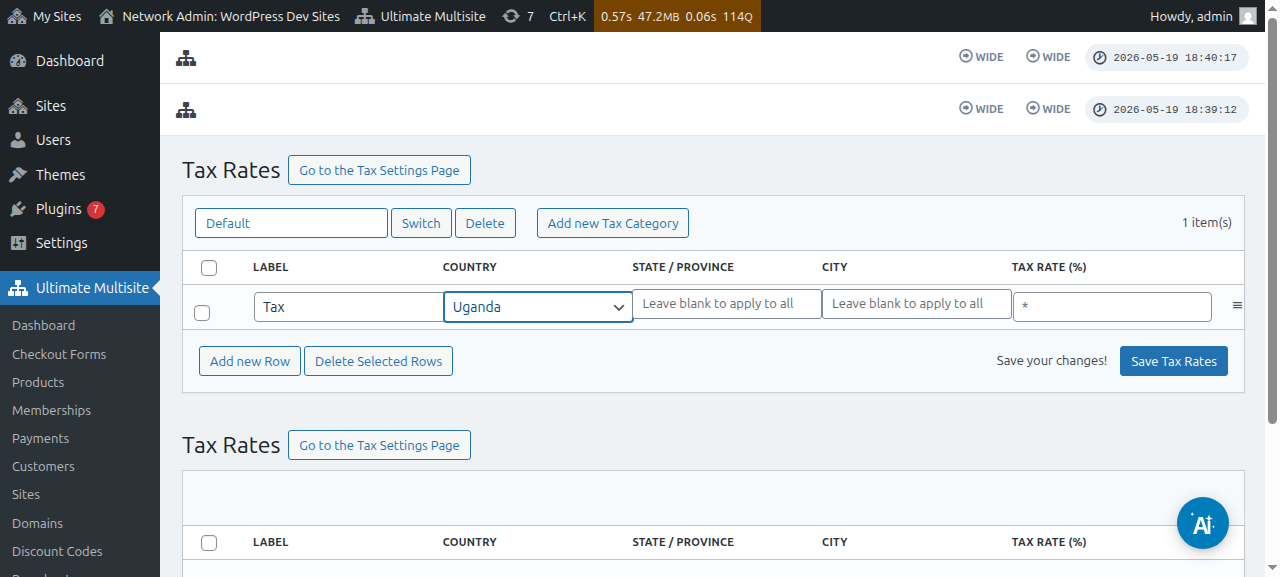
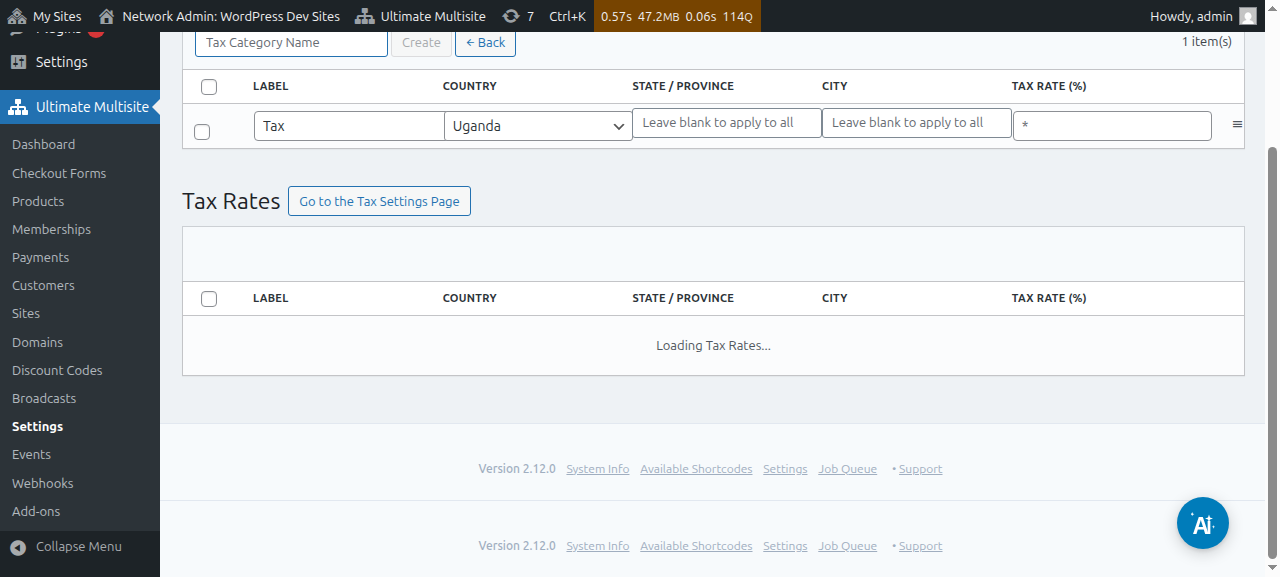
categories માં બ્રાઉઝ કરવા માટે, Switch પર ક્લિક કરો અને તે category પસંદ કરો જેમાં તમે નવા કર ઉમેરવા માંગો છો.
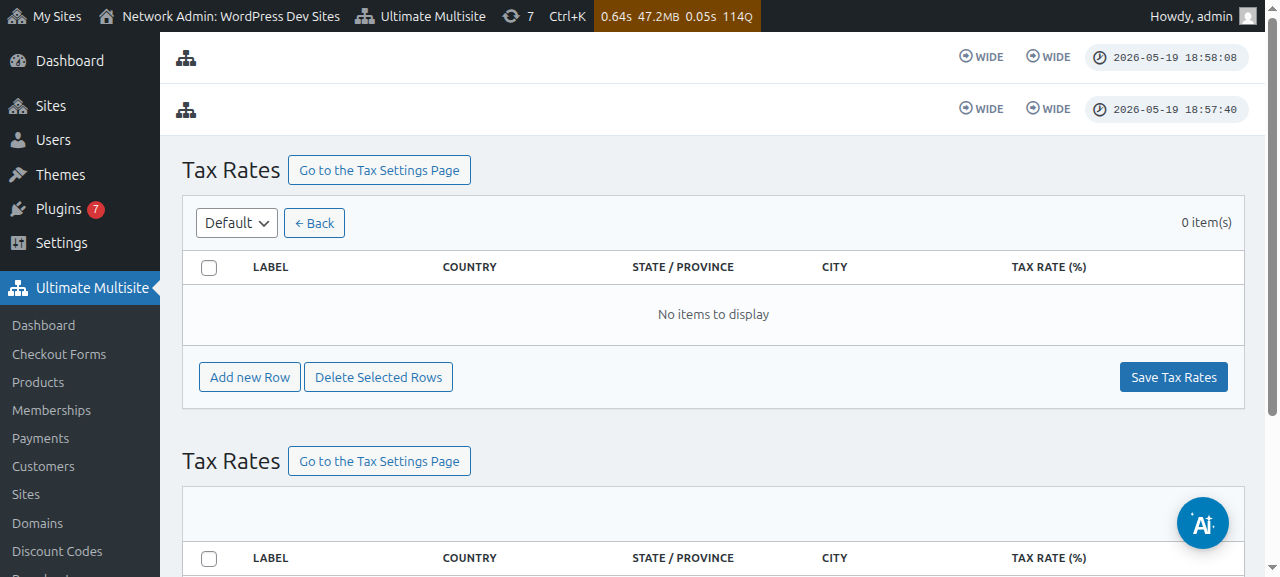
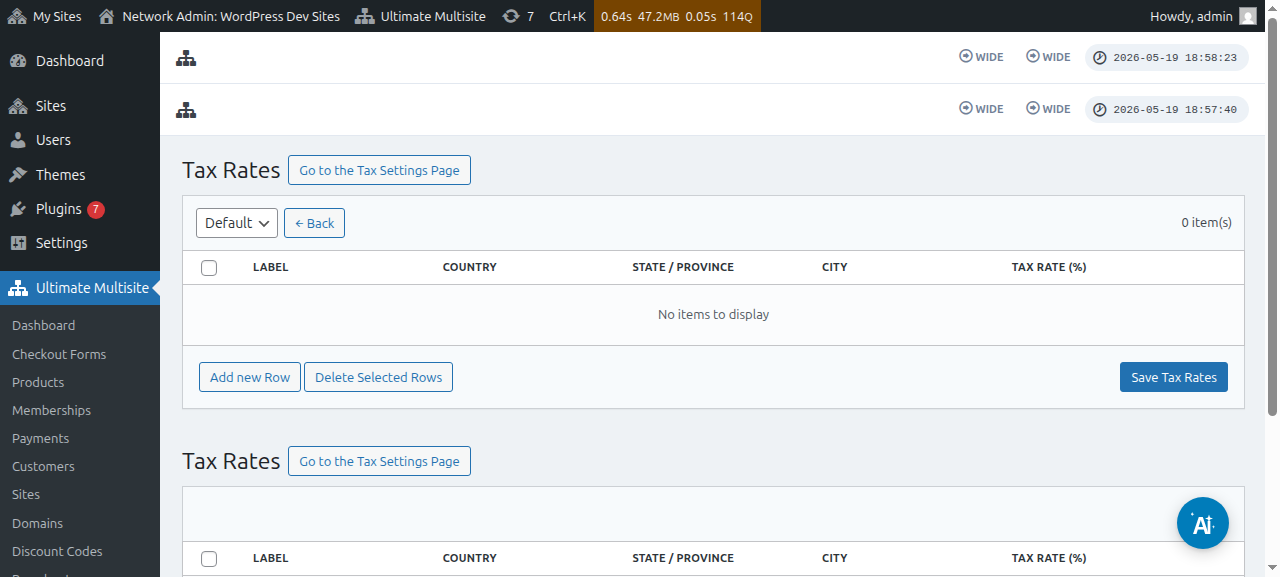
તમે Product edit page પર જઈને અને પછી Taxes tab પર જઈને કોઈ ચોક્કસ product માટે કર category સેટ કરી શકો છો.
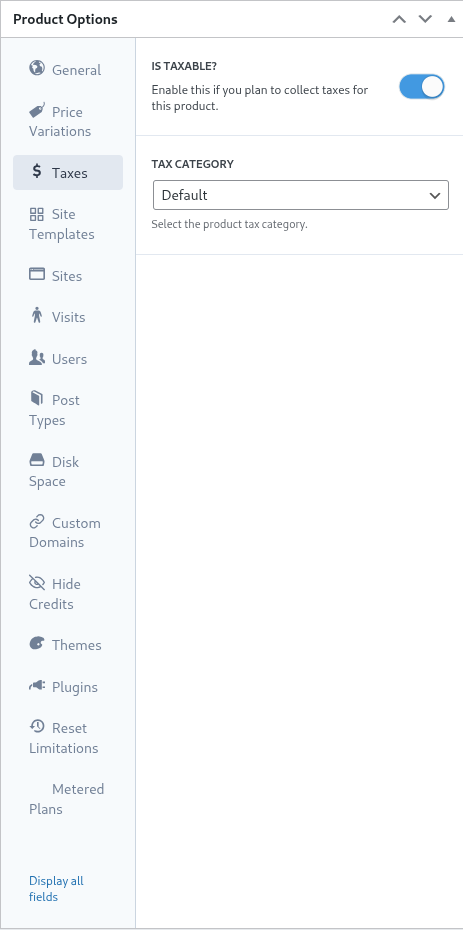
એ જ screen પર, તમે Is Taxable? toggle બંધ કરી શકો છો જેથી Ultimate Multisite ને ખબર પડે કે તે આપેલા product પર કર વસૂલવો ન જોઈએ.
યુરોપિયન VAT Support
પહેલાં જણાવ્યા મુજબ, EU માં રહેલા customers માટે અમારે પાસે add-on ઉપલબ્ધ છે, જેમને European VAT નિયમોને કારણે વધારાની આવશ્યકતાઓ છે.
અમારા VAT ટૂલ્સ કેટલીક મહત્વપૂર્ણ બાબતોમાં મદદ કરે છે:
-
EU VAT દરોનું સરળ લોડિંગ;
-
VAT Number સંગ્રહ અને માન્યકરણ - અને VAT exempt entities માટે reverse charging (જેમ કે માન્ય VAT numbers ધરાવતી કંપનીઓ);
તે add-on ઇન્સ્ટોલ કરવા માટે, Ultimate Multisite > Settings પર જાઓ અને પછી Check our Add-ons sidebar link પર ક્લિક કરો.
તમને અમારા add-ons પૃષ્ઠ પર redirect કરવામાં આવશે. ત્યાં, તમે Ultimate Multisite VAT add-on માટે શોધી શકો છો અને તેને ઇન્સ્ટોલ કરી શકો છો.
પછી, Network Admin > Plugins પર જાઓ અને તે add-on ને network-wide સક્રિય કરો.
જો તમે Tax Settings tab પર પાછા જશો, તો તમને નવા વિકલ્પો ઉપલબ્ધ દેખાશે. નવા VAT ટૂલ્સ સક્ષમ કરવા માટે Enable VAT Support વિકલ્પ toggle કરો. તમારી settings save કરવાનું ભૂલશો નહીં!
VAT કર દરો ખેંચવા
અમારી integration ઉમેરતી ટૂલ્સમાંથી એક EU member states માટે કર દરો લોડ કરવાની ક્ષમતા છે. EU VAT support સક્ષમ કર્યા પછી tax rates editor પૃષ્ઠની મુલાકાત લઈને તે કરી શકાય છે.
પૃષ્ઠના તળિયે, તમને VAT pulling વિકલ્પો દેખાશે. rate type પસંદ કરીને અને Update EU VAT Rates બટન પર ક્લિક કરવાથી દરેક EU member state માટે કર દરો સાથે table ખેંચાશે અને આપમેળે ભરી દેશે. પછી, તમારે ફક્ત તેને save કરવું છે.
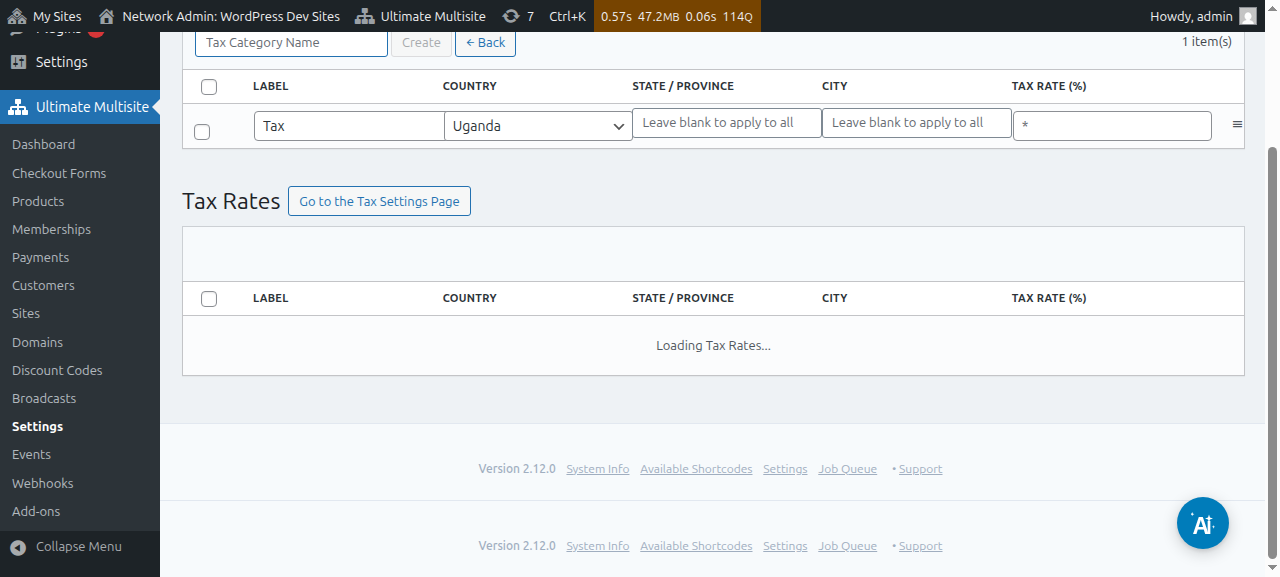
તમે તેમને ખેંચ્યા પછી મૂલ્યો પણ edit કરી શકો છો. તે કરવા માટે, તમને જરૂરી table line સરળતાથી edit કરો અને નવા મૂલ્યો save કરવા ક્લિક કરો.
VAT Validation
જ્યારે VAT support સક્ષમ હોય, ત્યારે Ultimate Multisite checkout form માં billing address field ની નીચે એક વધારાનું field ઉમેરશે. આ field ફક્ત EU માં સ્થિત customers માટે જ દેખાશે.
Ultimate Multisite પછી VAT Numberને માન્ય કરશે અને જો તે માન્ય તરીકે પાછું આવે, તો reverse charge mechanism લાગુ કરવામાં આવે છે અને તે order પર tax rate 0% પર સેટ કરવામાં આવે છે.