Kusamalira Misonkho
Ultimate Multisite ili ndi module yosonkhanitsira misonkho yomangidwa mu plugin yathu yayikulu, choncho ngati mukufuna kusonkhanitsa misonkho yogulitsa pa mapulani, mapaketi ndi mautumiki anu, mungathe kuchita zimenezi mosavuta popanda kukhazikitsa add-ons iliyonse.
Kwa makampani omwe ali ku Europe, timapereka add-on yomwe imawonjezera zida ndi mawonekedwe kuti zithandize bwino kutsatira VAT.
Ultimate Multisite siyipereka kapena kutumiza misonkho m'malo mwanu ku boma; timangokuthandizani kusonkhanitsa misonkho yoyenera pa nthawi ya transaction. Mudzakhalabe mukuyenera kutumiza misonkho nokha.
Kuyatsa Kusonkhanitsa Misonkho
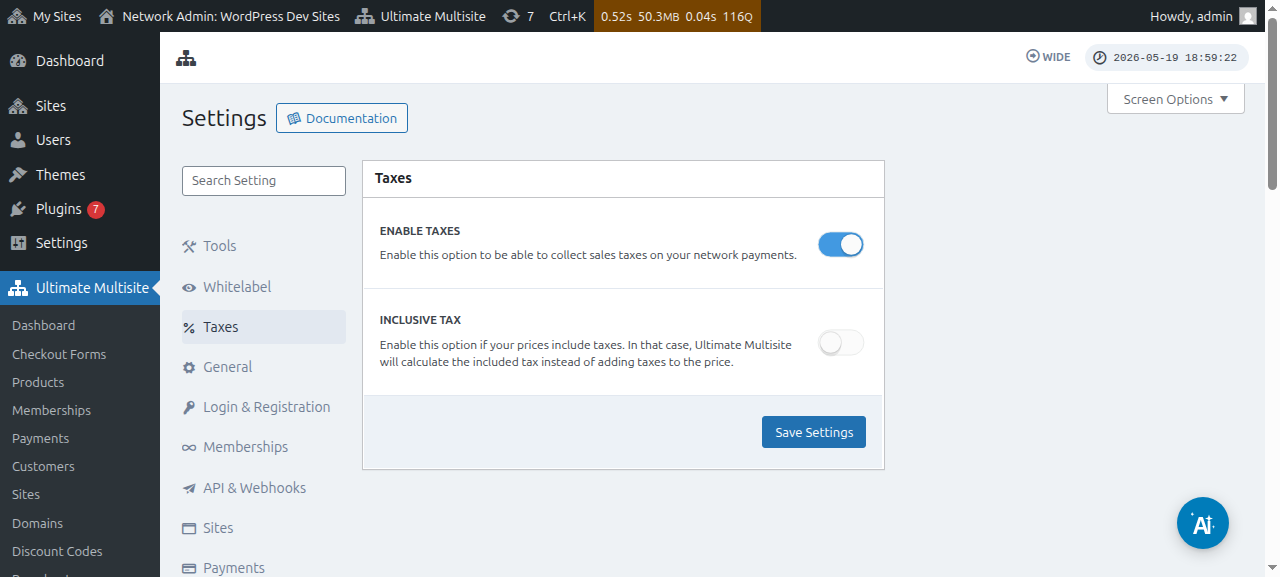
Kusonkhanitsa misonkho sikuyatsidwa mwachisawawa. Kuti muyatse, muyenera kupita ku Ultimate Multisite > Zokonda > Misonkho kenako kusintha kuti muyatse zokonda za Yatsa Misonkho.
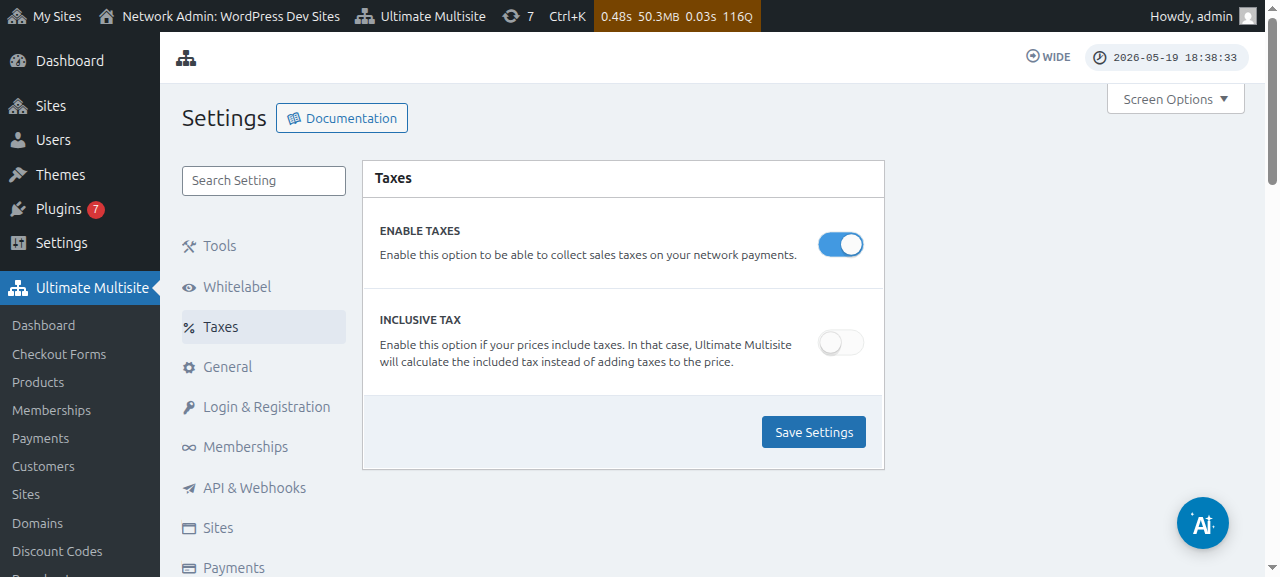
Nayi mawonekedwe athunthu a tsamba la zokonda za misonkho:
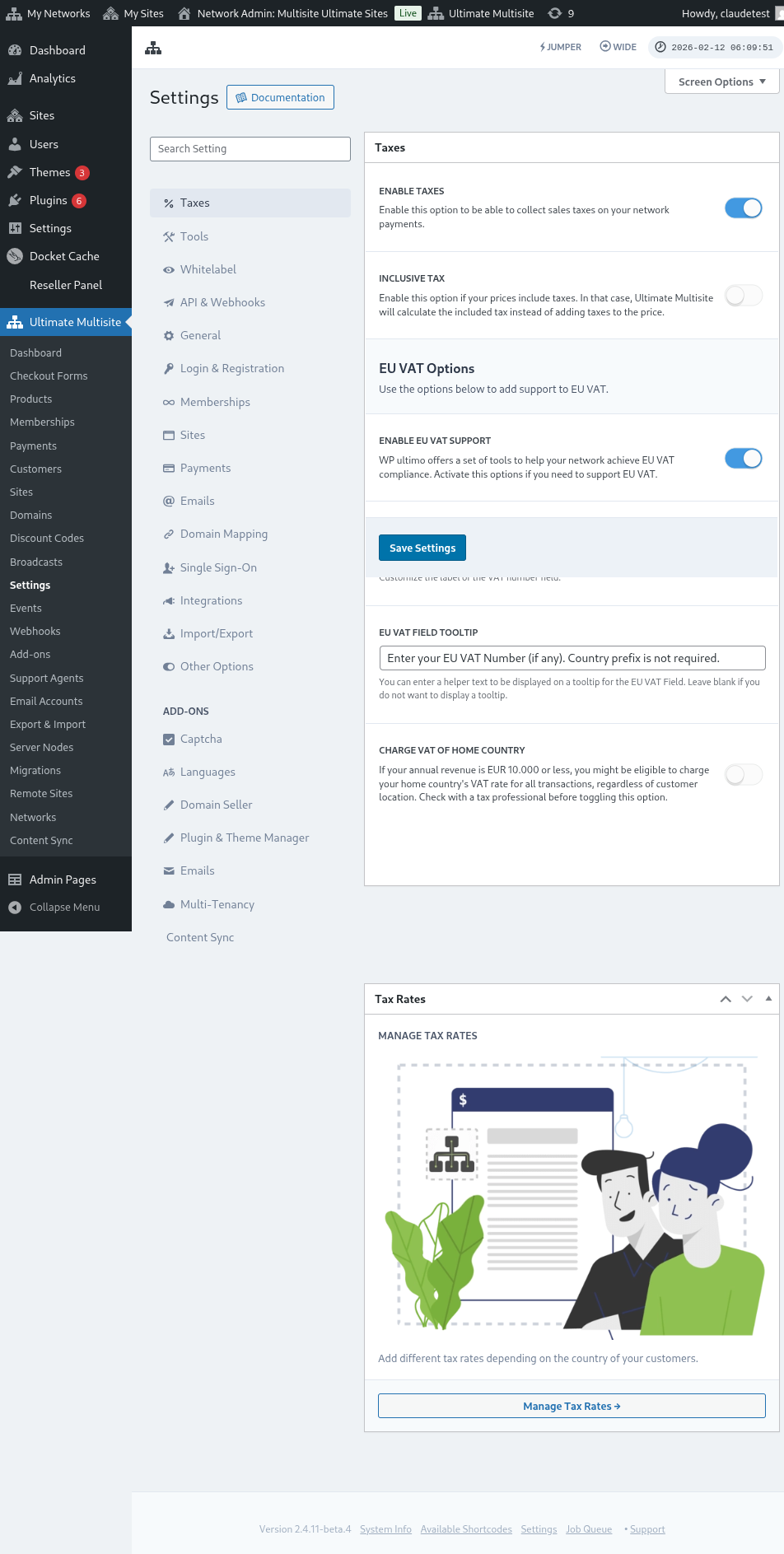
Mungathenso kuona zokonda za misonkho za zinthu payekha:

Msonkho wosaphatikizidwa motsutsana ndi Msonkho wophatikizidwa
Mwachisawawa, mitengo yonse ya zinthu zanu siyiphatikiza msonkho, kutanthauza kuti misonkho siyiphatikizidwa mu mtengo wa chinthucho. Ngati tazindikira kuti kasitomala ayenera kulipira misonkho pa kugula kwina, tidzawonjezera misonkhoyo pamwamba pa subtotal.
Ngati mumakonda kuti misonkho iphatikizidwe mu mtengo wa chinthu chanu, mungachite zimenezi poyatsa zokonda za Msonkho Wophatikizidwa.
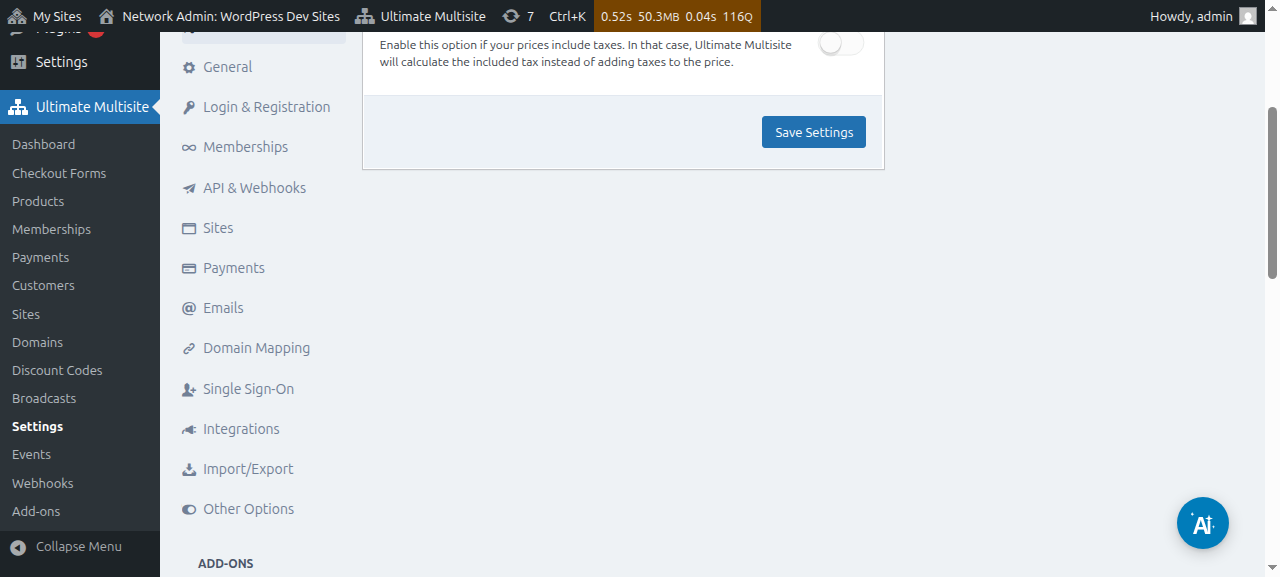
Musaiwale kusunga zosintha zomwe mwapanga.
Kupanga Mitengo ya Misonkho
Mukayatsa Kusonkhanitsa Misonkho, muyenera kupanga mitengo ya misonkho ya malo enieni pogwiritsa ntchito editor yathu ya mitengo ya misonkho.
Mungapeze editor podina batani la Samalira Mitengo ya Misonkho pa sidebar ya tsamba la zokonda za Misonkho.
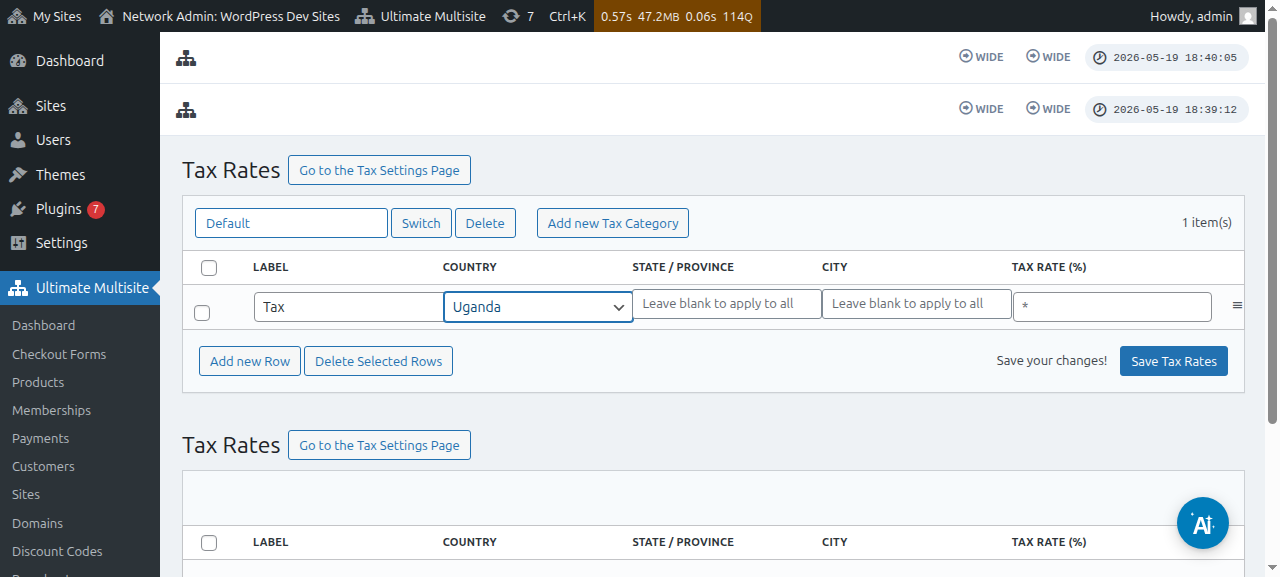
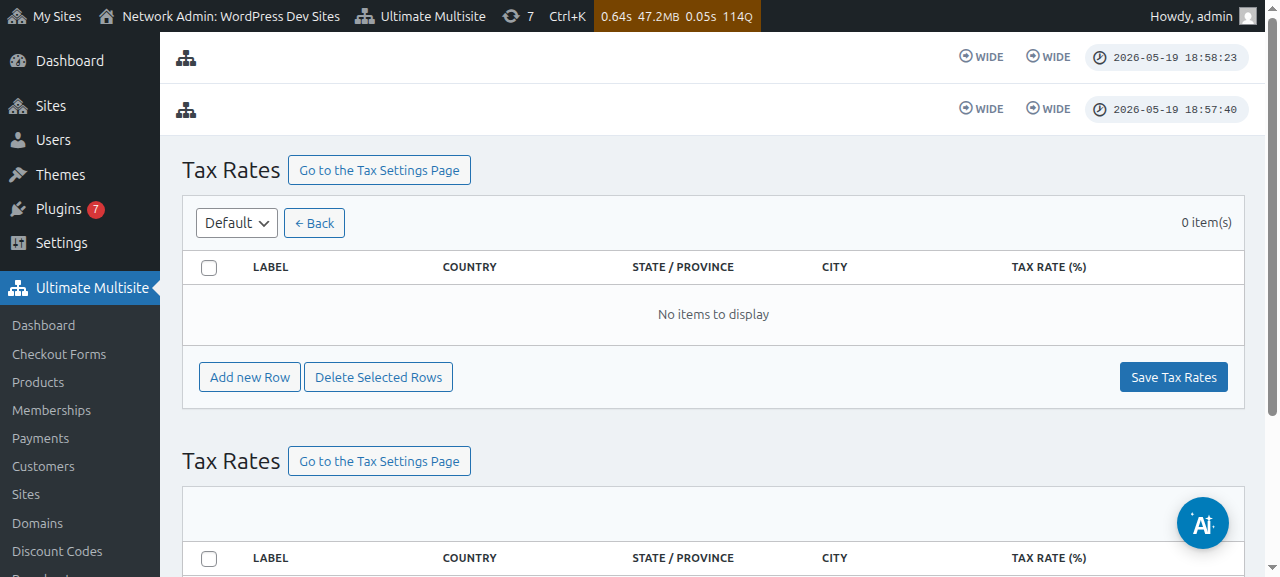
Pa tsamba la editor ya mitengo ya misonkho, mungawonjezere Mitengo ya Misonkho yatsopano podina batani la Onjezani Mzere watsopano.
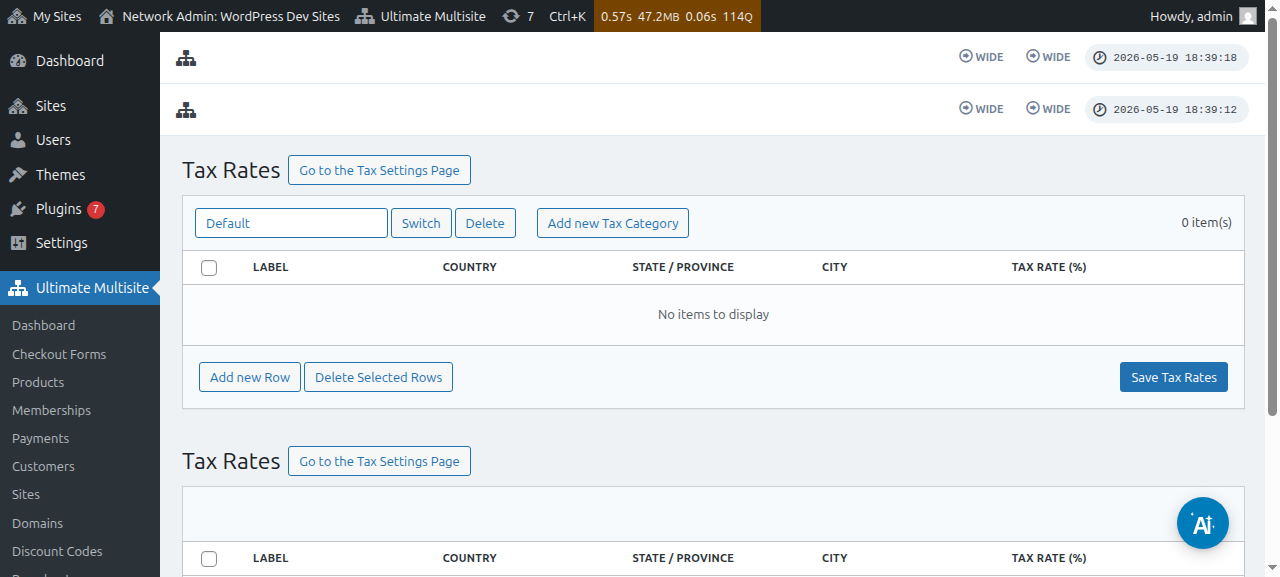
Muyenera kupatsa mlingo uliwonse wa msonkho mutu (wogwiritsidwa ntchito pa invoices). Kenako mungasankhe dziko (chofunikira), state, ndi mzinda (zonse ziwiri zosankha) komwe msonkho uwu udzalipiritsidwa. Pomaliza, onjezani mlingo wa msonkho mu maperesenti.
Magulu a Misonkho
Mungathenso kupanga Magulu a Misonkho angapo, kuti muwonjezere mitengo yosiyanasiyana ya misonkho ya mitundu yosiyanasiyana ya zinthu.
Dinani kuti Onjezani Gulu latsopano la Misonkho , kenako lembani dzina la gulu lanu ndikusindikiza Panga.
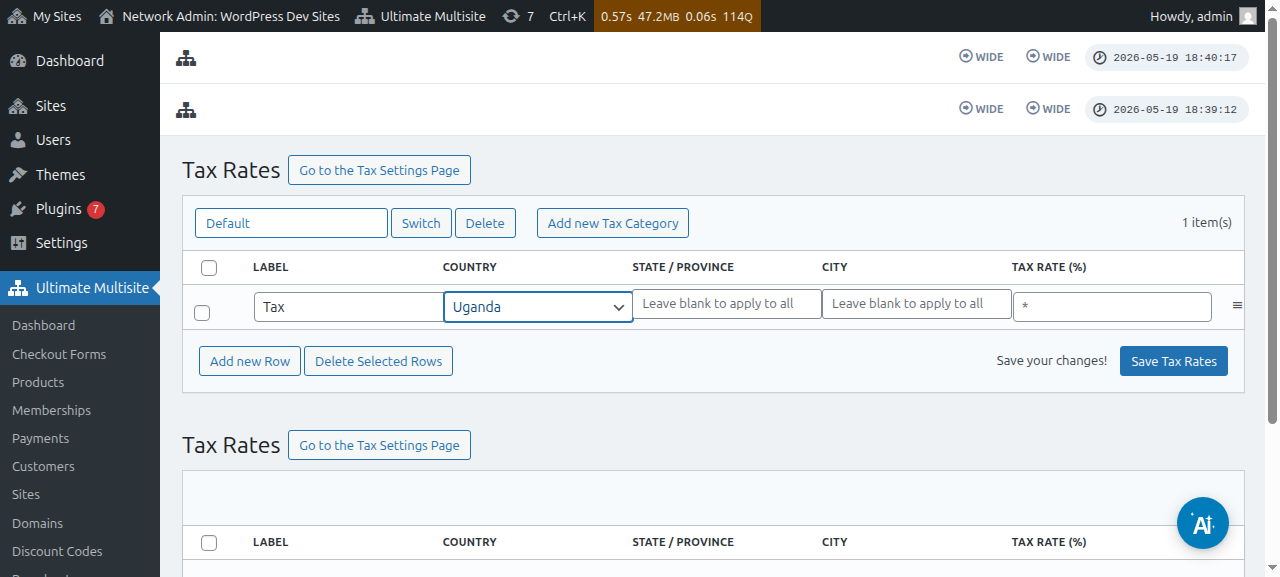
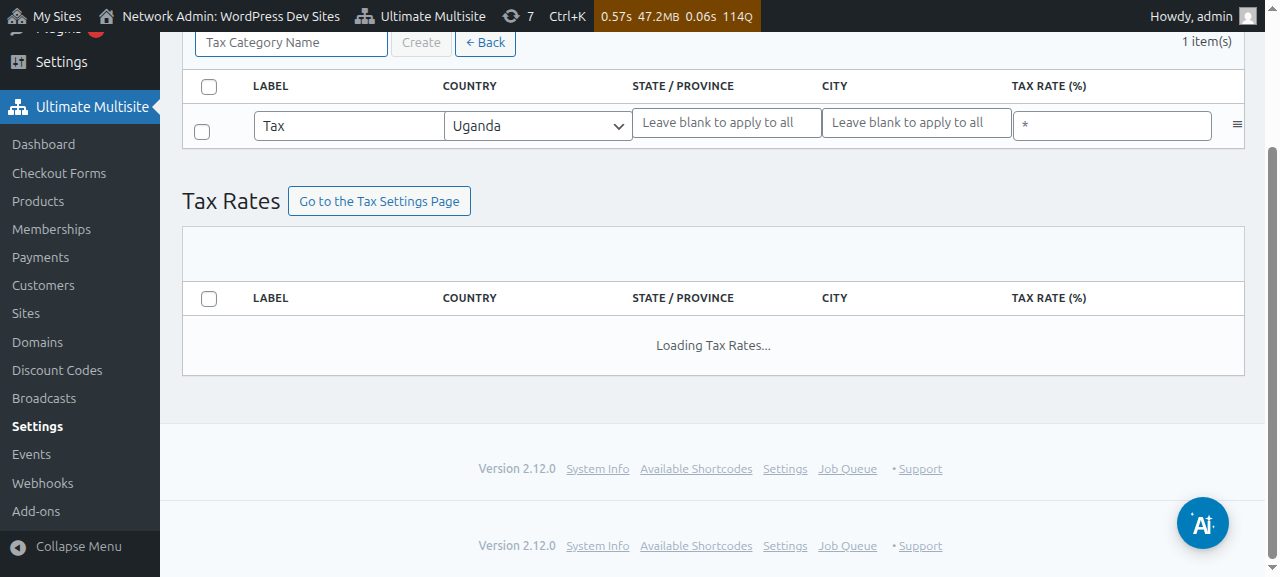
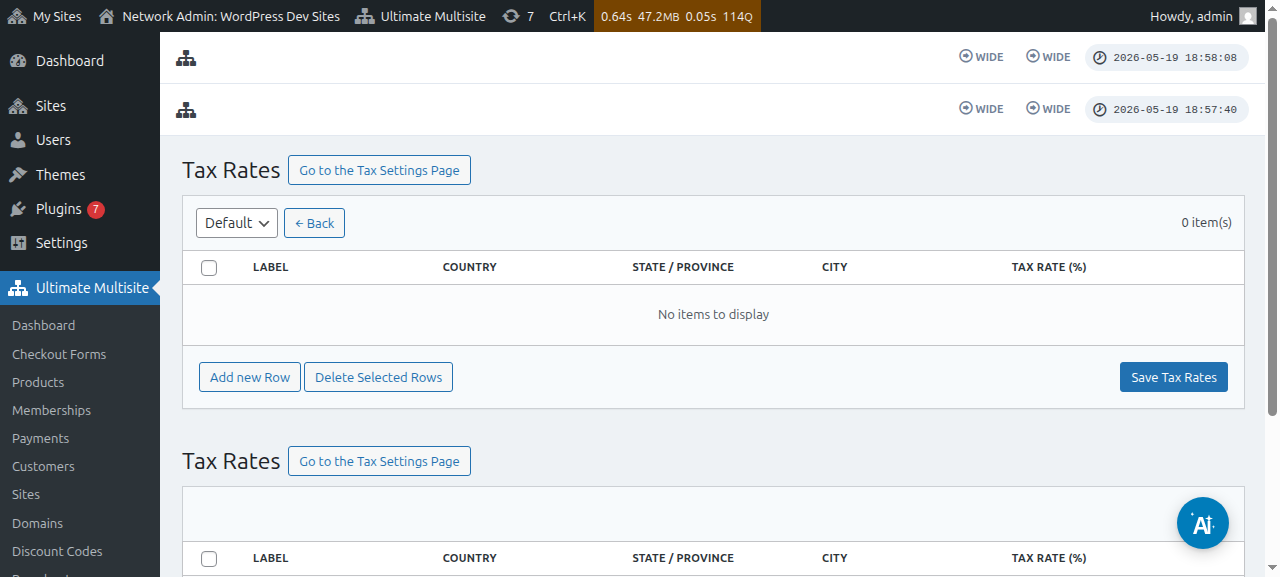
Kuti musakatule magulu, dinani Sinthani ndikusankha gulu lomwe mukufuna kuwonjezeramo misonkho yatsopano.
Mungakhazikitse gulu la msonkho la chinthu china popita ku tsamba losinthira Chinthu kenako ku tab ya Misonkho.
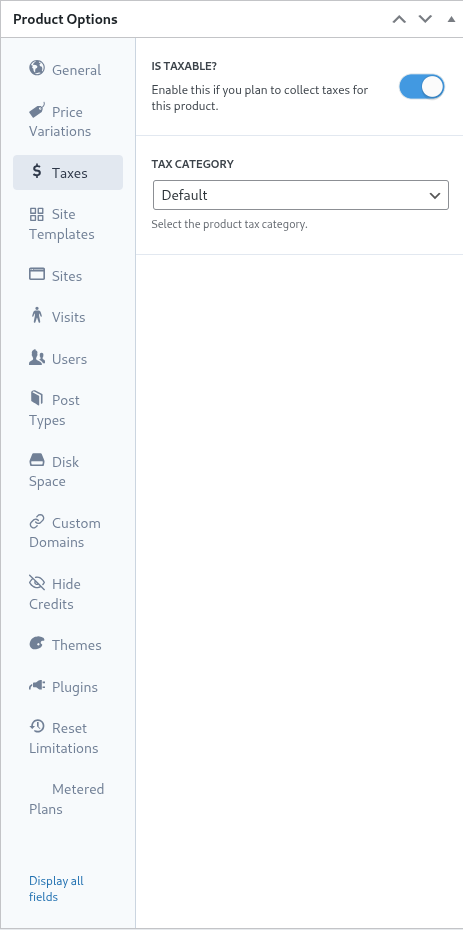
Pa screen yomweyo, mungazimitse kusintha kwa Kodi ndi Yokhometsedwa Msonkho? kuti mudziwitse Ultimate Multisite kuti isasonkhanitse misonkho pa chinthu chimenecho.
Thandizo la European VAT
Monga tanena kale, tili ndi add-on yomwe ilipo kwa kasitomala ku EU omwe ali ndi zofunikira zina chifukwa cha malamulo a European VAT.
Zida zathu za VAT zimathandiza ndi zinthu zingapo zofunika:
-
Kutsegula mosavuta mitengo ya EU VAT;
-
Kusonkhanitsa ndi kutsimikizira VAT Number - komanso reverse charging kwa mabungwe osamasulidwa ku VAT (monga makampani okhala ndi VAT numbers zovomerezeka);
Kuti muyike add-on imeneyo, pitani ku Ultimate Multisite > Zokonda kenako dinani ulalo wa sidebar wa Onani Add-ons athu.
Mudzatumizidwa ku tsamba lathu la add-ons. Kumeneko, mungafufuze Ultimate Multisite VAT add-on ndikuyiyika.
Kenako, pitani ku Network Admin > Plugins ndikuyatsa add-on imeneyo pa network yonse.
Ngati mubwerera ku tab ya Zokonda za Misonkho , mudzaona zosankha zatsopano zilipo. Yatsani njira ya Yatsa Thandizo la VAT kuti muyatse zida zatsopano za VAT. Musaiwale kusunga zokonda zanu!
Kukoka Mitengo ya Misonkho ya VAT
Chimodzi mwa zida zomwe integration yathu imawonjezera ndi kuthekera kotsegula mitengo ya misonkho ya mayiko a EU member states. Izi zingachitike poyendera tsamba la editor ya mitengo ya misonkho mutayatsa thandizo la EU VAT.
Pansi pa tsambalo, mudzaona zosankha zokokera VAT. Kusankha mtundu wa mlingo ndikudina batani la Sinthani Mitengo ya EU VAT kudzabweretsa ndi kudzaza tebulo lokha ndi mitengo ya misonkho ya dziko lililonse la EU member state. Kenako, mumangofunika kusunga.
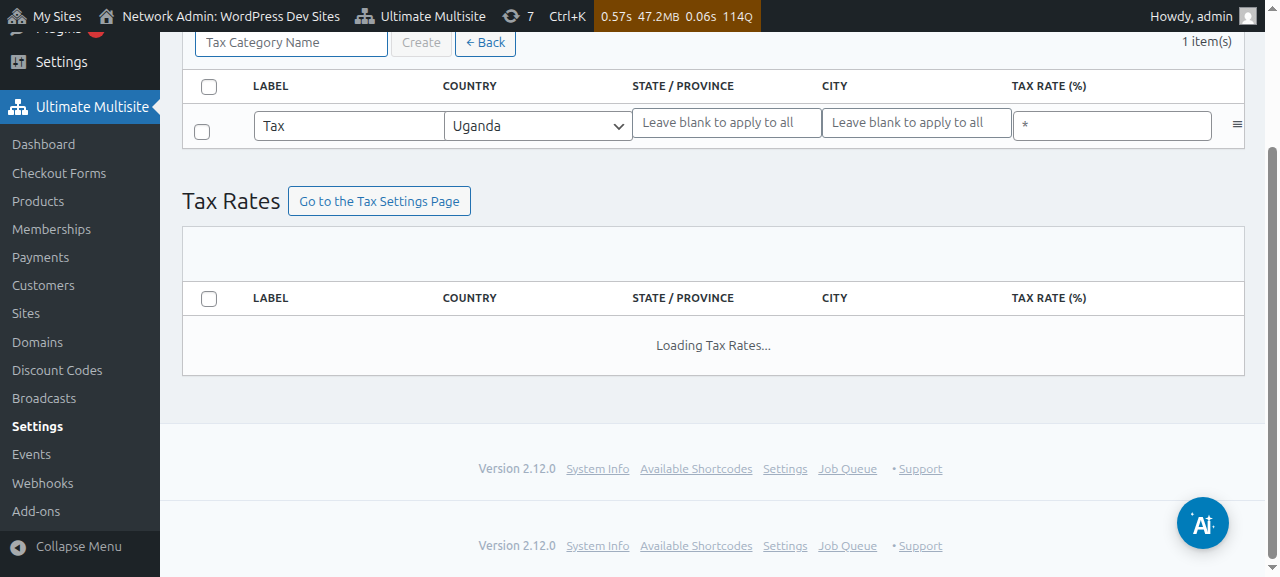
Mungathenso kusintha ma value mutawakoka. Kuti muchite zimenezi, ingosinthani mzere wa tebulo womwe mukufuna ndikudina kuti musunge ma value atsopano.
Kutsimikizira VAT
Thandizo la VAT likayatsidwa, Ultimate Multisite idzawonjezera field yowonjezera ku form ya checkout, pansi pa field ya billing address. Fieldyo idzangowoneka kwa makasitomala omwe ali ku EU.
Ultimate Multisite idzatsimikizira VAT Number ndipo ngati ibwerera ngati yovomerezeka, njira ya reverse charge imagwiritsidwa ntchito ndipo tax rate imayikidwa pa 0% pa order imeneyo.