നികുതി കൈകാര്യം ചെയ്യൽ
Ultimate Multisite-ന്റെ പ്രധാന plugin-ിൽ തന്നെ നികുതി ശേഖരണ മൊഡ്യൂൾ ഉൾപ്പെടുത്തിയിട്ടുണ്ട്. അതിനാൽ നിങ്ങളുടെ പ്ലാനുകൾക്കും പാക്കേജുകൾക്കും സേവനങ്ങൾക്കും വിൽപ്പന നികുതി ശേഖരിക്കേണ്ടതുണ്ടെങ്കിൽ, add-ons ഒന്നും ഇൻസ്റ്റാൾ ചെയ്യാതെ തന്നെ അത് എളുപ്പത്തിൽ ചെയ്യാം.
യൂറോപ്പിൽ സ്ഥിതിചെയ്യുന്ന കമ്പനികൾക്കായി, VAT അനുസരണം കൂടുതൽ നന്നായി പിന്തുണയ്ക്കാൻ സഹായിക്കുന്ന ഉപകരണങ്ങളും സവിശേഷതകളും ചേർക്കുന്ന ഒരു add-on ഞങ്ങൾ നൽകുന്നു.
Ultimate Multisite സർക്കാർ വകുപ്പിലേക്ക് നിങ്ങളുടെ പേരിൽ നികുതി ഫയൽ ചെയ്യുകയോ അടയ്ക്കുകയോ ചെയ്യില്ല; ഇടപാട് നടക്കുന്ന സമയത്ത് അനുയോജ്യമായ നികുതികൾ ശേഖരിക്കാൻ നിങ്ങളെ സഹായിക്കുന്നതാണ് ഞങ്ങളുടെ ജോലി. നിങ്ങൾ തന്നെ നികുതി അടയ്ക്കേണ്ടതുണ്ട്.
നികുതി ശേഖരണം പ്രവർത്തനക്ഷമമാക്കൽ
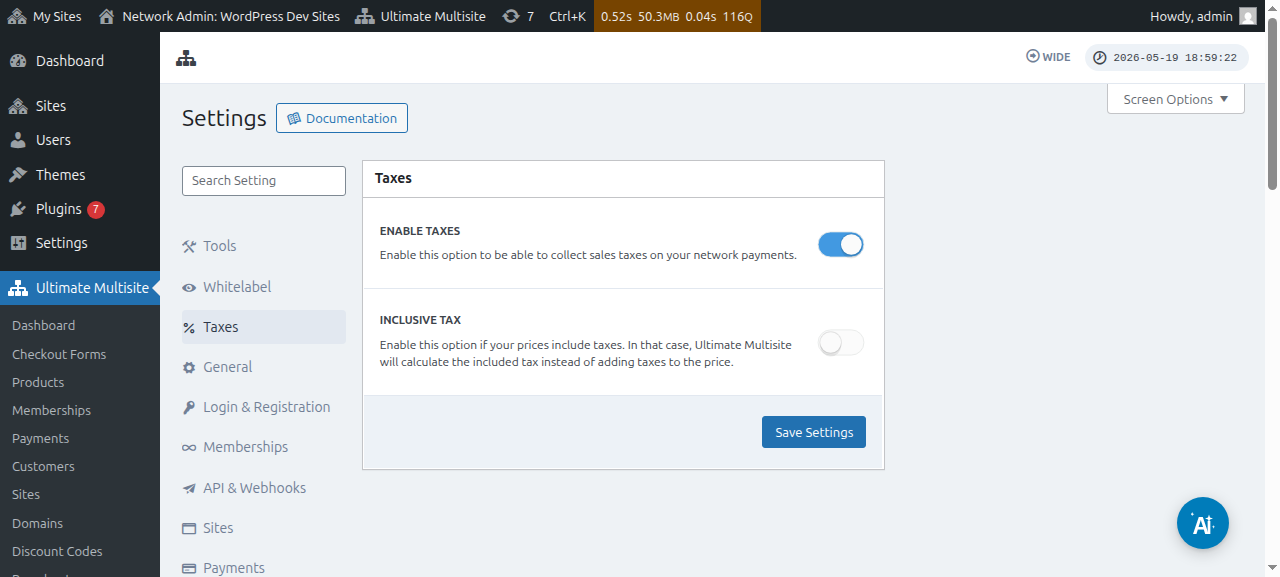
നികുതി ശേഖരണം സ്വതവേ പ്രവർത്തനക്ഷമമല്ല. അത് പ്രവർത്തനക്ഷമമാക്കാൻ, Ultimate Multisite > ക്രമീകരണങ്ങൾ > നികുതികൾ എന്നതിലേക്ക് പോയി Enable Taxes ക്രമീകരണം പ്രവർത്തനക്ഷമമാക്കാൻ ടോഗിൾ ചെയ്യണം.
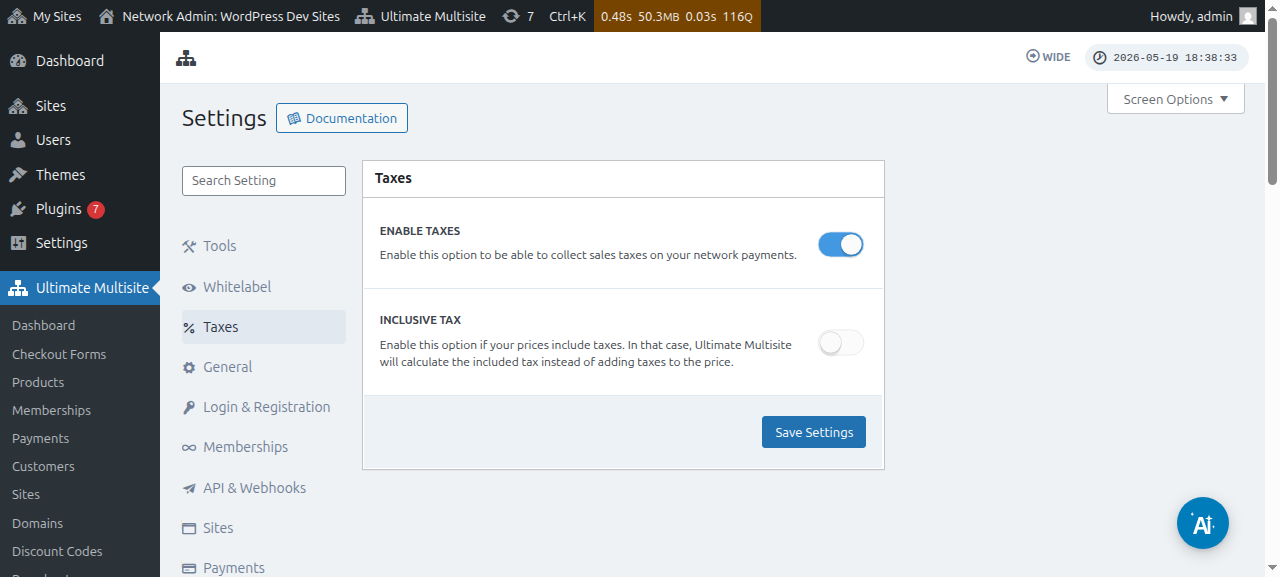
നികുതി ക്രമീകരണ പേജിന്റെ പൂർണ്ണ കാഴ്ച ഇതാണ്:
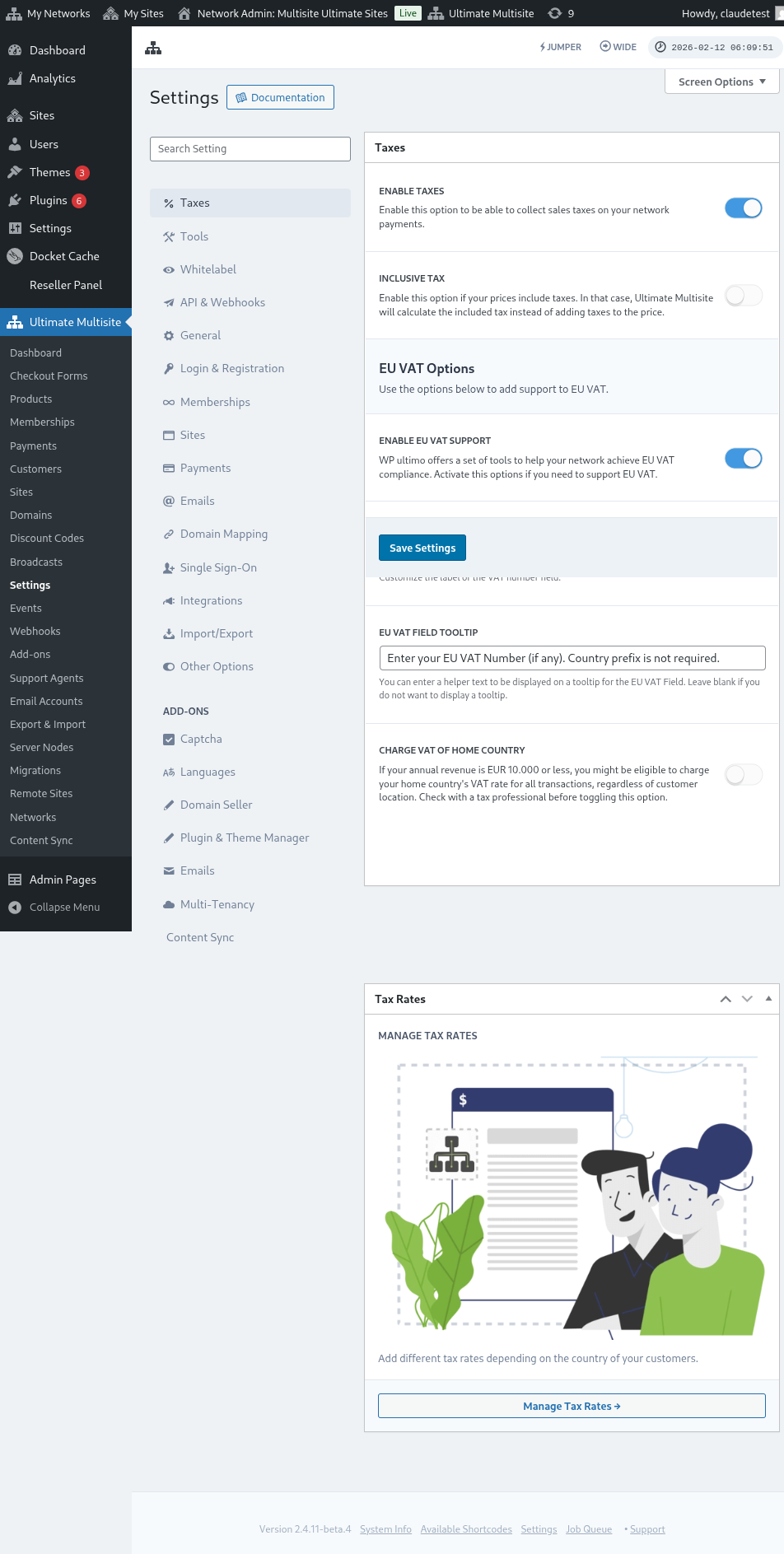
ഓരോ ഉൽപ്പന്നത്തിന്റെയും നികുതി ക്രമീകരണങ്ങളും നിങ്ങൾക്ക് കാണാം:
നികുതി ഒഴിവാക്കിയതും നികുതി ഉൾപ്പെടുത്തിയതും
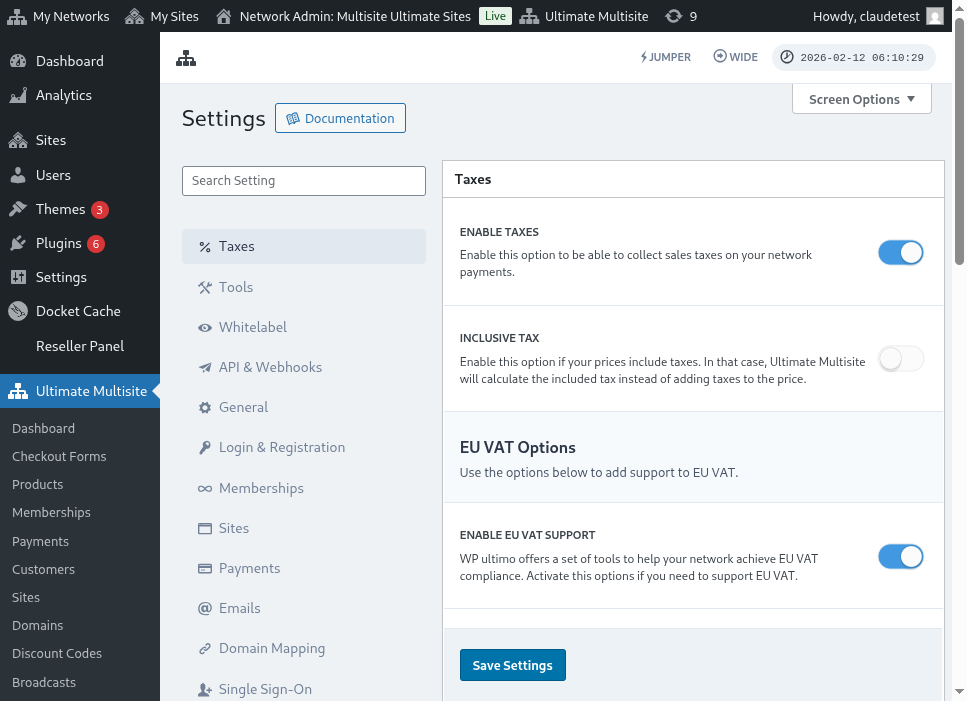
സ്വതവേ, നിങ്ങളുടെ എല്ലാ ഉൽപ്പന്ന വിലകളും നികുതി ഒഴിവാക്കിയതാണ്. അതായത് നികുതികൾ ഉൽപ്പന്നത്തിന്റെ വിലയിൽ ഉൾപ്പെടുത്തിയിട്ടില്ല. ഒരു ഉപഭോക്താവ് ഒരു പ്രത്യേക വാങ്ങലിൽ നികുതി അടയ്ക്കണമെന്ന് ഞങ്ങൾ നിർണ്ണയിച്ചാൽ, ഉപമൊത്ത തുകയ്ക്ക് മുകളിൽ നികുതികൾ ചേർക്കും.
നികുതികൾ ഉൽപ്പന്നത്തിന്റെ വിലയിൽ ഉൾപ്പെടുത്താൻ നിങ്ങൾ ആഗ്രഹിക്കുന്നുവെങ്കിൽ, Inclusive Tax ക്രമീകരണം പ്രവർത്തനക്ഷമമാക്കി അത് ചെയ്യാം.
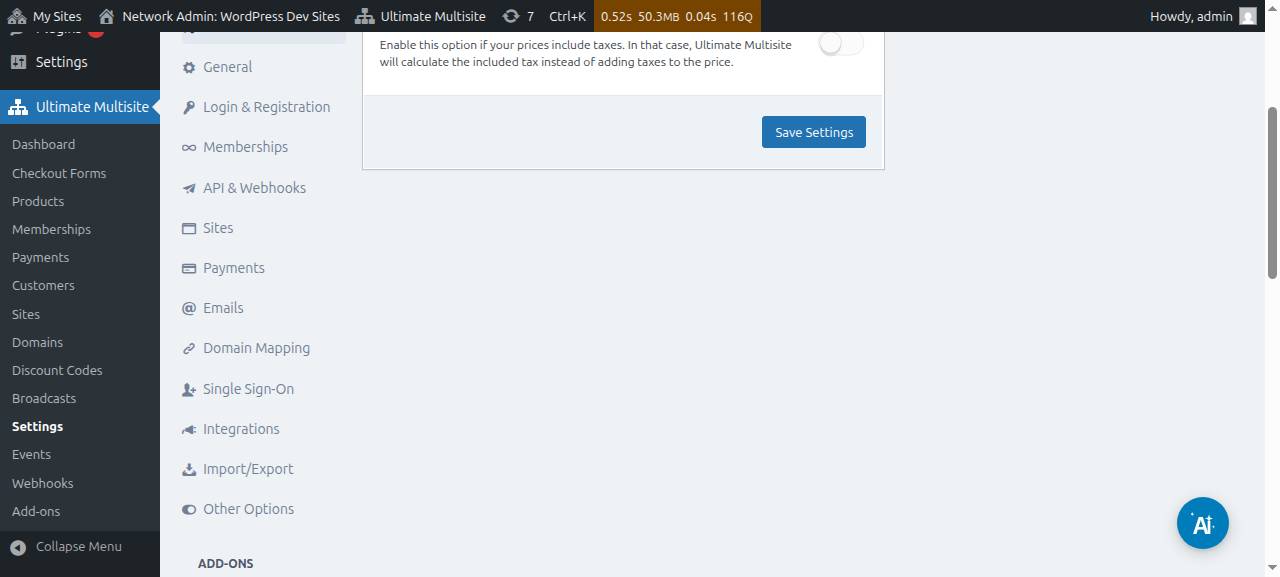
നിങ്ങൾ വരുത്തിയ മാറ്റങ്ങൾ സംരക്ഷിക്കാൻ മറക്കരുത്.
നികുതി നിരക്കുകൾ സൃഷ്ടിക്കൽ
നികുതി ശേഖരണം പ്രവർത്തനക്ഷമമാക്കിയ ശേഷം, ഞങ്ങളുടെ നികുതി നിരക്ക് എഡിറ്റർ ഉപയോഗിച്ച് നിർദ്ദിഷ്ട സ്ഥലങ്ങൾക്കായി നികുതി നിരക്കുകൾ സൃഷ്ടിക്കണം.
നികുതി ക്രമീകരണ പേജിന്റെ സൈഡ്ബാറിലുള്ള നികുതി നിരക്കുകൾ നിയന്ത്രിക്കുക ബട്ടൺ ക്ലിക്ക് ചെയ്ത് എഡിറ്ററിലേക്ക് പോകാം.
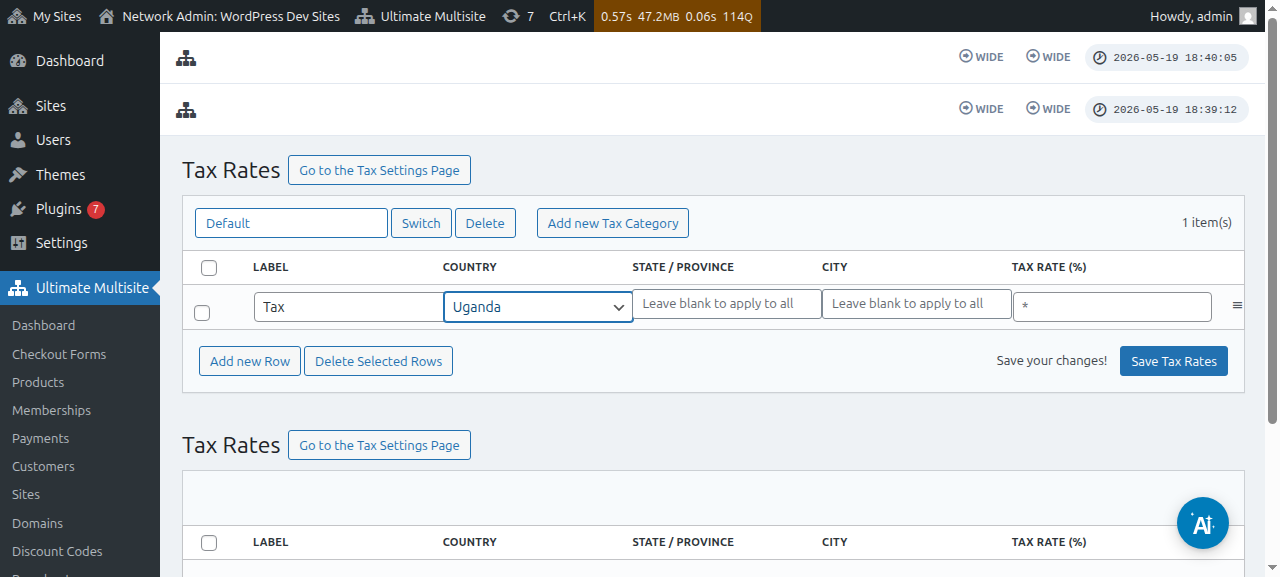
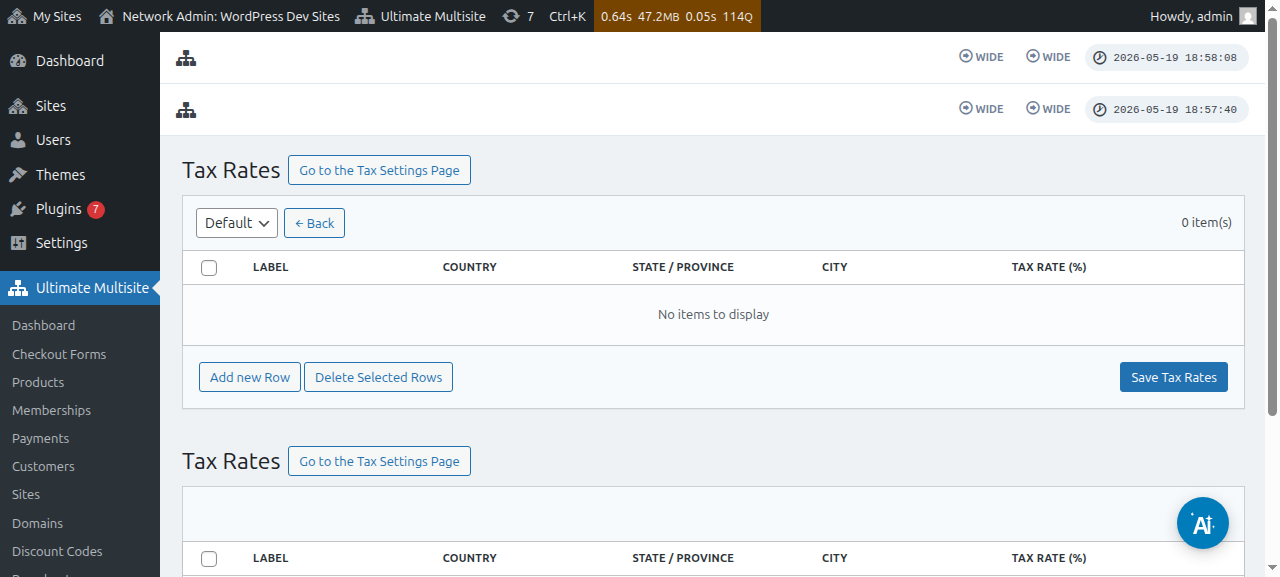
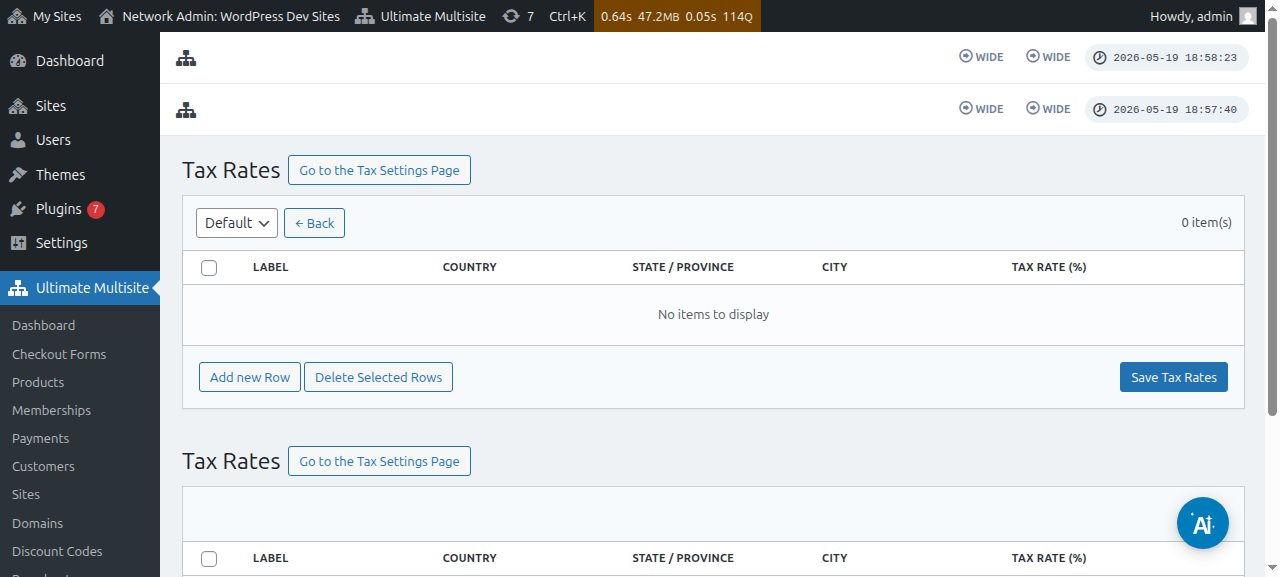
നികുതി നിരക്ക് എഡിറ്റർ പേജിൽ, പുതിയ വരി ചേർക്കുക ബട്ടൺ ക്ലിക്ക് ചെയ്ത് പുതിയ നികുതി നിരക്കുകൾ ചേർക്കാം.
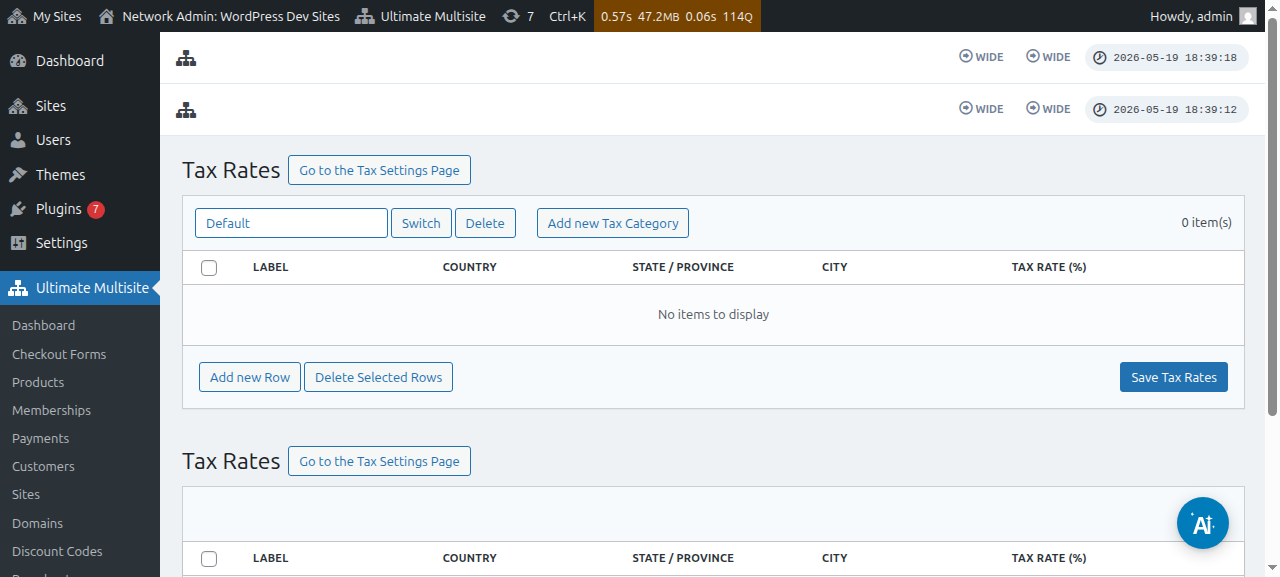
ഓരോ നികുതി നിരക്കിനും ഒരു ശീർഷകം നൽകണം (ഇൻവോയ്സുകളിൽ ഉപയോഗിക്കും). തുടർന്ന് ഈ നികുതി ഈടാക്കേണ്ട രാജ്യം (ആവശ്യമാണ്), സംസ്ഥാനം, നഗരം (ഇരുവരും ഐച്ഛികം) എന്നിവ തിരഞ്ഞെടുക്കാം. അവസാനം, ശതമാനത്തിലുള്ള നികുതി നിരക്ക് ചേർക്കുക.
നികുതി വിഭാഗങ്ങൾ
വ്യത്യസ്ത തരത്തിലുള്ള ഉൽപ്പന്നങ്ങൾക്ക് വ്യത്യസ്ത നികുതി നിരക്കുകൾ ചേർക്കാൻ, നിങ്ങൾക്ക് ഒന്നിലധികം നികുതി വിഭാഗങ്ങളും സൃഷ്ടിക്കാം.
പുതിയ നികുതി വിഭാഗം ചേർക്കുക ക്ലിക്ക് ചെയ്യുക, തുടർന്ന് നിങ്ങളുടെ വിഭാഗത്തിന്റെ പേര് എഴുതുകയും സൃഷ്ടിക്കുക അമർത്തുകയും ചെയ്യുക.
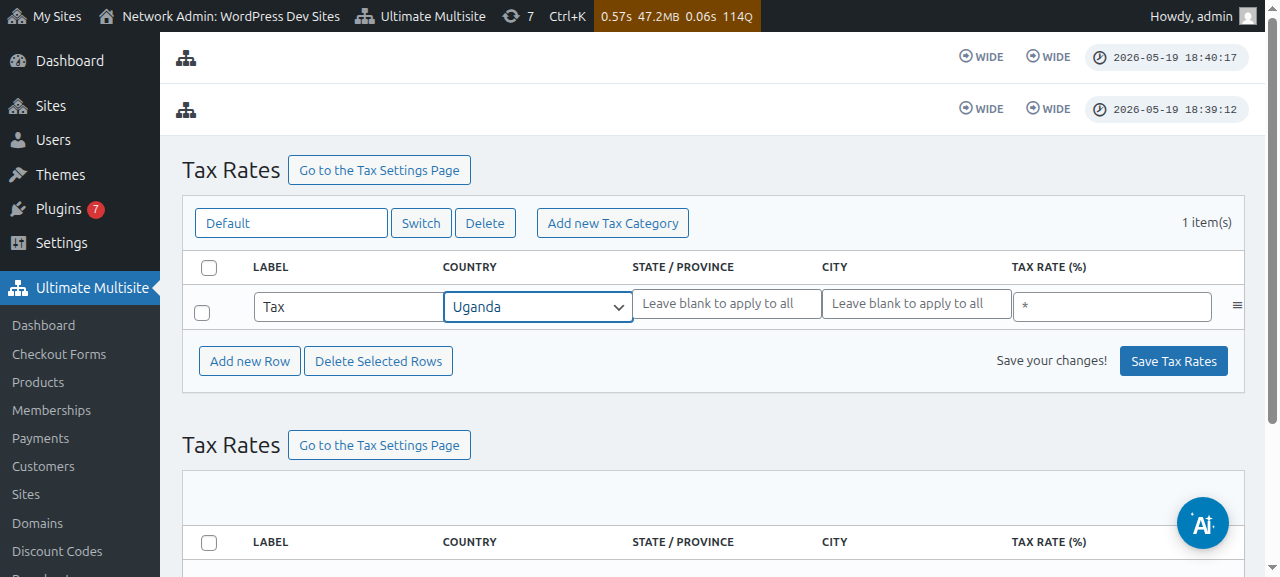
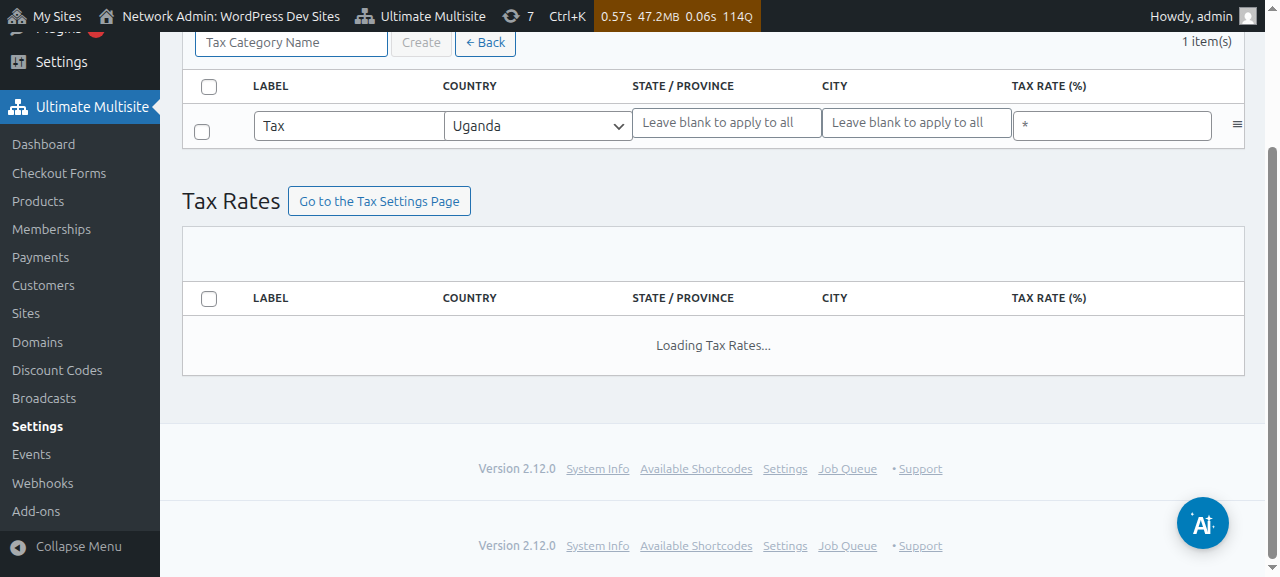
വിഭാഗങ്ങൾ ബ്രൗസ് ചെയ്യാൻ, മാറ്റുക ക്ലിക്ക് ചെയ്ത് പുതിയ നികുതികൾ ചേർക്കേണ്ട വിഭാഗം തിരഞ്ഞെടുക്കുക.
ഒരു പ്രത്യേക ഉൽപ്പന്നത്തിനുള്ള നികുതി വിഭാഗം സജ്ജമാക്കാൻ, ഉൽപ്പന്നം തിരുത്തൽ പേജ് എന്നതിലേക്ക് പോയി Taxes ടാബിലേക്ക് പോകുക.
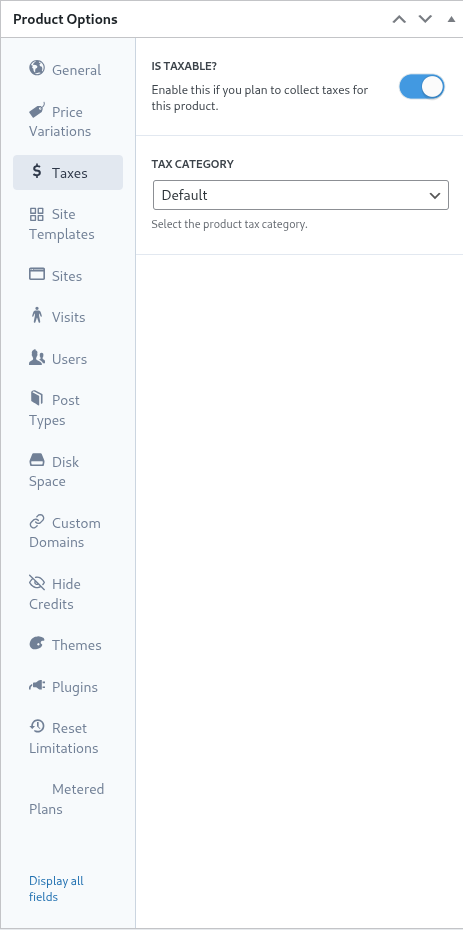
അതേ സ്ക്രീനിൽ, ആ പ്രത്യേക ഉൽപ്പന്നത്തിന് നികുതി ശേഖരിക്കരുതെന്ന് Ultimate Multisite-നെ അറിയിക്കാൻ Is Taxable? ടോഗിൾ ഓഫ് ചെയ്യാം.
യൂറോപ്യൻ VAT പിന്തുണ
മുമ്പ് പറഞ്ഞതുപോലെ, യൂറോപ്യൻ VAT ചട്ടങ്ങൾ കാരണം അധിക ആവശ്യകതകളുള്ള EUയിലെ ഉപഭോക്താക്കൾക്കായി ഞങ്ങൾക്ക് ഒരു add-on ലഭ്യമാണ്.
ഞങ്ങളുടെ VAT ഉപകരണങ്ങൾ ചില പ്രധാന കാര്യങ്ങളിൽ സഹായിക്കുന്നു:
-
EU VAT നിരക്കുകൾ എളുപ്പത്തിൽ ലോഡ് ചെയ്യൽ;
-
VAT നമ്പർ ശേഖരണവും സ്ഥിരീകരണവും - VAT ഒഴിവാക്കപ്പെട്ട സ്ഥാപനങ്ങൾക്ക് റിവേഴ്സ് ചാർജിംഗും (സാധുവായ VAT നമ്പറുകളുള്ള കമ്പനികൾ പോലുള്ളവ);
ആ add-on ഇൻസ്റ്റാൾ ചെയ്യാൻ, Ultimate Multisite > ക്രമീകരണങ്ങൾ എന്നതിലേക്ക് പോയി ഞങ്ങളുടെ Add-ons പരിശോധിക്കുക എന്ന സൈഡ്ബാർ ലിങ്കിൽ ക്ലിക്ക് ചെയ്യുക.
നിങ്ങളെ ഞങ്ങളുടെ add-ons പേജിലേക്ക് തിരിച്ചു വിടും. അവിടെ, Ultimate Multisite VAT add-on തിരഞ്ഞ് ഇൻസ്റ്റാൾ ചെയ്യാം.
തുടർന്ന്, നെറ്റ്വർക്ക് അഡ്മിൻ > Plugins എന്നതിലേക്ക് പോയി ആ add-on നെറ്റ്വർക്ക് മുഴുവൻ സജീവമാക്കുക.
നികുതി ക്രമീകരണ ടാബിലേക്ക് മടങ്ങിയാൽ, പുതിയ ഓപ്ഷനുകൾ ലഭ്യമായതായി കാണാം. പുതിയ VAT ഉപകരണങ്ങൾ പ്രവർത്തനക്ഷമമാക്കാൻ VAT പിന്തുണ പ്രവർത്തനക്ഷമമാക്കുക ഓപ്ഷൻ ടോഗിൾ ചെയ്യുക. നിങ്ങളുടെ ക്രമീകരണങ്ങൾ സംരക്ഷിക്കാൻ മറക്കരുത്!
VAT നികുതി നിരക്കുകൾ കൊണ്ടുവരൽ
ഞങ്ങളുടെ സംയോജനം ചേർക്കുന്ന ഉപകരണങ്ങളിൽ ഒന്ന് EU അംഗരാജ്യങ്ങൾക്കുള്ള നികുതി നിരക്കുകൾ ലോഡ് ചെയ്യാനുള്ള കഴിവാണ്. EU VAT പിന്തുണ പ്രവർത്തനക്ഷമമാക്കിയ ശേഷം നികുതി നിരക്ക് എഡിറ്റർ പേജ് സന്ദർശിച്ച് ഇത് ചെയ്യാം.
പേജിന്റെ താഴെ, VAT കൊണ്ടുവരൽ ഓപ്ഷനുകൾ കാണാം. ഒരു നിരക്ക് തരം തിരഞ്ഞെടുത്ത് EU VAT നിരക്കുകൾ അപ്ഡേറ്റ് ചെയ്യുക ബട്ടൺ ക്ലിക്ക് ചെയ്താൽ, ഓരോ EU അംഗരാജ്യത്തിനുമുള്ള നികുതി നിരക്കുകൾ പട്ടികയിൽ കൊണ്ടുവന്ന് സ്വയമേവ പൂരിപ്പിക്കും. തുടർന്ന് അത് സംരക്ഷിച്ചാൽ മതി.
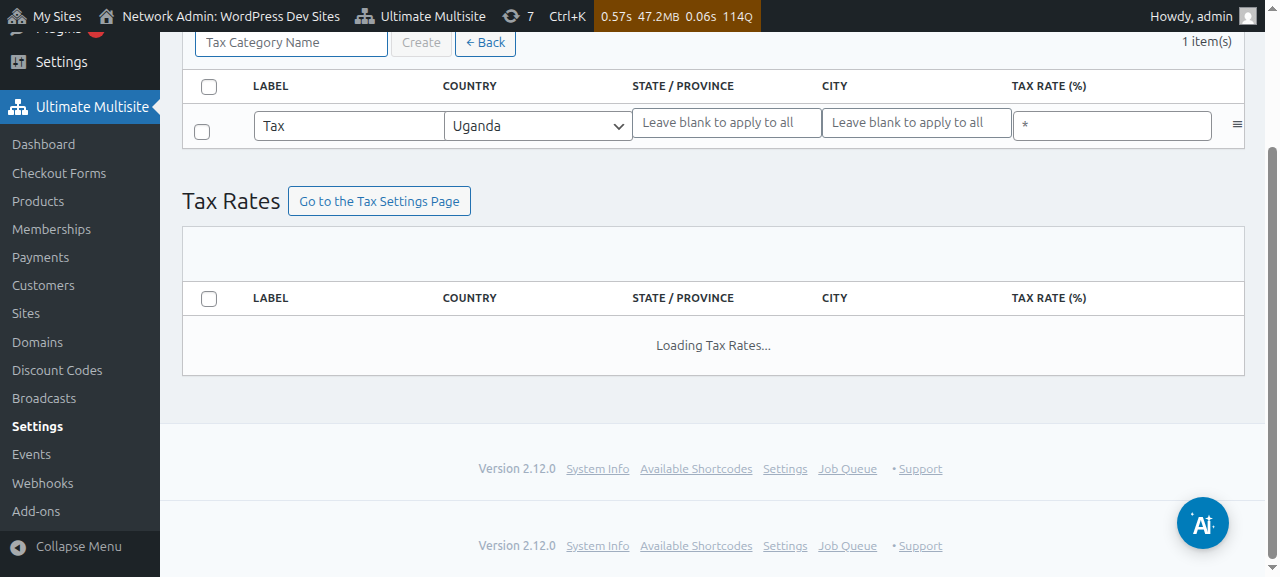
കൊണ്ടുവന്നതിന് ശേഷം മൂല്യങ്ങൾ തിരുത്താനും കഴിയും. അത് ചെയ്യാൻ, നിങ്ങൾക്ക് ആവശ്യമുള്ള പട്ടിക വരി തിരുത്തി പുതിയ മൂല്യങ്ങൾ സംരക്ഷിക്കാൻ ക്ലിക്ക് ചെയ്യുക.
VAT സ്ഥിരീകരണം
VAT പിന്തുണ പ്രവർത്തനക്ഷമമാക്കിയാൽ, Ultimate Multisite checkout ഫോമിൽ ബില്ലിംഗ് വിലാസ ഫീൽഡിന് താഴെ ഒരു അധിക ഫീൽഡ് ചേർക്കും. EUയിൽ സ്ഥിതിചെയ്യുന്ന ഉപഭോക്താക്കൾക്ക് മാത്രമേ ഈ ഫീൽഡ് കാണൂ.
Ultimate Multisite തുടർന്ന് VAT Number സാധൂകരിക്കും. അത് സാധുവാണെന്ന് തിരിച്ചുവന്നാൽ, reverse charge സംവിധാനം പ്രയോഗിക്കുകയും ആ order-ൽ നികുതി നിരക്ക് 0% ആയി സജ്ജമാക്കുകയും ചെയ്യും.