ການຈັດການພາສີ
Ultimate Multisite ມີໂມດູນເກັບພາສີທີ່ສ້າງໄວ້ໃນປລັກອິນຫຼັກຂອງພວກເຮົາ, ດັ່ງນັ້ນຖ້າທ່ານຈຳເປັນຕ້ອງເກັບພາສີຂາຍສຳລັບແຜນ, ແພັກເກດ ແລະ ບໍລິການຂອງທ່ານ, ທ່ານກໍສາມາດເຮັດໄດ້ງ່າຍໆໂດຍບໍ່ຕ້ອງໄປຕິດຕັ້ງສ່ວນເສີມໃດໆ.
ສຳລັບບໍລິສັດທີ່ຕັ້ງຢູ່ໃນເອີຣົບ, ພວກເຮົາມີ ສ່ວນເສີມ ທີ່ເພີ່ມເຄື່ອງມື ແລະ ຄຸນສົມບັດເພື່ອ ຮອງຮັບ VAT ໃຫ້ສອດຄ່ອງໄດ້ດີຂຶ້ນ.
Ultimate Multisite ບໍ່ໄດ້ຍື່ນ ຫຼື ນຳສົ່ງພາສີແທນທ່ານໃຫ້ລັດຖະບານ; ພວກເຮົາພຽງແຕ່ຊ່ວຍໃຫ້ທ່ານເກັບພາສີທີ່ເໝາະສົມໃນເວລາທີ່ມີທຸລະກຳ. ທ່ານຍັງຈຳເປັນຕ້ອງນຳສົ່ງພາສີດ້ວຍຕົນເອງ.
ການເປີດໃຊ້ການເກັບພາສີ
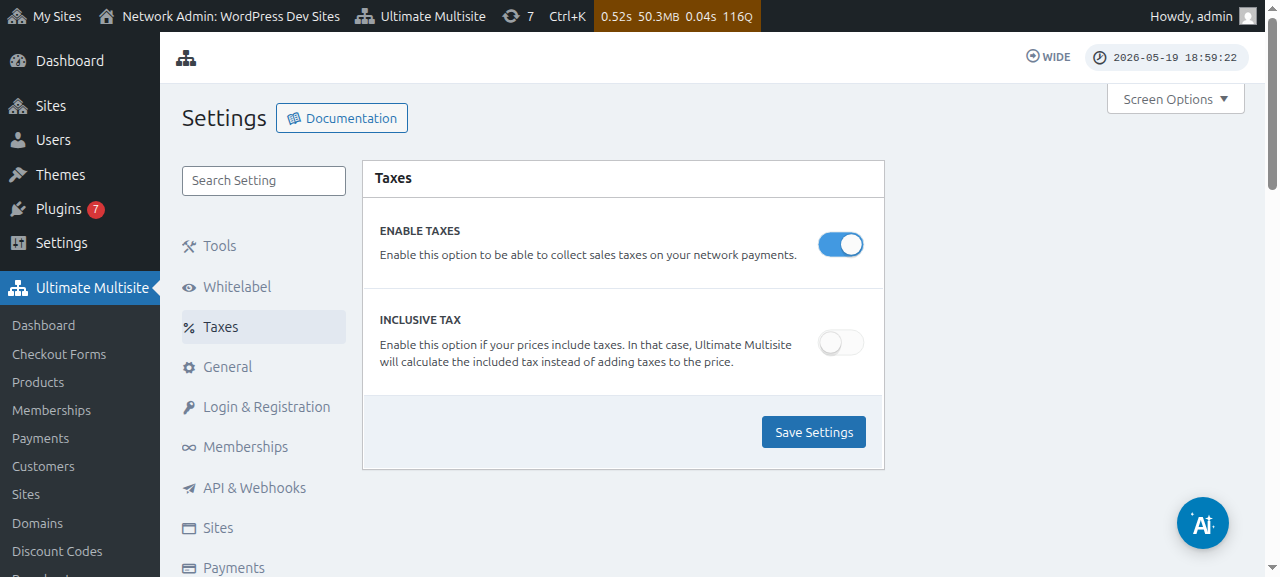
ການເກັບພາສີບໍ່ໄດ້ເປີດໃຊ້ເປັນຄ່າເລີ່ມຕົ້ນ. ເພື່ອເປີດໃຊ້, ທ່ານຕ້ອງໄປທີ່ Ultimate Multisite > ການຕັ້ງຄ່າ > ພາສີ ແລະ ສະຫຼັບເພື່ອເປີດໃຊ້ການຕັ້ງຄ່າເປີດໃຊ້ພາສີ.
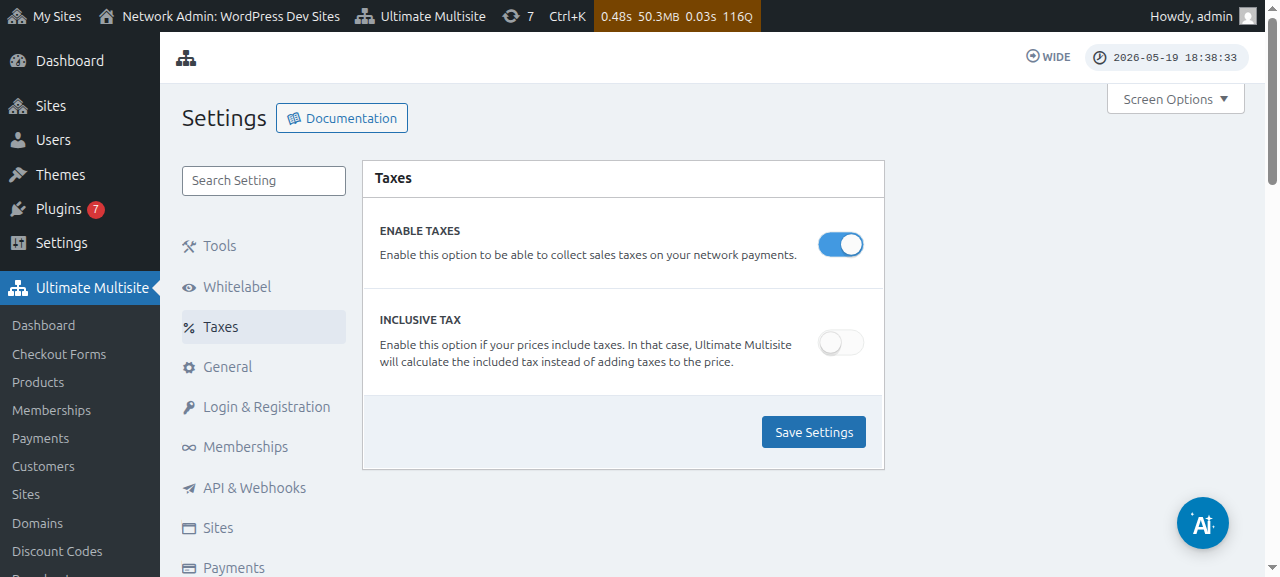
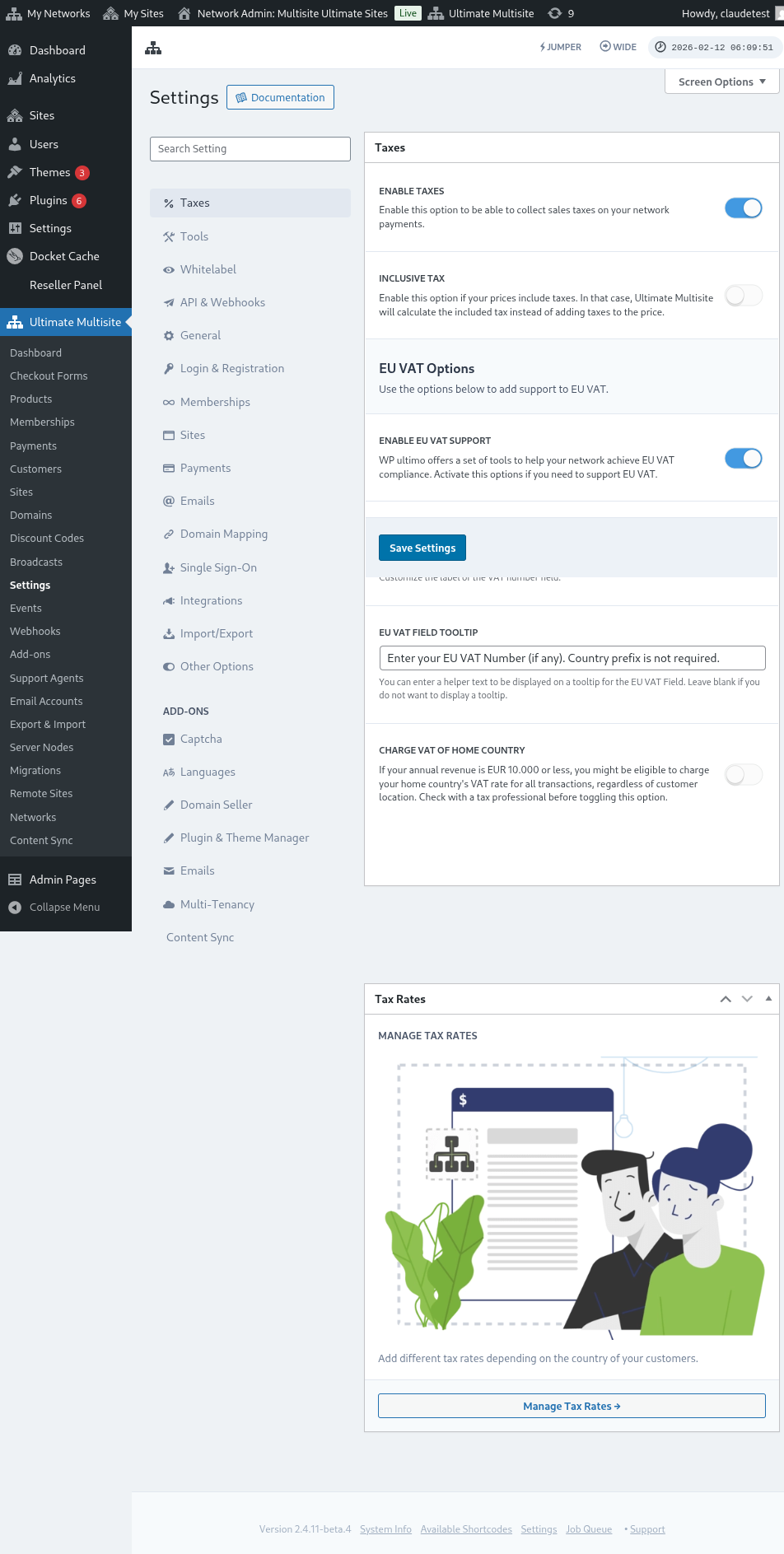
ນີ້ແມ່ນມຸມມອງເຕັມຂອງໜ້າການຕັ້ງຄ່າພາສີ:
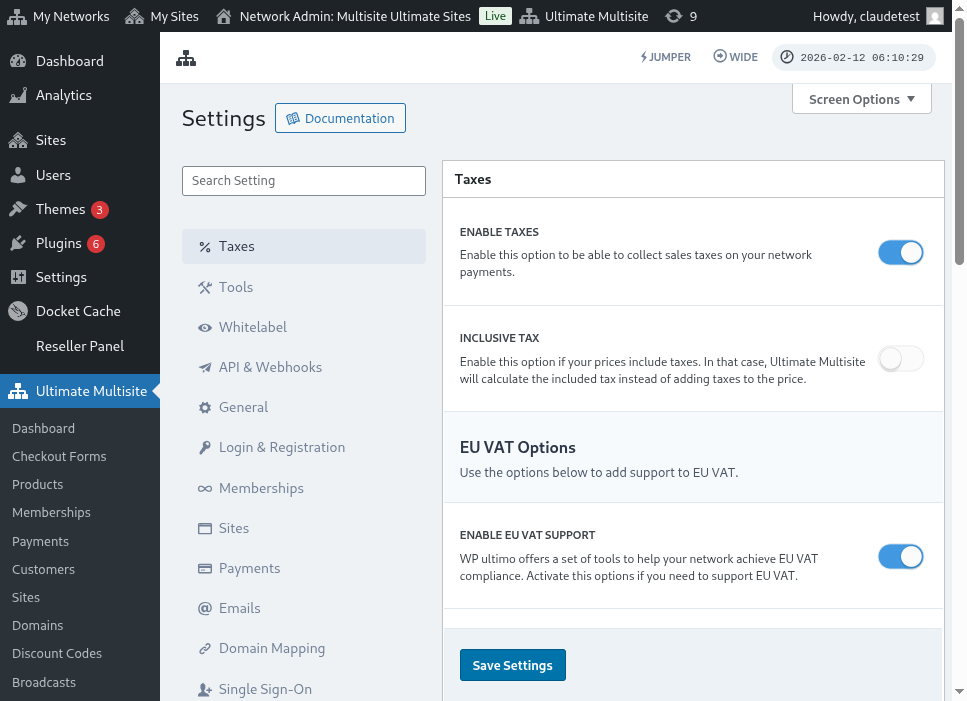
ທ່ານຍັງສາມາດເບິ່ງການຕັ້ງຄ່າພາສີສຳລັບຜະລິດຕະພັນແຕ່ລະລາຍການໄດ້ອີກດ້ວຍ:
ບໍ່ລວມພາສີ ທຽບກັບ ລວມພາສີ
ໂດຍຄ່າເລີ່ມຕົ້ນ, ລາຄາຜະລິດຕະພັນທັງໝົດຂອງທ່ານບໍ່ລວມພາສີ, ໝາຍຄວາມວ່າພາສີ ບໍ່ໄດ້ລວມຢູ່ ໃນລາຄາຂອງຜະລິດຕະພັນ. ຖ້າພວກເຮົາກຳນົດວ່າລູກຄ້າຄວນຊຳລະພາສີສຳລັບການຊື້ທີ່ກຳນົດ, ພວກເຮົາຈະເພີ່ມພາສີ ທັບໃສ່ ຍອດລວມຍ່ອຍ.
ຖ້າທ່ານຕ້ອງການໃຫ້ລວມພາສີໄວ້ໃນລາຄາຂອງຜະລິດຕະພັນ, ທ່ານສາມາດເຮັດໄດ້ໂດຍເປີດໃຊ້ການຕັ້ງຄ່າ ພາສີແບບລວມໃນລາຄາ.
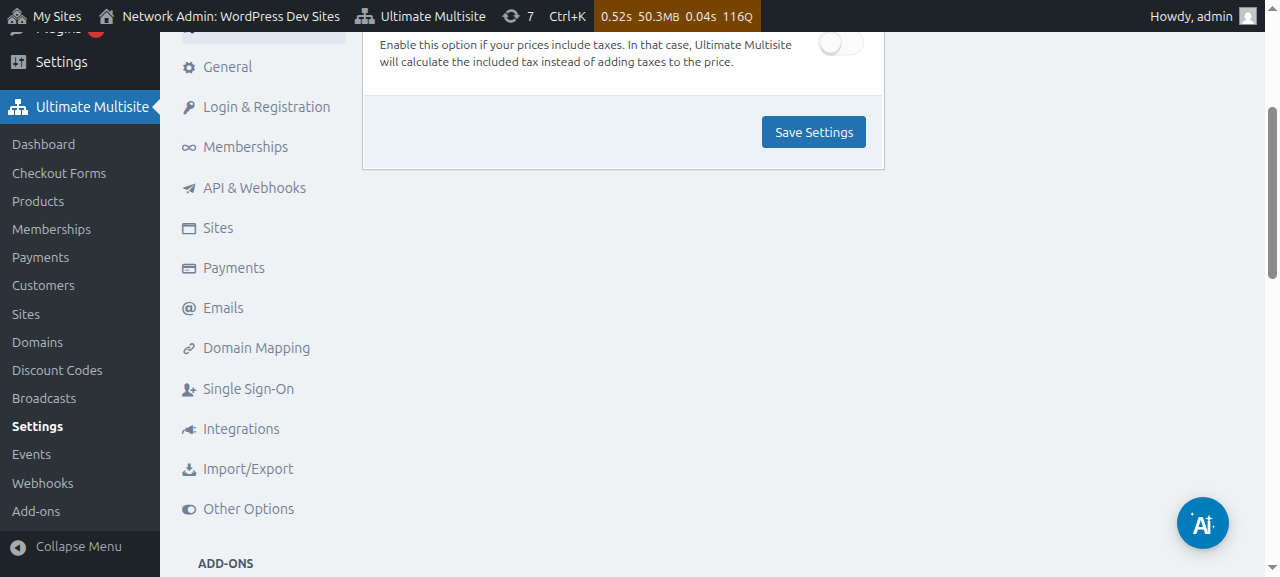
ຢ່າລືມ ບັນທຶກ ການປ່ຽນແປງທີ່ທ່ານໄດ້ເຮັດ.
ການສ້າງອັດຕາພາສີ
ຫຼັງຈາກທ່ານເປີດໃຊ້ການເກັບພາສີແລ້ວ, ທ່ານຈະຕ້ອງສ້າງອັດຕາພາສີສຳລັບສະຖານທີ່ສະເພາະໂດຍໃຊ້ຕົວແກ້ໄຂອັດຕາພາສີຂອງພວກເຮົາ.
ທ່ານສາມາດເຂົ້າເຖິງຕົວແກ້ໄຂໄດ້ໂດຍຄລິກປຸ່ມ ຈັດການອັດຕາພາສີ ຢູ່ແຖບດ້ານຂ້າງຂອງໜ້າການຕັ້ງຄ່າພາສີ.
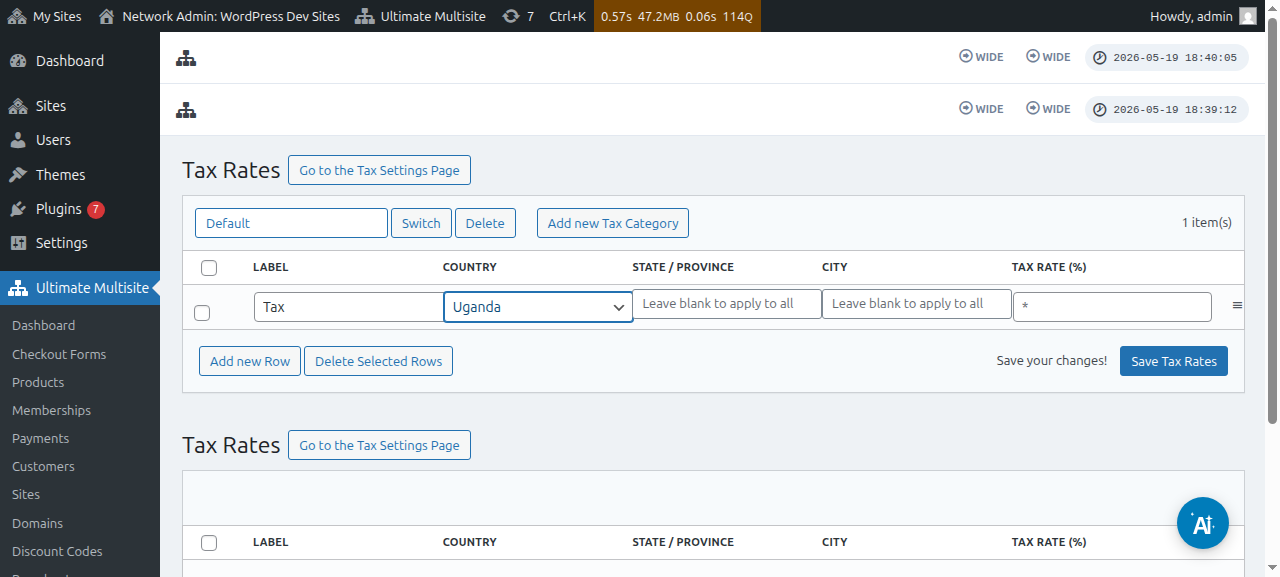
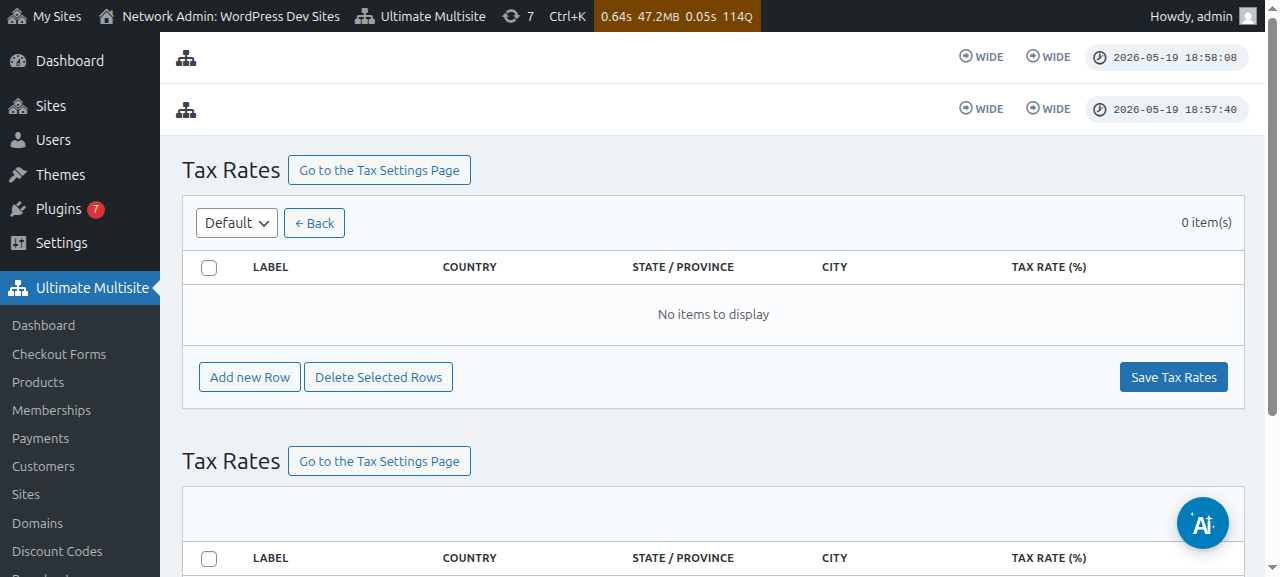
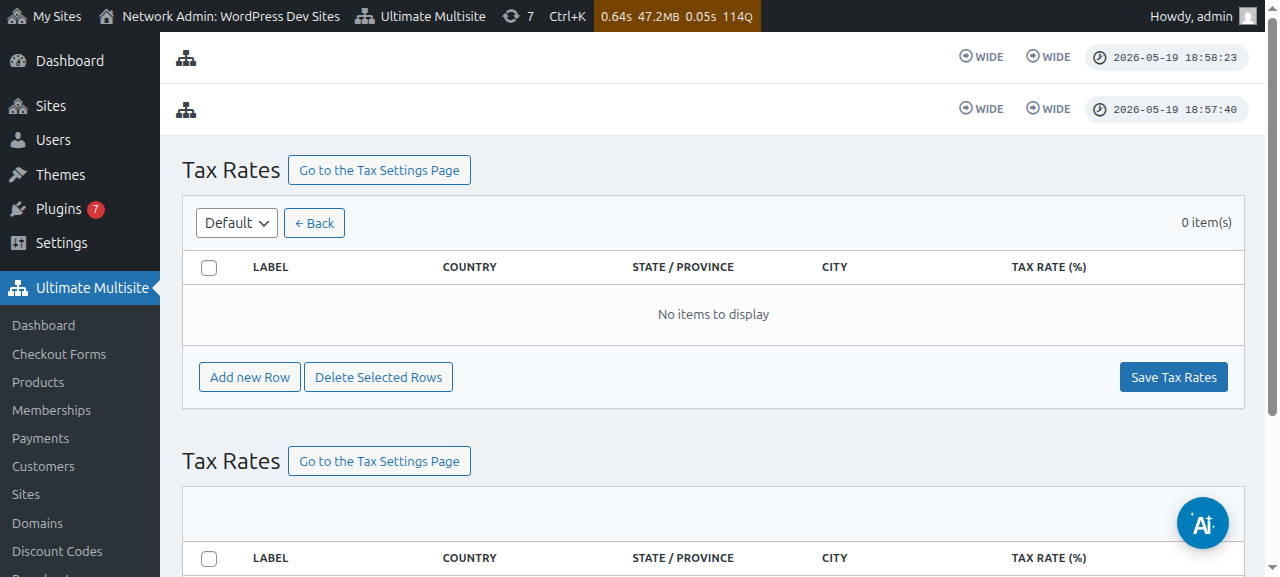
ຢູ່ໜ້າຕົວແກ້ໄຂອັດຕາພາສີ, ທ່ານສາມາດເພີ່ມອັດຕາພາສີໃໝ່ໄດ້ໂດຍຄລິກປຸ່ມ ເພີ່ມແຖວໃໝ່.
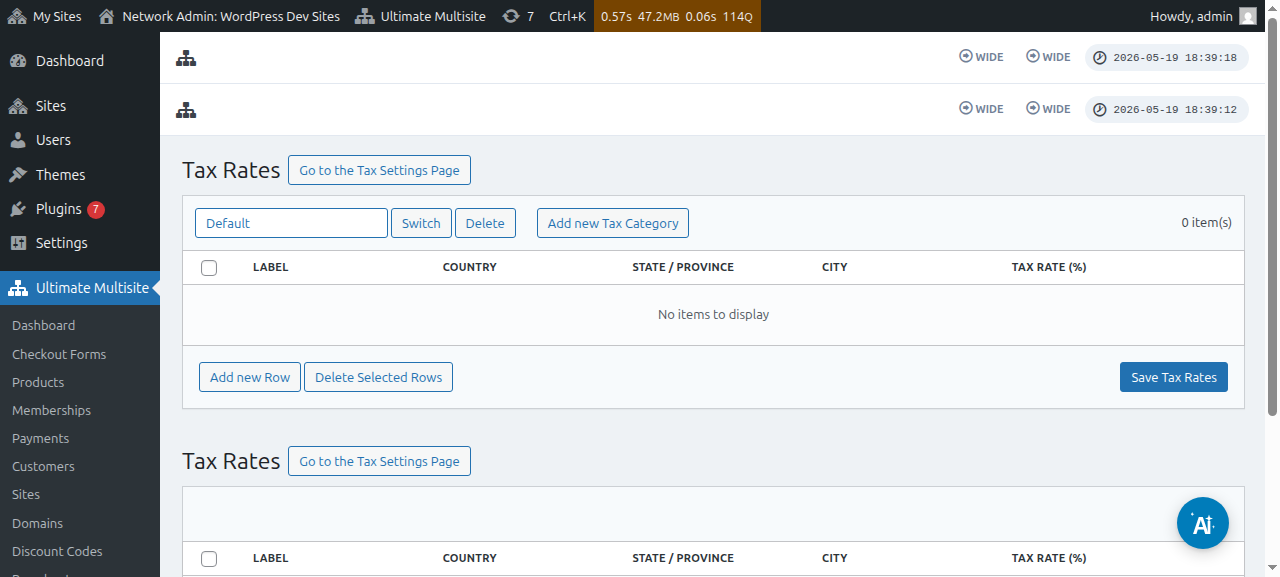
ທ່ານຈະຕ້ອງໃຫ້ ຊື່ເລື່ອງ ແກ່ອັດຕາພາສີແຕ່ລະອັນ (ໃຊ້ໃນໃບແຈ້ງໜີ້). ຈາກນັ້ນທ່ານສາມາດເລືອກ ປະເທດ (ບັງຄັບ), ລັດ, ແລະ ເມືອງ (ທັງສອງເປັນທາງເລືອກ) ທີ່ຈະມີການເກັບພາສີນີ້. ສຸດທ້າຍ, ເພີ່ມ ອັດຕາພາສີເປັນເປີເຊັນ.
ໝວດໝູ່ພາສີ
ທ່ານຍັງສາມາດສ້າງໝວດໝູ່ພາສີຫຼາຍໝວດໄດ້, ເພື່ອເພີ່ມອັດຕາພາສີທີ່ແຕກຕ່າງກັນສຳລັບຜະລິດຕະພັນຕ່າງປະເພດ.
ຄລິກເພື່ອ ເພີ່ມໝວດໝູ່ພາສີໃໝ່ , ຈາກນັ້ນຂຽນຊື່ໝວດໝູ່ຂອງທ່ານ ແລະ ກົດ ສ້າງ.
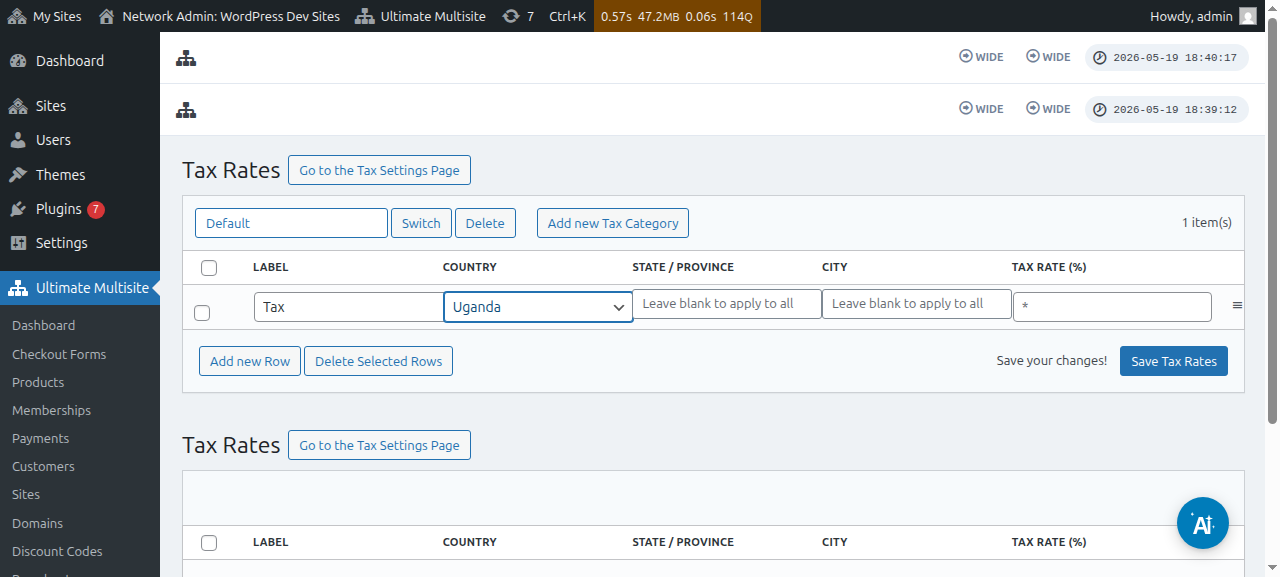
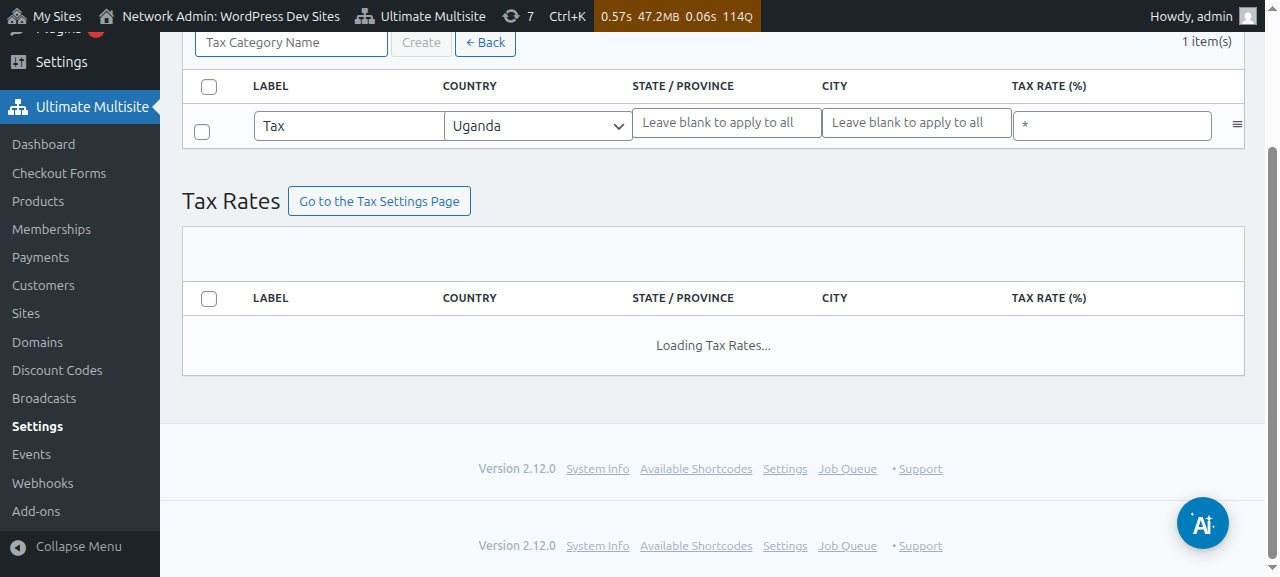
ເພື່ອເລືອກເບິ່ງໝວດໝູ່, ຄລິກ ສະຫຼັບ ແລະ ເລືອກໝວດໝູ່ທີ່ທ່ານຕ້ອງການເພີ່ມພາສີໃໝ່ໃສ່.
ທ່ານສາມາດກຳນົດໝວດໝູ່ພາສີສຳລັບຜະລິດຕະພັນສະເພາະໄດ້ໂດຍໄປທີ່ ໜ້າແກ້ໄຂຜະລິດຕະພັນ ແລ້ວໄປທີ່ແຖບພາສີ.
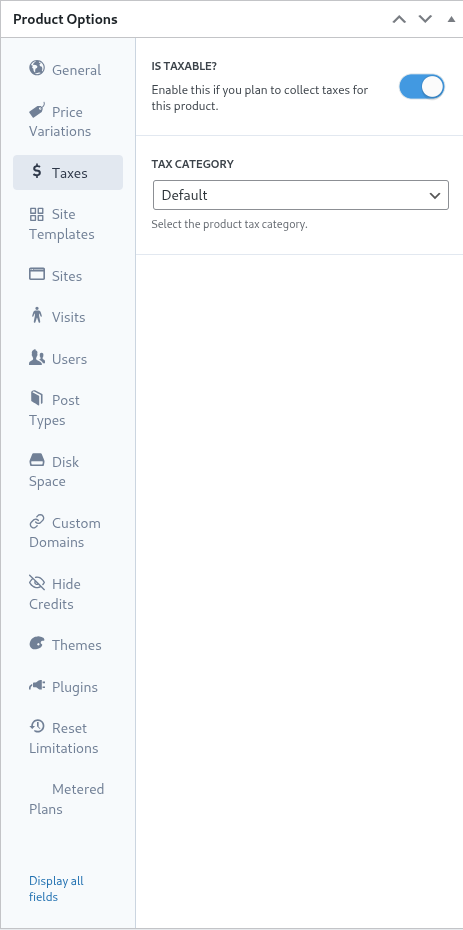
ຢູ່ໜ້າຈໍດຽວກັນນັ້ນ, ທ່ານສາມາດປິດປຸ່ມສະຫຼັບ ເກັບພາສີໄດ້ບໍ? ເພື່ອໃຫ້ Ultimate Multisite ຮູ້ວ່າບໍ່ຄວນເກັບພາສີສຳລັບຜະລິດຕະພັນທີ່ກຳນົດນັ້ນ.
ການຮອງຮັບ VAT ຂອງເອີຣົບ
ດັ່ງທີ່ກ່າວມາກ່ອນ, ພວກເຮົາມີສ່ວນເສີມທີ່ພ້ອມໃຫ້ລູກຄ້າໃນ EU ທີ່ມີຂໍ້ກຳນົດເພີ່ມເຕີມເນື່ອງຈາກກົດລະບຽບ VAT ຂອງເອີຣົບ.
ເຄື່ອງມື VAT ຂອງພວກເຮົາຊ່ວຍໃນສິ່ງສຳຄັນສອງສາມຢ່າງ:
-
ໂຫຼດອັດຕາ VAT ຂອງ EU ໄດ້ງ່າຍ;
-
ການເກັບ ແລະ ກວດສອບເລກ VAT - ແລະ ການຄິດຄ່າແບບຍ້ອນກັບສຳລັບນິຕິບຸກຄົນທີ່ຍົກເວັ້ນ VAT (ເຊັ່ນ ບໍລິສັດທີ່ມີເລກ VAT ທີ່ຖືກຕ້ອງ);
ເພື່ອຕິດຕັ້ງສ່ວນເສີມນັ້ນ, ໄປທີ່ Ultimate Multisite > ການຕັ້ງຄ່າ ແລ້ວຄລິກລິ້ງແຖບດ້ານຂ້າງ ກວດເບິ່ງສ່ວນເສີມຂອງພວກເຮົາ.
ທ່ານຈະຖືກປ່ຽນເສັ້ນທາງໄປໜ້າສ່ວນເສີມຂອງພວກເຮົາ. ຢູ່ທີ່ນັ້ນ, ທ່ານສາມາດຄົ້ນຫາ ສ່ວນເສີມ VAT ຂອງ Ultimate Multisite ແລະ ຕິດຕັ້ງມັນ.
ຈາກນັ້ນ, ໄປທີ່ ຜູ້ຄຸ້ມຄອງເຄືອຂ່າຍ > ປລັກອິນ ແລະ ເປີດໃຊ້ສ່ວນເສີມນັ້ນທົ່ວເຄືອຂ່າຍ.
ຖ້າທ່ານກັບໄປທີ່ ແຖບການຕັ້ງຄ່າພາສີ , ທ່ານຈະເຫັນຕົວເລືອກໃໝ່ທີ່ພ້ອມໃຊ້ງານ. ສະຫຼັບຕົວເລືອກ ເປີດໃຊ້ການຮອງຮັບ VAT ເພື່ອເປີດໃຊ້ເຄື່ອງມື VAT ໃໝ່. ຢ່າລືມ ບັນທຶກ ການຕັ້ງຄ່າຂອງທ່ານ!
ການດຶງອັດຕາພາສີ VAT
ໜຶ່ງໃນເຄື່ອງມືທີ່ການເຊື່ອມຕໍ່ຂອງພວກເຮົາເພີ່ມເຂົ້າມາ ແມ່ນຄວາມສາມາດໃນການໂຫຼດອັດຕາພາສີສຳລັບລັດສະມາຊິກ EU. ສາມາດເຮັດໄດ້ໂດຍເຂົ້າໄປໜ້າຕົວແກ້ໄຂອັດຕາພາສີຫຼັງຈາກເປີດໃຊ້ການຮອງຮັບ EU VAT.
ຢູ່ທ້າຍໜ້າ, ທ່ານຈະເຫັນຕົວເລືອກການດຶງ VAT. ການເລືອກປະເພດອັດຕາ ແລະ ຄລິກປຸ່ມ ອັບເດດອັດຕາ EU VAT ຈະດຶງຂໍ້ມູນຂຶ້ນມາ ແລະ ຕື່ມຕາຕະລາງອັດຕະໂນມັດດ້ວຍອັດຕາພາສີສຳລັບແຕ່ລະລັດສະມາຊິກ EU. ຈາກນັ້ນ, ທ່ານພຽງແຕ່ຕ້ອງບັນທຶກມັນ.
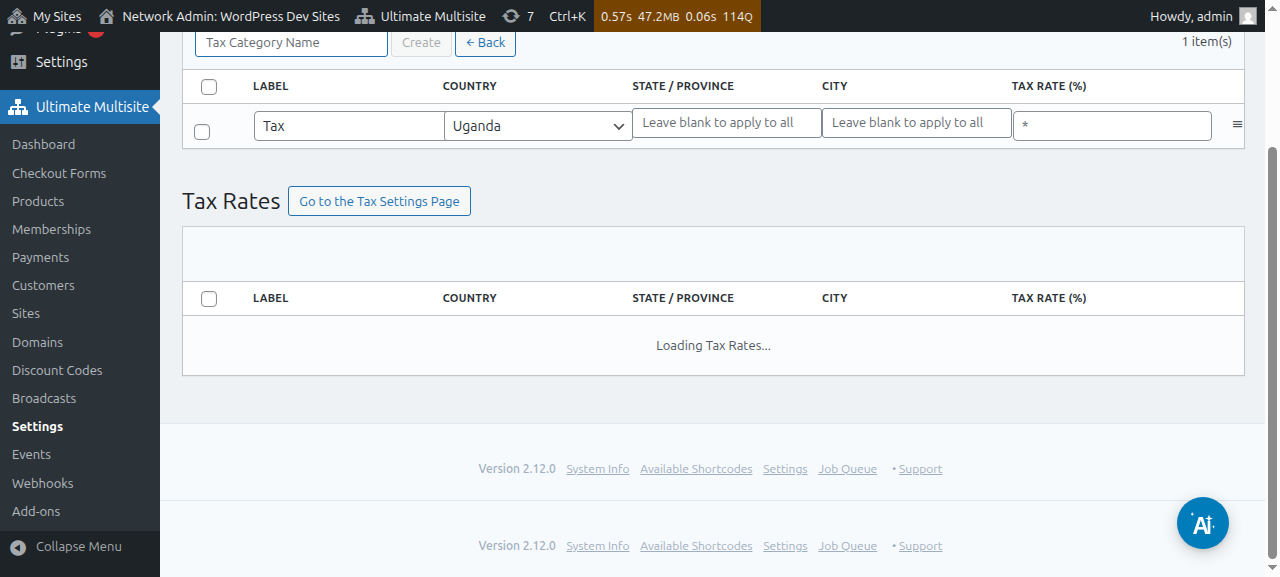
ທ່ານຍັງສາມາດແກ້ໄຂຄ່າຫຼັງຈາກດຶງມາແລ້ວໄດ້. ເພື່ອເຮັດ, ພຽງແຕ່ແກ້ໄຂແຖວຕາຕະລາງທີ່ທ່ານຕ້ອງການ ແລະ ຄລິກເພື່ອບັນທຶກຄ່າໃໝ່.
ການກວດສອບ VAT
ເມື່ອການຮອງຮັບ VAT ຖືກເປີດໃຊ້, Ultimate Multisite ຈະເພີ່ມຊ່ອງຂໍ້ມູນເພີ່ມເຕີມໃສ່ແບບຟອມຊຳລະເງິນ, ຢູ່ໃຕ້ຊ່ອງທີ່ຢູ່ເກັບເງິນ. ຊ່ອງນີ້ຈະສະແດງສະເພາະສຳລັບລູກຄ້າທີ່ຕັ້ງຢູ່ໃນ EU ເທົ່ານັ້ນ.
Ultimate Multisite ຈະກວດສອບໝາຍເລກ VAT ແລະຖ້າຜົນກັບມາວ່າຖືກຕ້ອງ, ກົນໄກການເກັບພາສີກັບດ້ານຈະຖືກນຳໃຊ້ ແລະອັດຕາພາສີຈະຖືກຕັ້ງເປັນ 0% ໃນຄຳສັ່ງນັ້ນ.