გადასახადების მართვა
Ultimate Multisite-ს ჩვენს ძირითად plugin-ში ჩაშენებული აქვს გადასახადების შეგროვების მოდული, ამიტომ თუ თქვენს გეგმებზე, პაკეტებსა და სერვისებზე გაყიდვების გადასახადების შეგროვება გჭირდებათ, ამას მარტივად შეძლებთ ნებისმიერი დამატების დაყენების გარეშე.
ევროპაში მდებარე კომპანიებისთვის გთავაზობთ დამატებას, რომელიც ამატებს ინსტრუმენტებსა და ფუნქციებს VAT შესაბამისობის უკეთ მხარდასაჭერად.
Ultimate Multisite თქვენს ნაცვლად არ წარადგენს და არ რიცხავს გადასახადებს სახელმწიფოსთვის; ჩვენ უბრალოდ გეხმარებით ტრანზაქციის დროს შესაბამისი გადასახადების შეგროვებაში. გადასახადების გადარიცხვა მაინც თავად დაგჭირდებათ.
გადასახადების შეგროვების ჩართვა
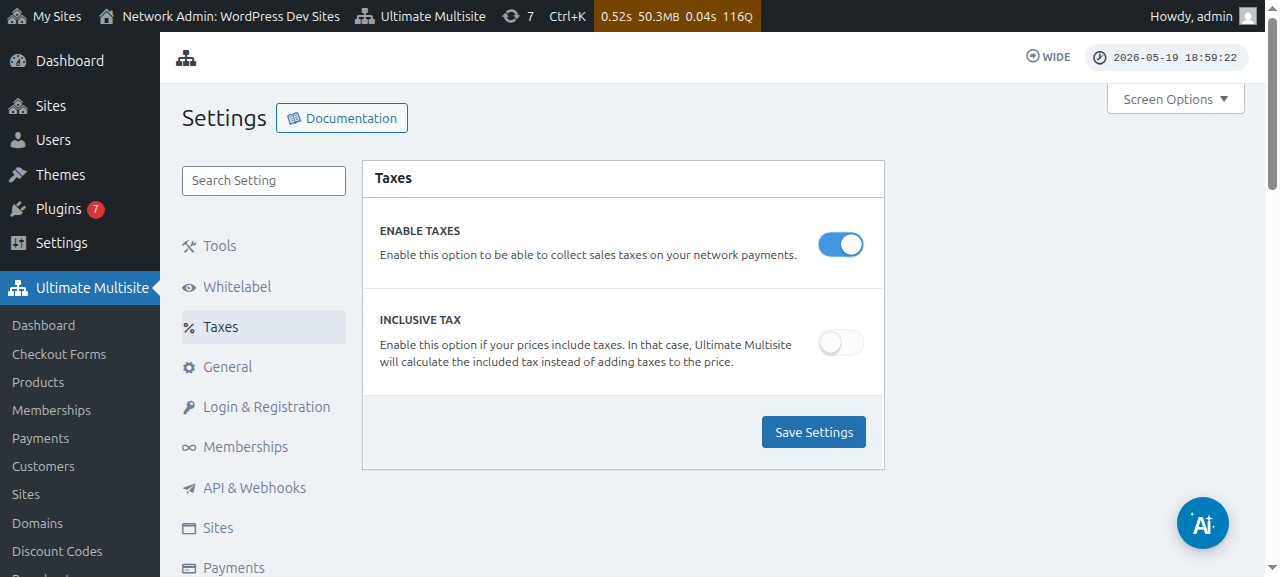
გადასახადების შეგროვება ნაგულისხმევად ჩართული არ არის. მის ჩასართავად უნდა გადახვიდეთ Ultimate Multisite > პარამეტრები > გადასახადები და გადამრთველით ჩართოთ გადასახადების ჩართვის პარამეტრი.
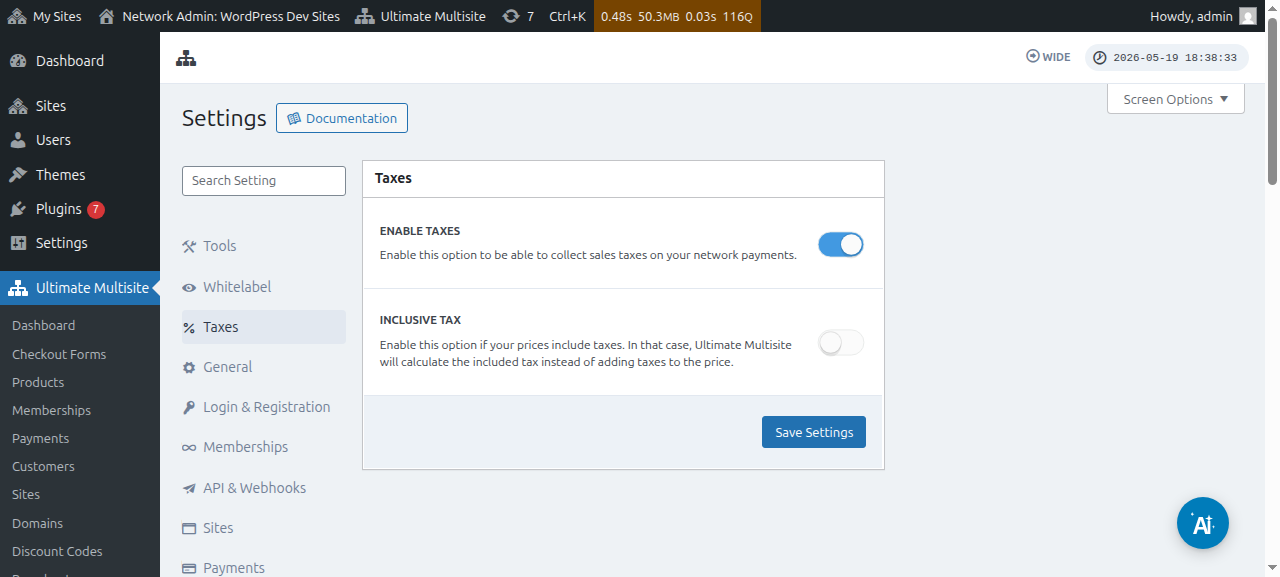
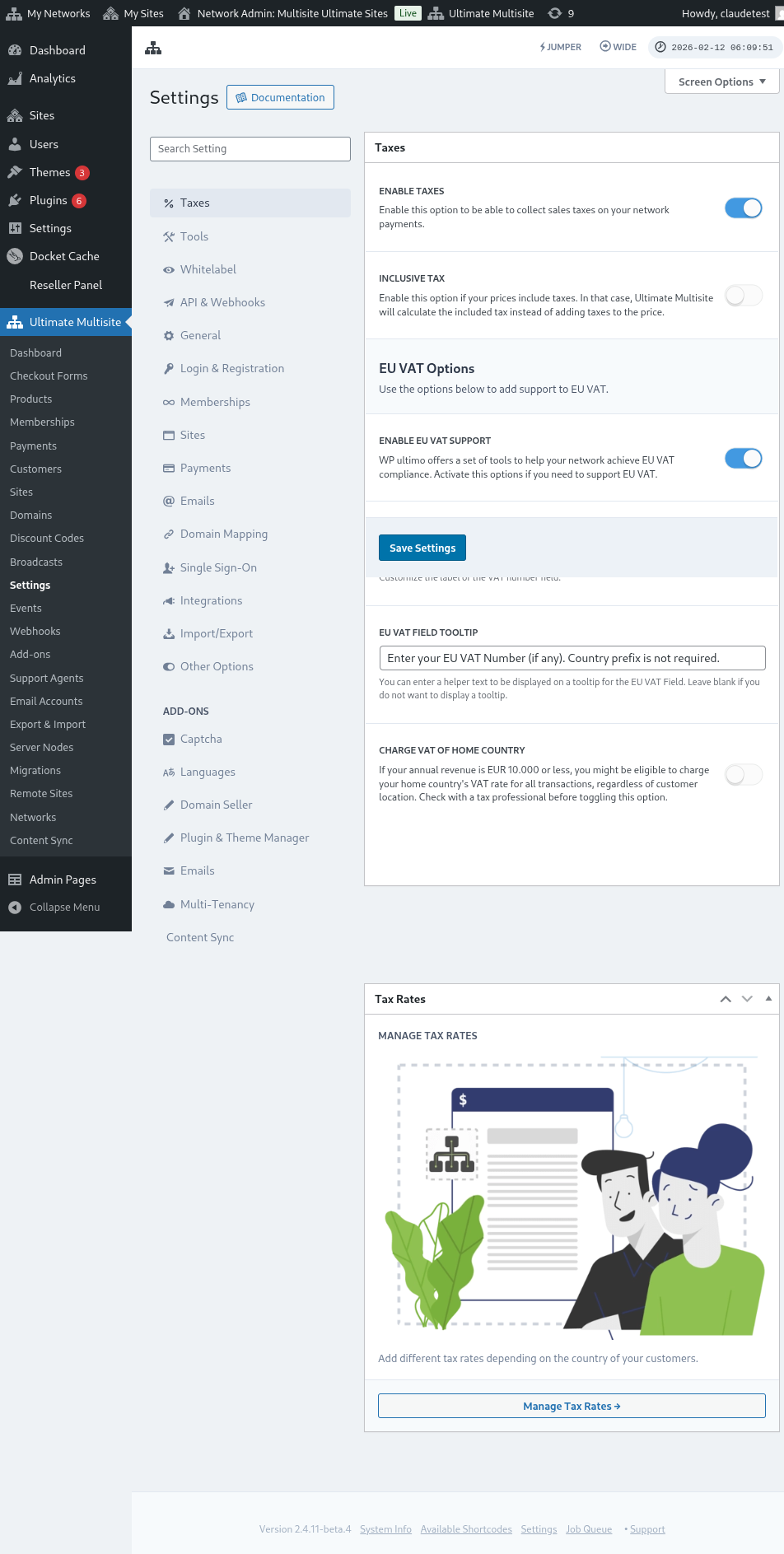
აქ არის გადასახადების პარამეტრების გვერდის სრული ხედი:
ასევე შეგიძლიათ ნახოთ გადასახადების პარამეტრები ცალკეული პროდუქტებისთვის:
გადასახადი გამორიცხულია vs. გადასახადი ჩართულია
ნაგულისხმევად, თქვენი ყველა პროდუქტის ფასი გადასახადს არ მოიცავს, რაც ნიშნავს, რომ გადასახადები პროდუქტის ფასში არ არის ჩართული. თუ დავადგენთ, რომ მომხმარებელმა მოცემულ შესყიდვაზე გადასახადები უნდა გადაიხადოს, გადასახადებს ქვეჯამს ზემოდან დავამატებთ.
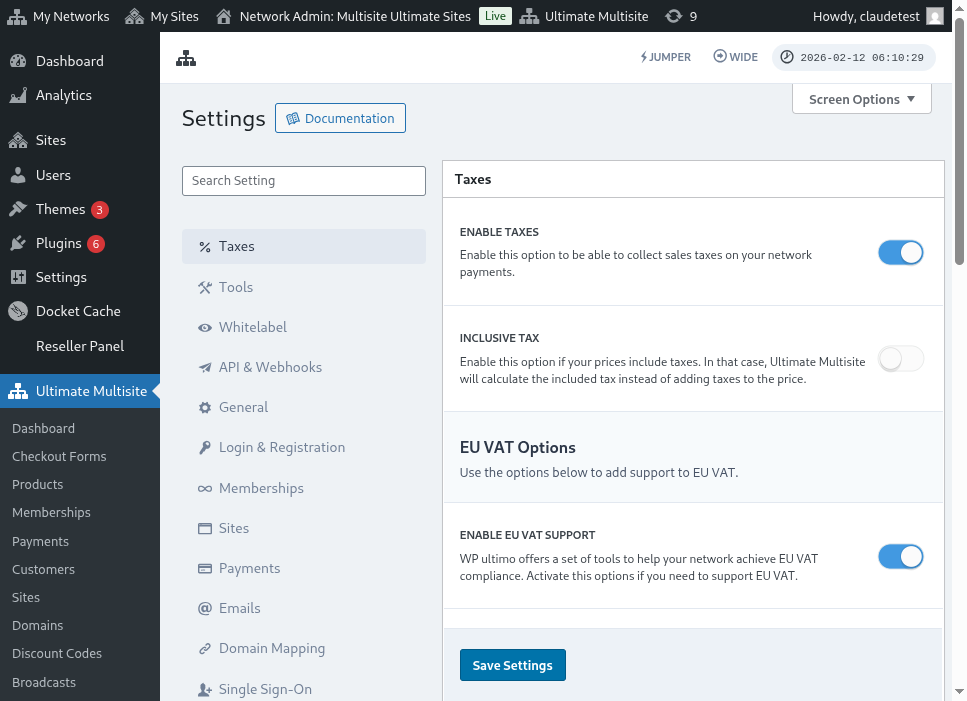
თუ გირჩევნიათ, რომ გადასახადები თქვენი პროდუქტის ფასში იყოს ჩართული, ამის გაკეთება შეგიძლიათ ჩართული გადასახადის პარამეტრის ჩართვით.
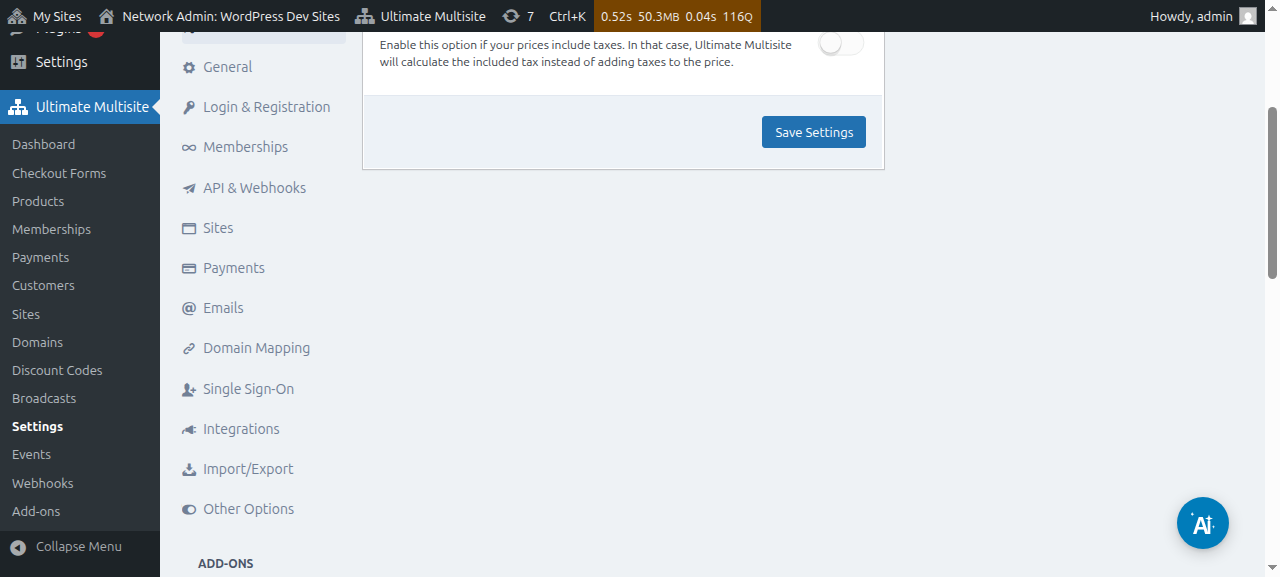
არ დაგავიწყდეთ შეტანილი ცვლილებების შენახვა.
საგადასახადო განაკვეთების შექმნა
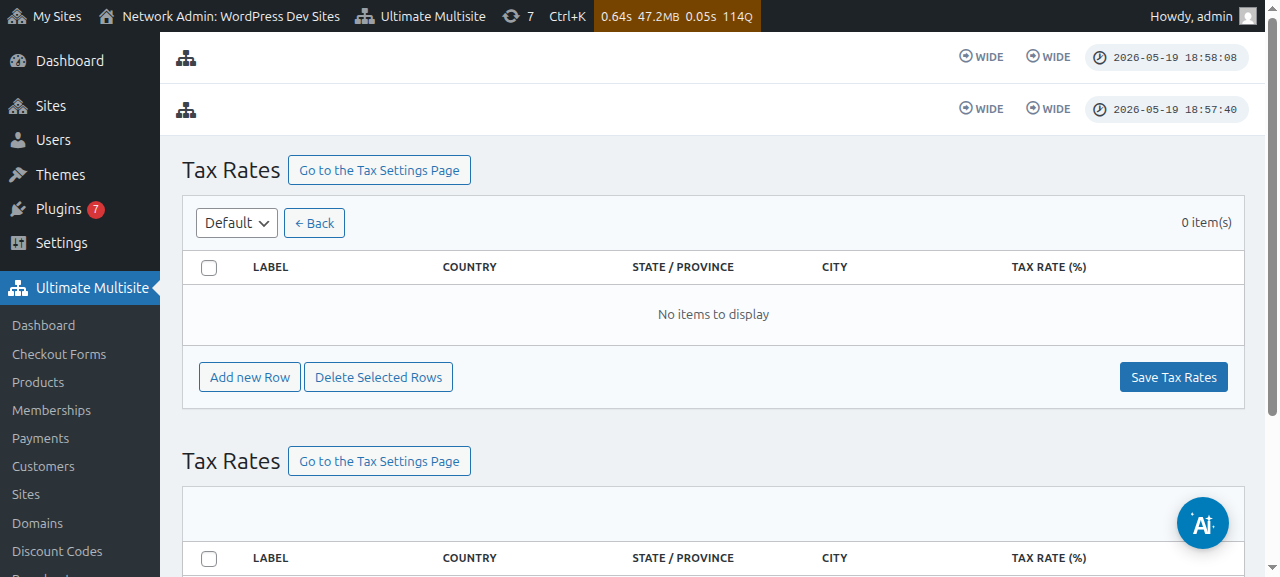
გადასახადების შეგროვების ჩართვის შემდეგ, ჩვენი საგადასახადო განაკვეთების რედაქტორის გამოყენებით კონკრეტული მდებარეობებისთვის საგადასახადო განაკვეთების შექმნა დაგჭირდებათ.
რედაქტორზე წვდომა შეგიძლიათ გადასახადების პარამეტრების გვერდის გვერდითა ზოლში საგადასახადო განაკვეთების მართვა ღილაკზე დაწკაპებით.
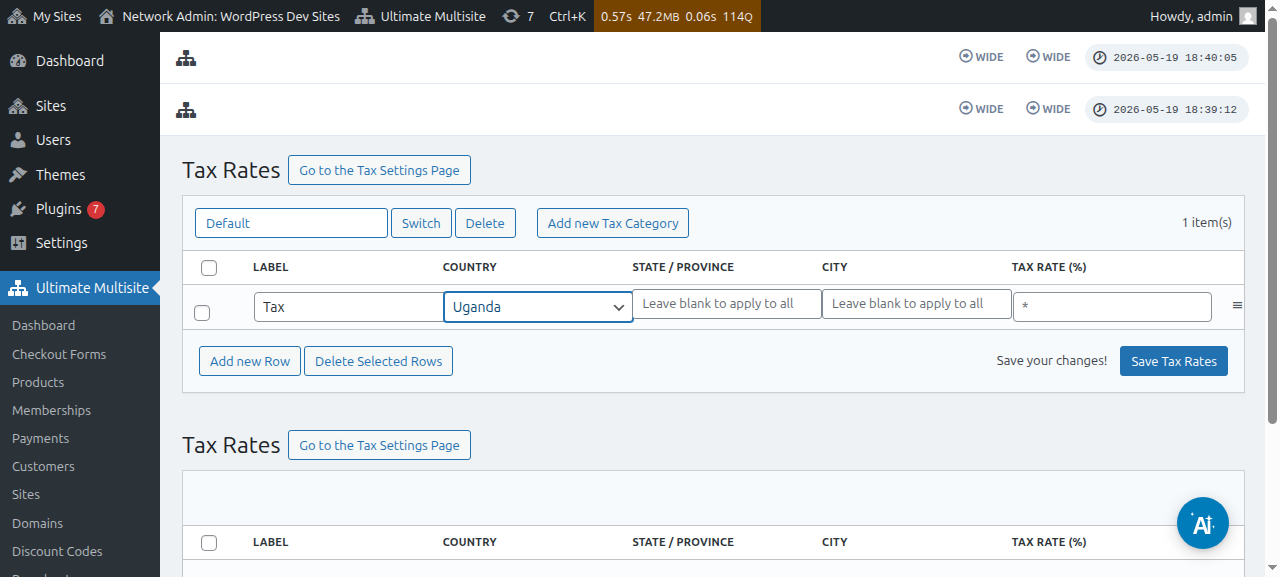
საგადასახადო განაკვეთების რედაქტორის გვერდზე ახალი საგადასახადო განაკვეთების დამატება შეგიძლიათ ახალი მწკრივის დამატება ღილაკზე დაწკაპებით.
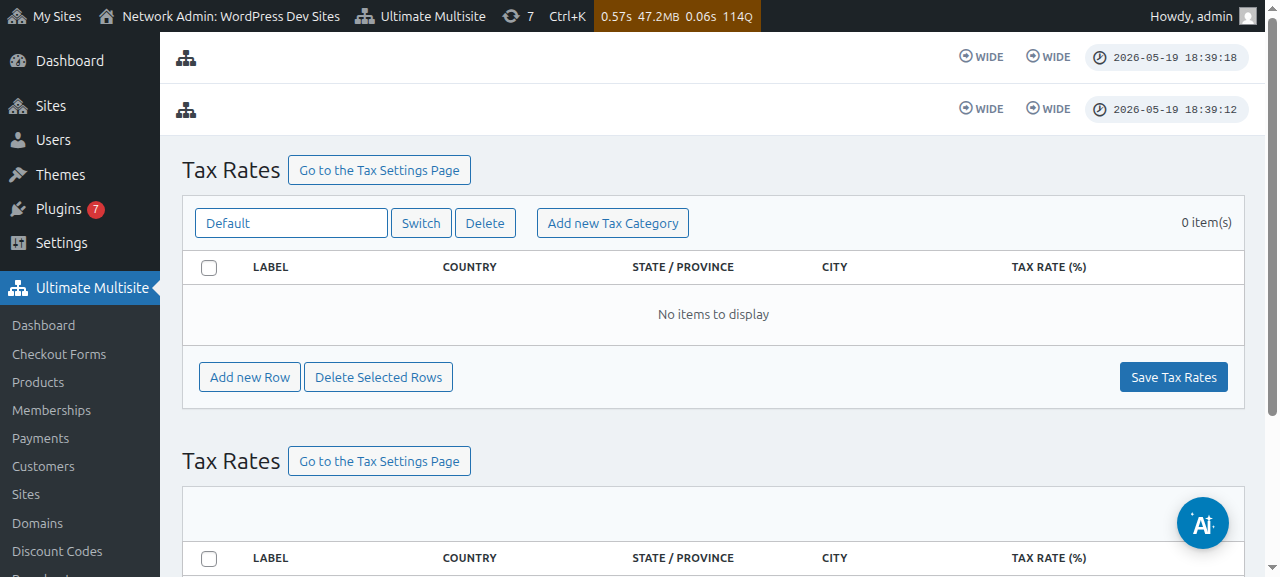
თითოეულ საგადასახადო განაკვეთს უნდა მიანიჭოთ სათაური (გამოიყენება ინვოისებზე). შემდეგ შეგიძლიათ აირჩიოთ ქვეყანა (სავალდებულო), შტატი, და ქალაქი (ორივე არასავალდებულო), სადაც ეს გადასახადი დაერიცხება. ბოლოს დაამატეთ საგადასახადო განაკვეთი პროცენტებში.
საგადასახადო კატეგორიები
ასევე შეგიძლიათ შექმნათ რამდენიმე საგადასახადო კატეგორია, რათა სხვადასხვა ტიპის პროდუქტებისთვის განსხვავებული საგადასახადო განაკვეთები დაამატოთ.
დააწკაპეთ ახალი საგადასახადო კატეგორიის დამატება-ზე, შემდეგ ჩაწერეთ თქვენი კატეგორიის სახელი და დააჭირეთ შექმნა-ს.
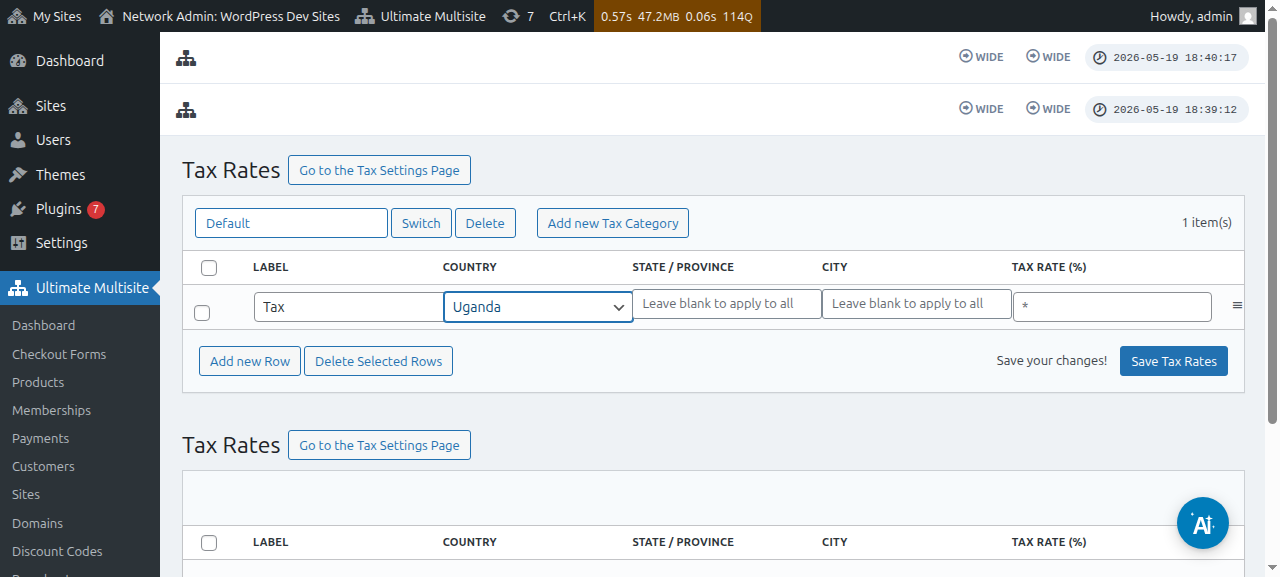
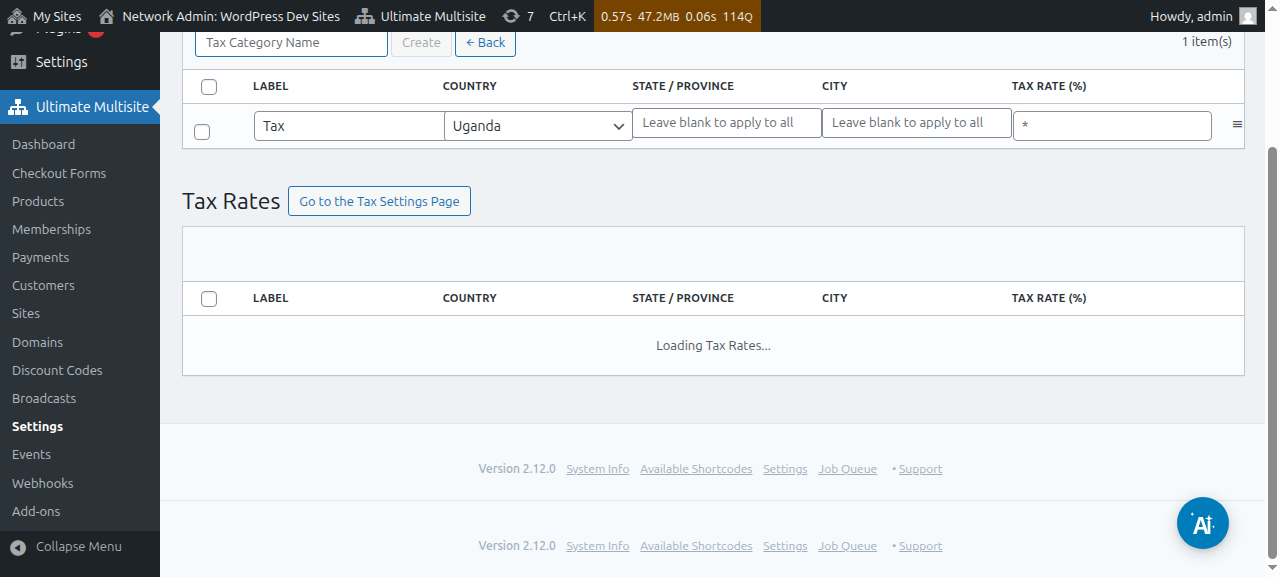
კატეგორიებს შორის გადასასვლელად დააწკაპეთ გადართვა-ზე და აირჩიეთ კატეგორია, რომელშიც ახალი გადასახადების დამატება გსურთ.
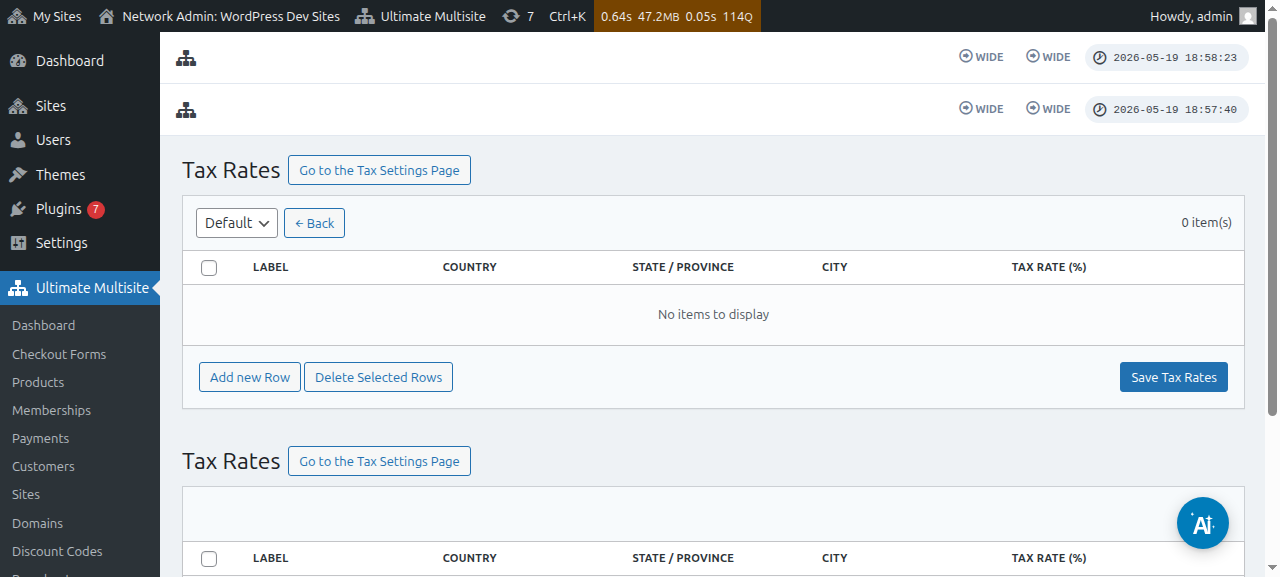
კონკრეტული პროდუქტისთვის საგადასახადო კატეგორიის დაყენება შეგიძლიათ პროდუქტის რედაქტირების გვერდზე გადასვლით და შემდეგ გადასახადების ჩანართზე გადასვლით.
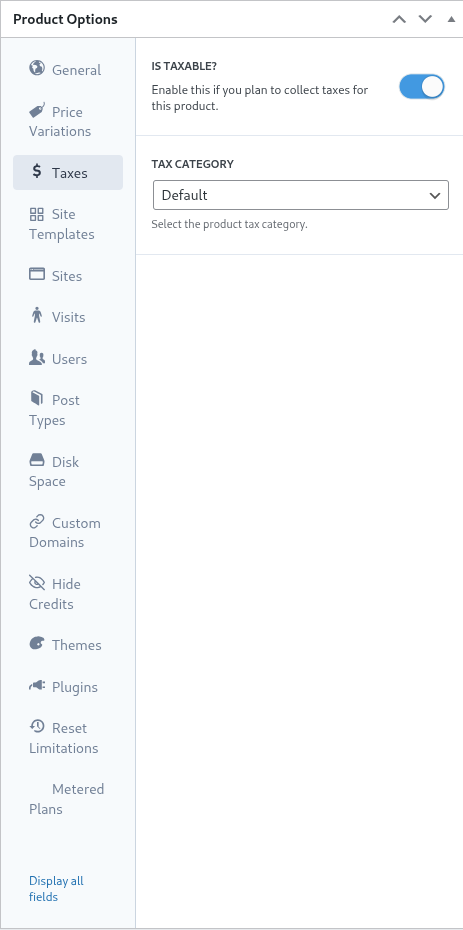
იმავე ეკრანზე შეგიძლიათ გამორთოთ იბეგრება? გადამრთველი, რათა Ultimate Multisite-მა იცოდეს, რომ მოცემულ პროდუქტზე გადასახადები არ უნდა შეაგროვოს.
ევროპული VAT-ის მხარდაჭერა
როგორც ადრე აღვნიშნეთ, ევროკავშირში მყოფი მომხმარებლებისთვის ხელმისაწვდომი გვაქვს დამატება, რომლებსაც ევროპული VAT რეგულაციების გამო დამატებითი მოთხოვნები აქვთ.
ჩვენი VAT ინსტრუმენტები რამდენიმე მნიშვნელოვან საკითხში გეხმარებათ:
-
ევროკავშირის VAT განაკვეთების მარტივი ჩატვირთვა;
-
VAT ნომრის შეგროვება და ვალიდაცია - და უკუდარიცხვა VAT-ისგან გათავისუფლებული სუბიექტებისთვის (მაგალითად, კომპანიებისთვის, რომლებსაც მოქმედი VAT ნომრები აქვთ);
ამ დამატების დასაყენებლად გადადით Ultimate Multisite > პარამეტრები და შემდეგ დააწკაპეთ გვერდითა ზოლის ჩვენი დამატებების ნახვა ბმულზე.
თქვენ გადამისამართდებით ჩვენს დამატებების გვერდზე. იქ შეგიძლიათ მოძებნოთ Ultimate Multisite VAT დამატება და დააყენოთ ის.
შემდეგ გადადით ქსელის ადმინისტრირება > პლაგინები და გაააქტიურეთ ეს დამატება მთელ ქსელზე.
თუ დაბრუნდებით გადასახადების პარამეტრების ჩანართზე, დაინახავთ ახალ ხელმისაწვდომ ვარიანტებს. ჩართეთ VAT მხარდაჭერის ჩართვა ვარიანტი ახალი VAT ინსტრუმენტების გასააქტიურებლად. არ დაგავიწყდეთ თქვენი პარამეტრების შენახვა!
VAT საგადასახადო განაკვეთების ამოღება
ერთ-ერთი ინსტრუმენტი, რომელსაც ჩვენი ინტეგრაცია ამატებს, არის ევროკავშირის წევრი სახელმწიფოებისთვის საგადასახადო განაკვეთების ჩატვირთვის შესაძლებლობა. ამის გაკეთება შესაძლებელია საგადასახადო განაკვეთების რედაქტორის გვერდზე გადასვლით EU VAT მხარდაჭერის ჩართვის შემდეგ.
გვერდის ქვედა ნაწილში VAT-ის ამოღების ვარიანტებს დაინახავთ. განაკვეთის ტიპის არჩევა და EU VAT განაკვეთების განახლება ღილაკზე დაწკაპება ამოიღებს და ავტომატურად შეავსებს ცხრილს ევროკავშირის თითოეული წევრი სახელმწიფოს საგადასახადო განაკვეთებით. შემდეგ მხოლოდ მისი შენახვა დაგჭირდებათ.
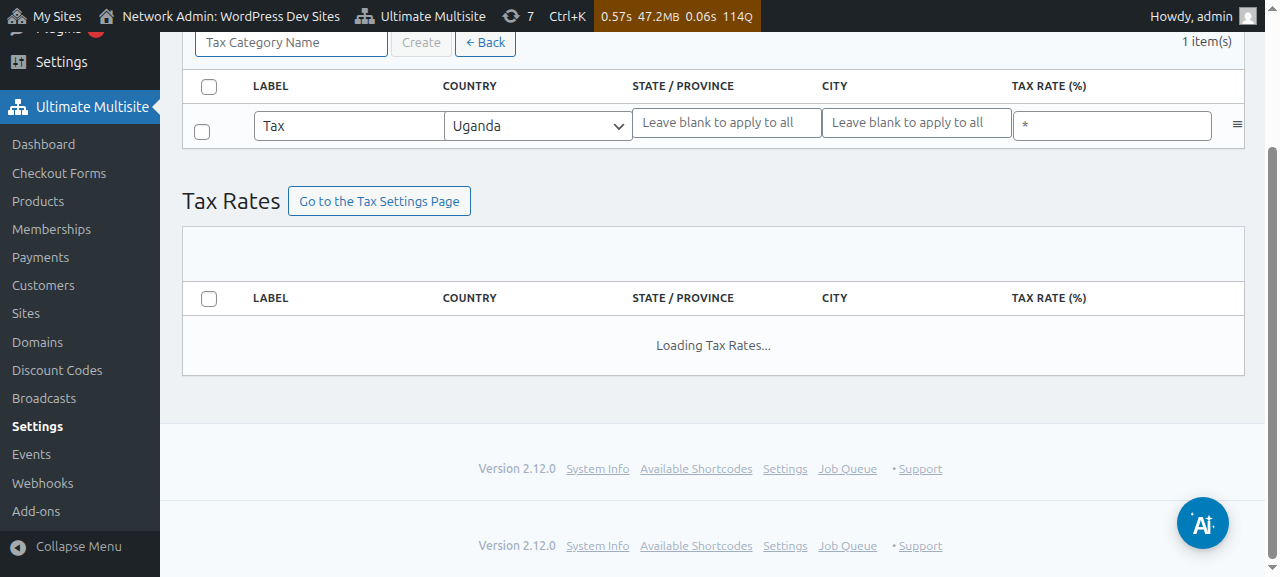
მნიშვნელობების რედაქტირება მათი ამოღების შემდეგაც შეგიძლიათ. ამისთვის უბრალოდ დაარედაქტირეთ ცხრილის საჭირო ხაზი და დააწკაპეთ ახალი მნიშვნელობების შესანახად.
VAT ვალიდაცია
როდესაც VAT მხარდაჭერა ჩართულია, Ultimate Multisite დაამატებს დამატებით ველს გადახდის ფორმაში, ბილინგის მისამართის ველის ქვემოთ. ველი გამოჩნდება მხოლოდ ევროკავშირში მდებარე მომხმარებლებისთვის.
Ultimate Multisite შემდეგ შეამოწმებს დღგ-ის ნომერს და თუ ის დაბრუნდება როგორც ვალიდური, გამოიყენება უკუდაბეგვრის მექანიზმი და ამ შეკვეთაზე გადასახადის განაკვეთი დაყენდება 0%-ზე.