ការគ្រប់គ្រងពន្ធ
Ultimate Multisite មានម៉ូឌុលប្រមូលពន្ធដែលបង្កប់ក្នុង plugin ស្នូលរបស់យើង។ ដូច្នេះ បើអ្នកត្រូវប្រមូលពន្ធលក់លើផែនការ កញ្ចប់ និងសេវាកម្មរបស់អ្នក អ្នកអាចធ្វើបានយ៉ាងងាយ ដោយមិនចាំបាច់ដំឡើង add-ons បន្ថែមឡើយ។
សម្រាប់ក្រុមហ៊ុនដែលស្ថិតនៅអឺរ៉ុប យើងផ្តល់ add-on មួយ ដែលបន្ថែមឧបករណ៍ និងមុខងារដើម្បី គាំទ្រ VAT ឱ្យអនុលោមបានកាន់តែល្អ។
Ultimate Multisite មិនដាក់ឯកសារ ឬបង់ពន្ធជំនួសអ្នកទៅរដ្ឋាភិបាលទេ។ យើងគ្រាន់តែជួយអ្នកប្រមូលពន្ធដែលសមស្របនៅពេលធ្វើប្រតិបត្តិការប៉ុណ្ណោះ។ អ្នកនៅតែត្រូវបង់ពន្ធដោយខ្លួនឯង។
ការបើកការប្រមូលពន្ធ
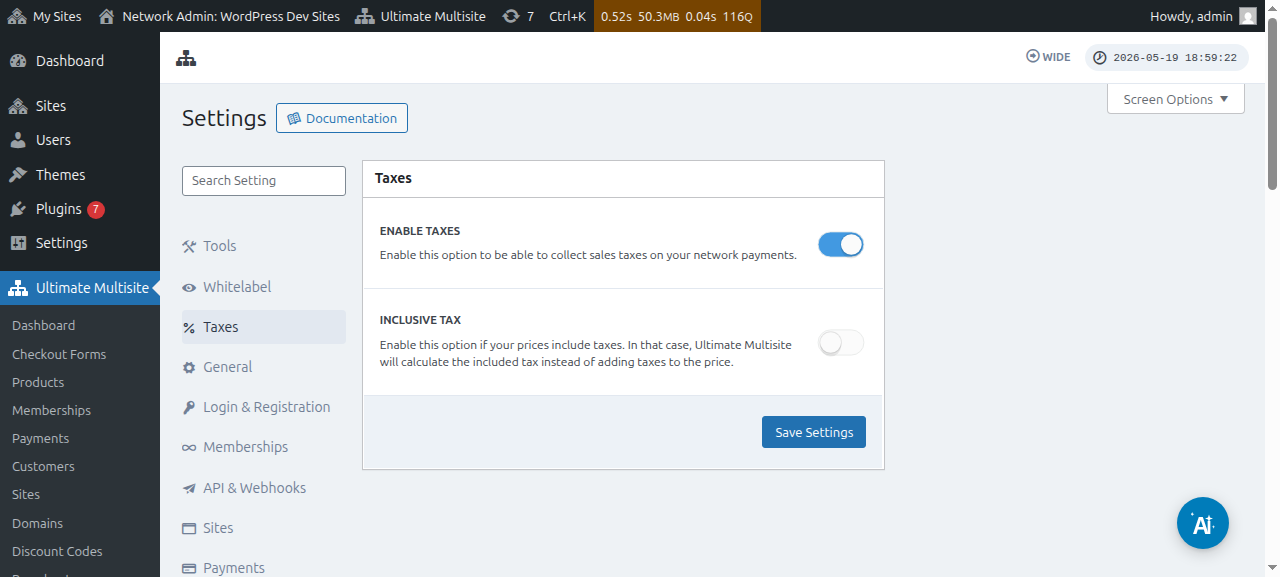
ការប្រមូលពន្ធមិនត្រូវបានបើកជាលំនាំដើមទេ។ ដើម្បីបើកវា អ្នកត្រូវទៅកាន់ Ultimate Multisite > ការកំណត់ > ពន្ធ ហើយបិទបើកដើម្បីបើកការកំណត់ បើកពន្ធ។
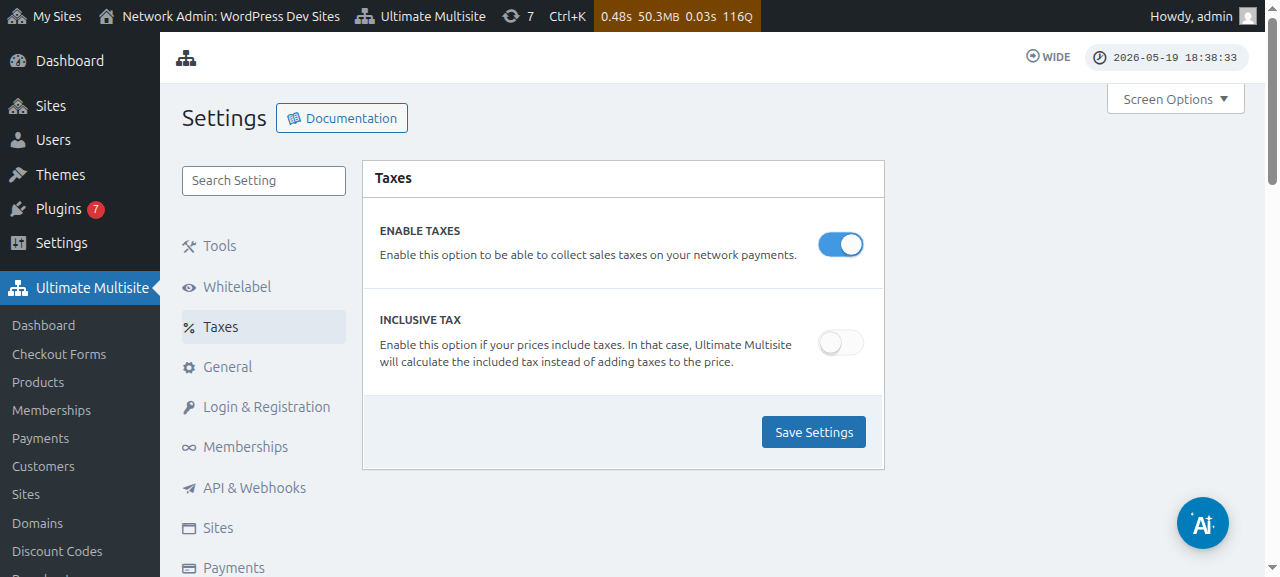
នេះជាទិដ្ឋភាពពេញលេញនៃទំព័រការកំណត់ពន្ធ៖
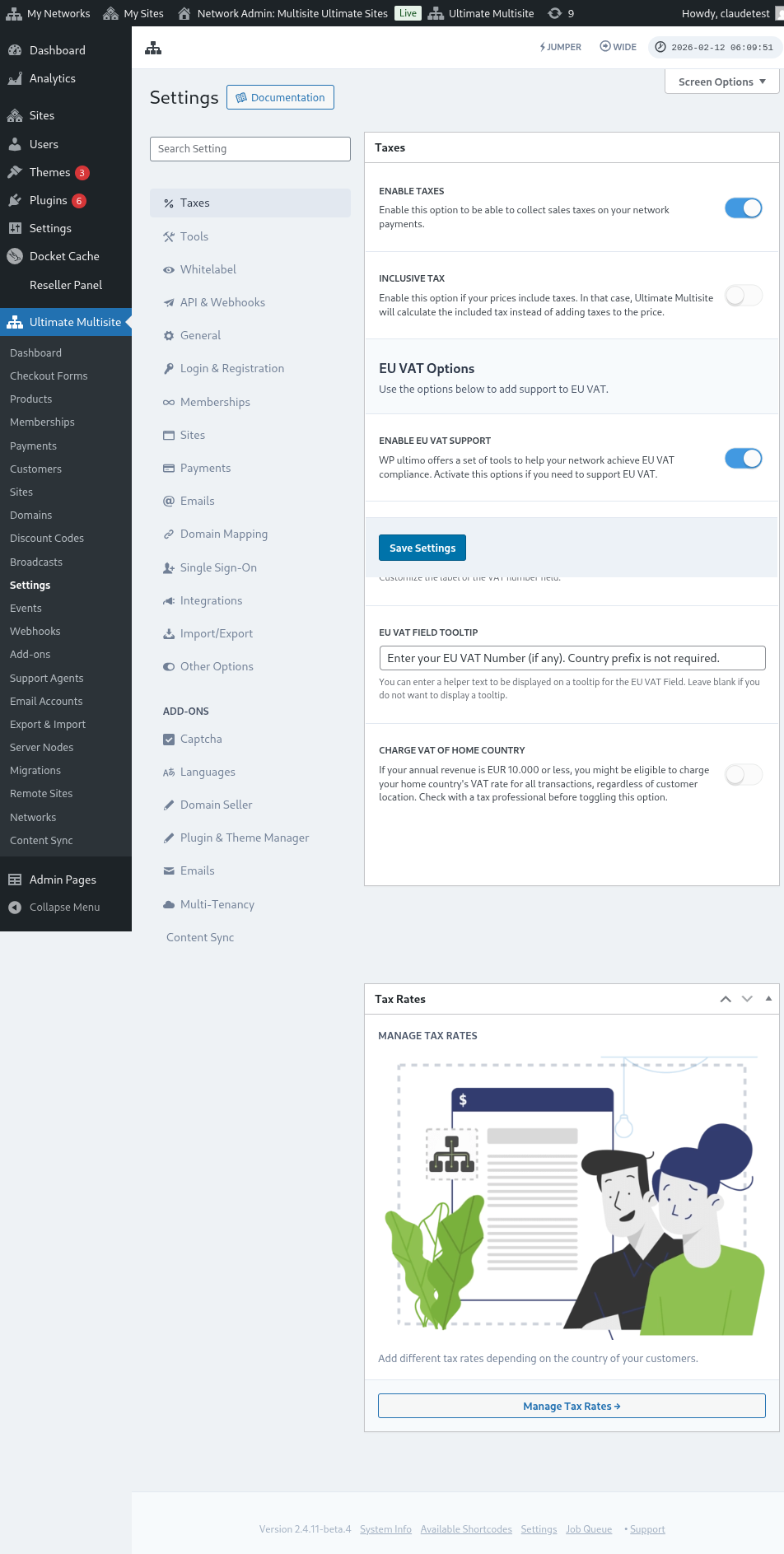
អ្នកក៏អាចមើលការកំណត់ពន្ធសម្រាប់ផលិតផលនីមួយៗបានដែរ៖
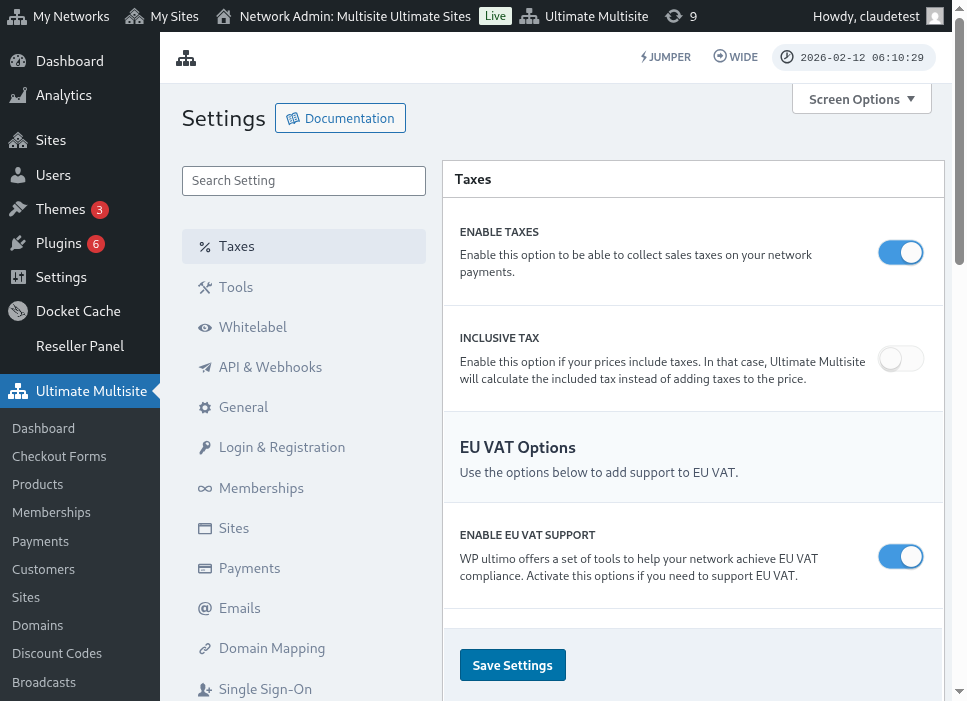
មិនរួមពន្ធ និងរួមពន្ធ
តាមលំនាំដើម តម្លៃផលិតផលទាំងអស់របស់អ្នកមិនរួមពន្ធទេ មានន័យថា ពន្ធ មិនត្រូវបានរួមបញ្ចូល ក្នុងតម្លៃផលិតផលទេ។ បើយើងកំណត់ថាអតិថិជនគួរបង់ពន្ធលើការទិញមួយ យើងនឹងបន្ថែមពន្ធ លើសពី សរុបរង។
បើអ្នកចង់ឱ្យតម្លៃផលិតផលរបស់អ្នករួមពន្ធ អ្នកអាចធ្វើបានដោយបើកការកំណត់ ពន្ធរួមបញ្ចូល។
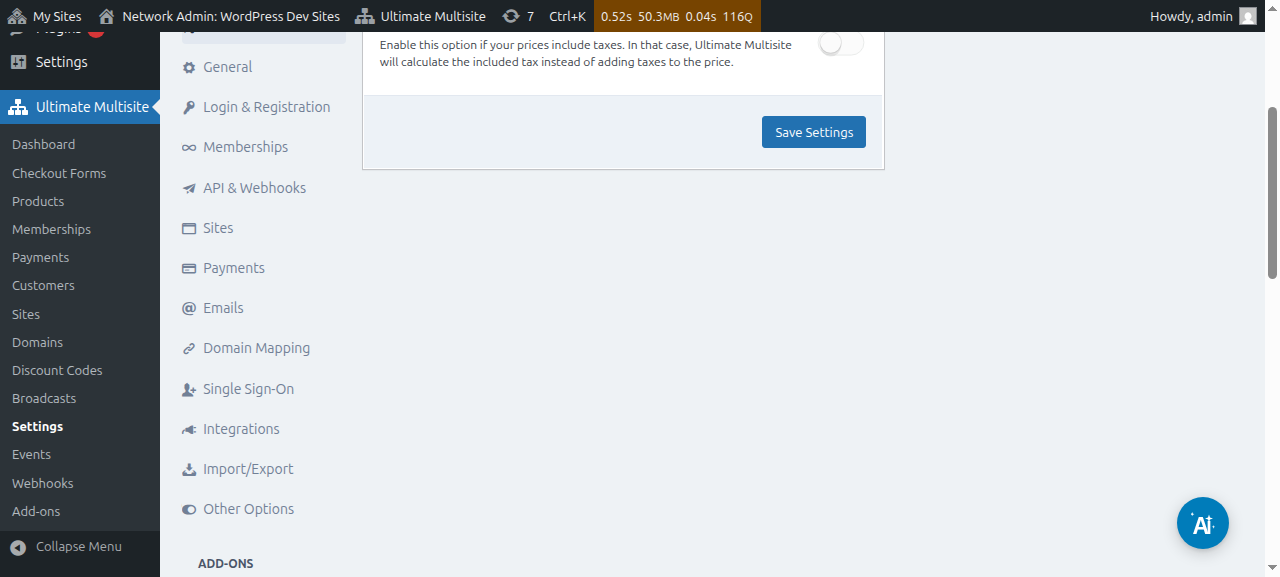
កុំភ្លេច រក្សាទុក ការផ្លាស់ប្តូរដែលអ្នកបានធ្វើ។
ការបង្កើតអត្រាពន្ធ
បន្ទាប់ពីអ្នកបើកការប្រមូលពន្ធ អ្នកត្រូវបង្កើតអត្រាពន្ធសម្រាប់ទីតាំងជាក់លាក់ ដោយប្រើកម្មវិធីកែសម្រួលអត្រាពន្ធរបស់យើង។
អ្នកអាចចូលប្រើកម្មវិធីកែសម្រួលបាន ដោយចុចប៊ូតុង គ្រប់គ្រងអត្រាពន្ធ នៅរបារចំហៀងនៃទំព័រការកំណត់ពន្ធ។
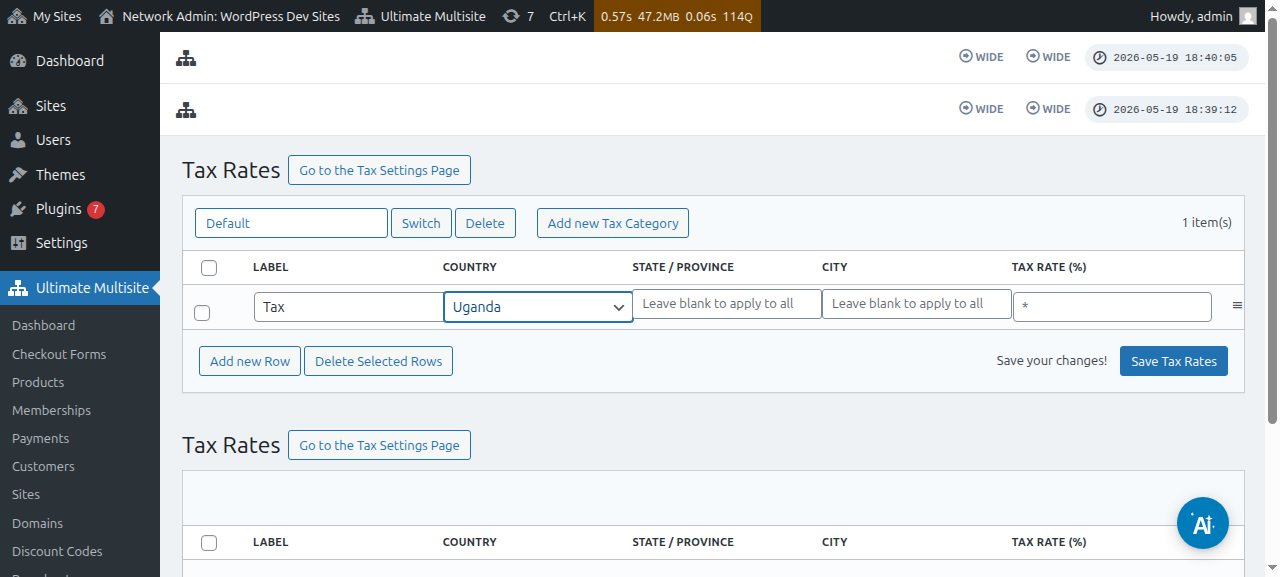
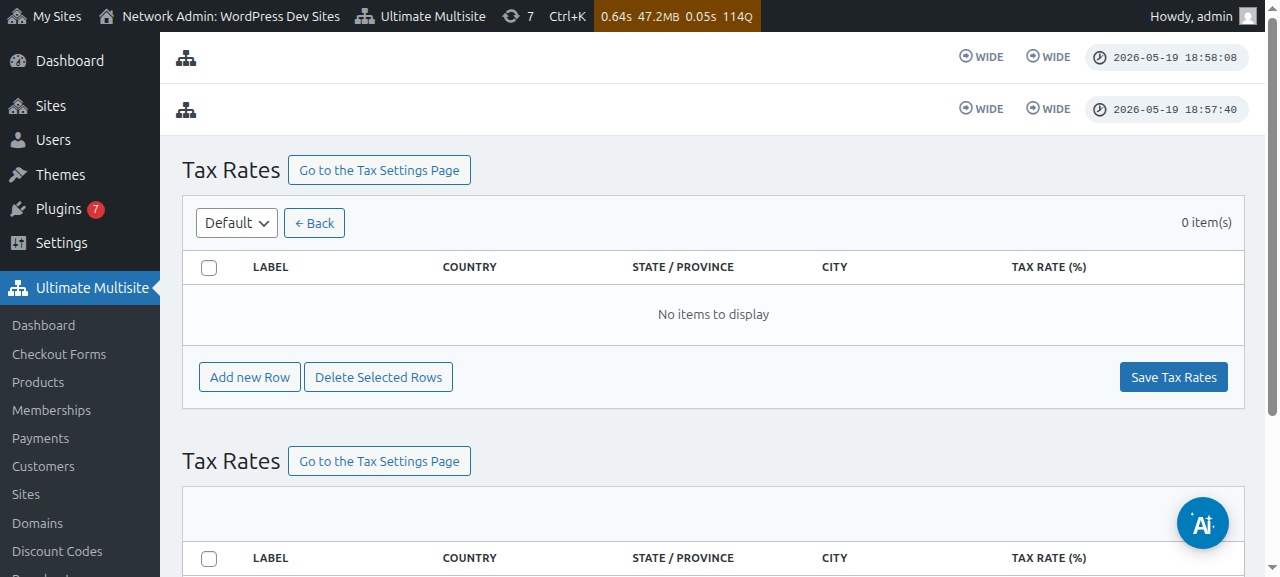
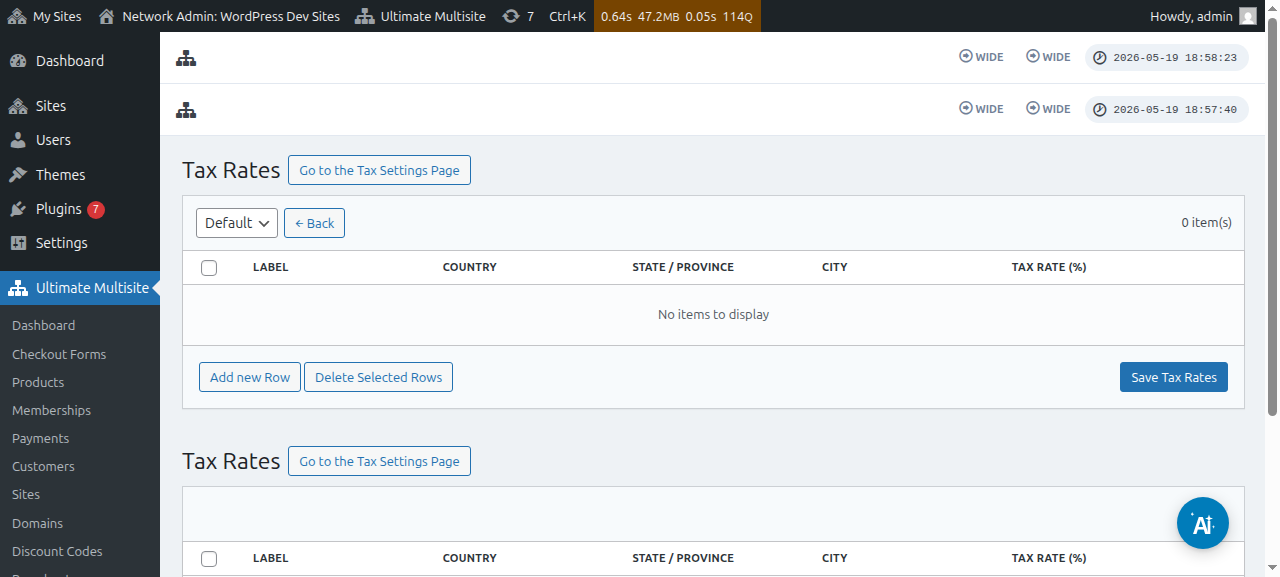
នៅទំព័រកម្មវិធីកែសម្រួលអត្រាពន្ធ អ្នកអាចបន្ថែមអត្រាពន្ធថ្មីដោយចុចប៊ូតុង បន្ថែមជួរថ្មី។
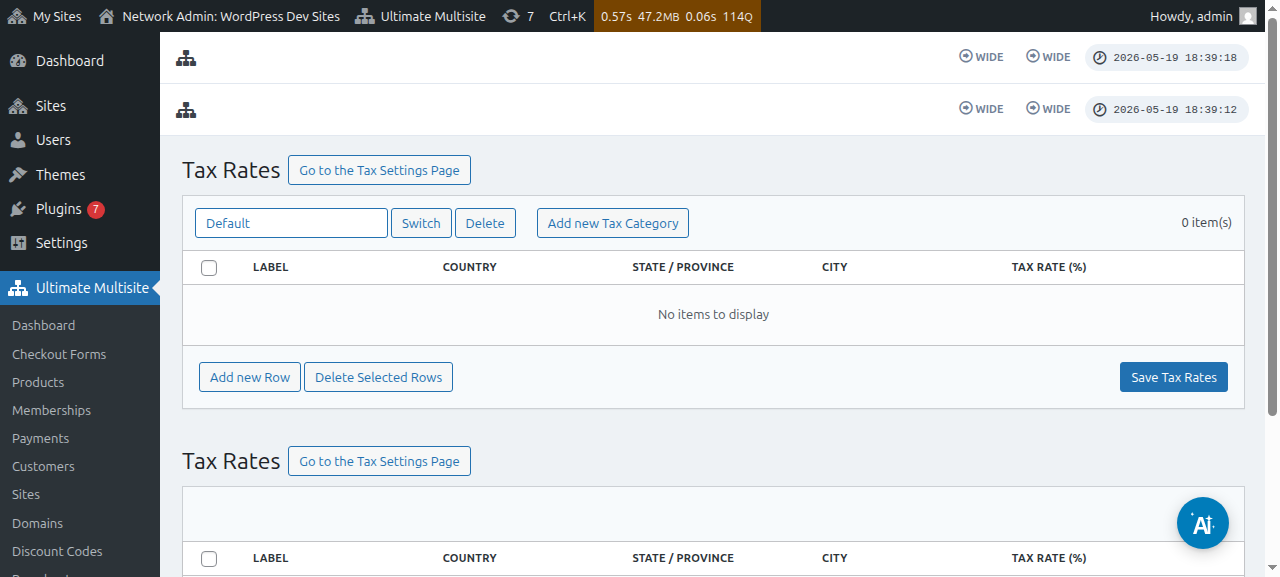
អ្នកត្រូវផ្តល់ ចំណងជើង ដល់អត្រាពន្ធនីមួយៗ (ប្រើនៅលើវិក្កយបត្រ)។ បន្ទាប់មក អ្នកអាចជ្រើស ប្រទេស (តម្រូវឱ្យមាន), រដ្ឋ, និង ទីក្រុង (ទាំងពីរជាជម្រើស) ដែលពន្ធនេះនឹងត្រូវបានគិត។ ចុងក្រោយ បន្ថែម អត្រាពន្ធជាភាគរយ។
ប្រភេទពន្ធ
អ្នកក៏អាចបង្កើតប្រភេទពន្ធច្រើន ដើម្បីបន្ថែមអត្រាពន្ធផ្សេងគ្នាសម្រាប់ប្រភេទផលិតផលផ្សេងៗ។
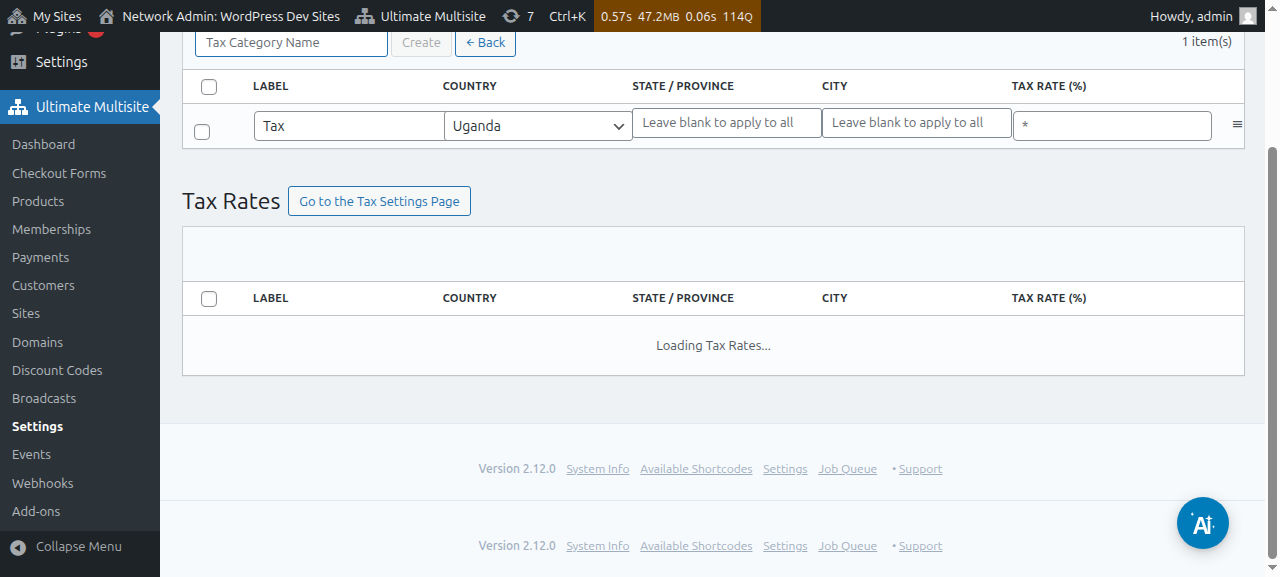
ចុច បន្ថែមប្រភេទពន្ធថ្មី បន្ទាប់មកសរសេរឈ្មោះប្រភេទរបស់អ្នក ហើយចុច បង្កើត។
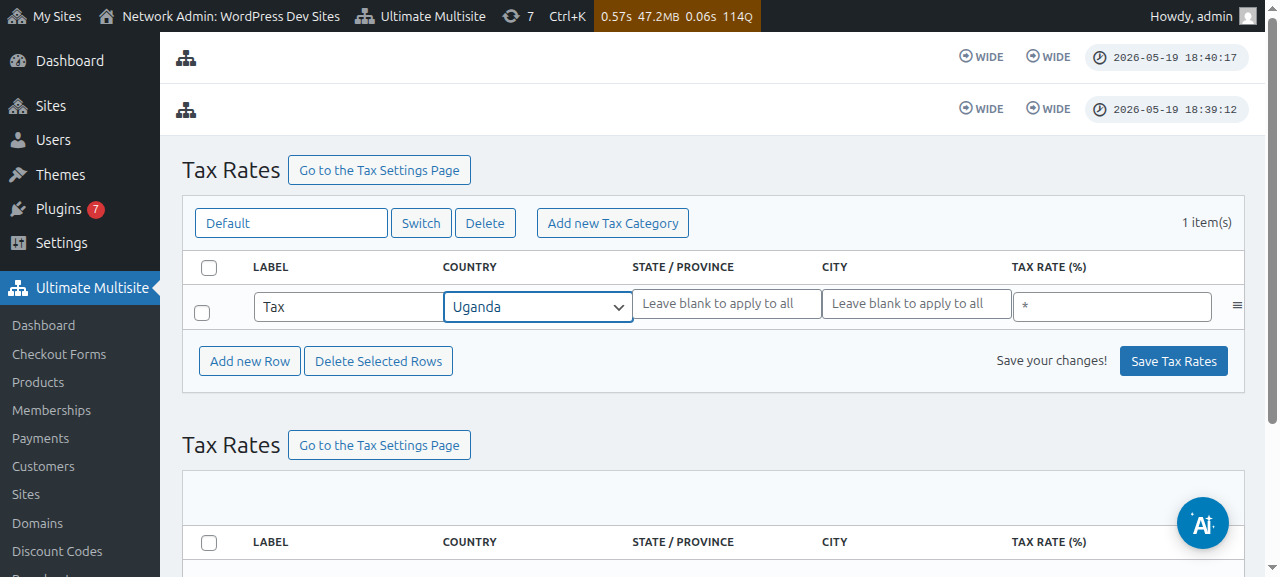
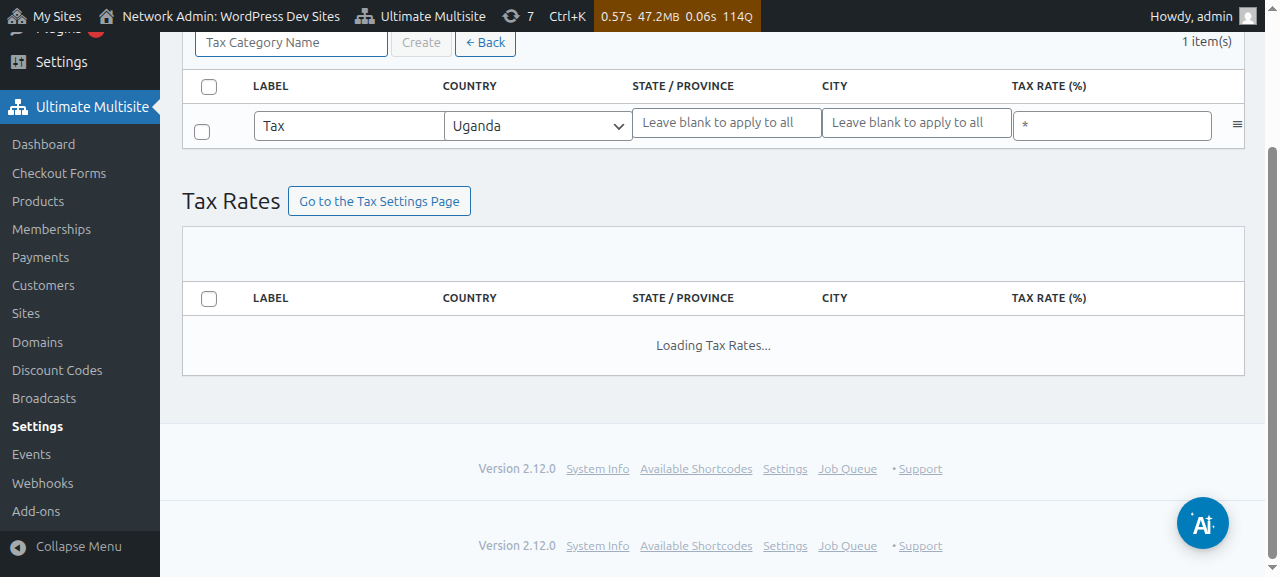
ដើម្បីរកមើលប្រភេទ ចុច ប្តូរ ហើយជ្រើសប្រភេទដែលអ្នកចង់បន្ថែមពន្ធថ្មីទៅ។
អ្នកអាចកំណត់ប្រភេទពន្ធសម្រាប់ផលិតផលជាក់លាក់មួយ ដោយទៅកាន់ ទំព័រកែសម្រួលផលិតផល ហើយបន្ទាប់មកទៅផ្ទាំងពន្ធ។
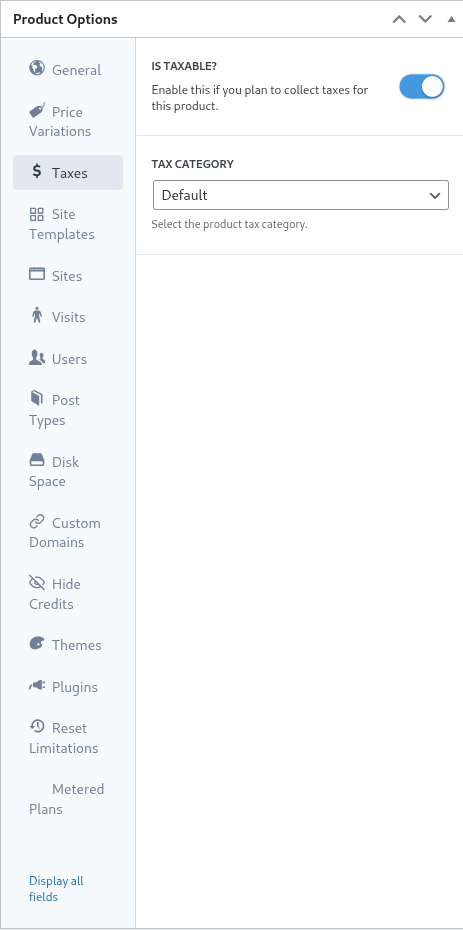
នៅលើអេក្រង់ដដែល អ្នកអាចបិទបិទបើក ត្រូវគិតពន្ធឬ? ដើម្បីឱ្យ Ultimate Multisite ដឹងថា វាមិនគួរប្រមូលពន្ធលើផលិតផលនោះទេ។
ការគាំទ្រ VAT អឺរ៉ុប
ដូចបានលើកឡើងមុននេះ យើងមាន add-on សម្រាប់អតិថិជននៅសហភាពអឺរ៉ុប ដែលមានតម្រូវការបន្ថែមដោយសារបទប្បញ្ញត្តិ VAT អឺរ៉ុប។
ឧបករណ៍ VAT របស់យើងជួយលើចំណុចសំខាន់មួយចំនួន៖
-
ការផ្ទុកអត្រា VAT របស់សហភាពអឺរ៉ុបបានងាយស្រួល;
-
ការប្រមូល និងផ្ទៀងផ្ទាត់លេខ VAT - និងការគិតបញ្ច្រាសសម្រាប់អង្គភាពដែលលើកលែង VAT (ដូចជាក្រុមហ៊ុនដែលមានលេខ VAT ត្រឹមត្រូវ);
ដើម្បីដំឡើង add-on នោះ សូមទៅកាន់ Ultimate Multisite > ការកំណត់ ហើយចុចតំណរបារចំហៀង ពិនិត្យ Add-ons របស់យើង។
អ្នកនឹងត្រូវបានបញ្ជូនបន្តទៅទំព័រ add-ons របស់យើង។ នៅទីនោះ អ្នកអាចស្វែងរក Ultimate Multisite VAT add-on ហើយដំឡើងវា។
បន្ទាប់មក ទៅកាន់ អ្នកគ្រប់គ្រងបណ្តាញ > Plugins ហើយធ្វើឱ្យ add-on នោះសកម្មទូទាំងបណ្តាញ។
បើអ្នកត្រឡប់ទៅ ផ្ទាំងការកំណត់ពន្ធ អ្នកនឹងឃើញជម្រើសថ្មីៗមានឱ្យប្រើ។ បិទបើកជម្រើស បើកការគាំទ្រ VAT ដើម្បីបើកឧបករណ៍ VAT ថ្មី។ កុំភ្លេច រក្សាទុក ការកំណត់របស់អ្នក!
ការទាញអត្រាពន្ធ VAT
ឧបករណ៍មួយដែល integration របស់យើងបន្ថែម គឺសមត្ថភាពផ្ទុកអត្រាពន្ធសម្រាប់រដ្ឋសមាជិកសហភាពអឺរ៉ុប។ វាអាចធ្វើបានដោយចូលទៅទំព័រកម្មវិធីកែសម្រួលអត្រាពន្ធ បន្ទាប់ពីបើកការគាំទ្រ EU VAT។
នៅខាងក្រោមទំព័រ អ្នកនឹងឃើញជម្រើសទាញ VAT។ ការជ្រើសប្រភេទអត្រា ហើយចុចប៊ូតុង ធ្វើបច្ចុប្បន្នភាពអត្រា EU VAT នឹងទាញ និងបំពេញតារាងដោយស្វ័យប្រវត្តិ ជាមួយអត្រាពន្ធសម្រាប់រដ្ឋសមាជិកសហភាពអឺរ៉ុបនីមួយៗ។ បន្ទាប់មក អ្នកគ្រាន់តែរក្សាទុកវាប៉ុណ្ណោះ។
អ្នកក៏អាចកែសម្រួលតម្លៃបន្ទាប់ពីទាញមកបានដែរ។ ដើម្បីធ្វើវា គ្រាន់តែកែសម្រួលបន្ទាត់តារាងដែលអ្នកត្រូវការ ហើយចុចដើម្បីរក្សាទុកតម្លៃថ្មី។
ការផ្ទៀងផ្ទាត់ VAT
នៅពេលបើកការគាំទ្រ VAT, Ultimate Multisite នឹងបន្ថែមវាលបន្ថែមមួយទៅក្នុង checkout form នៅខាងក្រោមវាលអាសយដ្ឋានចេញវិក្កយបត្រ។ វាលនេះនឹងបង្ហាញសម្រាប់តែអតិថិជនដែលស្ថិតនៅសហភាពអឺរ៉ុបប៉ុណ្ណោះ។
Ultimate Multisite នឹងផ្ទៀងផ្ទាត់លេខ VAT ហើយប្រសិនបើវាត្រឡប់មកថាត្រឹមត្រូវ យន្តការគិតថ្លៃបញ្ច្រាសនឹងត្រូវបានអនុវត្ត ហើយអត្រាពន្ធនឹងត្រូវកំណត់ជា 0% លើការបញ្ជាទិញនោះ។