ٽيڪس سنڀالڻ
Ultimate Multisite ۾ اسان جي بنيادي plugin ۾ ٽيڪس گڏ ڪرڻ وارو module ٺهيل آهي، تنهنڪري جيڪڏهن توهان کي پنهنجي منصوبن، پيڪيجن ۽ خدمتن تي وڪري جا ٽيڪس گڏ ڪرڻا هجن، ته توهان ڪنهن به add-on انسٽال ڪرڻ کان سواءِ آساني سان ائين ڪري سگهو ٿا.
يورپ ۾ واقع ڪمپنين لاءِ، اسان هڪ add-on پيش ڪريون ٿا جيڪو VAT جي تعميل کي بهتر سپورٽ ڪرڻ لاءِ اوزار ۽ خاصيتون شامل ڪري ٿو.
Ultimate Multisite توهان جي طرفان حڪومت کي ٽيڪس فائل يا جمع نٿو ڪرائي؛ اسان صرف توهان کي ڏيتي ليتي جي وقت مناسب ٽيڪس گڏ ڪرڻ ۾ مدد ڪريون ٿا. توهان کي اڃا به ٽيڪس پاڻ جمع ڪرائڻا پوندا.
ٽيڪس گڏ ڪرڻ فعال ڪرڻ
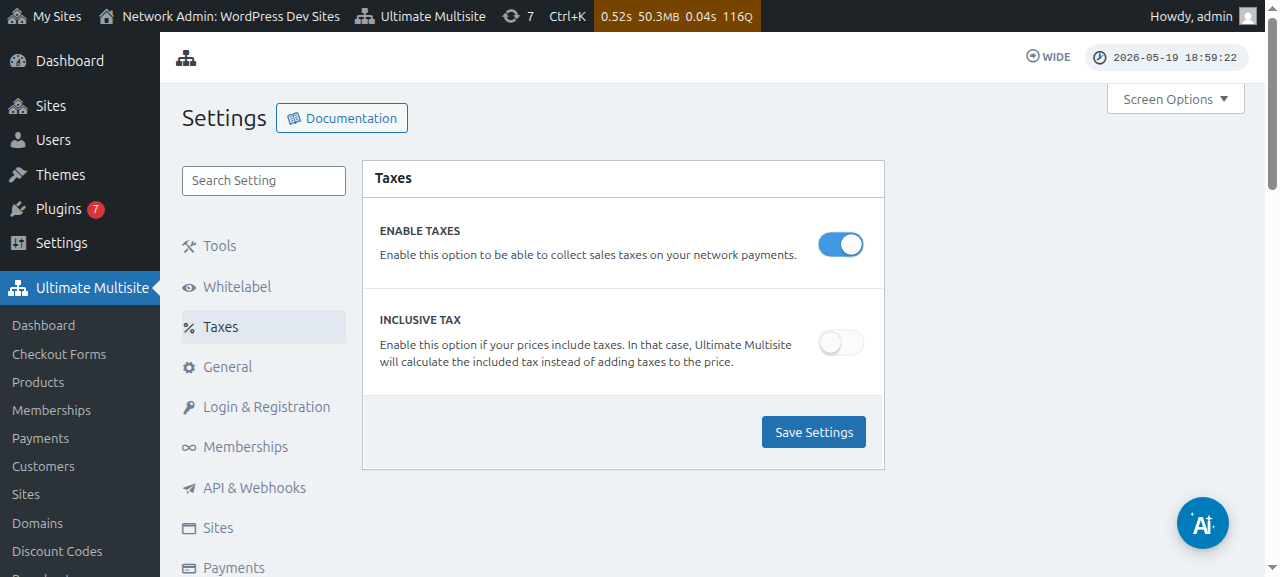
ٽيڪس گڏ ڪرڻ ڊفالٽ طور فعال نه آهي. ان کي فعال ڪرڻ لاءِ، توهان کي Ultimate Multisite > Settings > Taxes ڏانهن وڃڻو پوندو ۽ Enable Taxes سيٽنگ کي فعال ڪرڻ لاءِ toggle ڪرڻو پوندو.
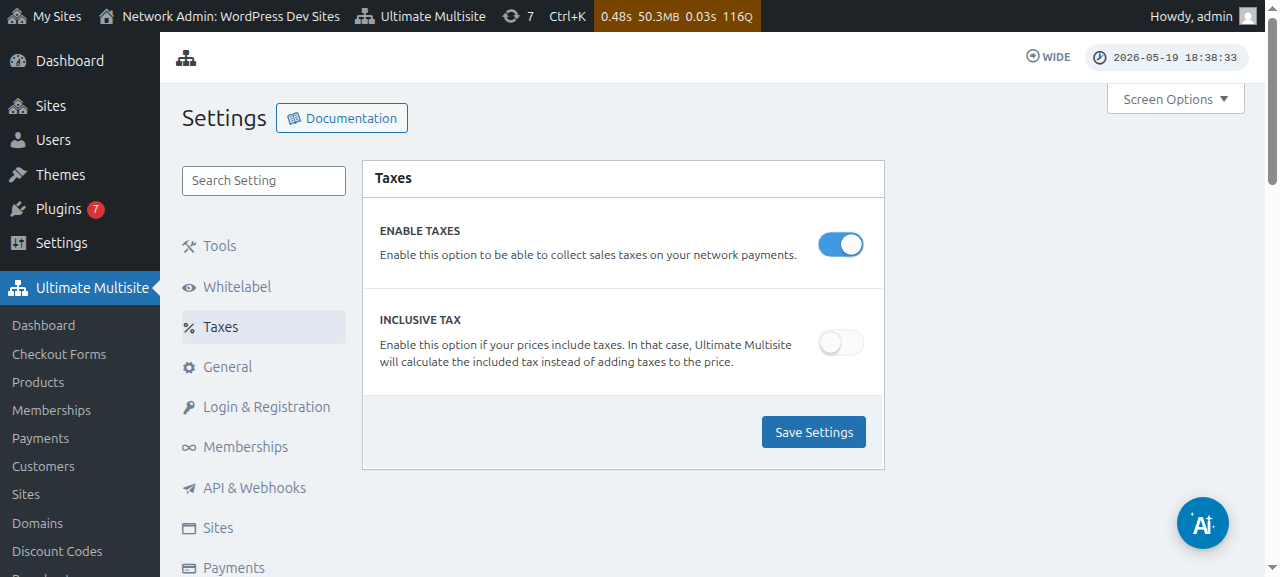
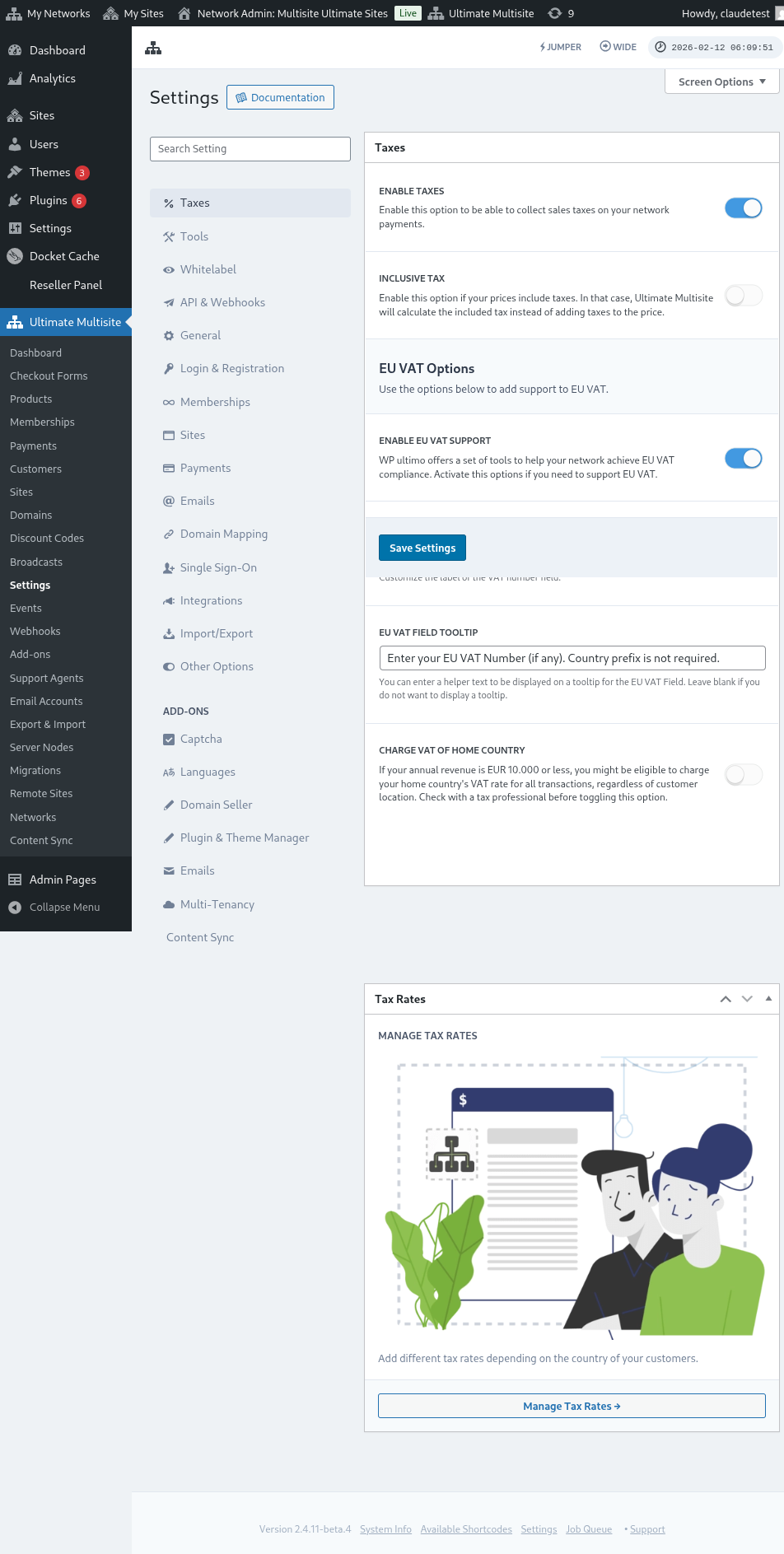
هتي ٽيڪس سيٽنگن واري صفحي جو مڪمل ڏيک آهي:
توهان انفرادي مصنوعات لاءِ ٽيڪس سيٽنگون پڻ ڏسي سگهو ٿا:
ٽيڪس خارج ٿيل بمقابله ٽيڪس شامل
ڊفالٽ طور، توهان جي سڀني مصنوعات جون قيمتون ٽيڪس کان خارج آهن، جنهن جو مطلب آهي ته ٽيڪس پيداوار جي قيمت ۾ شامل نه آهن. جيڪڏهن اسان طئي ڪريون ته ڪنهن گراهڪ کي ڪنهن خاص خريداري تي ٽيڪس ادا ڪرڻ گهرجن، ته اسان ٽيڪس subtotal جي مٿان شامل ڪنداسين.
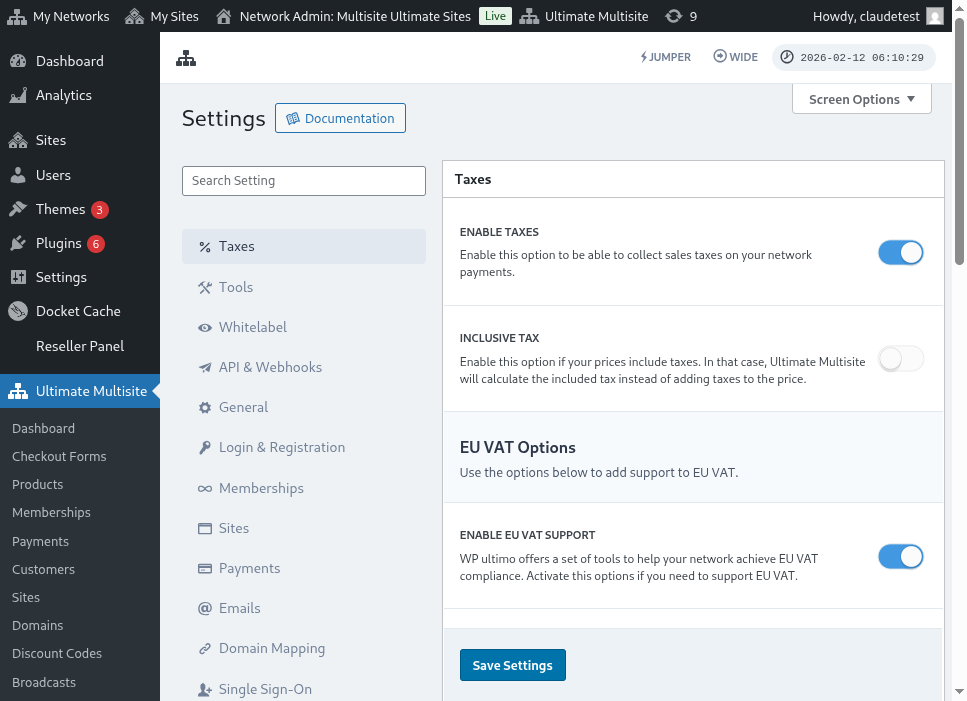
جيڪڏهن توهان چاهيو ٿا ته ٽيڪس توهان جي پيداوار جي قيمت ۾ شامل هجن، ته توهان Inclusive Tax سيٽنگ فعال ڪري ائين ڪري سگهو ٿا.
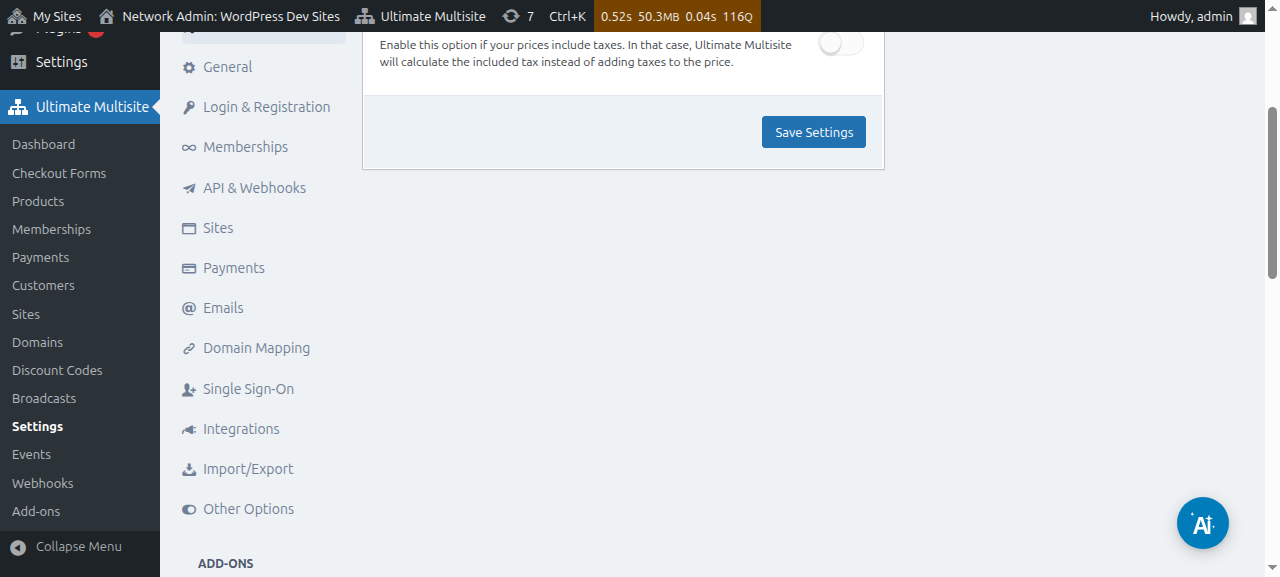
توهان جيڪي تبديليون ڪيون آهن، انهن کي save ڪرڻ نه وساريو.
ٽيڪس شرحون ٺاهڻ
Tax Collection فعال ڪرڻ کان پوءِ، توهان کي اسان جي ٽيڪس شرحون editor استعمال ڪندي مخصوص هنڌن لاءِ ٽيڪس شرحون ٺاهڻيون پونديون.
توهان Tax سيٽنگن واري صفحي جي sidebar تي Manage Tax Rates بٽڻ تي ڪلڪ ڪري editor تائين رسائي حاصل ڪري سگهو ٿا.
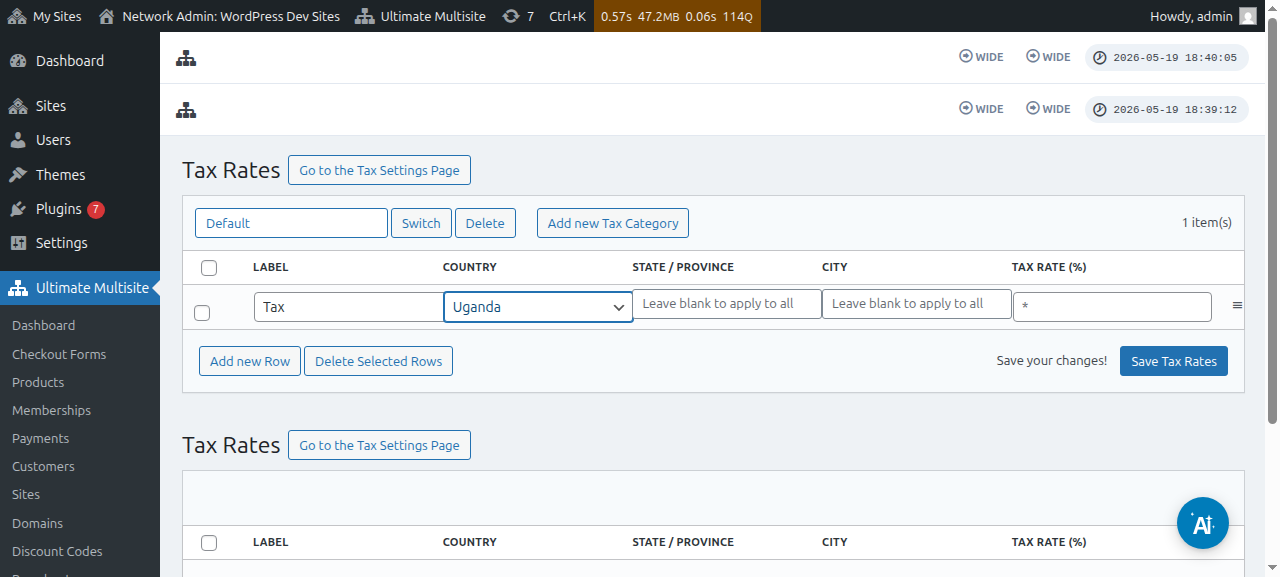
ٽيڪس شرحون editor واري صفحي تي، توهان Add new Row بٽڻ تي ڪلڪ ڪري نيون Tax Rates شامل ڪري سگهو ٿا.
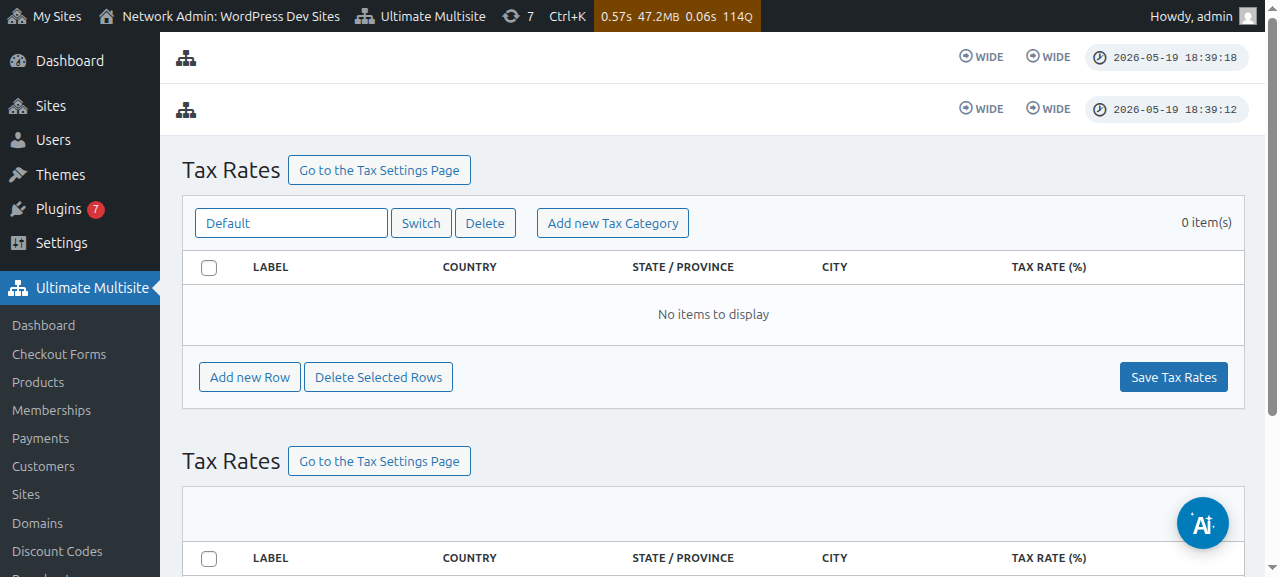
توهان کي هر ٽيڪس شرح کي هڪ عنوان (invoices تي استعمال ٿيندو) ڏيڻو پوندو. پوءِ توهان اهو ملڪ (لازمي)، رياست، ۽ شهر (ٻئي اختياري) چونڊي سگهو ٿا جتي هي ٽيڪس لاڳو ڪيو ويندو. آخر ۾، ٽيڪس شرح سيڪڙن ۾ شامل ڪريو.
ٽيڪس درجا
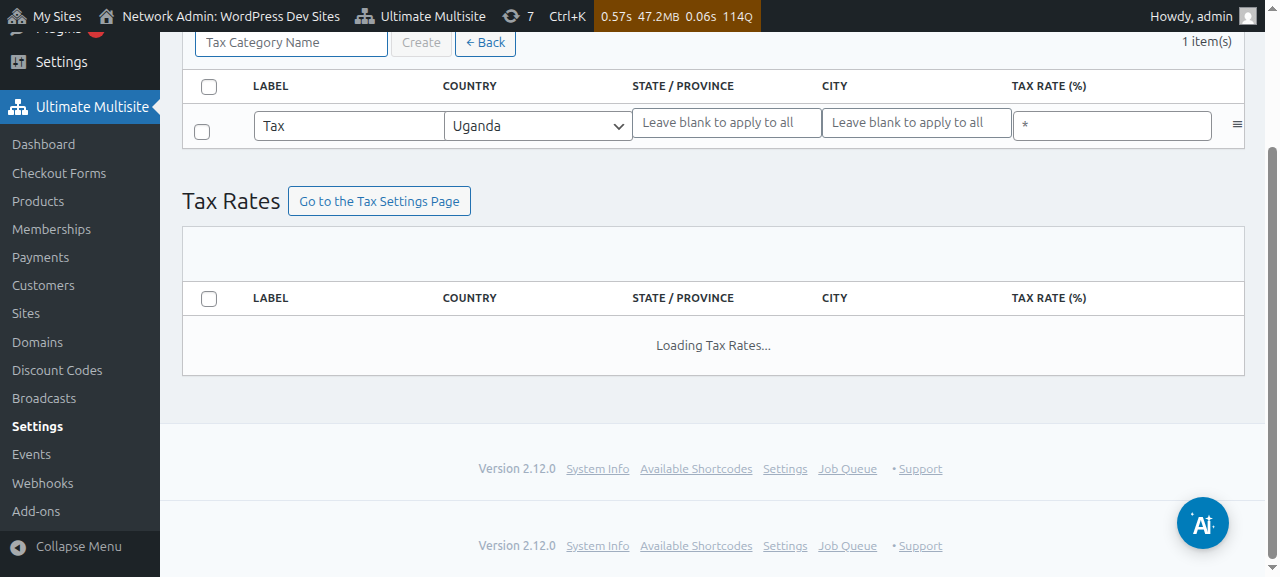
توهان مختلف قسمن جي مصنوعات لاءِ مختلف ٽيڪس شرحون شامل ڪرڻ لاءِ ڪيترائي Tax Categories به ٺاهي سگهو ٿا.
Add new Tax Category تي ڪلڪ ڪريو، پوءِ پنهنجي درجي جو نالو لکو ۽ Create دٻايو.
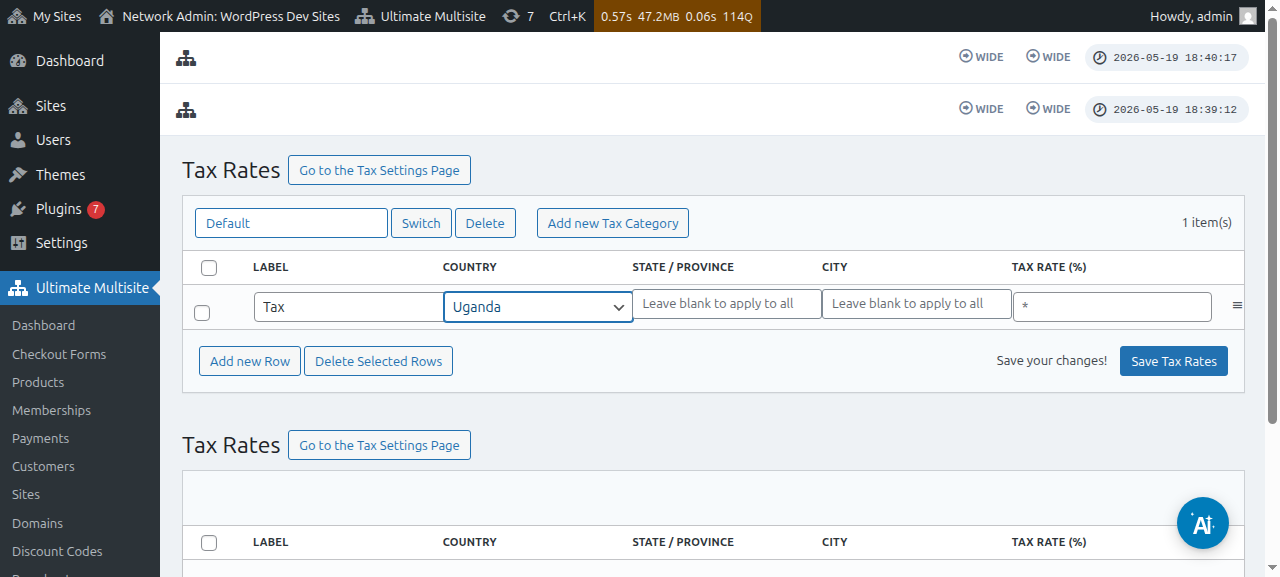
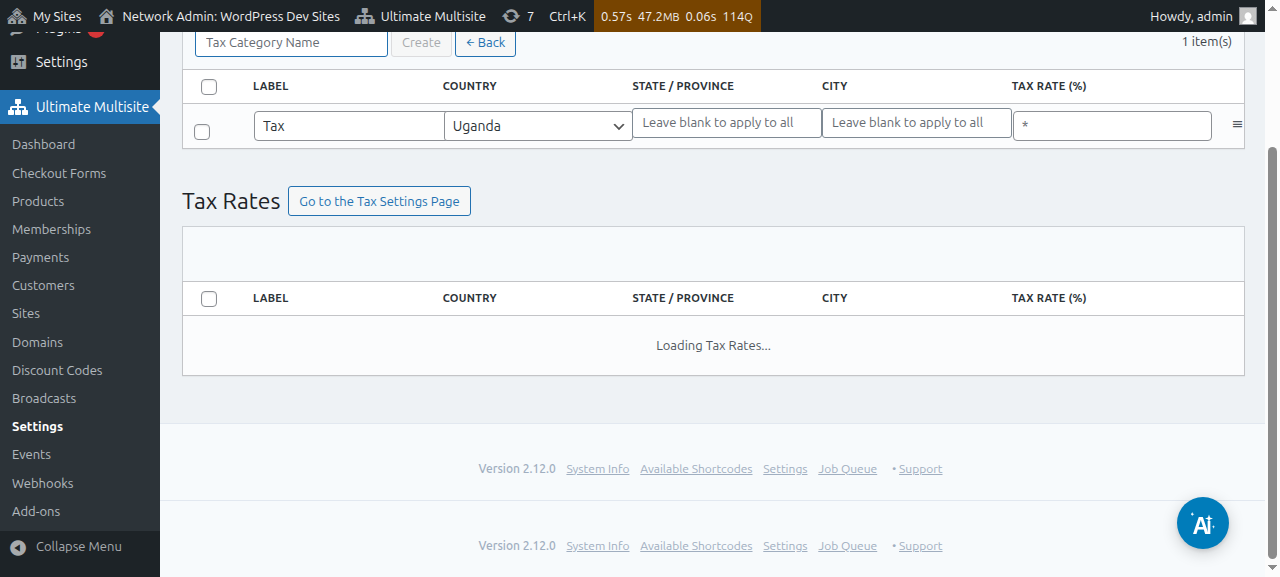
درجن ۾ برائوز ڪرڻ لاءِ، Switch تي ڪلڪ ڪريو ۽ اهو درجو چونڊيو جنهن ۾ توهان نوان ٽيڪس شامل ڪرڻ چاهيو ٿا.
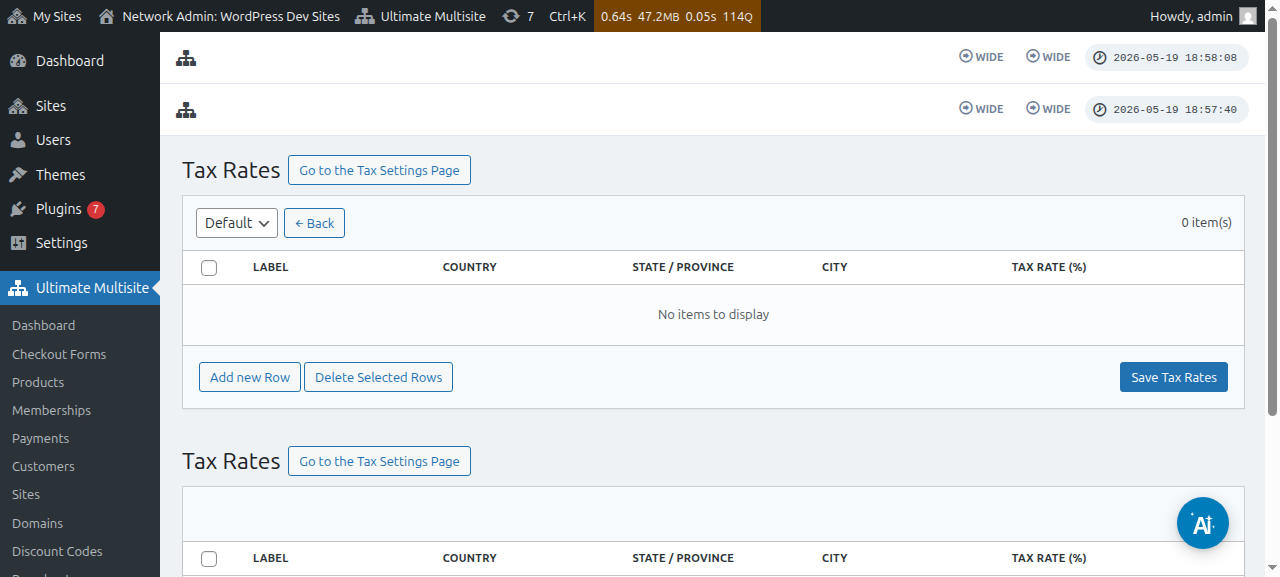
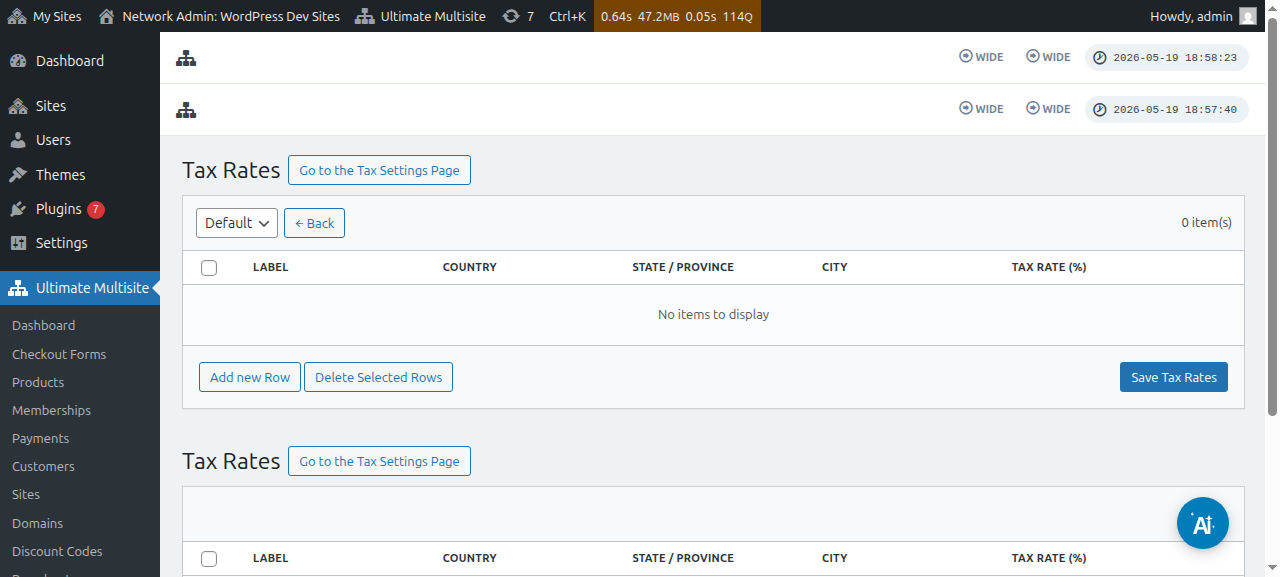
توهان ڪنهن خاص پيداوار لاءِ ٽيڪس درجو Product edit page ڏانهن وڃي ۽ پوءِ Taxes tab ڏانهن وڃي مقرر ڪري سگهو ٿا.
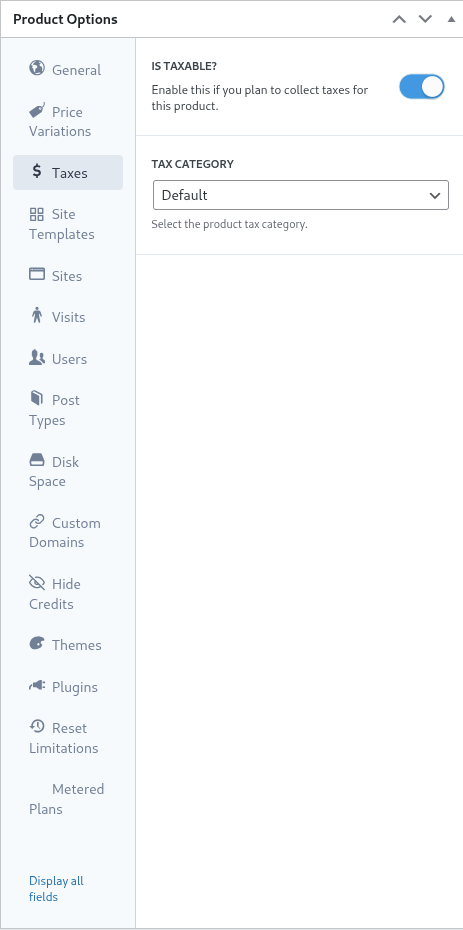
انهيءَ ئي screen تي، توهان Is Taxable? toggle بند ڪري Ultimate Multisite کي ٻڌائي سگهو ٿا ته ان کي انهيءَ ڏنل پيداوار تي ٽيڪس گڏ نه ڪرڻ گهرجن.
يورپي VAT مدد
جيئن اڳ ذڪر ڪيو ويو، اسان وٽ EU ۾ انهن گراهڪن لاءِ هڪ add-on موجود آهي جن جون يورپي VAT ضابطن سبب اضافي گهرجون آهن.
اسان جا VAT اوزار ڪجهه اهم شين ۾ مدد ڪن ٿا:
-
EU VAT شرحون آساني سان لوڊ ڪرڻ؛
-
VAT Number گڏ ڪرڻ ۽ تصديق - ۽ VAT کان مستثني ادارن لاءِ reverse charging (جهڙوڪ صحيح VAT نمبرن واريون ڪمپنيون)؛
اهو add-on انسٽال ڪرڻ لاءِ، Ultimate Multisite > Settings ڏانهن وڃو ۽ پوءِ Check our Add-ons sidebar link تي ڪلڪ ڪريو.
توهان کي اسان جي add-ons صفحي ڏانهن redirect ڪيو ويندو. اتي، توهان Ultimate Multisite VAT add-on ڳولي ۽ انسٽال ڪري سگهو ٿا.
پوءِ، Network Admin > Plugins ڏانهن وڃو ۽ انهيءَ add-on کي سڄي network تي activate ڪريو.
جيڪڏهن توهان واپس Tax Settings tab ڏانهن وڃو، ته توهان کي نوان اختيار موجود نظر ايندا. نوان VAT اوزار فعال ڪرڻ لاءِ Enable VAT Support اختيار کي toggle ڪريو. پنهنجي سيٽنگون save ڪرڻ نه وساريو!
VAT ٽيڪس شرحون ڪڍڻ
اسان جي integration پاران شامل ڪيل اوزارن مان هڪ EU member states لاءِ ٽيڪس شرحون لوڊ ڪرڻ جي صلاحيت آهي. اهو EU VAT support فعال ڪرڻ کان پوءِ tax rates editor صفحي تي وڃڻ سان ڪري سگهجي ٿو.
صفحي جي تري ۾، توهان VAT pulling جا اختيار ڏسندا. شرح جو قسم چونڊڻ ۽ Update EU VAT Rates بٽڻ تي ڪلڪ ڪرڻ سان هر EU member state لاءِ ٽيڪس شرحون table ۾ کڄي اينديون ۽ خودڪار طور ڀرجي وينديون. پوءِ، توهان کي صرف ان کي save ڪرڻو آهي.
توهان انهن کي pull ڪرڻ کان پوءِ قيمتون پڻ edit ڪري سگهو ٿا. ائين ڪرڻ لاءِ، بس جيڪا table line توهان کي گهرجي ان کي edit ڪريو ۽ نيون قيمتون save ڪرڻ لاءِ ڪلڪ ڪريو.
VAT تصديق
جڏهن VAT support فعال هجي، Ultimate Multisite checkout form ۾ billing address field جي هيٺان هڪ اضافي field شامل ڪندو. هي field صرف EU ۾ واقع گراهڪن لاءِ ظاهر ٿيندو.
Ultimate Multisite پوءِ VAT Number جي تصديق ڪندو ۽ جيڪڏهن اهو صحيح نڪري اچي، ته reverse charge طريقو لاڳو ڪيو ويندو ۽ ان آرڊر تي ٽيڪس جي شرح 0% مقرر ڪئي ويندي.