Adókezelés
Az Ultimate Multisite rendelkezik egy, a core pluginunkba beépített adóbeszedési modullal, így ha forgalmi adót kell beszedned a csomagjaid, csomagajánlataid és szolgáltatásaid után, ezt könnyedén megteheted bármilyen add-on telepítése nélkül.
Az Európában található vállalatok számára kínálunk egy add-on-t, amely eszközöket és funkciókat ad hozzá az áfamegfelelés jobb támogatásához.
Az Ultimate Multisite nem nyújt be és nem fizet be adókat a nevedben a kormánynak; mi egyszerűen abban segítünk, hogy a tranzakció időpontjában beszedhesd a megfelelő adókat. Az adókat továbbra is neked kell befizetned.
Adóbeszedés engedélyezése
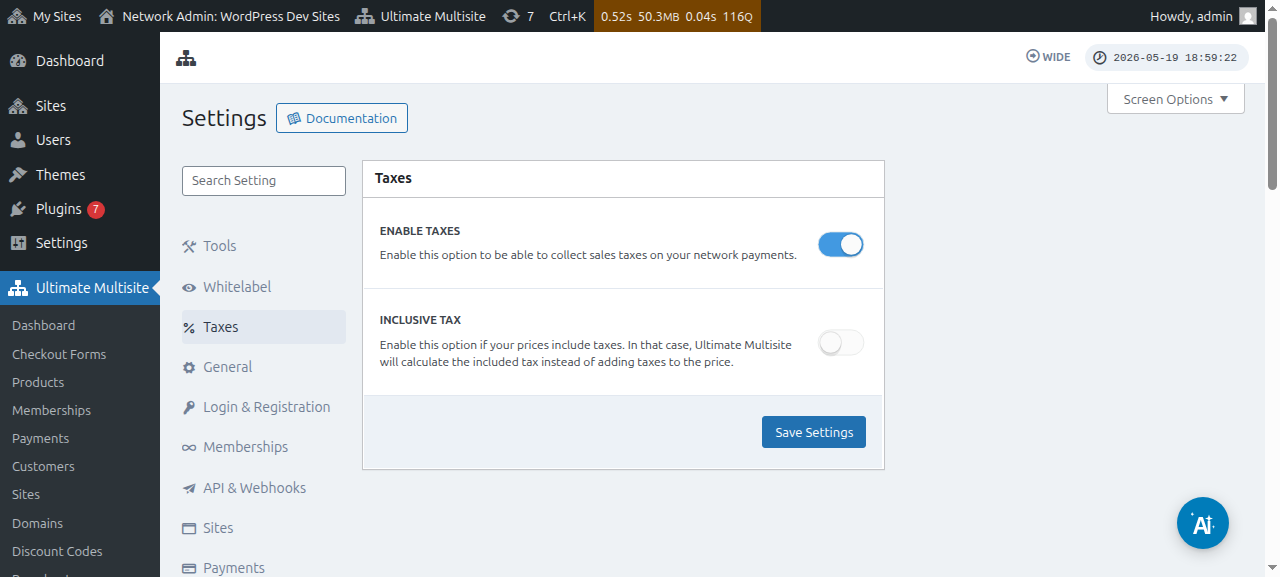
Az adóbeszedés alapértelmezés szerint nincs engedélyezve. Az engedélyezéséhez menj az Ultimate Multisite > Settings > Taxes menüpontra, és kapcsold be az Enable Taxes beállítást.
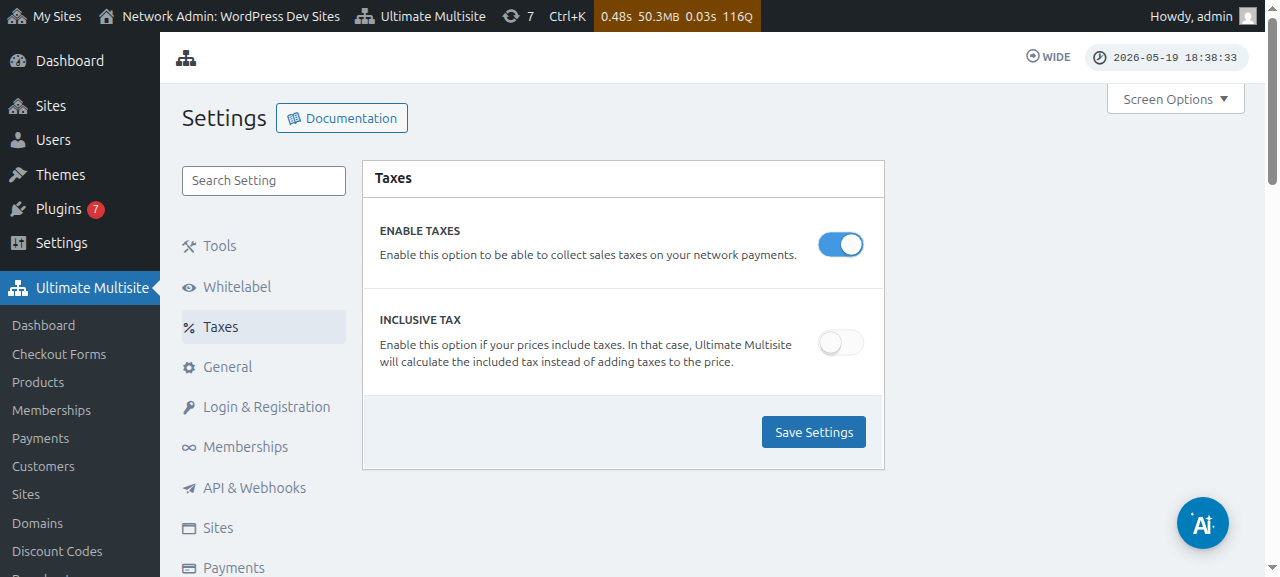
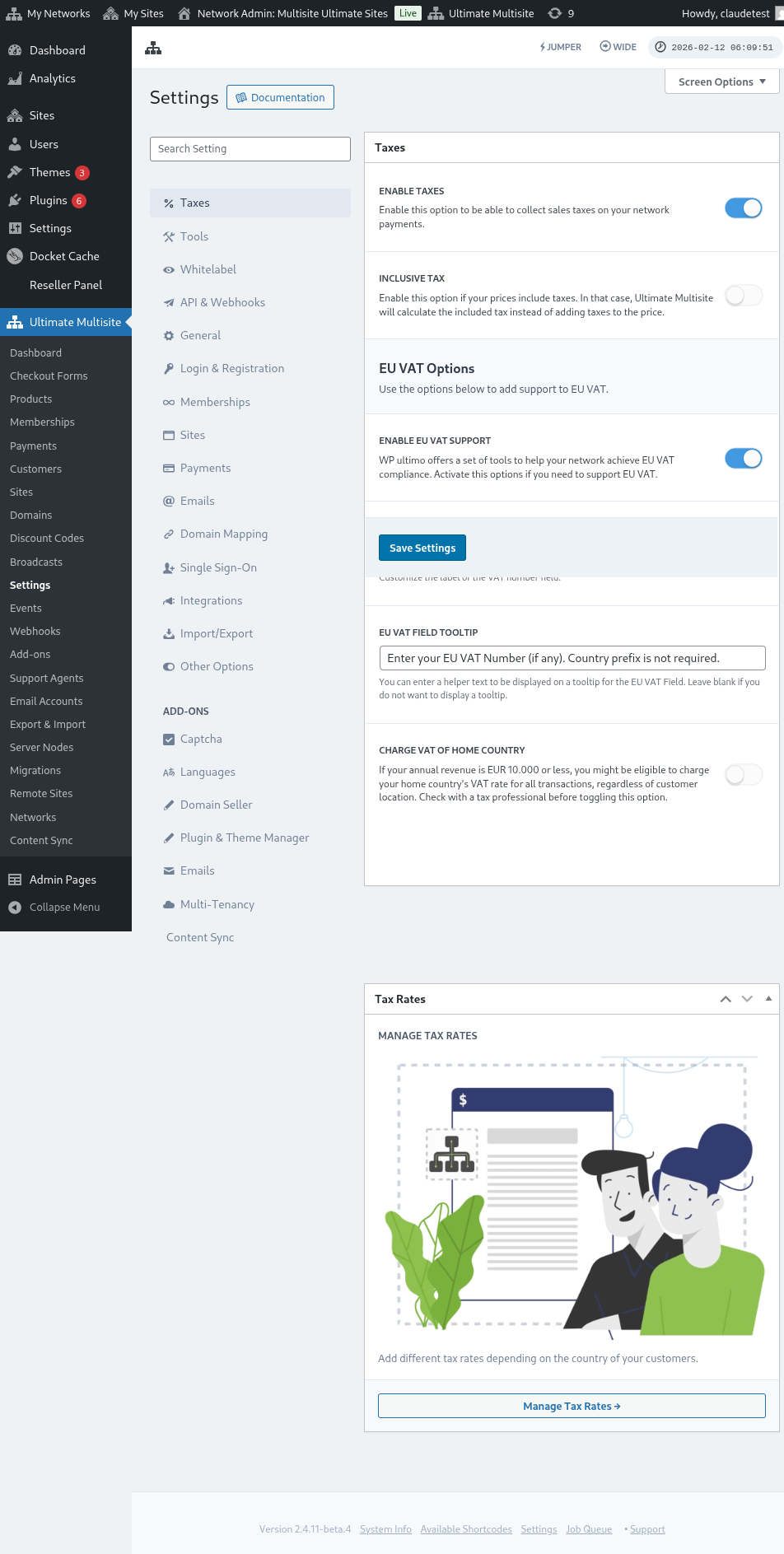
Íme az adóbeállítások oldal teljes nézete:
Az egyes termékek adóbeállításait is megtekintheted:
Adó kizárva vs. adóval együtt
Alapértelmezés szerint minden termékárad adó nélkül értendő, ami azt jelenti, hogy az adók nincsenek benne a termék árában. Ha megállapítjuk, hogy egy ügyfélnek adót kell fizetnie egy adott vásárlás után, az adókat az részösszegen felül adjuk hozzá.
Ha szeretnéd, hogy az adók benne legyenek a termék árában, ezt az Inclusive Tax beállítás engedélyezésével teheted meg.
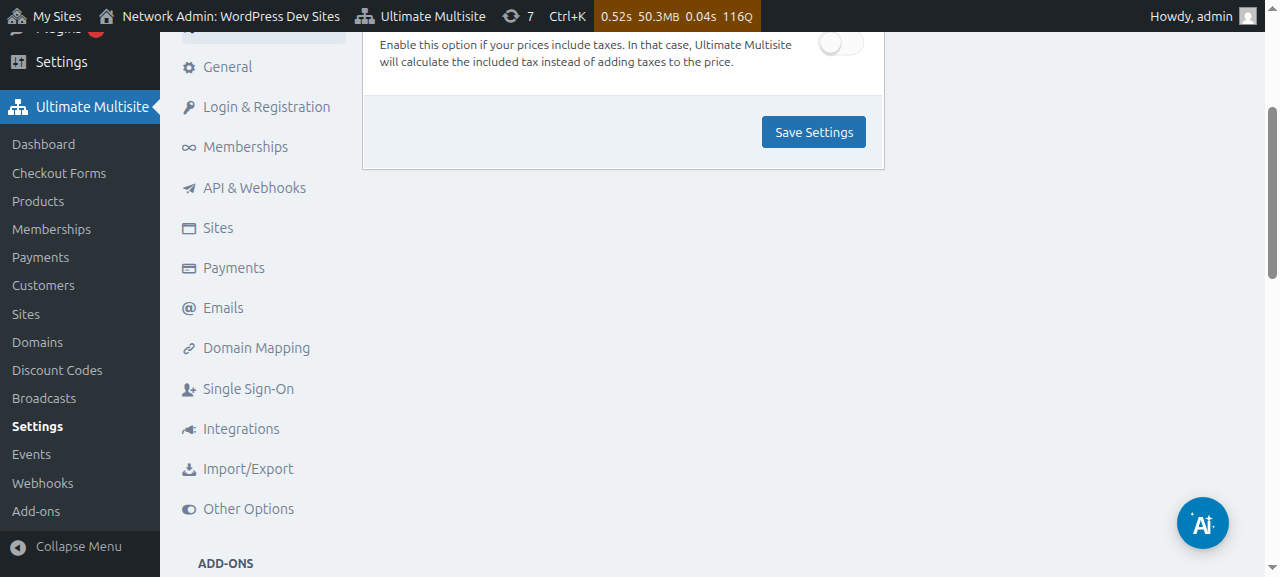
Ne felejtsd el menteni a módosításaidat.
Adókulcsok létrehozása
Miután engedélyezted az adóbeszedést, létre kell hoznod adókulcsokat bizonyos helyekhez az adókulcs-szerkesztőnk használatával.
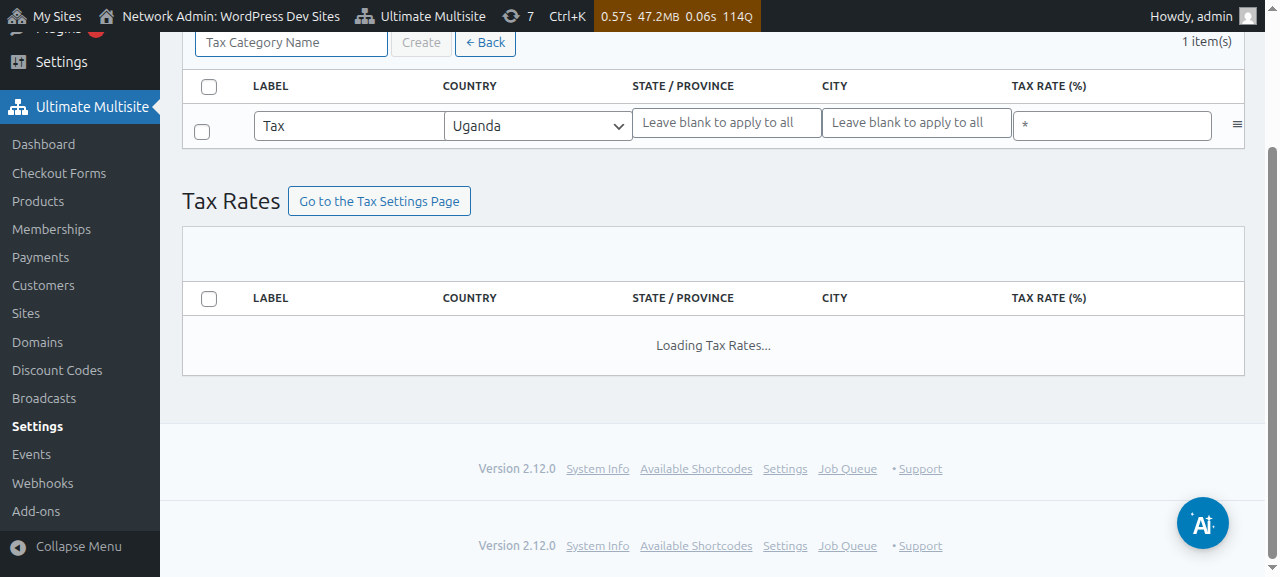
A szerkesztőt az Tax beállítások oldal oldalsávján található Manage Tax Rates gombra kattintva érheted el.
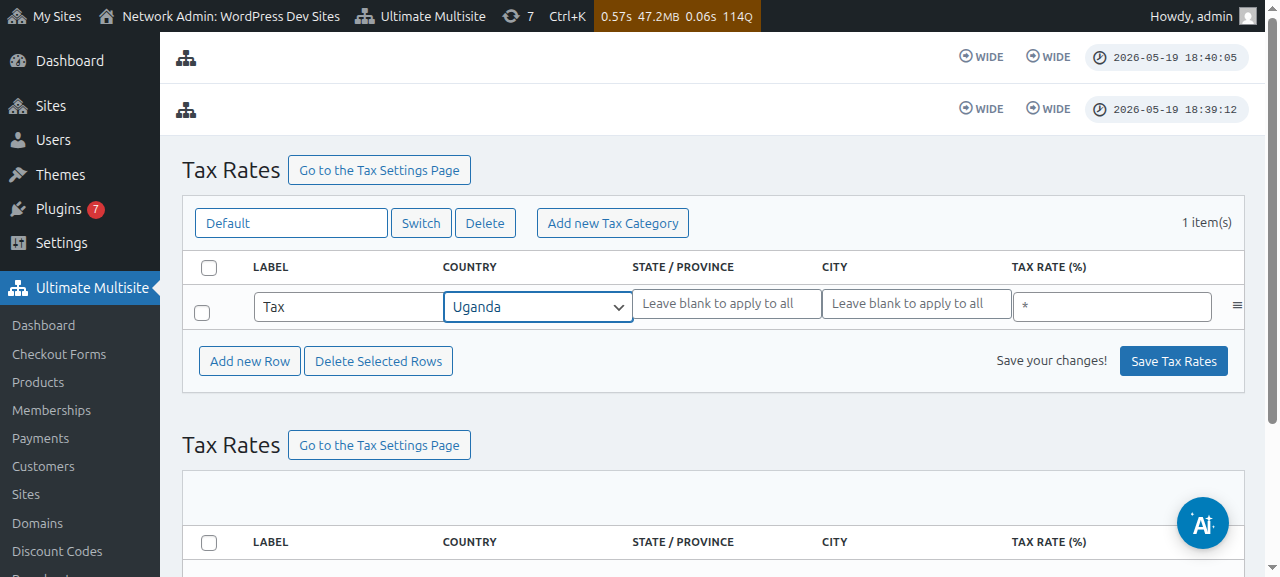
Az adókulcs-szerkesztő oldalon új adókulcsokat adhatsz hozzá az Add new Row gombra kattintva.
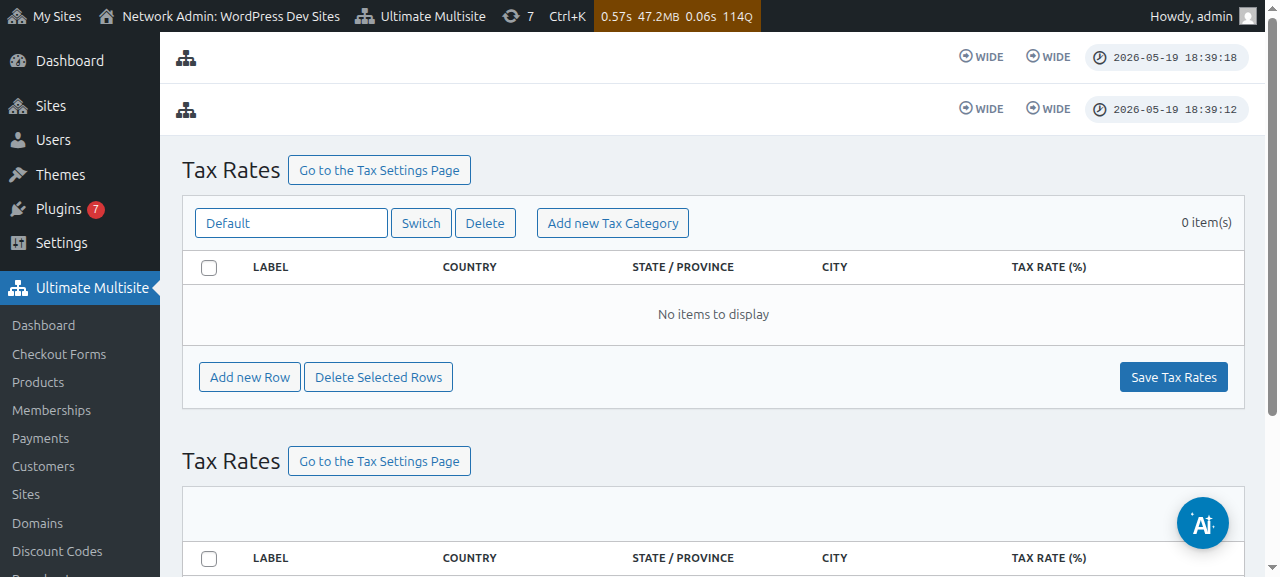
Minden adókulcsnak meg kell adnod egy címet (számlákon használva). Ezután kiválaszthatod az országot (kötelező), az államot/megyét, és a várost (mindkettő opcionális), ahol ezt az adót felszámítjuk. Végül add meg az adókulcsot százalékban.
Adókategóriák
Több adókategóriát is létrehozhatsz, hogy különböző terméktípusokhoz különböző adókulcsokat adj hozzá.
Kattints az Add new Tax Category lehetőségre, majd írd be a kategória nevét, és nyomd meg a Create gombot.
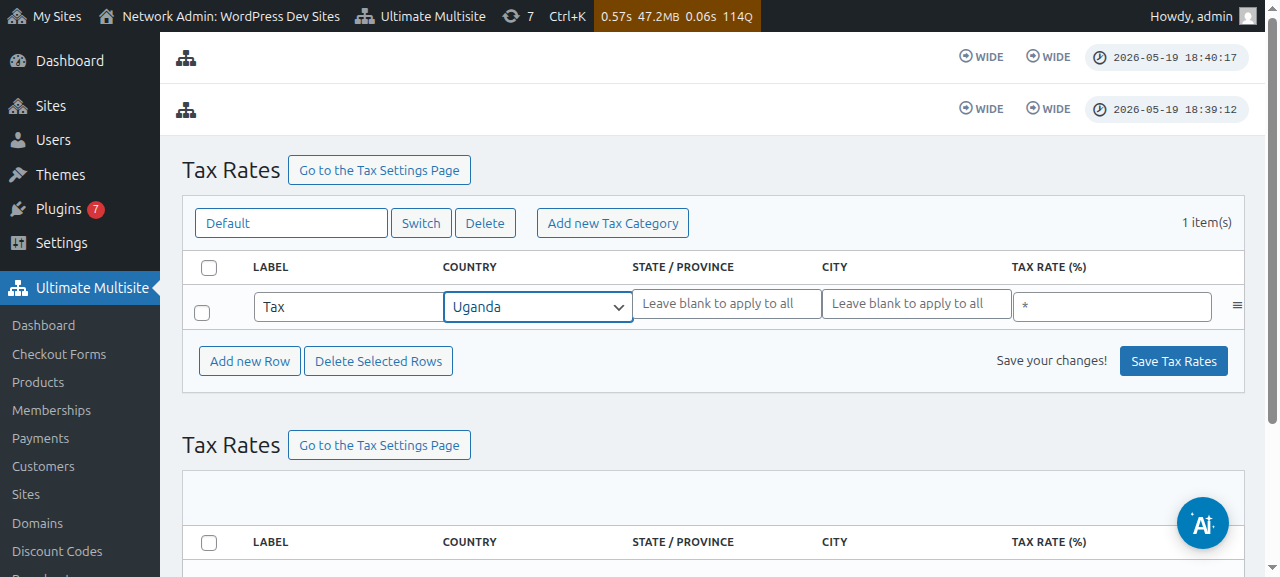
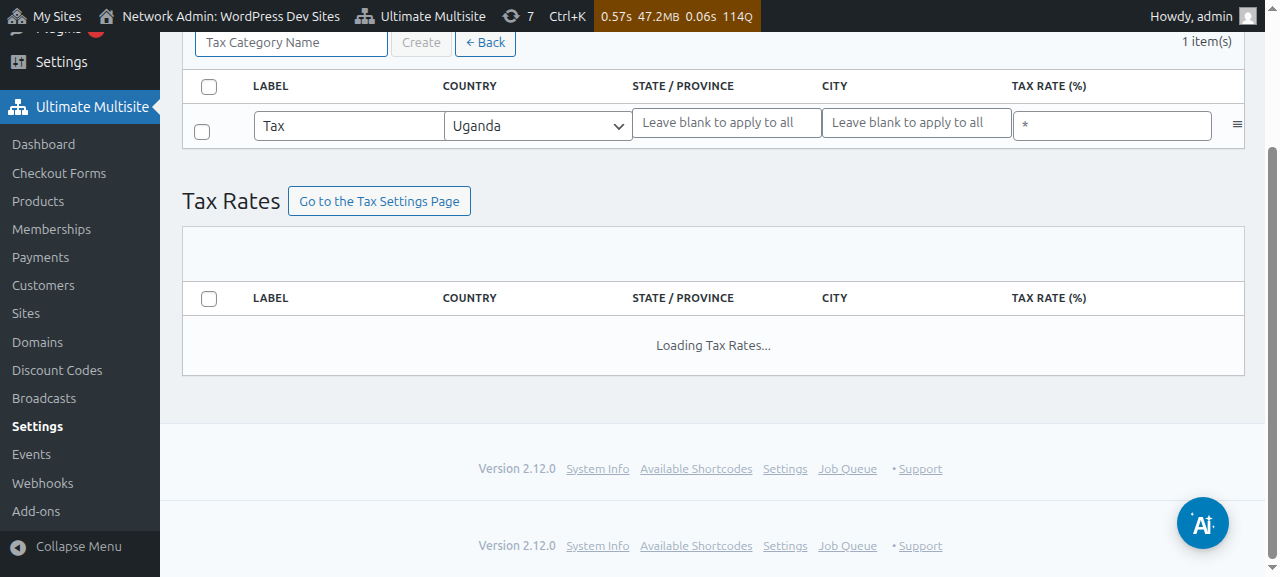
A kategóriák böngészéséhez kattints a Switch gombra, és válaszd ki azt a kategóriát, amelyhez új adókat szeretnél hozzáadni.
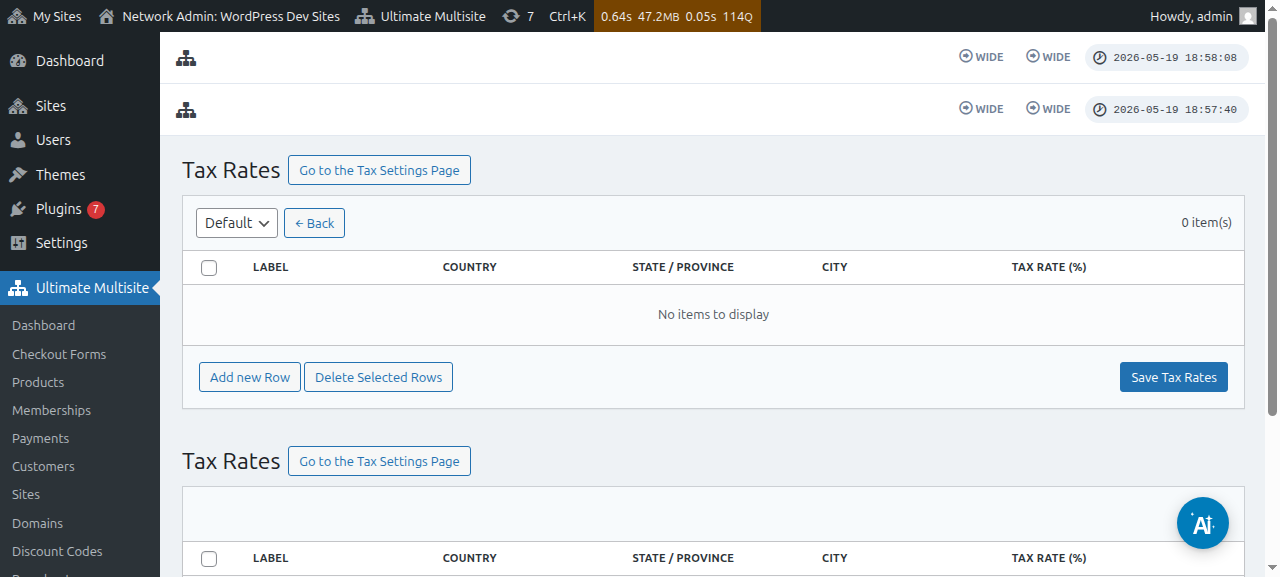
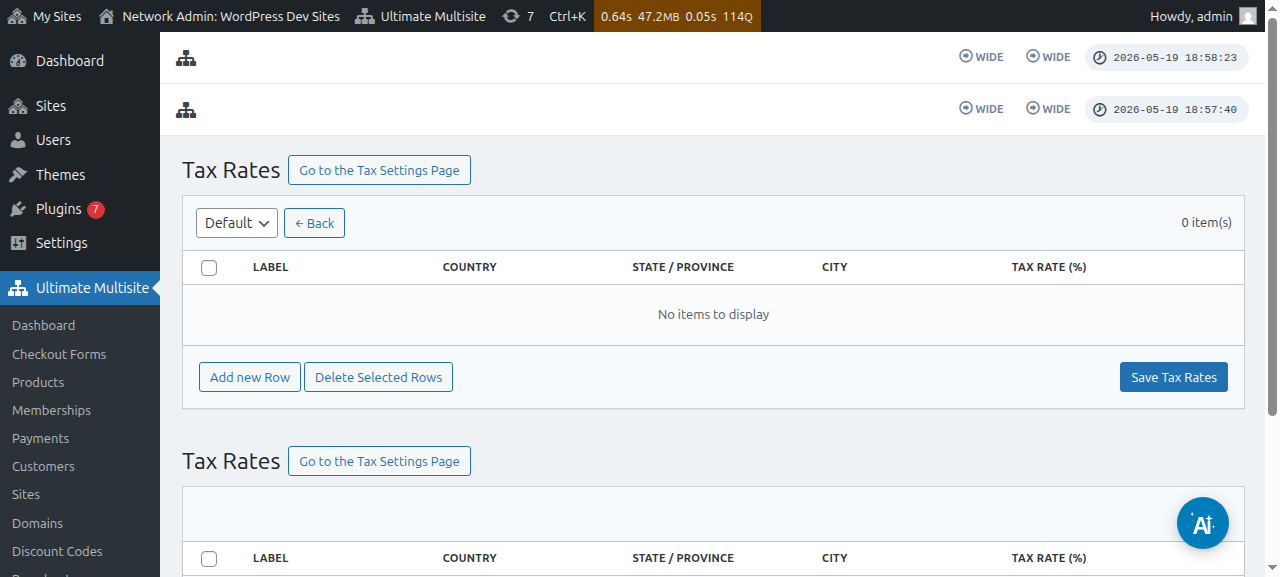
Egy adott termék adókategóriáját a Product edit page megnyitásával, majd a Taxes fülre lépve állíthatod be.
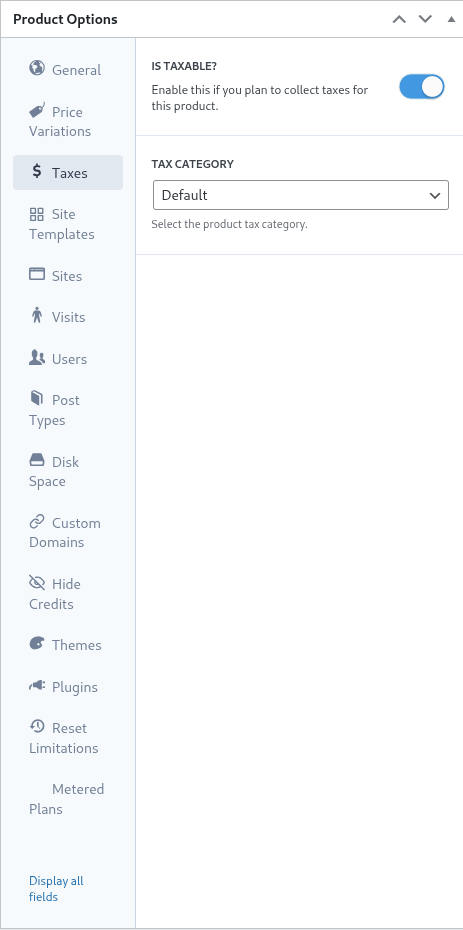
Ugyanezen a képernyőn kikapcsolhatod az Is Taxable? kapcsolót, hogy jelezd az Ultimate Multisite számára, hogy az adott termék után ne szedjen be adót.
Európai áfatámogatás
Ahogy korábban említettük, elérhető egy add-on az EU-ban lévő ügyfelek számára, akiknek az európai áfaszabályozás miatt további követelményeknek kell megfelelniük.
Áfaeszközeink néhány fontos dologban segítenek:
-
EU-s áfakulcsok egyszerű betöltése;
-
Áfaszám bekérése és ellenőrzése – valamint fordított adózás áfamentes szervezetek számára (például érvényes áfaszámmal rendelkező vállalatok);
Az add-on telepítéséhez menj az Ultimate Multisite > Settings menüpontra, majd kattints az oldalsáv Check our Add-ons hivatkozására.
Átirányítunk az add-onok oldalára. Ott megkeresheted az Ultimate Multisite VAT add-on-t, és telepítheted.
Ezután menj a Network Admin > Plugins menüpontra, és aktiváld az add-on-t a teljes hálózaton.
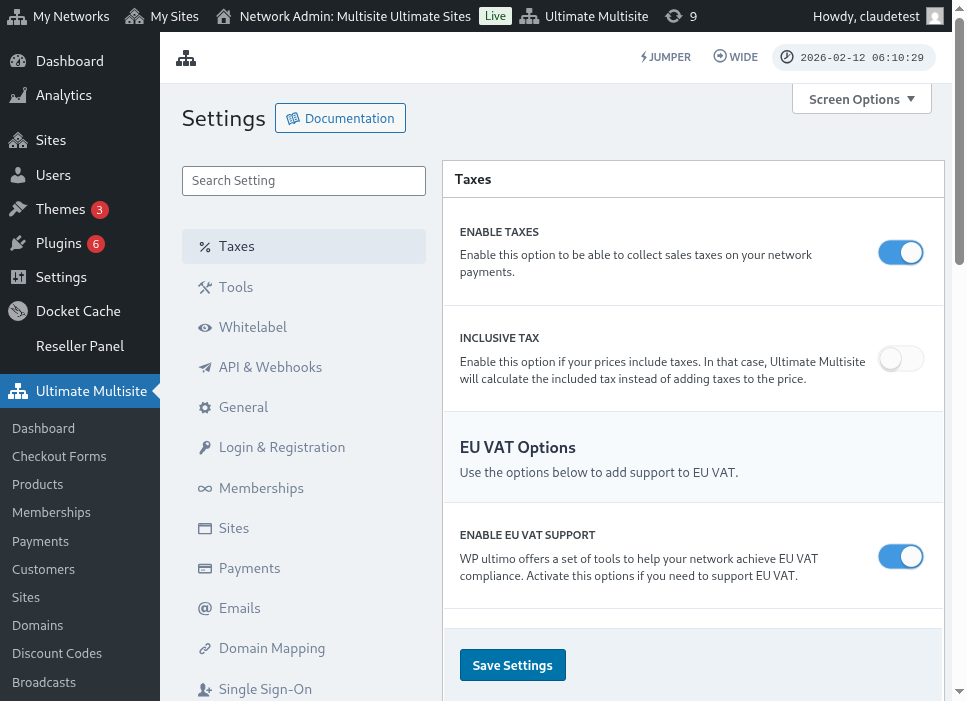
Ha visszatérsz a Tax Settings tab-ra, új elérhető beállításokat fogsz látni. Kapcsold be az Enable VAT Support opciót az új áfaeszközök engedélyezéséhez. Ne felejtsd el menteni a beállításaidat!
Áfakulcsok lekérése
Az integrációnk által hozzáadott egyik eszköz az EU-tagállamok adókulcsainak betöltési lehetősége. Ezt az EU-s áfatámogatás engedélyezése után az adókulcs-szerkesztő oldal felkeresésével lehet megtenni.
Az oldal alján látni fogod az áfa-lekérési beállításokat. Egy kulcstípus kiválasztása és az Update EU VAT Rates gombra kattintás lekéri és automatikusan kitölti a táblázatot az egyes EU-tagállamok adókulcsaival. Ezután már csak mentened kell.
A lekérés után az értékeket is szerkesztheted. Ehhez egyszerűen szerkeszd a szükséges táblázatsort, majd kattints az új értékek mentésére.
Áfaellenőrzés
Amikor az áfatámogatás engedélyezve van, az Ultimate Multisite egy további mezőt ad hozzá a pénztárűrlaphoz, a számlázási cím mező alá. A mező csak az EU-ban található ügyfelek számára jelenik meg.
Az Ultimate Multisite ezután ellenőrzi az adószámot, és ha érvényesnek bizonyul, a fordított adózás mechanizmusa kerül alkalmazásra, és az adókulcs 0%-ra lesz állítva az adott rendelésnél.