E-mailek és Broadcasts küldése (v2)
FONTOS MEGJEGYZÉS: Ez a cikk az Ultimate Multisite 2.x verziójára vonatkozik.
Az Ultimate Multisite olyan funkcióval érkezik, amely lehetővé teszi, hogy kommunikálj az ügyfeleiddel úgy, hogy e-mailt küldesz egy célzott felhasználónak vagy felhasználói csoportnak, valamint értesítéseket küldesz az admin dashboardjukra bejelentések közvetítéséhez
Admin értesítések hozzáadása az ügyfeleid dashboardjához Broadcasts segítségével
Az Ultimate Multisite broadcast funkciójával admin értesítéseket adhatsz hozzá a felhasználód aloldalának admin dashboardjához.
Ez rendkívül hasznos, ha olyan bejelentést kell tenned, mint a rendszerkarbantartás, vagy új termékek vagy szolgáltatások ajánlása a meglévő felhasználóidnak. Így fog kinézni az admin értesítés a felhasználód dashboardján.
Admin értesítés indításához lépj a hálózati admin dashboardra, és az Ultimate Multisite menü alatt megtalálod a Broadcasts lehetőséget.
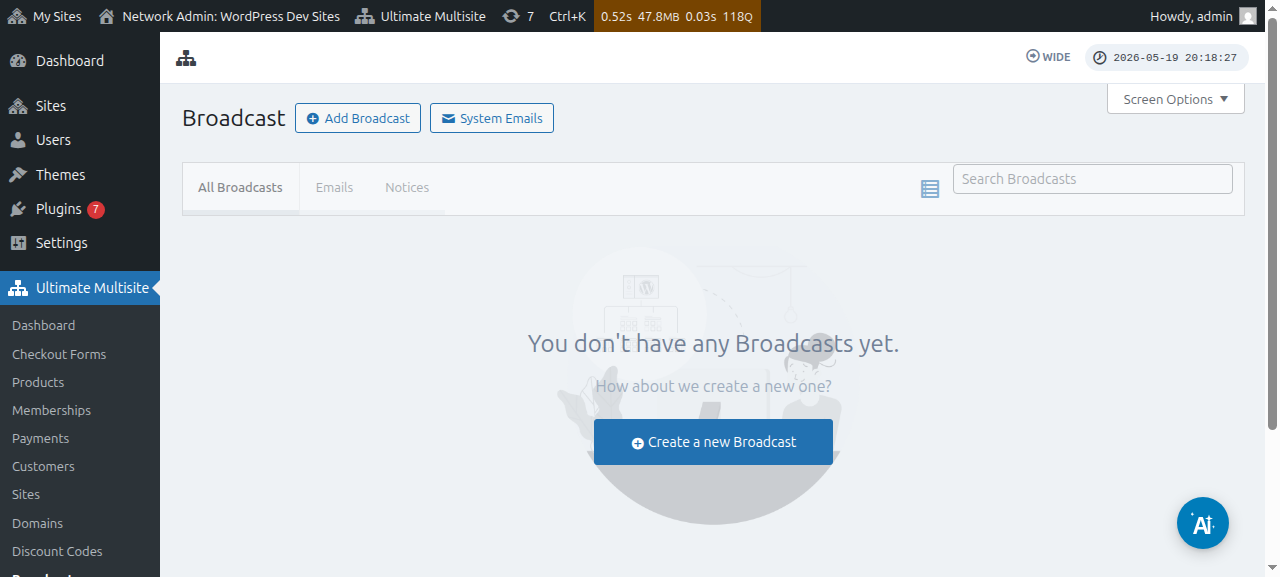
A meglévő broadcasts elemeket is szerkesztheted:
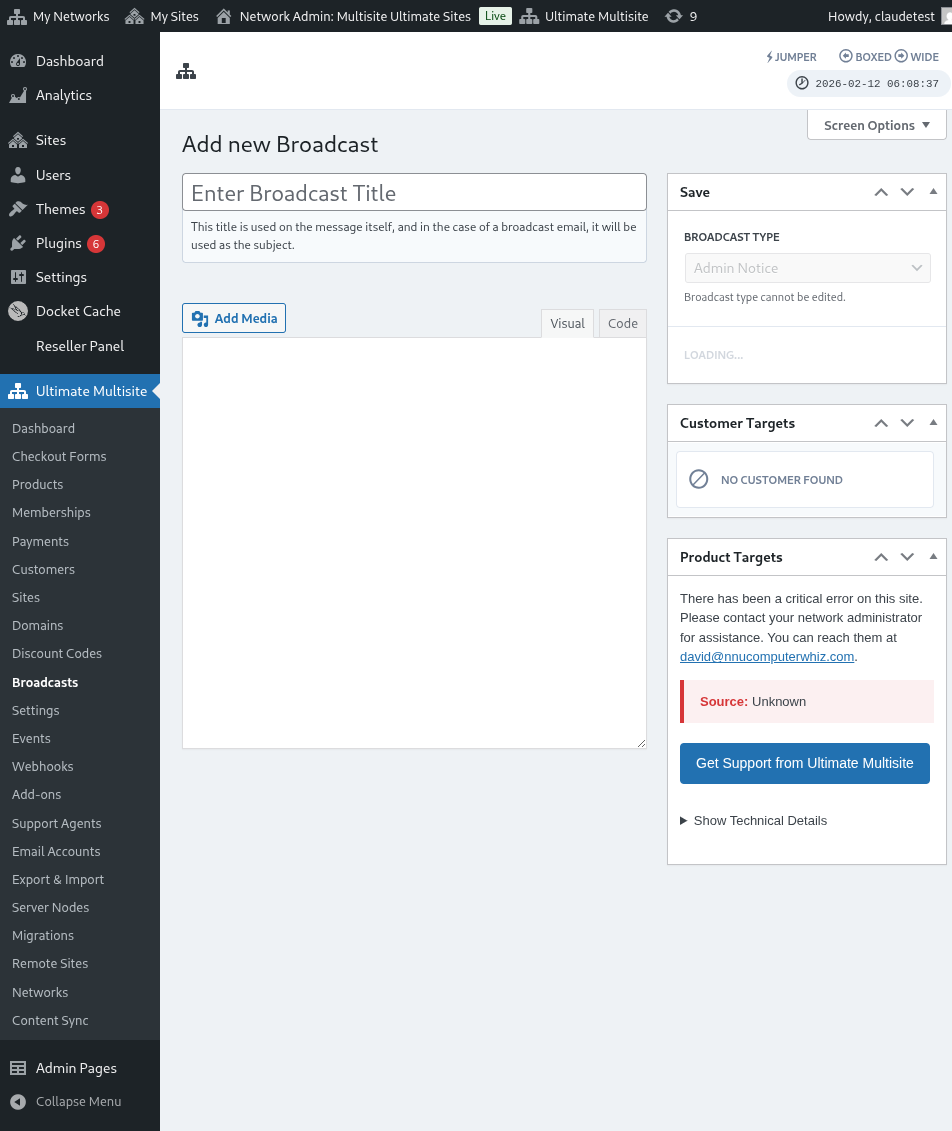
Ezen az oldalon kattints felül az Add Broadcast gombra.
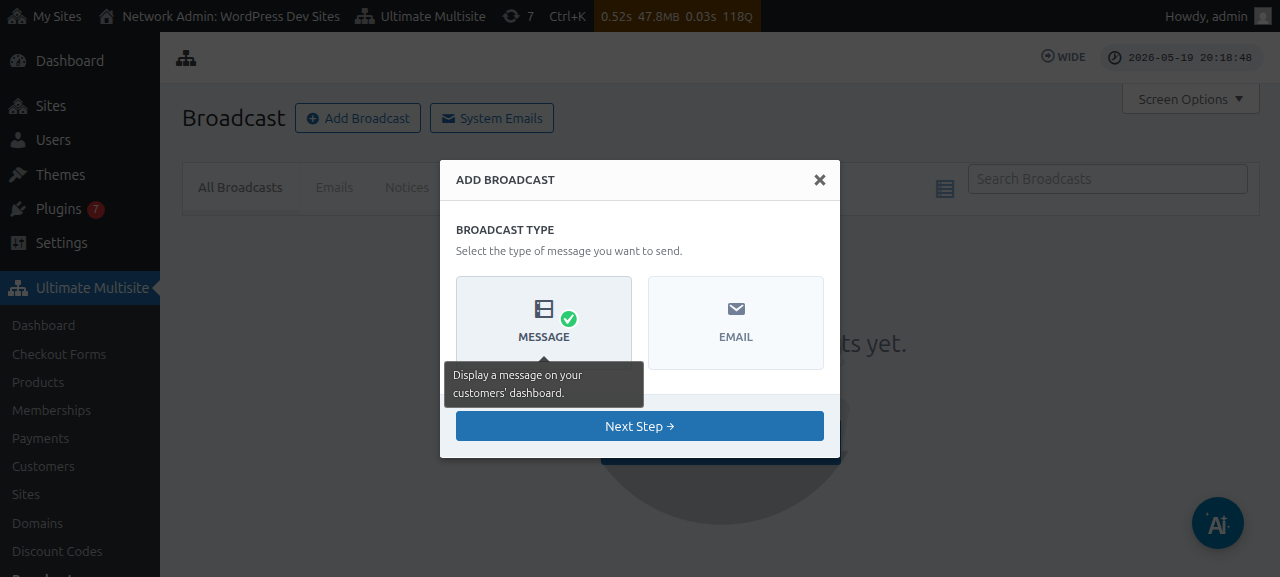
Ekkor megjelenik az Add broadcast modális ablak, ahol kiválaszthatod, milyen típusú broadcastot szeretnél küldeni.
Válaszd a Message lehetőséget, majd kattints a Next Step gombra.
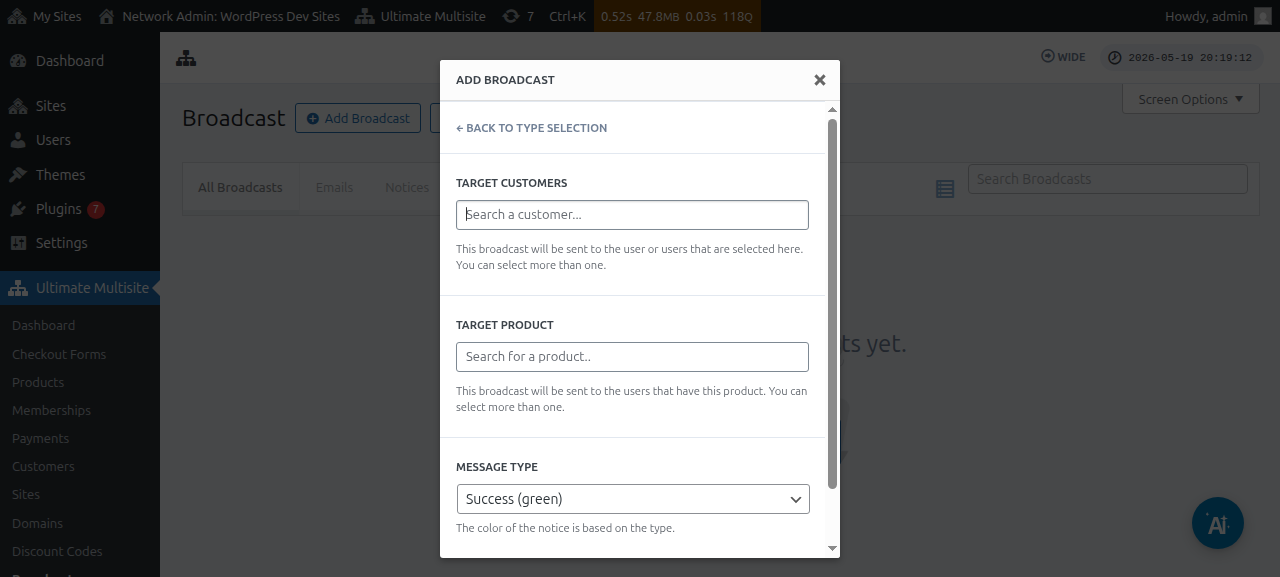
A következő ablak a Target customer vagy a Target product megadását kéri. Vedd figyelembe, hogy egynél több felhasználót vagy egynél több terméket is kiválaszthatsz.
Felhasználói fiók vagy termék kereséséhez el kell kezdened beírni a kulcsszót a mezőbe.
A Message type mező alatt kiválaszthatod az értesítés színét. Ez kiemeli az üzeneted sürgősségét.
Ezután kattinthatsz a Next Step gombra.
A következő ablakban kezdheted el megírni az üzenetedet úgy, hogy megadod a tárgyat és a felhasználóknak broadcastolni kívánt tartalmat/üzenetet.
Az üzeneted létrehozása után megnyomhatod a Send gombot.
És ennyi. Az admin értesítésnek azonnal meg kell jelennie a felhasználód dashboardján.
E-mailek küldése az ügyfeleidnek
Az Ultimate Multisite broadcast funkciójával e-mailt küldhetsz a felhasználóidnak. Lehetőséged van arra, hogy az e-mailt csak meghatározott felhasználóknak küldd el, vagy egy konkrét felhasználói csoportot célozz meg az alapján, hogy melyik termékre vagy planra vannak előfizetve.
E-mail broadcast indításához lépj a hálózati admin dashboardra, és az Ultimate Multisite menü alatt megtalálod a Broadcast lehetőséget.
Ezen az oldalon kattints felül az Add broadcast gombra.
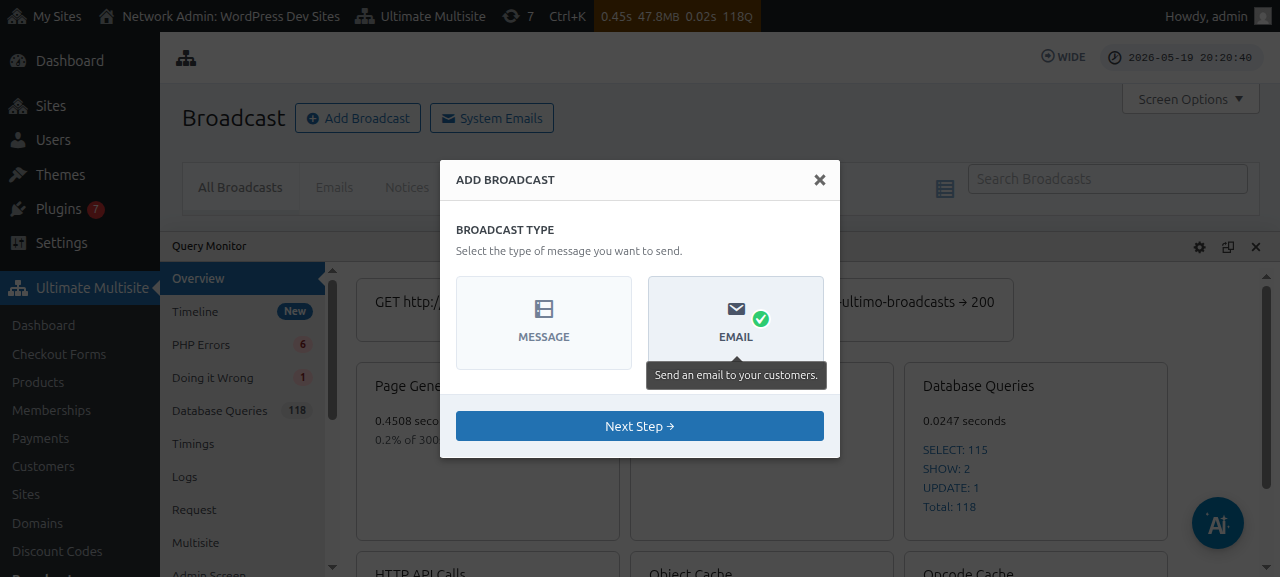
Ekkor megjelenik az Add broadcast modális ablak, ahol kiválaszthatod, milyen típusú broadcastot szeretnél küldeni. Válaszd az Email lehetőséget, majd kattints a Next Step gombra.
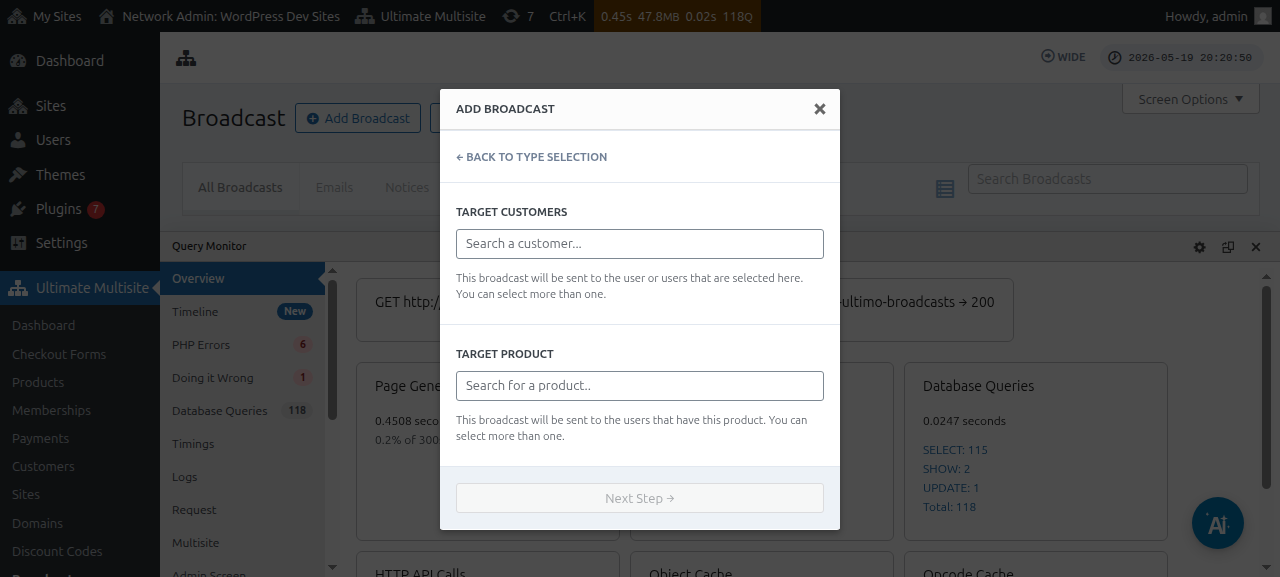
A következő ablak a Target customer vagy a Target produc t megadását kéri. Vedd figyelembe, hogy egynél több felhasználót vagy egynél több terméket is kiválaszthatsz.
Felhasználói fiók vagy termék kereséséhez el kell kezdened beírni a kulcsszót a mezőbe.
Miután kiválasztottad a célközönségedet, kattinthatsz a Next Step gombra.
A következő ablakban kezdheted el megírni az e-mailedet úgy, hogy megadod a tárgyat és a felhasználóknak elküldeni kívánt tartalmat/üzenetet.
Az üzeneted létrehozása után megnyomhatod a Send gombot.
És ilyen egyszerű e-mailt küldeni a végfelhasználóidnak a broadcast funkció használatával.
Rendszer e-mailek
Az Ultimate Multisite rendszer e-mailjei azok az automatikus értesítések, amelyeket a rendszer küld bizonyos műveletek után, például regisztráció, fizetés, domain-leképezés stb. Ezek az e-mailek szerkeszthetők vagy módosíthatók az Ultimate Multisite beállításaiból. Emellett olyan funkcióval is rendelkezik, amely lehetővé teszi a meglévő beállítások visszaállítását és importálását egy másik Ultimate Multisite telepítésből.
Visszaállítás és importálás
Az új Ultimate Multisite verziók, valamint a kiegészítők időről időre új e-maileket regisztrálhatnak és regisztrálni is fognak.
Az ütközések és más problémák elkerülése érdekében nem adjuk hozzá automatikusan az új e-mail sablonokat System Emails elemként a telepítésedhez , kivéve, ha létfontosságúak egy adott funkció helyes működéséhez.
A super adminok és ügynökök azonban importálhatják ezeket az újonnan regisztrált e-maileket az importáló eszközzel. Ez a folyamat új rendszer e-mailt hoz létre az új e-mail sablon tartalmával és konfigurációjával, lehetővé téve a super admin számára, hogy elvégezze a kívánt módosításokat, vagy változatlanul megtartsa őket.
Rendszer e-mailek importálása
Lépj az Ultimate Multisite Settings oldaladra, és menj az Emails fülre.
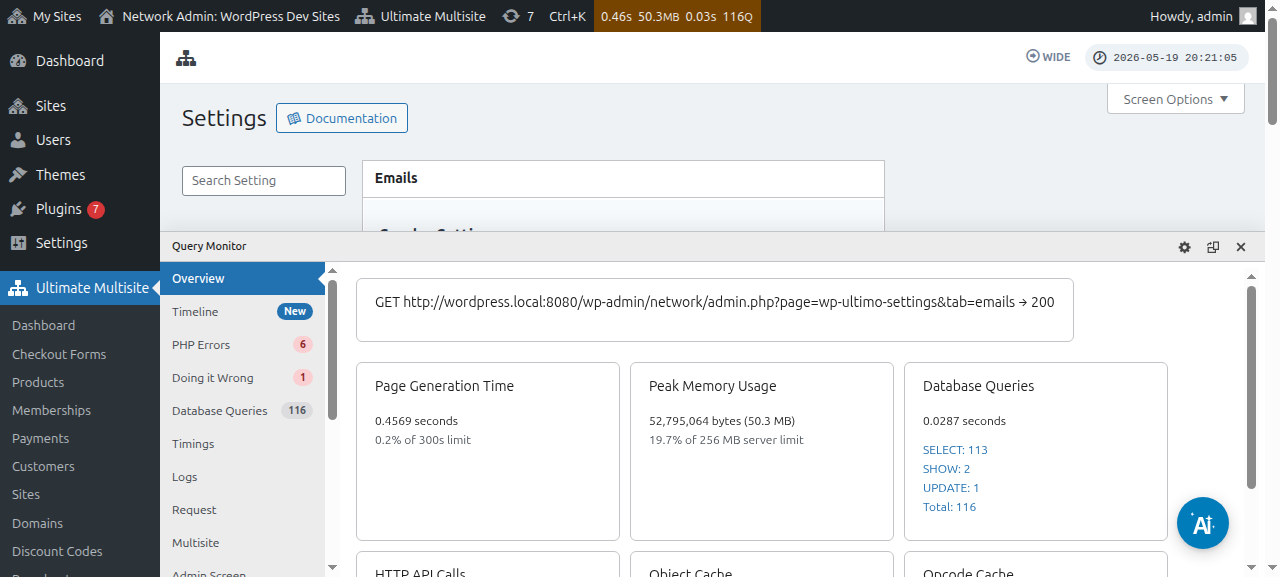
Ezután az oldalsávon kattints a Customize System Emails gombra.
A System Emails oldalon felül látni fogod a Reset & Import műveletgombot. Erre a gombra kattintva meg kell nyílnia az importálási és visszaállítási modális ablaknak.
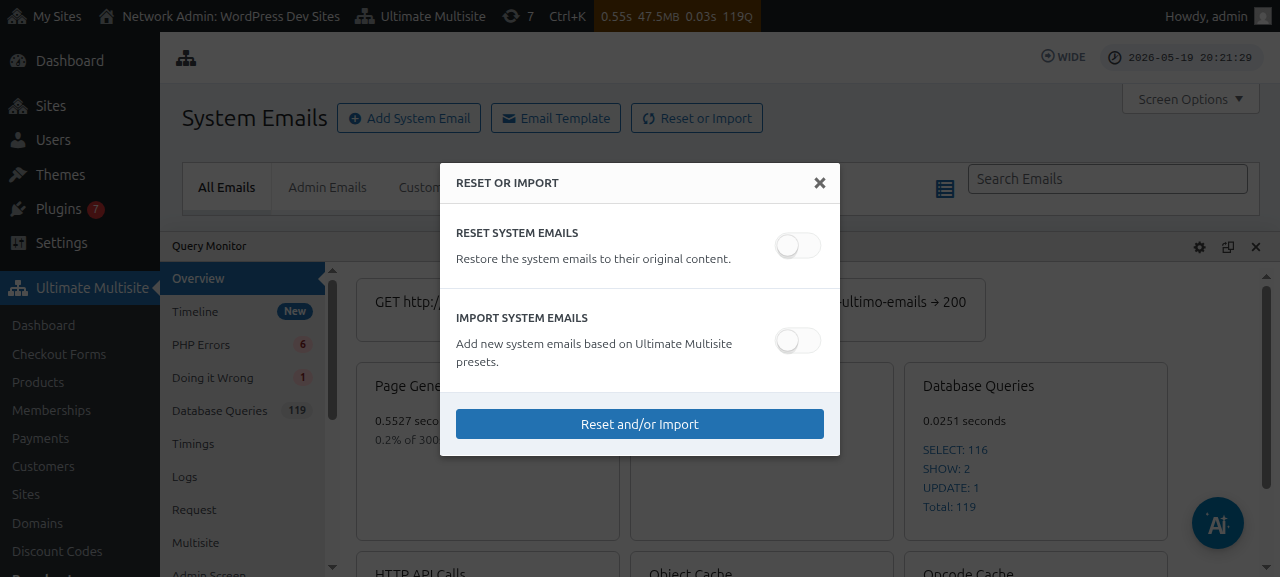
Ezután bekapcsolhatod az Import Emails opciókat, hogy lásd, mely rendszer e-mailek importálhatók.
Rendszer e-mailek visszaállítása
Máskor előfordulhat, hogy rájössz: az adott e-mail sablonon végzett módosítások már nem megfelelőek számodra, és szeretnéd visszaállítani az alapértelmezett állapotára.
Ilyen esetekben két lehetőséged van: egyszerűen törölheted a rendszer e-mailt, majd újra importálhatod (a fenti utasításokkal) – ez azonban törli a küldési mutatókat és egyéb adatokat, ezért ez a módszer a legkevésbé ajánlott.
Vagy használhatod a Visszaállítás és importálás eszközt az e-mail sablon visszaállításához.
E-mail sablon visszaállításához kövesd a fenti lépéseket, amíg el nem éred a Visszaállítás és importálás eszközt, majd kapcsold be a Visszaállítás lehetőséget, és válaszd ki azokat az e-maileket, amelyeket vissza szeretnél állítani az alapértelmezett tartalmukra.