Slanje emailova i Broadcasts (v2)
VAŽNA NAPOMENA: Ovaj članak se odnosi na Ultimate Multisite verziju 2.x.
Ultimate Multisite dolazi s funkcijom koja će vam omogućiti da komunicirate sa svojim kupcima slanjem emaila ciljanom korisniku ili grupi korisnika, kao i slanjem obavijesti na njihov admin dashboard radi emitovanja najava
Dodajte admin obavijesti na dashboard svojih kupaca uz Broadcasts
Korištenjem Ultimate Multisite broadcast funkcije, možete dodati admin obavijesti na admin dashboard podstranice svog korisnika.
Ovo je izuzetno korisno ako trebate objaviti najavu poput održavanja sistema ili ponude novih proizvoda ili usluga svojim postojećim korisnicima. Ovako će admin obavijest izgledati na dashboardu vašeg korisnika.
Da biste pokrenuli admin obavijest, idite na svoj mrežni admin dashboard i ispod Ultimate Multisite menija pronaći ćete opciju Broadcasts.
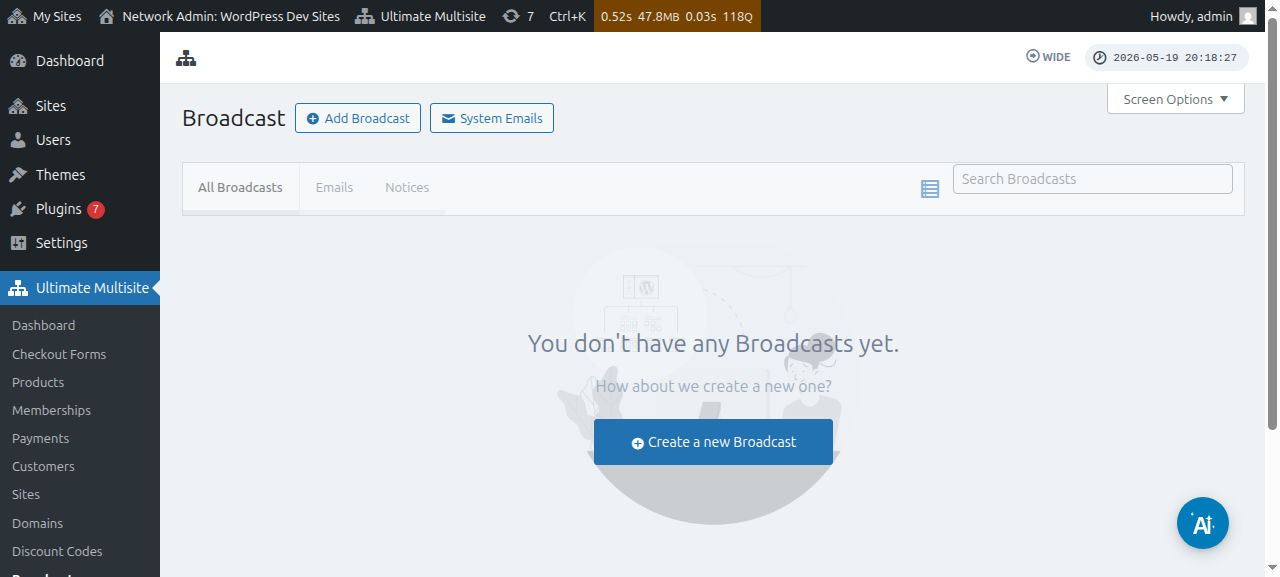
Također možete uređivati postojeće broadcasts:
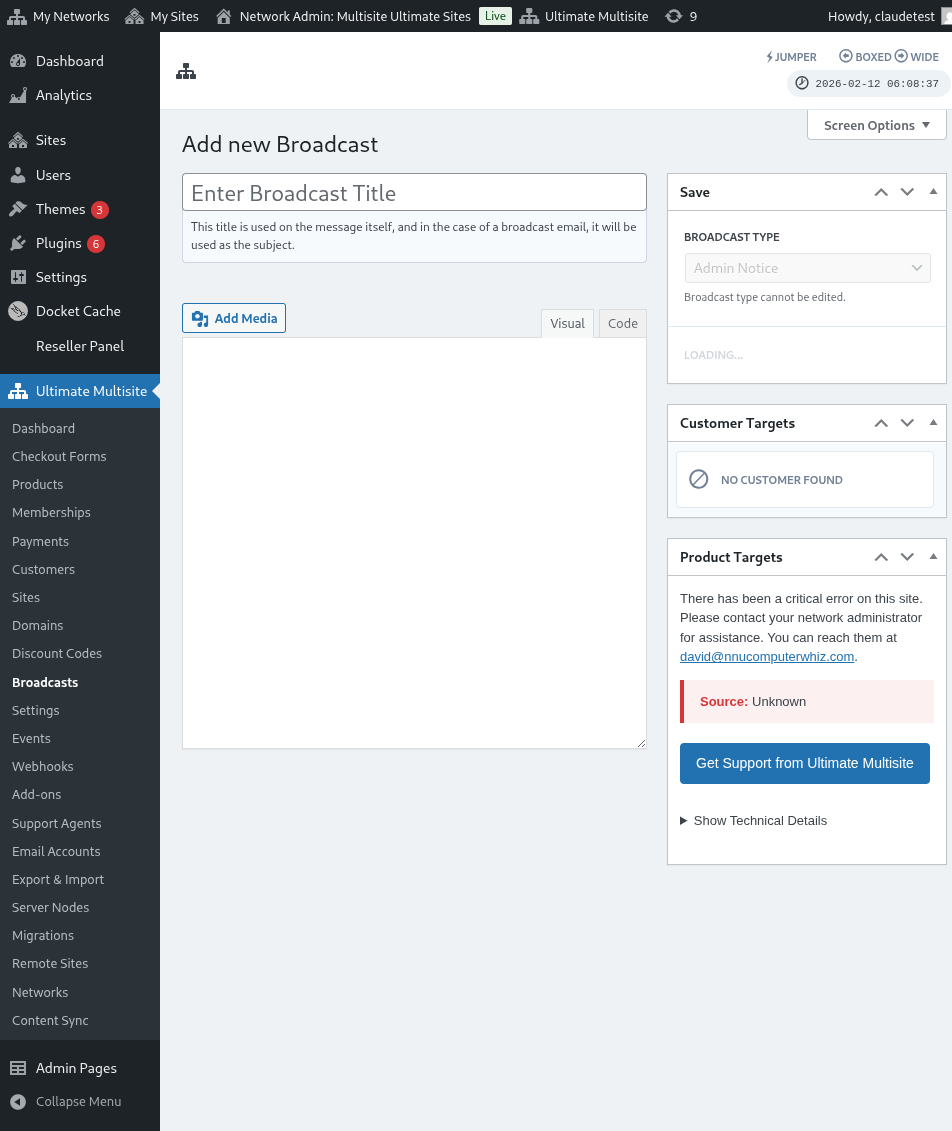
Na ovoj stranici kliknite dugme Add Broadcast na vrhu.
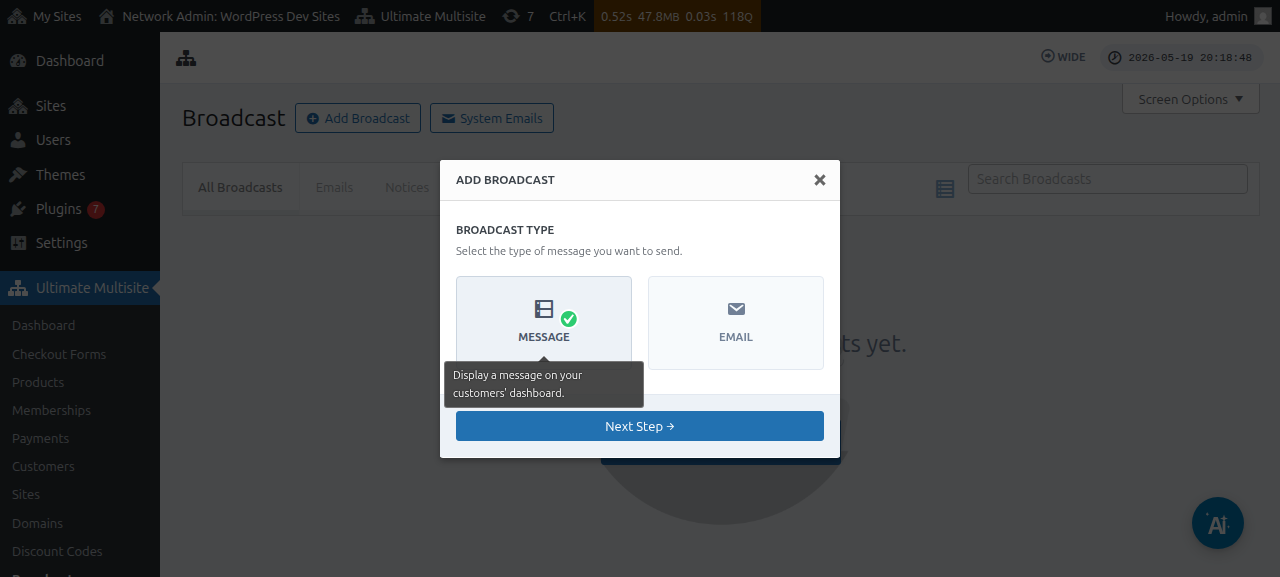
Ovo će otvoriti modalni prozor za dodavanje broadcasta, gdje možete odabrati koju vrstu broadcasta želite poslati.
Odaberite Message, zatim kliknite dugme Next Step.
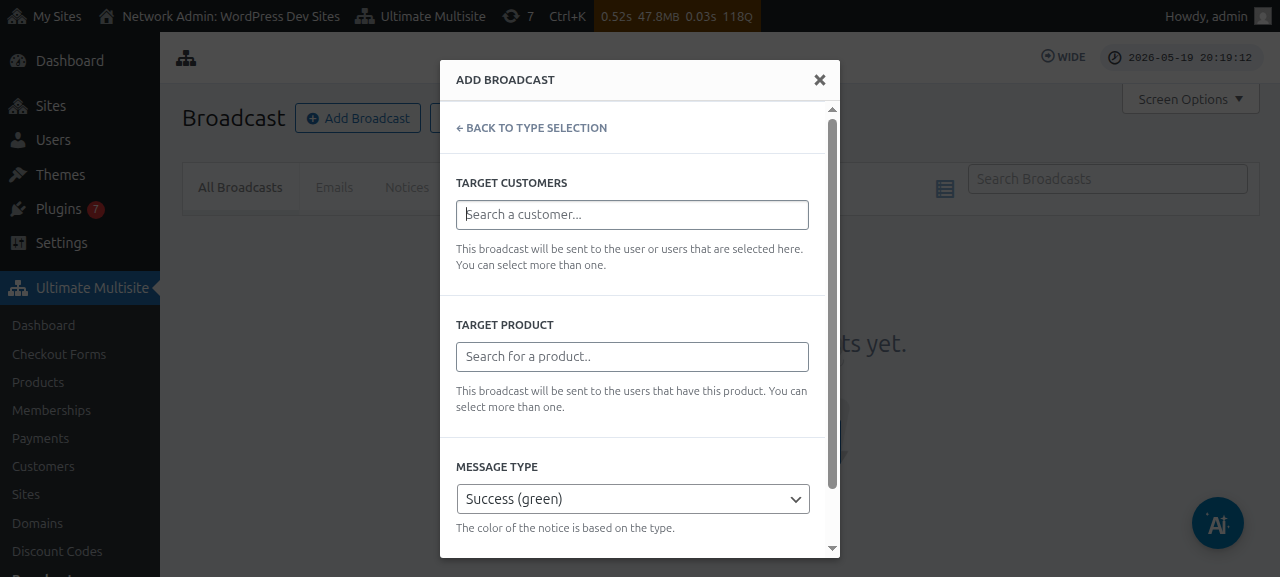
Sljedeći prozor će od vas tražiti ili Target customer ili Target product. Imajte na umu da možete odabrati više od jednog korisnika ili više od jednog proizvoda.
Da biste pretražili korisnički račun ili proizvod, trebate početi unositi ključnu riječ unutar polja.
U polju Message type možete odabrati boju obavijesti. To će naglasiti hitnost vaše poruke.
Zatim možete kliknuti Next Step.
Sljedeći prozor je mjesto gdje možete početi sastavljati svoju poruku unosom naslova i sadržaja/poruke koju želite emitovati korisnicima.
Nakon što kreirate poruku, možete pritisnuti dugme Send.
I to je to. Admin obavijest bi se odmah trebala prikazati na dashboardu vašeg korisnika.
Šaljite emailove svojim kupcima
Korištenjem Ultimate Multisite broadcast funkcije, možete poslati email svojim korisnicima. Imate opciju poslati email samo određenim korisnicima ili ciljati određenu korisničku grupu na osnovu proizvoda ili plana na koji su pretplaćeni.
Da biste pokrenuli email broadcast, idite na svoj mrežni admin dashboard i ispod Ultimate Multisite menija pronaći ćete opciju Broadcast.
Na ovoj stranici kliknite dugme Add broadcast na vrhu.
Ovo će otvoriti modalni prozor za dodavanje broadcasta, gdje možete odabrati koju vrstu broadcasta želite poslati. Odaberite Email, zatim kliknite dugme Next Step.
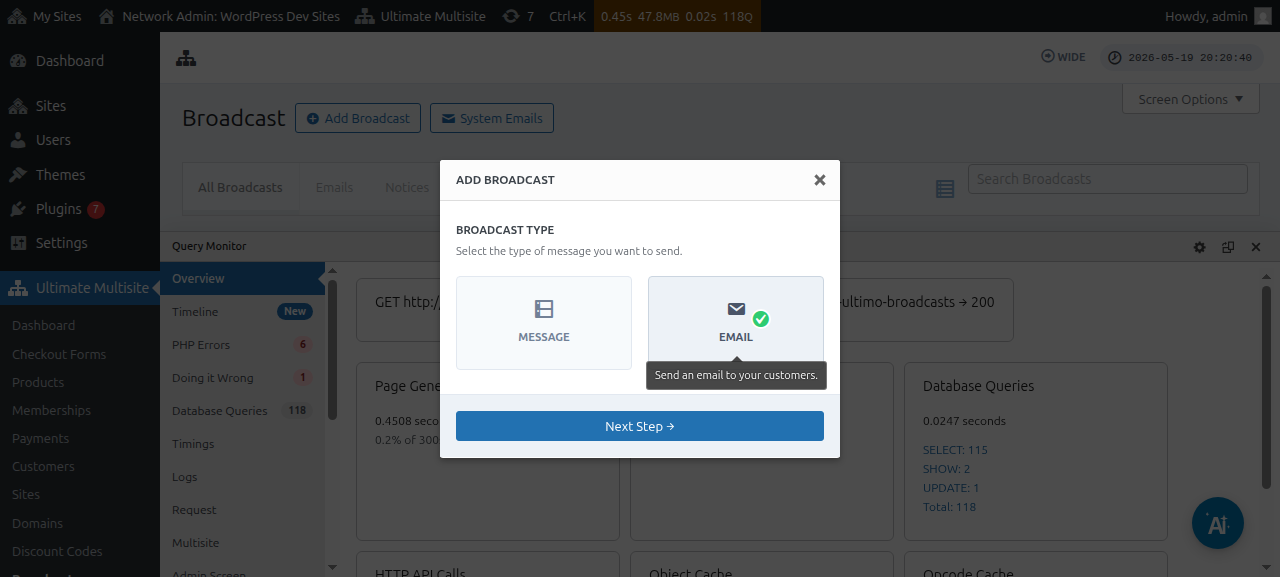
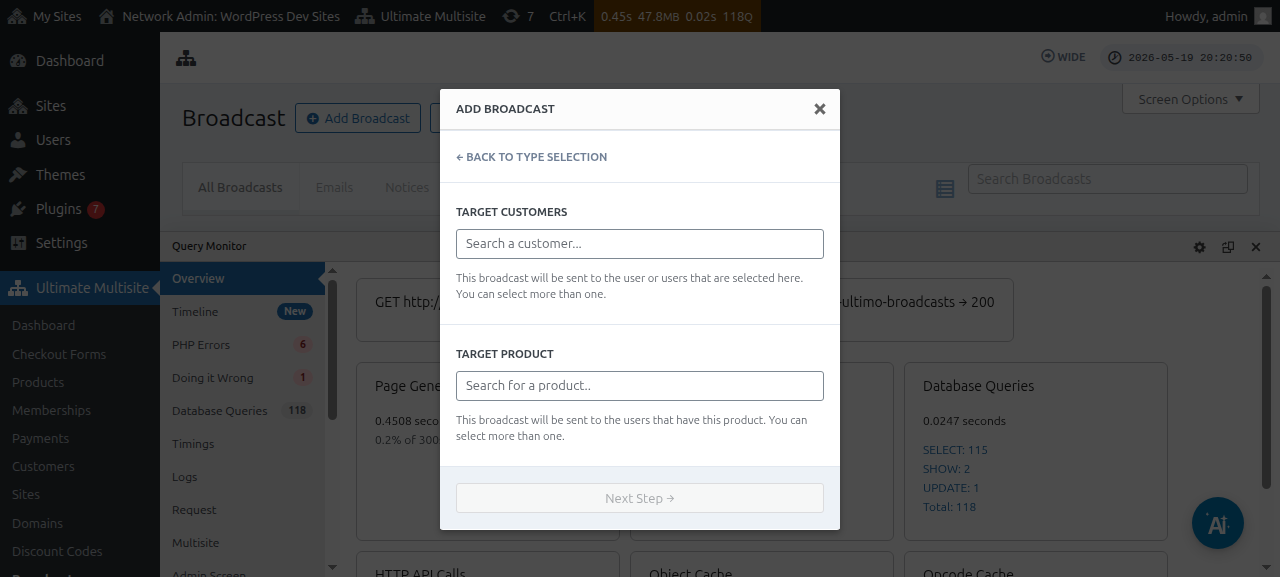
Sljedeći prozor će od vas tražiti ili Target customer ili Target product. Imajte na umu da možete odabrati više od jednog korisnika ili više od jednog proizvoda.
Da biste pretražili korisnički račun ili proizvod, trebate početi unositi ključnu riječ unutar polja.
Kada je vaša ciljana publika odabrana, možete kliknuti Next Step.
Sljedeći prozor je mjesto gdje možete početi sastavljati svoj email unosom naslova i sadržaja/poruke koju želite poslati korisnicima.
Nakon što kreirate poruku, možete pritisnuti dugme Send.
I tako je jednostavno poslati email svojim krajnjim korisnicima koristeći broadcast funkciju.
Sistemski emailovi
Sistemski emailovi u Ultimate Multisite su one automatske obavijesti koje sistem šalje nakon određenih radnji kao što su registracija, plaćanje, mapiranje domena itd. Ovi emailovi se mogu uređivati ili mijenjati iz Ultimate Multisite postavki. Također dolazi s funkcijom koja će vam omogućiti da resetujete i uvezete postojeće postavke iz druge Ultimate Multisite instalacije.
Resetovanje i uvoz
Nove Ultimate Multisite verzije, kao i dodaci, mogu i povremeno će registrirati nove emailove.
Da bismo spriječili konflikte i druge probleme, nećemo automatski dodati nove email predloške kao System Emails u vašu instalaciju , osim ako su ključni za ispravno funkcionisanje određene funkcije.
Međutim, super administratori i agenti mogu uvesti ove novo registrovane emailove putem alata za uvoz. Taj proces će kreirati novi sistemski email sa sadržajem i konfiguracijom novog email predloška, omogućavajući super administratoru da napravi bilo kakve izmjene koje želi ili da ih zadrži takvima kakvi jesu.
Kako uvesti sistemske emailove
Idite na svoju stranicu Ultimate Multisite Settings i pređite na karticu Emails.
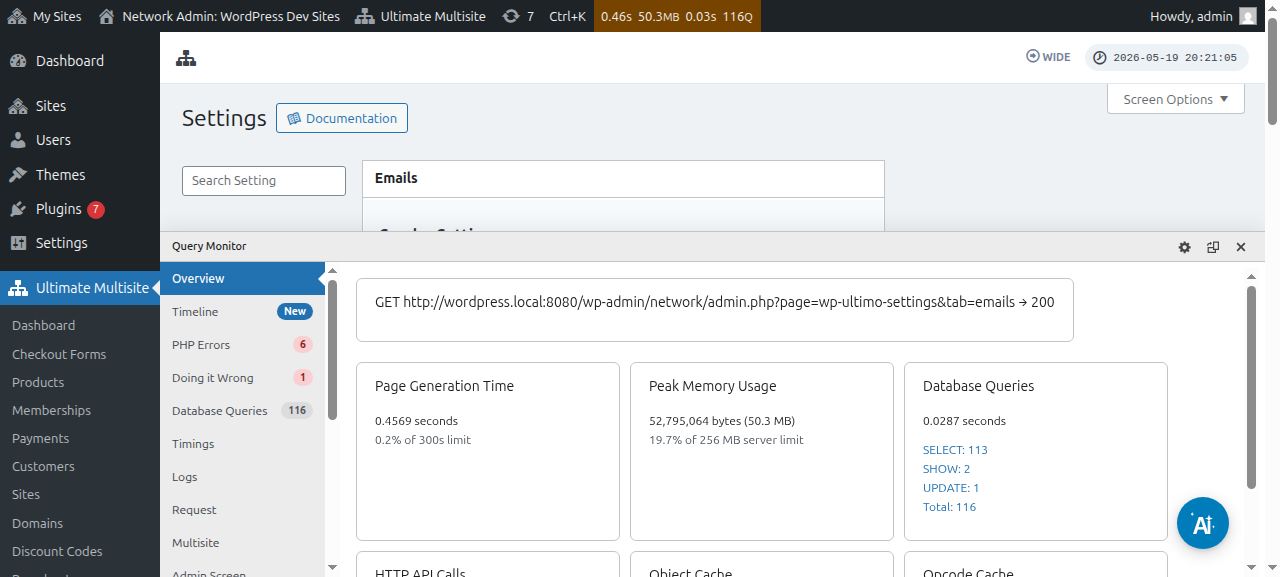
Zatim, na bočnoj traci, kliknite dugme Customize System Emails.
Na stranici System Emails vidjet ćete dugme akcije Reset & Import na vrhu. Klikom na to dugme trebao bi se otvoriti modalni prozor za uvoz i resetovanje.
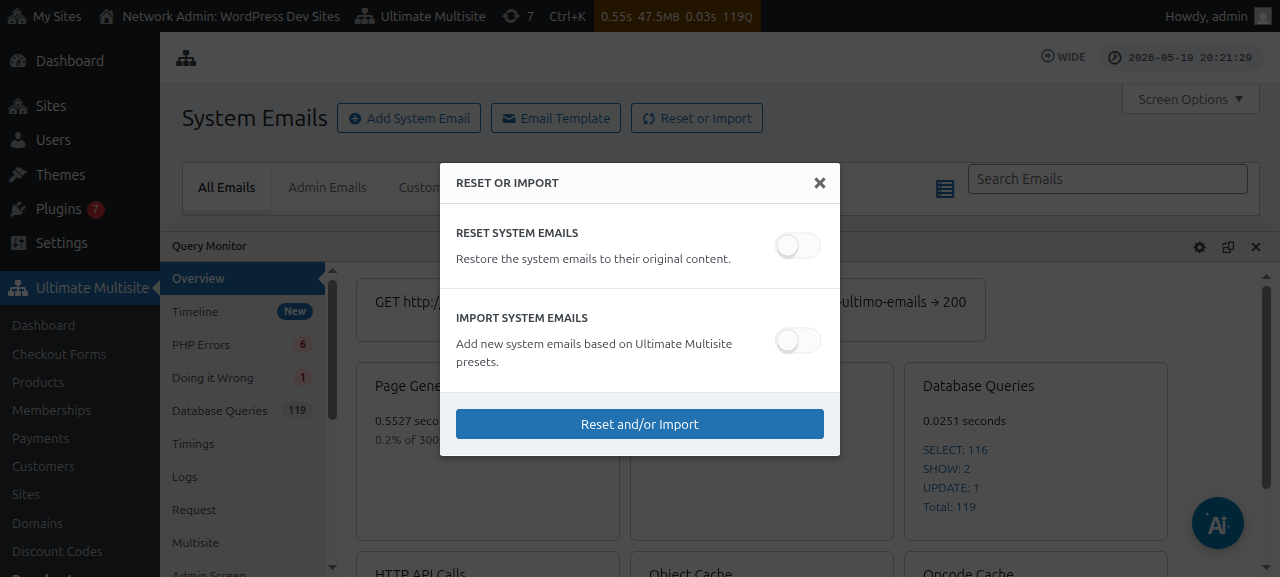
Zatim možete uključiti opcije Import Emails da vidite koji su sistemski emailovi dostupni za uvoz.
Resetovanje sistemskih emailova
Ponekad ćete shvatiti da izmjene koje ste napravili na određenom predlošku emaila više ne odgovaraju vašim potrebama i da ga želite resetovati na njegovo zadano stanje.
U takvim slučajevima imate dvije opcije: možete jednostavno obrisati sistemsku email poruku i ponovo je uvesti (koristeći upute iznad) — što će obrisati metrike slanja i druge stvari, zbog čega je ova metoda najmanje preporučljiva.
Ili možete koristiti alat za resetovanje i uvoz da resetujete taj predložak emaila.
Da biste resetovali predložak emaila, možete slijediti korake iznad dok ne dođete do alata za resetovanje i uvoz, a zatim uključiti opciju Resetovanje i odabrati emailove koje želite vratiti na njihov zadani sadržaj.