Отправка электронных писем и рассылок (v2)
ВАЖНОЕ ПРИМЕЧАНИЕ: эта статья относится к Ultimate Multisite версии 2.x.
Ultimate Multisite поставляется с функцией, которая позволит вам общаться с вашими клиентами, отправляя электронное письмо целевому пользователю или группе пользователей, а также отправляя уведомления на их admin Dashboard для трансляции объявлений
Добавляйте admin notices на Dashboard ваших клиентов с помощью рассылок
Используя функцию рассылок Ultimate Multisite, вы можете добавлять admin notices на admin Dashboard подсайта вашего пользователя.
Это чрезвычайно полезно, если вам нужно сделать объявление, например о техническом обслуживании системы, или предложить новые продукты либо услуги вашим существующим пользователям. Так admin notice будет выглядеть на Dashboard вашего пользователя.
Чтобы начать admin notice, перейдите в ваш сетевой admin Dashboard, и в меню Ultimate Multisite вы найдете опцию Рассылки.
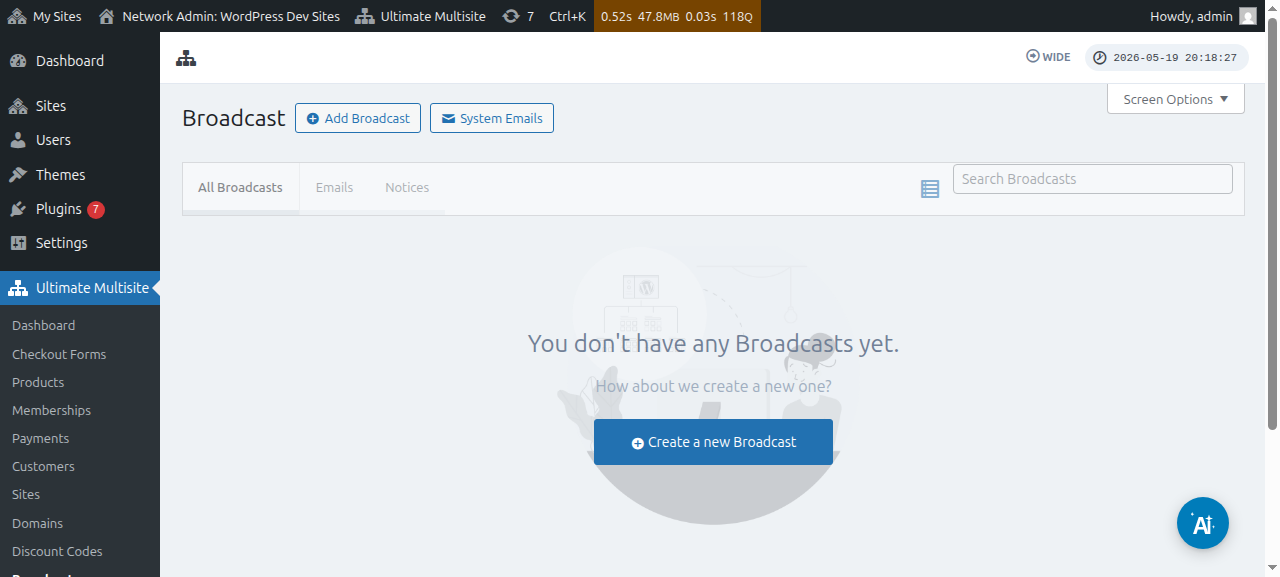
Вы также можете редактировать существующие рассылки:
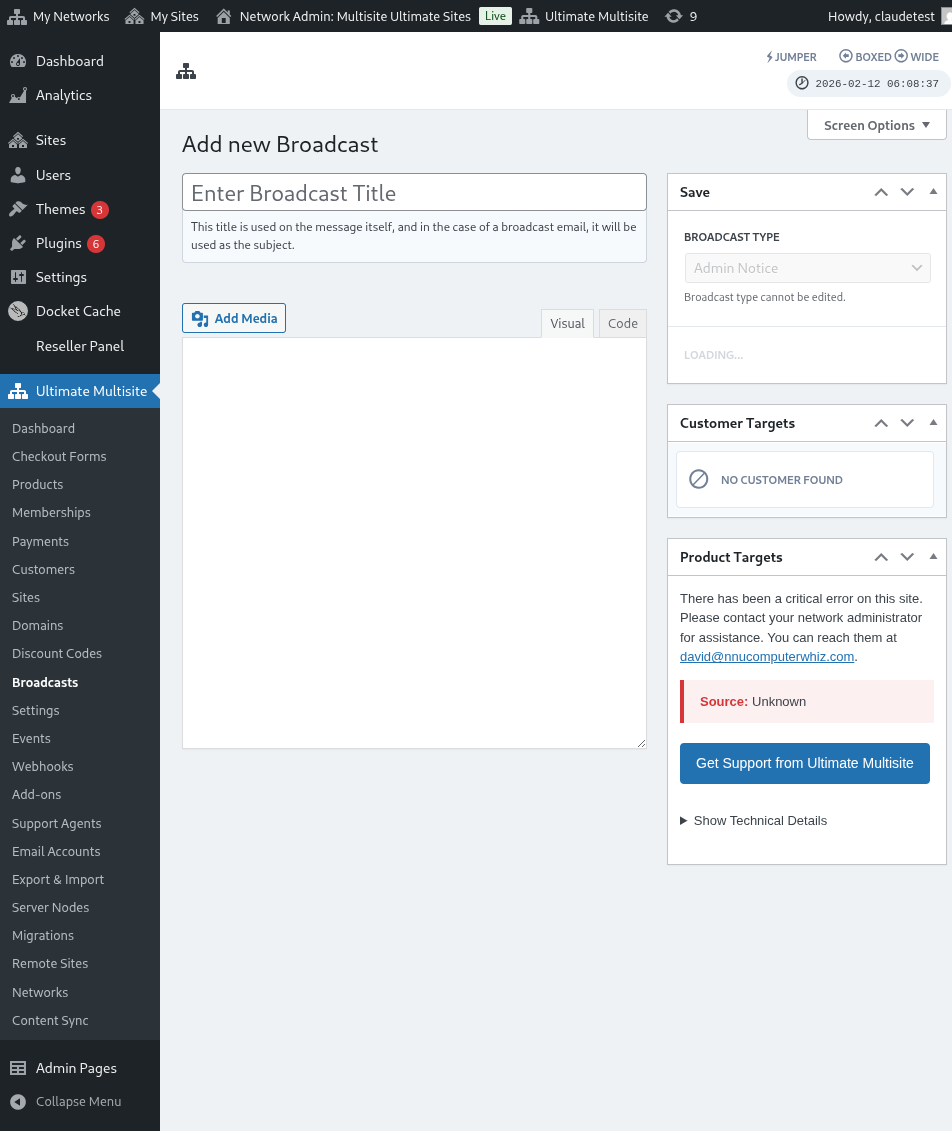
На этой странице нажмите кнопку Добавить рассылку сверху.
Откроется модальное окно добавления рассылки, где вы можете выбрать, какой тип рассылки хотите отправить.
Выберите Сообщение, затем нажмите кнопку Следующий шаг.
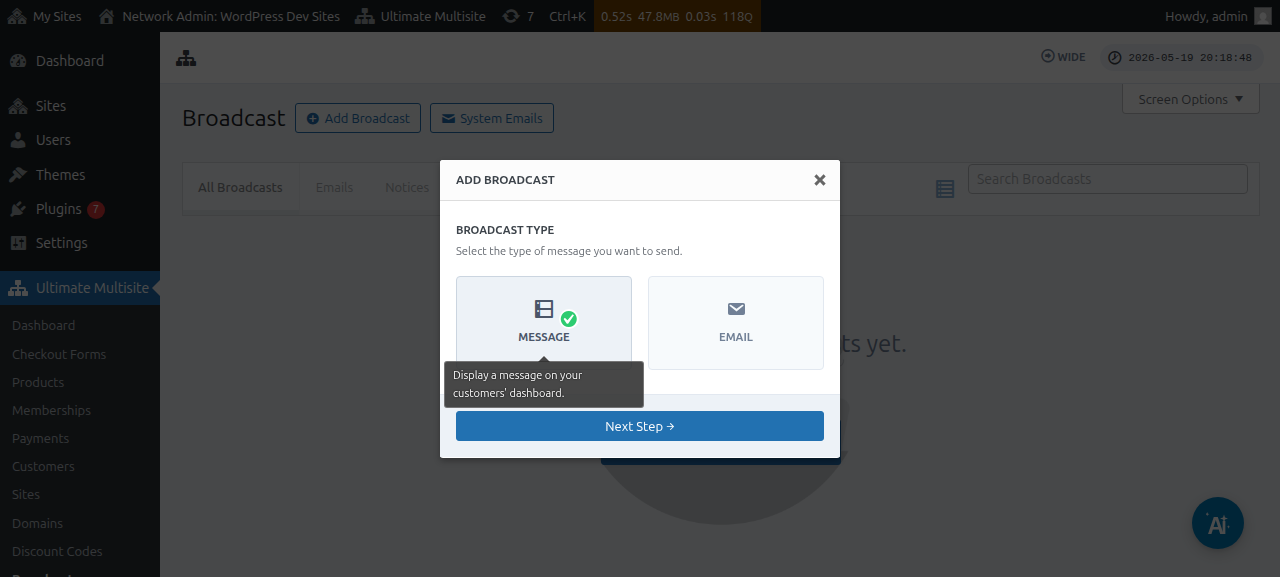
В следующем окне вам будет предложено указать либо Целевого клиента, либо Целевой продукт. Обратите внимание, что вы можете выбрать более одного пользователя или более одного продукта.
Чтобы найти учетную запись пользователя или продукт, нужно начать вводить ключевое слово внутри поля.
В поле Тип сообщения вы можете выбрать цвет уведомления. Это подчеркнет срочность вашего сообщения.
Затем вы можете нажать Следующий шаг.
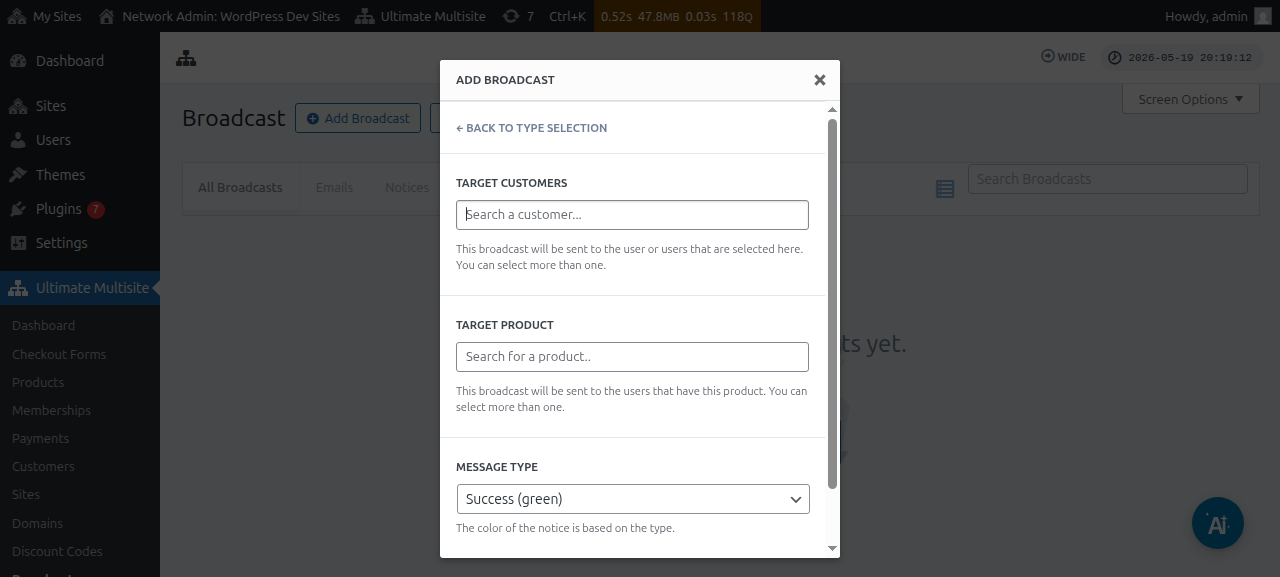
В следующем окне вы можете начать составлять сообщение, введя тему и содержимое/сообщение, которое хотите разослать пользователям.
После создания сообщения вы можете нажать кнопку Отправить.
Вот и все. Admin notice должен сразу появиться на Dashboard вашего пользователя.
Отправляйте электронные письма вашим клиентам
Используя функцию рассылок Ultimate Multisite, вы можете отправлять электронные письма вашим пользователям. У вас есть возможность отправить письмо только конкретным пользователям или выбрать целевую группу пользователей на основе продукта или плана, на который они подписаны.
Чтобы начать email-рассылку, перейдите в ваш сетевой admin Dashboard, и в меню Ultimate Multisite вы найдете опцию рассылки.
На этой странице нажмите кнопку Добавить рассылку сверху.
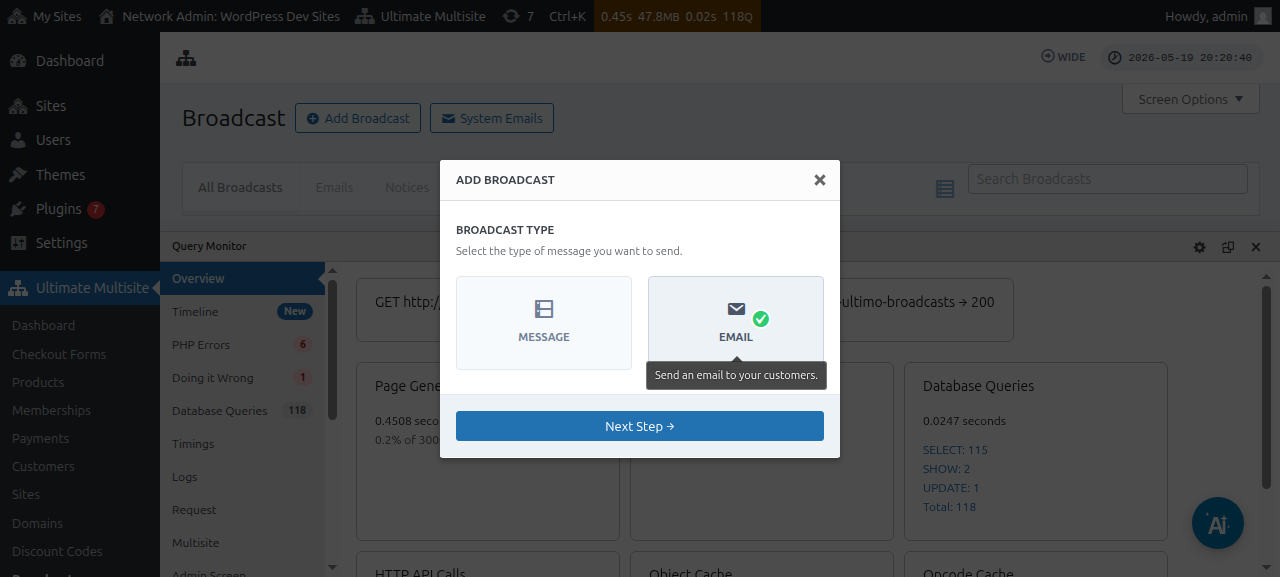
Откроется модальное окно добавления рассылки, где вы можете выбрать, какой тип рассылки хотите отправить. Выберите Email, затем нажмите кнопку Следующий шаг.
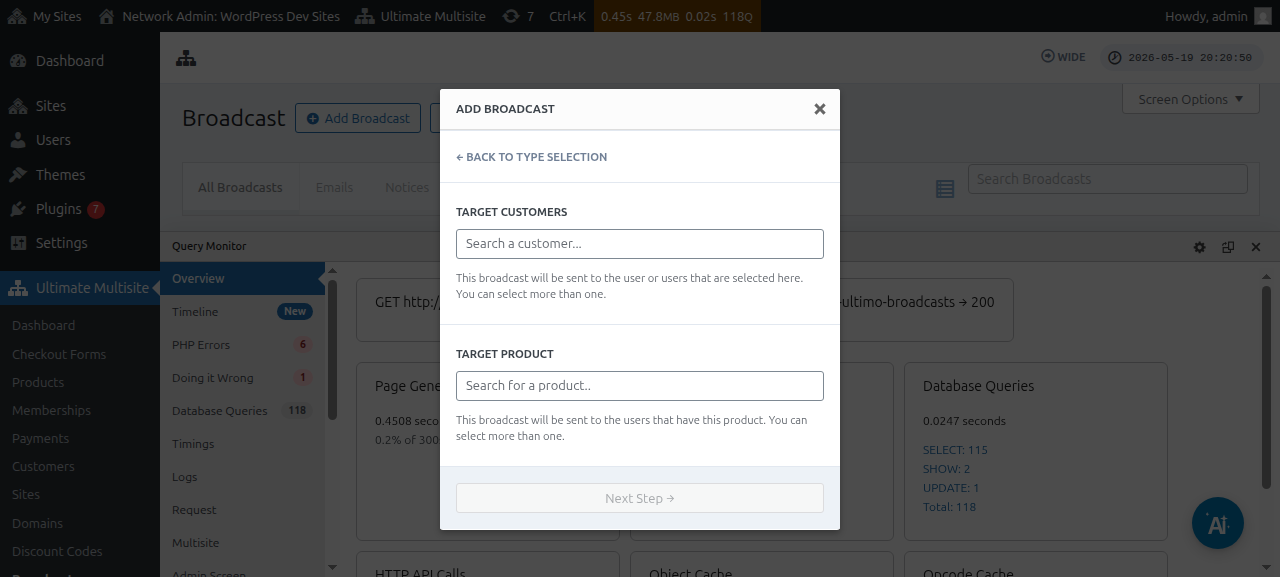
В следующем окне вам будет предложено указать либо Целевого клиента, либо Целевой продукт. Обратите внимание, что вы можете выбрать более одного пользователя или более одного продукта.
Чтобы найти учетную запись пользователя или продукт, нужно начать вводить ключевое слово внутри поля.
После выбора целевой аудитории вы можете нажать Следующий шаг.
В следующем окне вы можете начать составлять электронное письмо, введя тему и содержимое/сообщение, которое хотите отправить пользователям.
После создания сообщения вы можете нажать кнопку Отправить.
Вот так просто отправить электронное письмо вашим конечным пользователям с помощью функции рассылок.
Системные электронные письма
Системные электронные письма в Ultimate Multisite — это автоматические уведомления, отправляемые системой после определенных действий, таких как регистрация, оплата, привязка домена и т. д. Эти письма можно редактировать или изменять в настройках Ultimate Multisite. Также в системе есть функция, которая позволит вам сбросить и импортировать существующие настройки из другой установки Ultimate Multisite.
Сброс и импорт
Новые версии Ultimate Multisite, а также дополнения могут и будут время от времени регистрировать новые электронные письма.
Чтобы предотвратить конфликты и другие проблемы, мы не будем автоматически добавлять новые шаблоны электронных писем как системные письма в вашу установку , если только они не являются критически важными для корректной работы определенной функции.
Однако супер-администраторы и агенты могут импортировать эти недавно зарегистрированные письма с помощью инструмента импорта. Этот процесс создаст новое системное электронное письмо с содержимым и конфигурацией нового шаблона письма, позволяя супер-администратору внести любые нужные изменения или оставить их как есть.
Как импортировать системные электронные письма
Перейдите на страницу настроек Ultimate Multisite и откройте вкладку Письма.
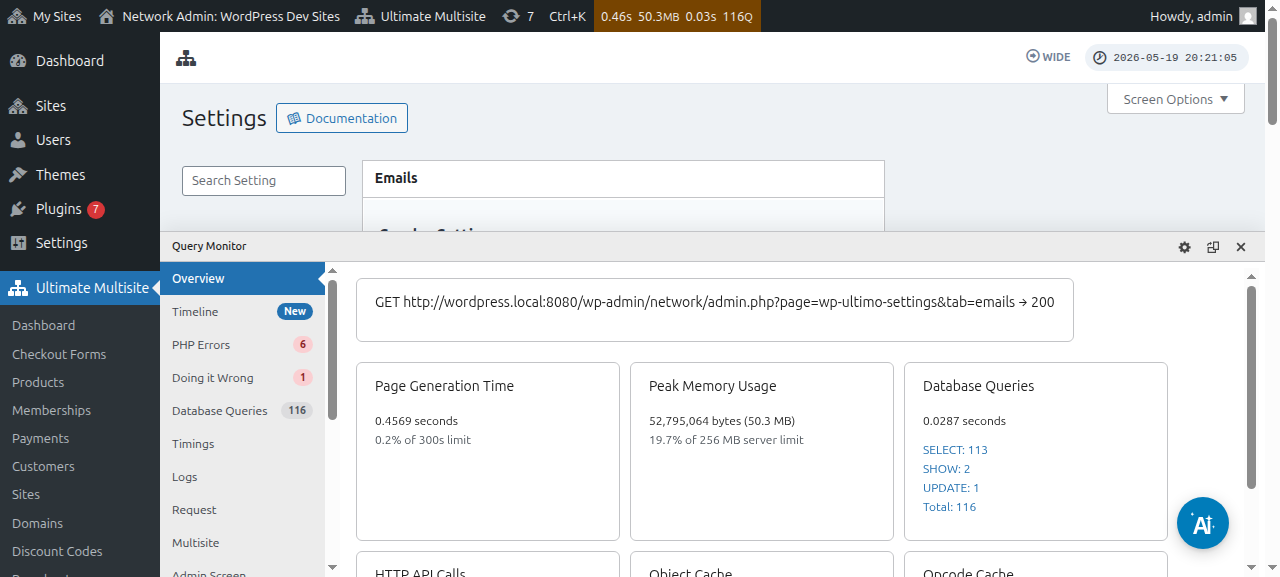
Затем на боковой панели нажмите кнопку Настроить системные письма.
На странице системных писем вы увидите кнопку действия Сброс и импорт сверху. Нажатие на эту кнопку должно открыть модальное окно импорта и сброса.
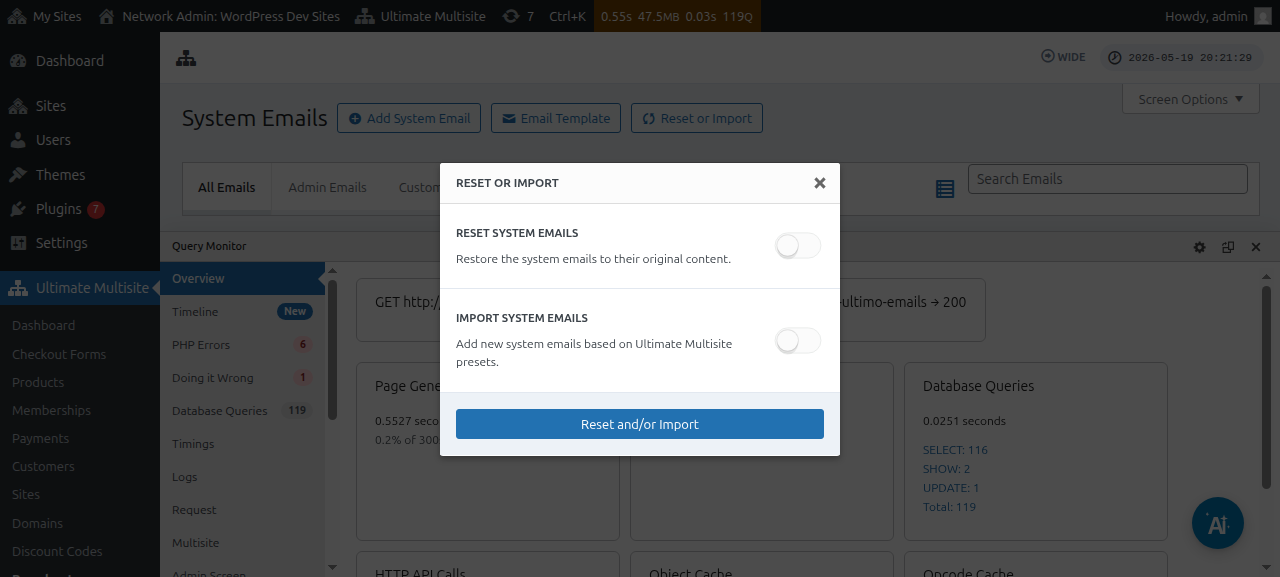
Затем вы можете переключить опции импорта писем, чтобы увидеть, какие системные письма доступны для импорта.
Сброс системных писем
Иногда вы поймёте, что изменения, внесённые вами в определённый шаблон письма, больше вам не подходят, и вы хотите вернуть его в состояние по умолчанию.
В таких случаях у вас есть два варианта: вы можете просто удалить системное письмо и импортировать его обратно (используя инструкции выше) — это удалит метрики отправки и другие данные, поэтому этот способ наименее предпочтителен.
Или вы можете использовать инструмент Reset & Import для сброса этого шаблона письма.
Чтобы сбросить шаблон письма, следуйте шагам выше, пока не дойдёте до инструмента Reset & Import, затем включите опцию Reset и выберите письма, которые хотите вернуть к их содержимому по умолчанию.