ඊමේල් සහ විකාශන යැවීම (v2)
වැදගත් සටහන: මෙම ලිපිය Ultimate Multisite අනුවාදය 2.x සඳහා අදාළ වේ.
Ultimate Multisite හි, ඉලක්ක කළ පරිශීලකයෙකුට හෝ පරිශීලක කණ්ඩායමකට ඊමේල් යැවීමෙන්, මෙන්ම නිවේදන ප්රචාරය කිරීමට ඔවුන්ගේ පරිපාලක Dashboard මත දැනුම්දීම් යැවීමෙන්, ඔබේ පාරිභෝගිකයන් සමඟ සන්නිවේදනය කිරීමට ඉඩ දෙන විශේෂාංගයක් ඇත.
විකාශන මඟින් ඔබේ පාරිභෝගිකයන්ගේ Dashboard වෙත පරිපාලක දැනුම්දීම් එක් කරන්න
Ultimate Multisite විකාශන විශේෂාංගය භාවිතයෙන්, ඔබට ඔබේ පරිශීලකයාගේ උප-අඩවි පරිපාලක Dashboard වෙත පරිපාලක දැනුම්දීම් එක් කළ හැක.
පද්ධති නඩත්තු කටයුතු වැනි නිවේදනයක් කිරීම හෝ ඔබේ පවතින පරිශීලකයන්ට නව නිෂ්පාදන හෝ සේවා ලබා දීම අවශ්ය නම් මෙය ඉතා ප්රයෝජනවත් වේ. ඔබේ පරිශීලකයාගේ Dashboard මත පරිපාලක දැනුම්දීම පෙනෙන ආකාරය මෙයයි.
පරිපාලක දැනුම්දීමක් ආරම්භ කිරීමට, ඔබේ ජාල පරිපාලක Dashboard වෙත ගොස් Ultimate Multisite මෙනුව යටතේ විකාශන විකල්පය සොයාගන්න.
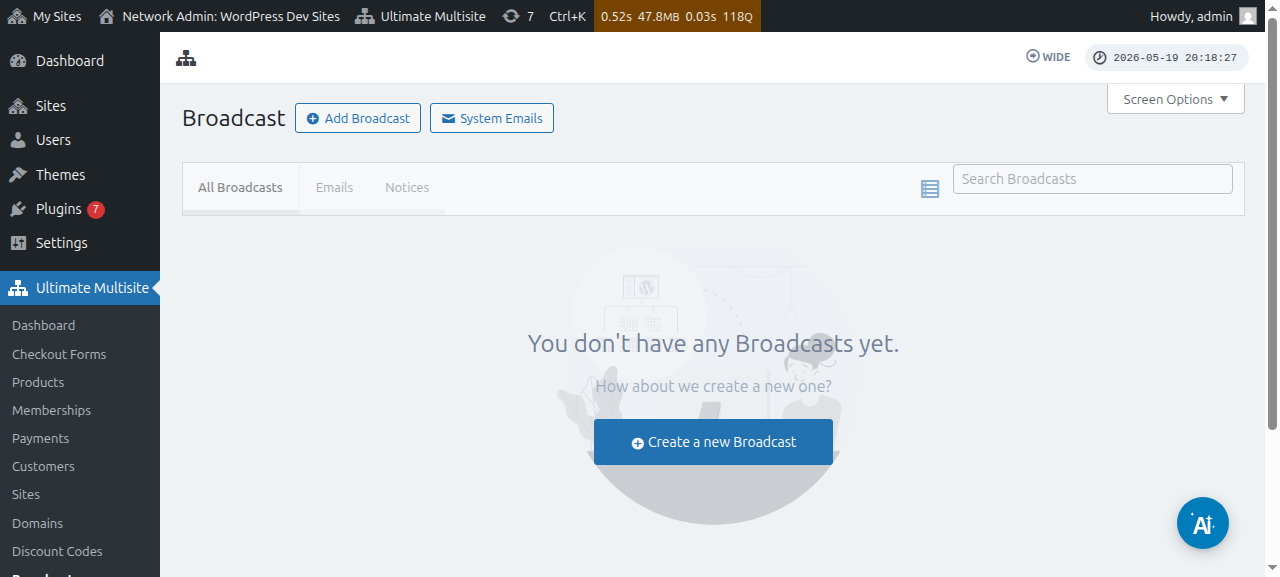
පවතින විකාශනද ඔබට සංස්කරණය කළ හැක:
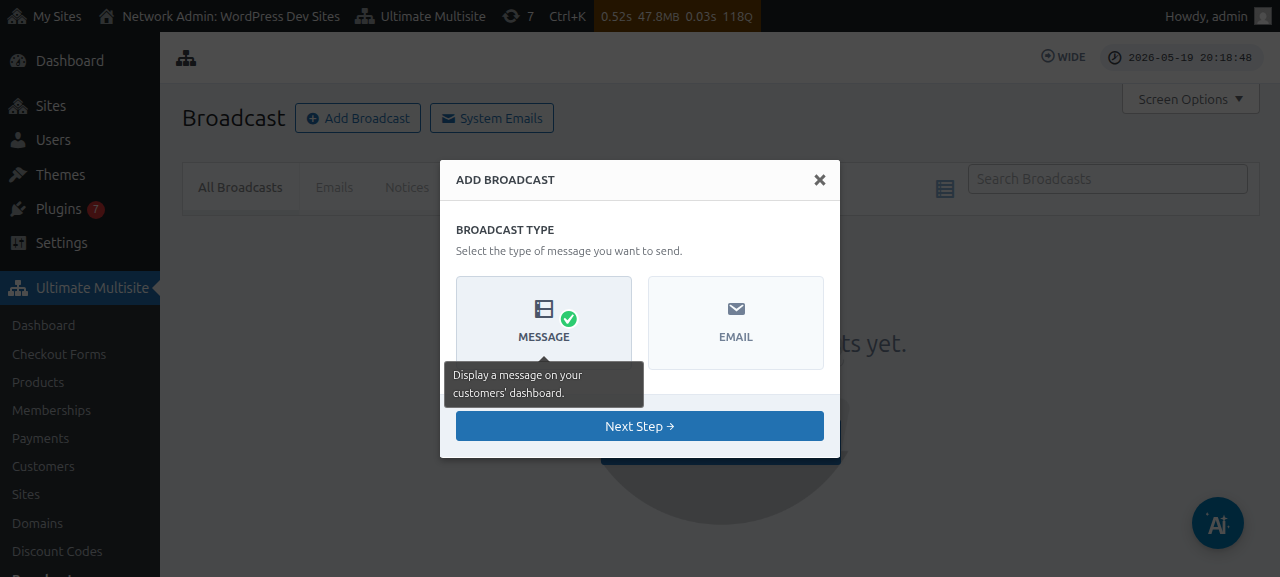
මෙම පිටුවෙන්, ඉහළ ඇති විකාශනය එක් කරන්න බොත්තම ක්ලික් කරන්න.
මෙය ඔබ යැවීමට කැමති විකාශන වර්ගය තෝරාගත හැකි විකාශනය එක් කිරීමේ මොඩල් කවුළුව විවෘත කරයි.
ඉදිරියට ගොස් පණිවිඩය තෝරා, පසුව ඊළඟ පියවර බොත්තම ක්ලික් කරන්න.
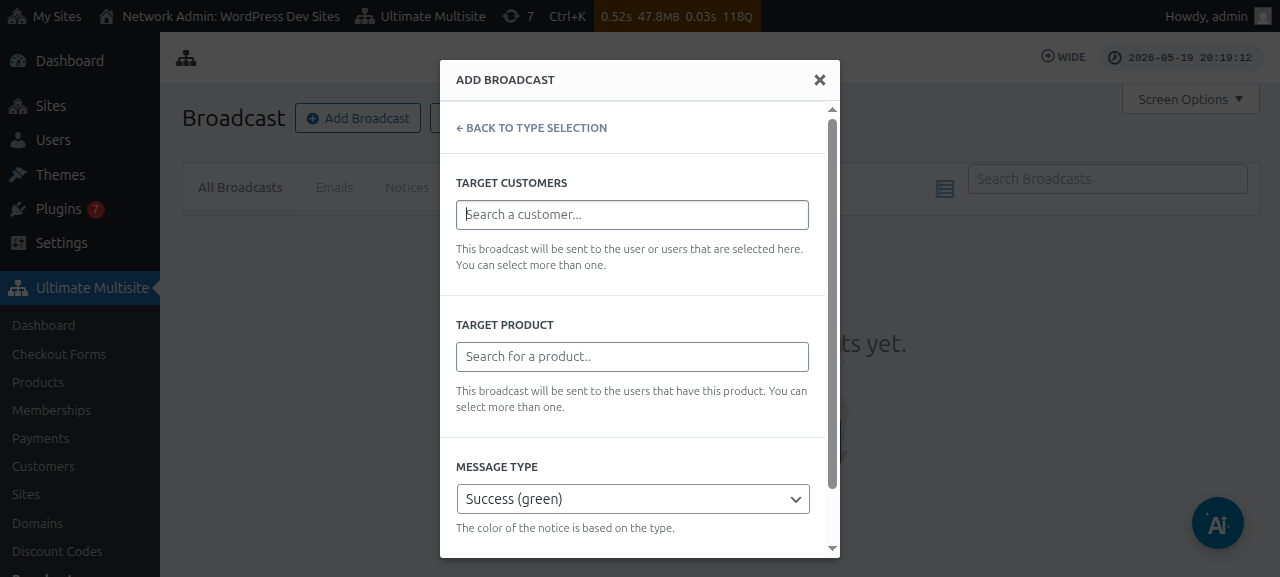
ඊළඟ කවුළුව ඔබෙන් ඉලක්ක පාරිභෝගිකයා හෝ ඉලක්ක නිෂ්පාදනය ඉල්ලයි. ඔබට පරිශීලකයන් එකකට වඩා හෝ නිෂ්පාදන එකකට වඩා තෝරාගත හැකි බව සලකන්න.
පරිශීලක Account එකක් හෝ නිෂ්පාදනයක් සෙවීමට, ක්ෂේත්රය තුළ මූලපදය ටයිප් කිරීම ආරම්භ කළ යුතුය.
පණිවිඩ වර්ගය ක්ෂේත්රය යටතේ, ඔබට දැනුම්දීමේ වර්ණය තෝරාගත හැක. මෙය ඔබේ පණිවිඩයේ හදිසිභාවය ඉස්මතු කරයි.
ඉන්පසු ඔබට ඊළඟ පියවර ක්ලික් කළ හැක.
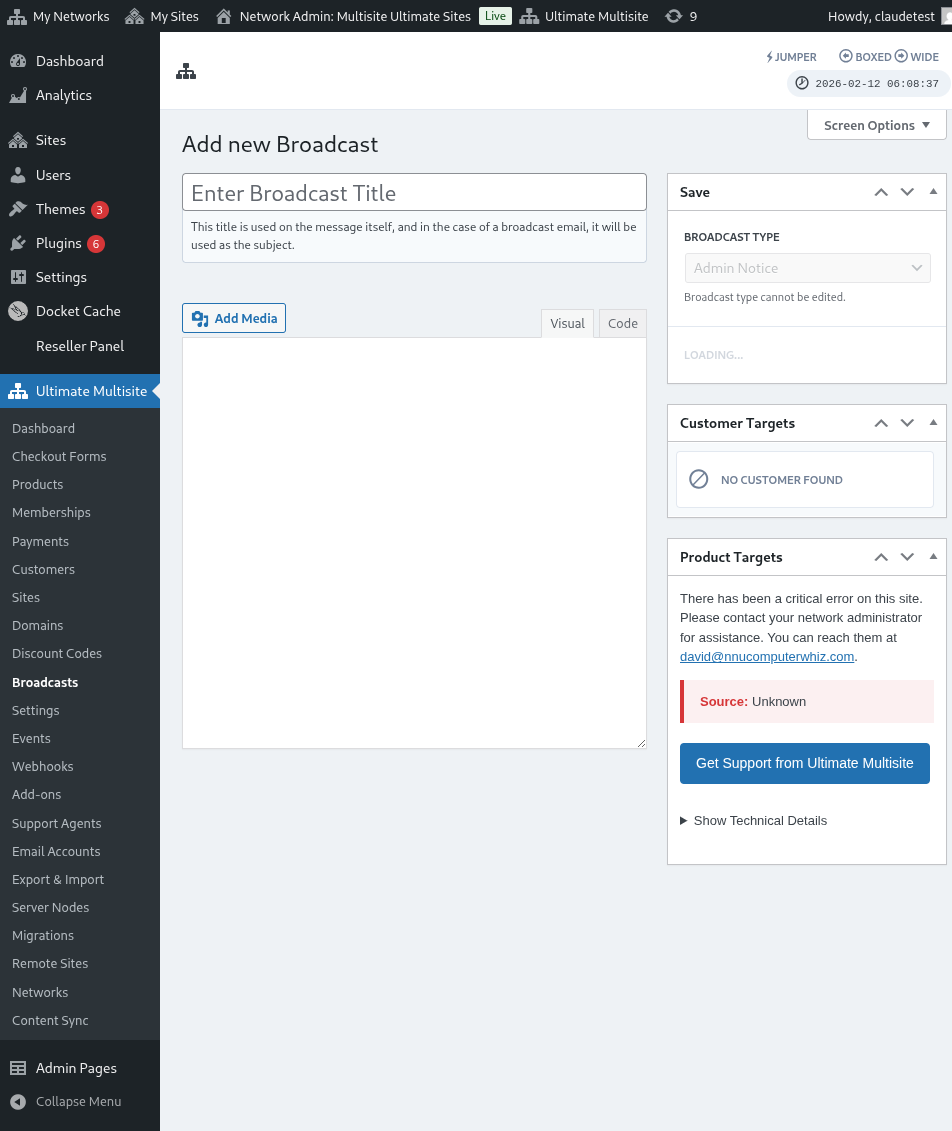
ඊළඟ කවුළුවේදී, පරිශීලකයන්ට විකාශනය කිරීමට කැමති විෂයය සහ අන්තර්ගතය/පණිවිඩය ඇතුළත් කිරීමෙන් ඔබේ පණිවිඩය සකස් කිරීම ආරම්භ කළ හැක.
ඔබේ පණිවිඩය නිර්මාණය කිරීමෙන් පසු, යවන්න බොත්තම ඔබන්න.
එපමණයි. පරිපාලක දැනුම්දීම ඔබේ පරිශීලකයාගේ Dashboard මත වහාම පෙනිය යුතුය.
ඔබේ පාරිභෝගිකයන්ට ඊමේල් යවන්න
Ultimate Multisite විකාශන විශේෂාංගය භාවිතයෙන්, ඔබට ඔබේ පරිශීලකයන්ට ඊමේල් යැවිය හැක. ඊමේල් එක විශේෂ පරිශීලකයන්ට පමණක් යැවීමට හෝ ඔවුන් දායක වී ඇති නිෂ්පාදනය හෝ සැලැස්ම අනුව විශේෂ පරිශීලක කණ්ඩායමක් ඉලක්ක කිරීමට ඔබට විකල්පයක් ඇත.
ඊමේල් විකාශනයක් ආරම්භ කිරීමට, ඔබේ ජාල පරිපාලක Dashboard වෙත ගොස් Ultimate Multisite මෙනුව යටතේ විකාශන විකල්පය සොයාගන්න.
මෙම පිටුවෙන්, ඉහළ ඇති විකාශනය එක් කරන්න බොත්තම ක්ලික් කරන්න.
මෙය ඔබ යැවීමට කැමති විකාශන වර්ගය තෝරාගත හැකි විකාශනය එක් කිරීමේ මොඩල් කවුළුව විවෘත කරයි. ඉදිරියට ගොස් ඊමේල් තෝරා, පසුව ඊළඟ පියවර බොත්තම ක්ලික් කරන්න.
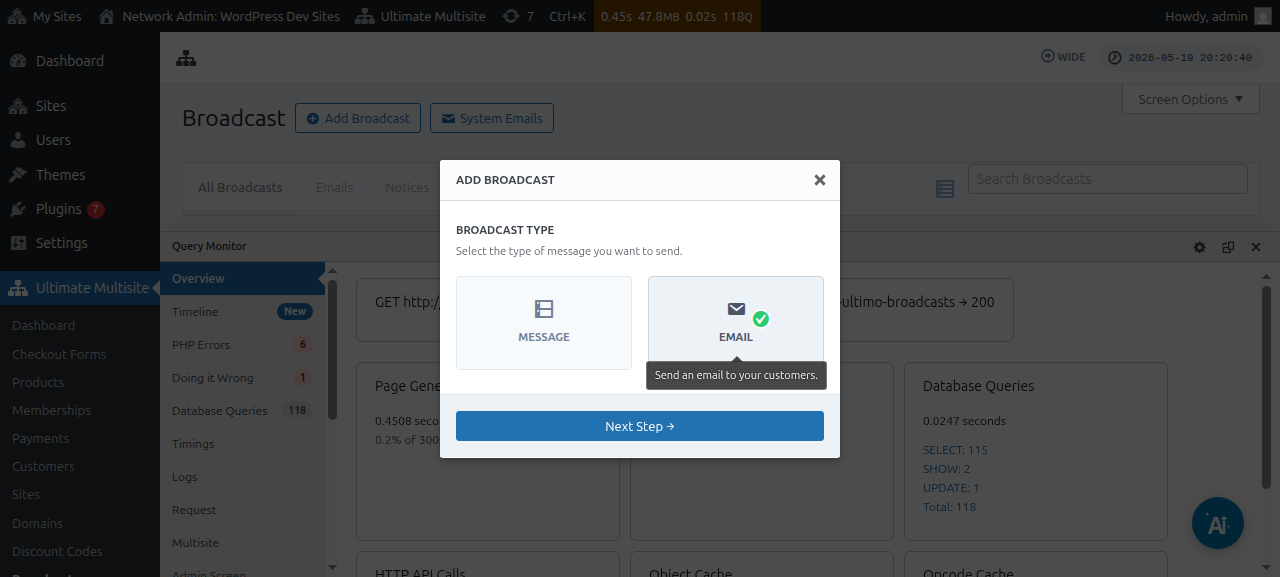
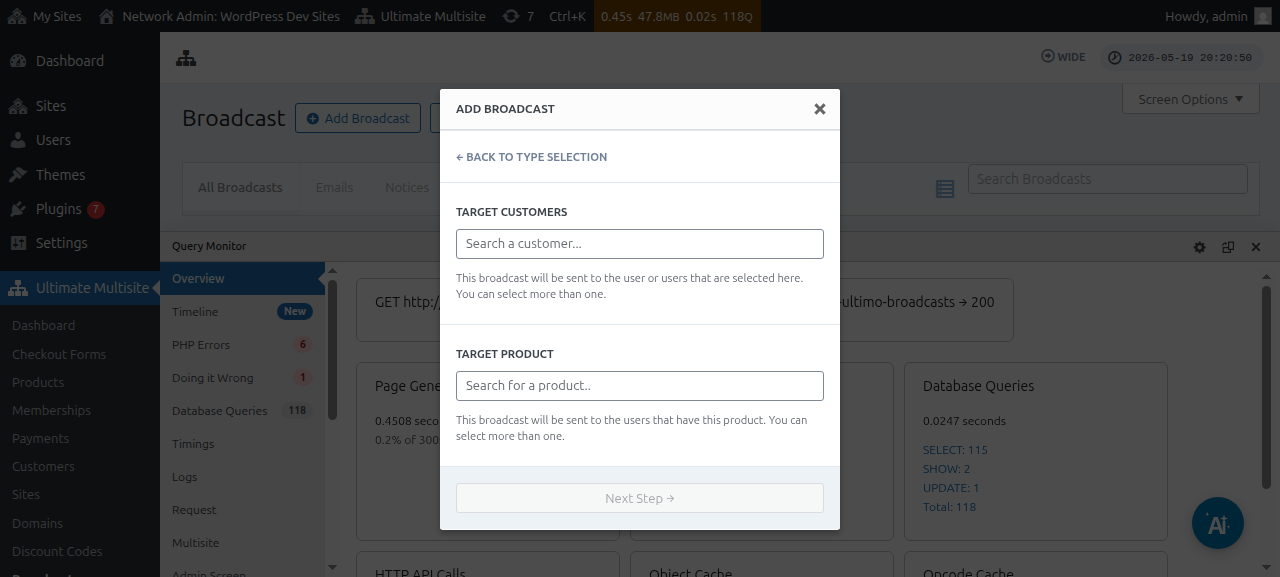
ඊළඟ කවුළුව ඔබෙන් ඉලක්ක පාරිභෝගිකයා හෝ ඉලක්ක නිෂ්පාදනය ඉල්ලයි. ඔබට පරිශීලකයන් එකකට වඩා හෝ නිෂ්පාදන එකකට වඩා තෝරාගත හැකි බව සලකන්න.
පරිශීලක Account එකක් හෝ නිෂ්පාදනයක් සෙවීමට, ක්ෂේත්රය තුළ මූලපදය ටයිප් කිරීම ආරම්භ කළ යුතුය.
ඔබේ ඉලක්ක ප්රේක්ෂක කණ්ඩායම තෝරාගත් පසු, ඔබට ඊළඟ පියවර ක්ලික් කළ හැක.
ඊළඟ කවුළුවේදී, පරිශීලකයන්ට යැවීමට කැමති විෂයය සහ අන්තර්ගතය/පණිවිඩය ඇතුළත් කිරීමෙන් ඔබේ ඊමේල් එක සකස් කිරීම ආරම්භ කළ හැක.
ඔබේ පණිවිඩය නිර්මාණය කිරීමෙන් පසු, යවන්න බොත්තම ඔබන්න.
විකාශන විශේෂාංගය භාවිතයෙන් ඔබේ අවසාන පරිශීලකයන්ට ඊමේල් යැවීම එතරම් පහසුයි.
පද්ධති ඊමේල්
Ultimate Multisite හි පද්ධති ඊමේල් යනු ලියාපදිංචිය, ගෙවීම, වසම් සම්බන්ධ කිරීම ආදිය වැනි ඇතැම් ක්රියාකාරකම් පසුව පද්ධතියෙන් යවන ස්වයංක්රීය දැනුම්දීම් වේ. මෙම ඊමේල් Ultimate Multisite සැකසුම්වලින් සංස්කරණය හෝ වෙනස් කළ හැක. තවත් Ultimate Multisite ස්ථාපනයකින් පවතින සැකසුම් යළි සකස් කර ආයාත කිරීමට ඉඩ දෙන විශේෂාංගයක්ද මෙයට ඇත.
යළි සකස් කිරීම සහ ආයාත කිරීම
නව Ultimate Multisite අනුවාද මෙන්ම ඇඩෝනද වරින් වර නව ඊමේල් ලියාපදිංචි කළ හැක සහ කරනු ඇත.
ගැටුම් සහ වෙනත් ගැටලු වළක්වා ගැනීමට, නව ඊමේල් ටෙම්ප්ලේට් ඔබේ ස්ථාපනයේ පද්ධති ඊමේල් ලෙස අපි ස්වයංක්රීයව එක් නොකරමු , එය ලබා දී ඇති විශේෂාංගයක් නිවැරදිව ක්රියා කිරීමට අත්යවශ්ය නම් හැර.
කෙසේ වෙතත්, සුපිරි පරිපාලකයන් සහ නියෝජිතයන්ට ආයාතක මෙවලම හරහා මෙම අලුතින් ලියාපදිංචි කළ ඊමේල් ආයාත කළ හැක. එම ක්රියාවලිය නව ඊමේල් ටෙම්ප්ලේට් එකේ අන්තර්ගතය සහ වින්යාසය සහිත නව පද්ධති ඊමේල් එකක් නිර්මාණය කරයි. එමඟින් සුපිරි පරිපාලකයාට තමන් කැමති වෙනස්කම් කිරීමට හෝ ඒවා එසේම තබා ගැනීමට ඉඩ ලැබේ.
පද්ධති ඊමේල් ආයාත කරන ආකාරය
ඔබේ Ultimate Multisite සැකසුම් පිටුවට ගොස් ඊමේල් ටැබ් එකට යන්න.
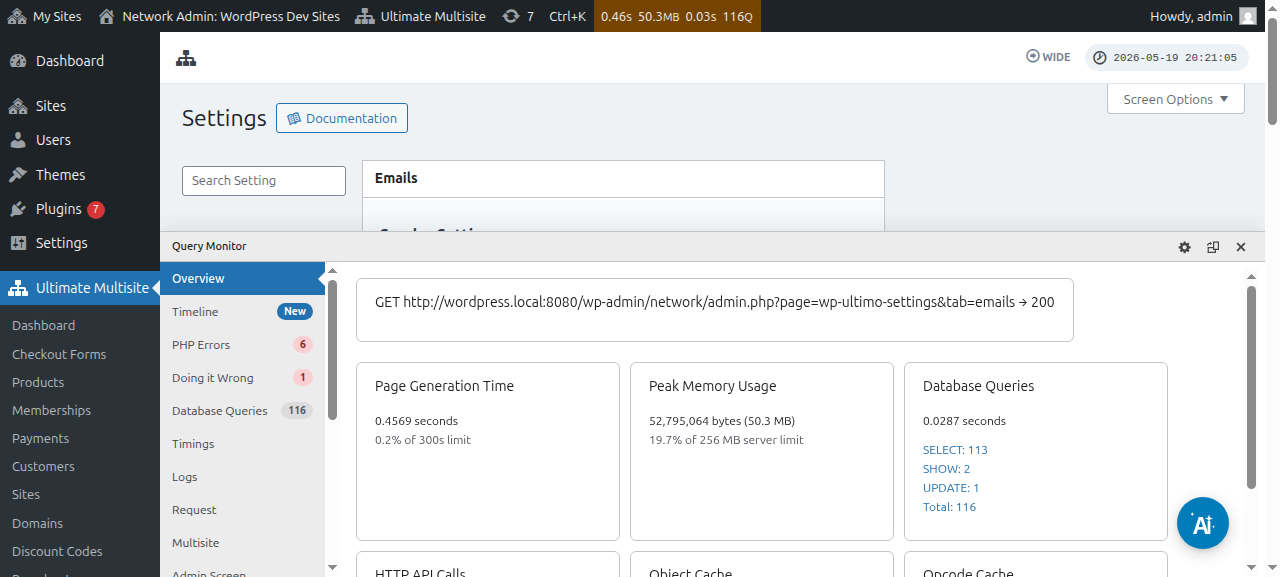
ඉන්පසු, පැති තීරුවේ, පද්ධති ඊමේල් අභිරුචිකරණය කරන්න බොත්තම ක්ලික් කරන්න.
පද්ධති ඊමේල් පිටුවේ, ඉහළින් යළි සකස් කිරීම සහ ආයාත කිරීම ක්රියා බොත්තම ඔබට පෙනේ. එම බොත්තම ක්ලික් කිරීමෙන් ආයාත සහ යළි සකස් කිරීමේ මොඩල් කවුළුව විවෘත විය යුතුය.
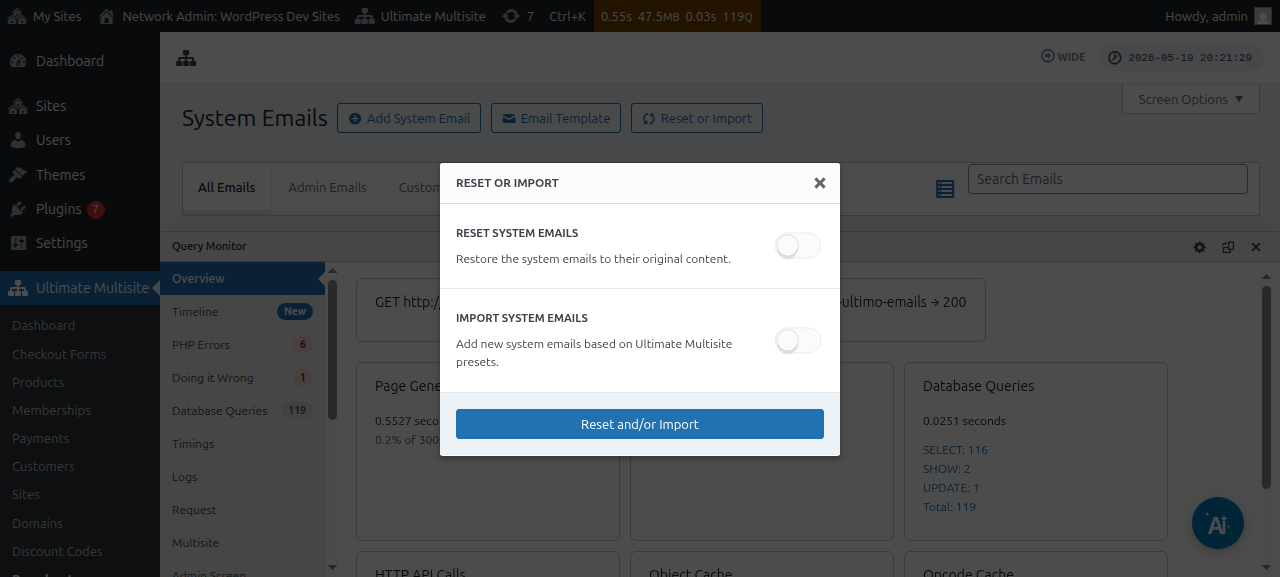
ඉන්පසු, ආයාත කිරීමට තිබෙන පද්ධති ඊමේල් මොනවාදැයි බැලීමට ඔබට ඊමේල් ආයාත කිරීමේ විකල්ප ටොගල් කළ හැක.
පද්ධති ඊමේල් නැවත සකස් කිරීම
සමහර විට, ඔබ යම් ඊමේල් ආකෘතියකට කළ වෙනස්කම් තවදුරටත් ඔබට සුදුසු නොවන බවත්, එය එහි පෙරනිමි තත්ත්වයට නැවත සකස් කිරීමට අවශ්ය බවත් ඔබට වැටහේ.
එවැනි අවස්ථාවලදී, ඔබට විකල්ප දෙකක් ඇත: ඉහත උපදෙස් භාවිතා කර පද්ධති ඊමේල් එක මකා එය නැවත ආනයනය කළ හැකිය. එවිට යැවීම් මිනුම් සහ වෙනත් දේ මැකෙන නිසා, මෙම ක්රමය අඩුවෙන්ම නිර්දේශ කෙරේ.
නැතහොත්, එම ඊමේල් ආකෘතිය නැවත සකස් කිරීමට Reset & Import මෙවලම භාවිතා කළ හැකිය.
ඊමේල් ආකෘතියක් නැවත සකස් කිරීමට, Reset & Import මෙවලමට ළඟා වන තුරු ඉහත පියවර අනුගමනය කර, පසුව Reset විකල්පය ක්රියාත්මක කර, ඔබට පෙරනිමි අන්තර්ගතයට නැවත සකස් කිරීමට අවශ්ය ඊමේල් තෝරන්න.