Stuur e-posse en uitsendings (v2)
BELANGRIKE NOTA: Hierdie artikel verwys na Ultimate Multisite weergawe 2.x.
Ultimate Multisite kom met ’n funksie wat jou sal toelaat om met jou kliënte te kommunikeer deur ’n e-pos aan ’n geteikende gebruiker of ’n groep gebruikers te stuur, asook om kennisgewings op hul admin-Dashboard te stuur om aankondigings uit te saai
Voeg admin-kennisgewings by jou kliënte se Dashboard met Uitsendings
Deur die Ultimate Multisite-uitsendingsfunksie te gebruik, kan jy admin-kennisgewings by jou gebruiker se subsite-admin-Dashboard voeg.
Dit is uiters nuttig indien jy ’n aankondiging moet maak, soos stelselinstandhouding of die aanbied van nuwe produkte of dienste aan jou bestaande gebruikers. Só sal die admin-kennisgewing op jou gebruiker se Dashboard lyk.
Om ’n admin-kennisgewing te begin, gaan na jou netwerk-admin-Dashboard en onder die Ultimate Multisite-kieslys sal jy die Uitsendings-opsie vind.
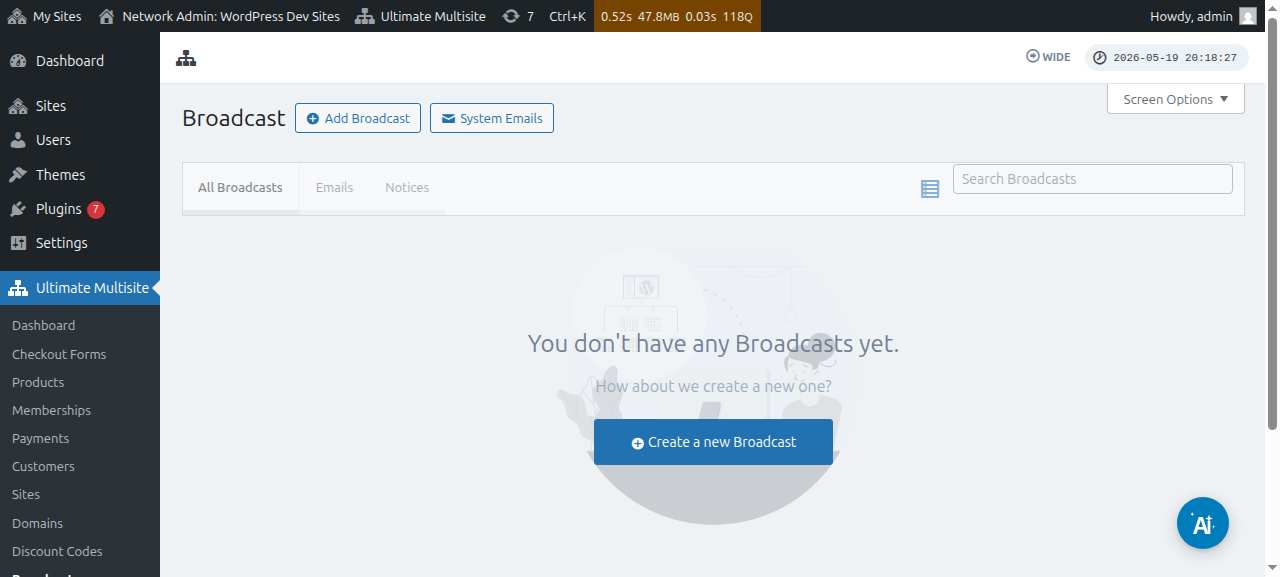
Jy kan ook bestaande uitsendings wysig:
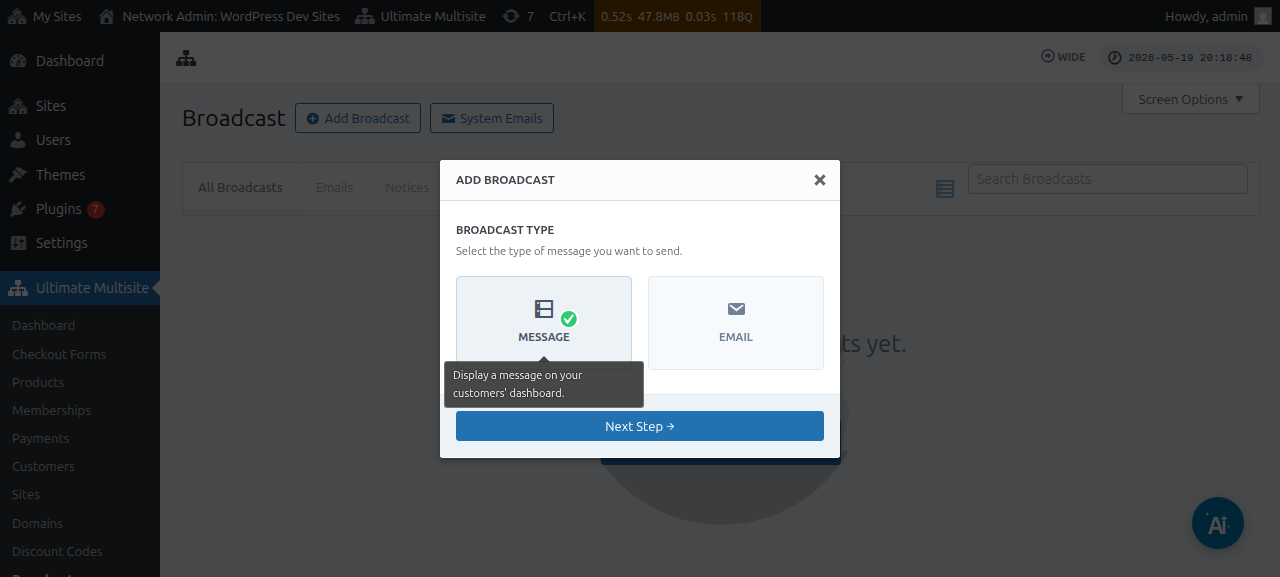
Klik vanaf hierdie bladsy die Voeg uitsending by-knoppie boaan.
Dit sal die Voeg uitsending by-modale venster oopmaak waar jy kan kies watter tipe uitsending jy wil stuur.
Gaan voort en kies Boodskap, klik dan die Volgende stap-knoppie.
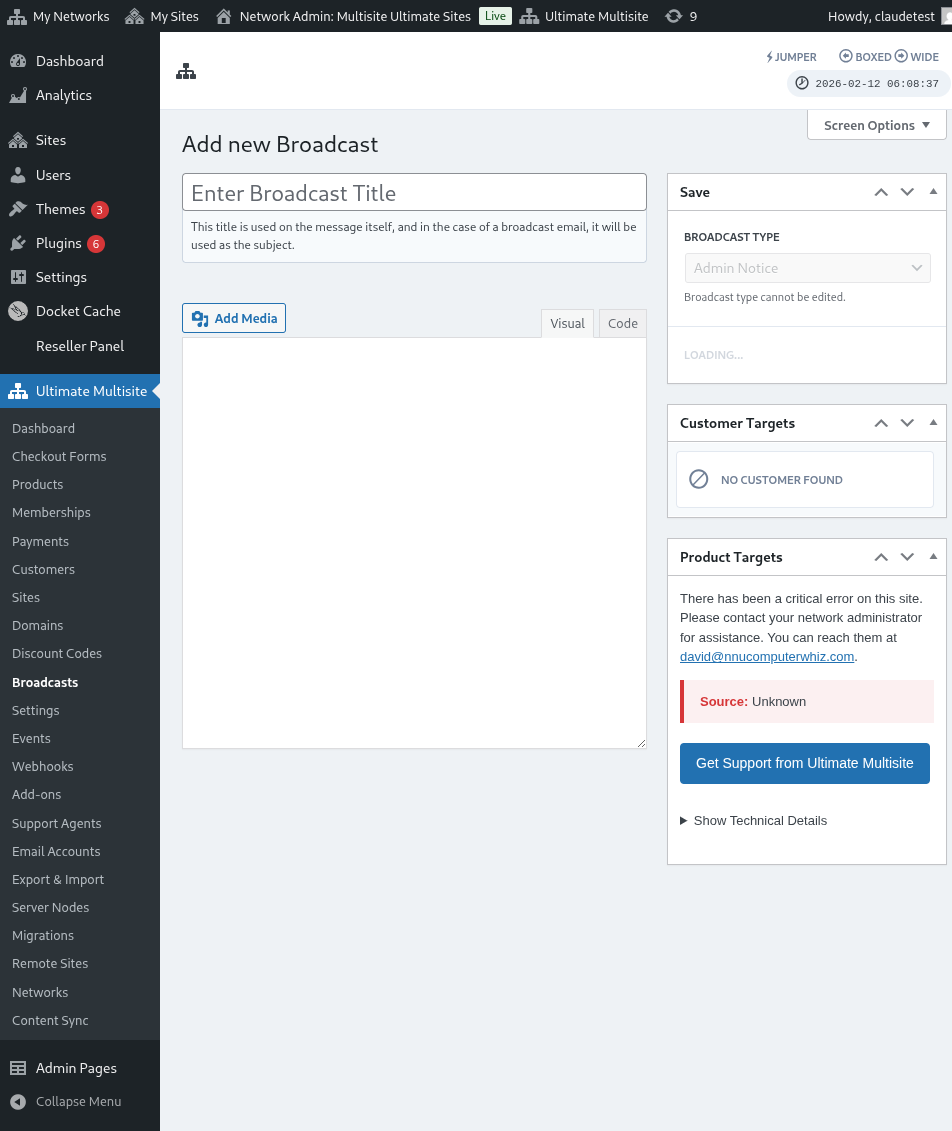
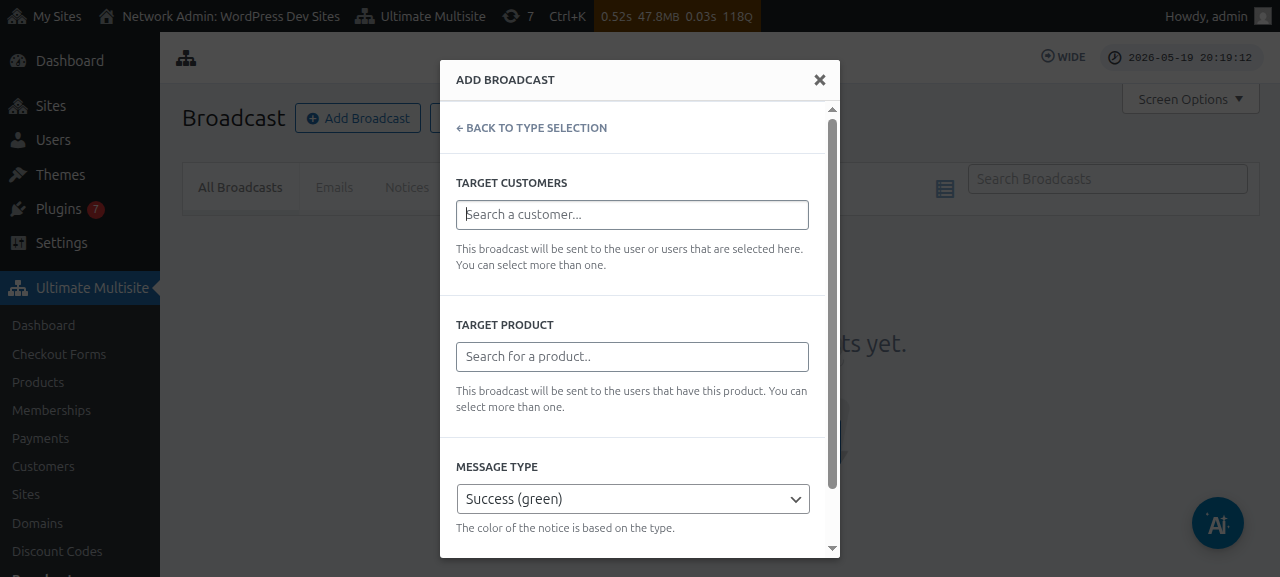
Die volgende venster sal jou vra vir óf die Teikenkliënt óf Teikenproduk. Let daarop dat jy meer as een gebruiker of meer as een produk kan kies.
Om óf vir ’n gebruikersrekening óf produk te soek, moet jy die sleutelwoord binne die veld begin tik.
Onder die Boodskaptipe-veld kan jy die kleur van die kennisgewing kies. Dit sal die dringendheid van jou boodskap beklemtoon.
Jy kan dan Volgende stap klik.
Die volgende venster is waar jy jou boodskap kan begin saamstel deur die onderwerp en die inhoud/boodskap in te voer wat jy aan die gebruikers wil uitsaai.
Nadat jy jou boodskap geskep het, kan jy dan die Stuur-knoppie druk.
En dit is dit. Die admin-kennisgewing behoort onmiddellik op jou gebruiker se Dashboard te verskyn.
Stuur e-posse aan jou kliënte
Deur die Ultimate Multisite-uitsendingsfunksie te gebruik, kan jy ’n e-pos aan jou gebruikers stuur. Jy het ’n opsie om die e-pos slegs aan spesifieke gebruikers te stuur of ’n spesifieke gebruikersgroep te teiken op grond van die produk of plan waarop hulle ingeteken is.
Om ’n e-posuitsending te begin, gaan na jou netwerk-admin-Dashboard en onder die Ultimate Multisite-kieslys sal jy die Uitsending-opsie vind.
Klik vanaf hierdie bladsy die Voeg uitsending by-knoppie boaan.
Dit sal die Voeg uitsending by-modale venster oopmaak waar jy kan kies watter tipe uitsending jy wil stuur. Gaan voort en kies E-pos, klik dan die Volgende stap-knoppie.
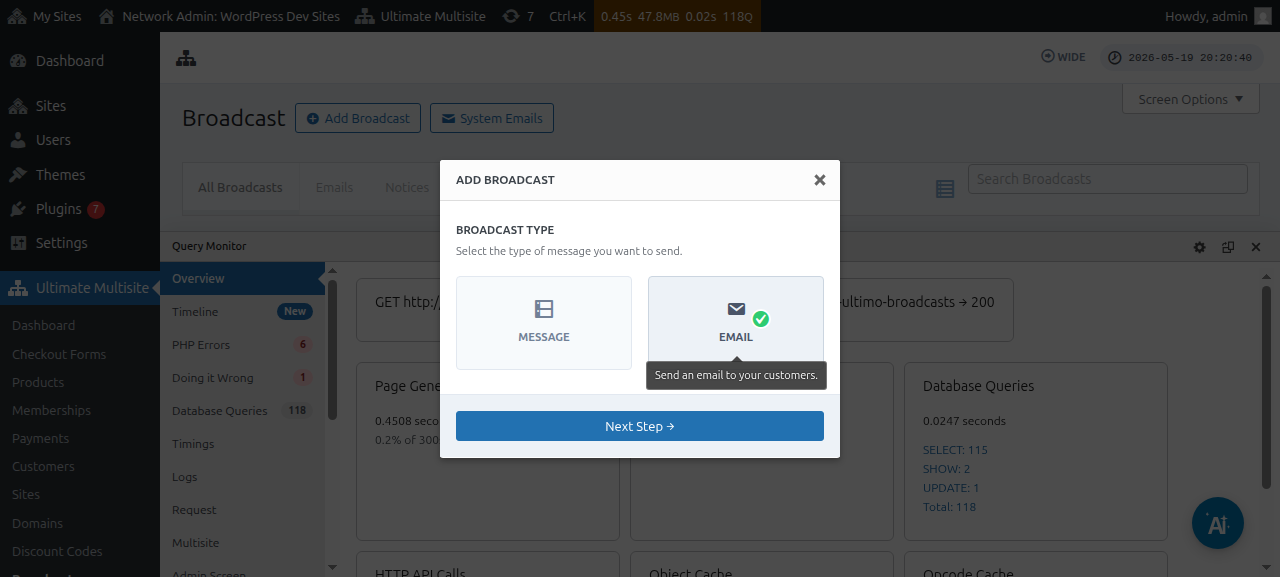
Die volgende venster sal jou vra vir óf die Teikenkliënt óf Teikenproduk. Let daarop dat jy meer as een gebruiker of meer as een produk kan kies.
Om óf vir ’n gebruikersrekening óf produk te soek, moet jy die sleutelwoord binne die veld begin tik.
Sodra jou teikengehoor gekies is, kan jy Volgende stap klik.
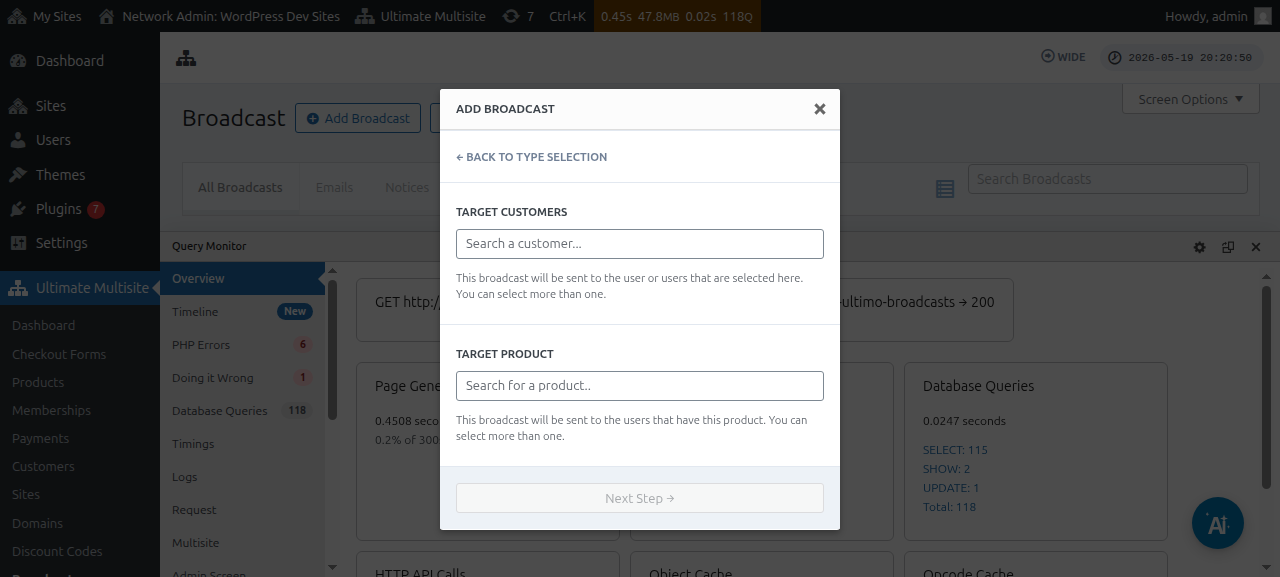
Die volgende venster is waar jy jou e-pos kan begin saamstel deur die onderwerp en die inhoud/boodskap in te voer wat jy aan die gebruikers wil stuur.
Nadat jy jou boodskap geskep het, kan jy die Stuur-knoppie druk.
En dit is hoe maklik dit is om ’n e-pos aan jou eindgebruikers te stuur deur die uitsendingsfunksie te gebruik.
Stelsel-e-posse
Stelsel-e-posse in Ultimate Multisite is daardie outomatiese kennisgewings wat deur die stelsel gestuur word ná sekere aksies soos registrasie, betaling, domeinkartering, ens. Hierdie e-posse kan vanaf Ultimate Multisite-instellings geredigeer of gewysig word. Dit kom ook met ’n funksie wat jou sal toelaat om bestaande instellings vanaf ’n ander Ultimate Multisite-installasie terug te stel en in te voer.
Herstel & Invoer
Nuwe Ultimate Multisite-weergawes, sowel as byvoegings, kan en sal van tyd tot tyd nuwe e-posse registreer.
Om konflikte en ander probleme te voorkom, sal ons nie die nuwe e-possjablone outomaties as Stelsel-e-posse op jou installasie byvoeg nie , tensy hulle noodsaaklik is vir die korrekte werking van ’n gegewe funksie.
Superadmins en agente kan egter hierdie nuut geregistreerde e-posse via die invoernutsding invoer. Daardie proses sal ’n nuwe stelsel-e-pos skep met die inhoud en konfigurasie van die nuwe e-possjabloon, wat die superadmin toelaat om enige wysigings te maak wat hulle wil, of dit net so te hou.
Hoe om stelsel-e-posse in te voer
Gaan na jou Ultimate Multisite-instellingsbladsy en gaan na die E-posse-oortjie.
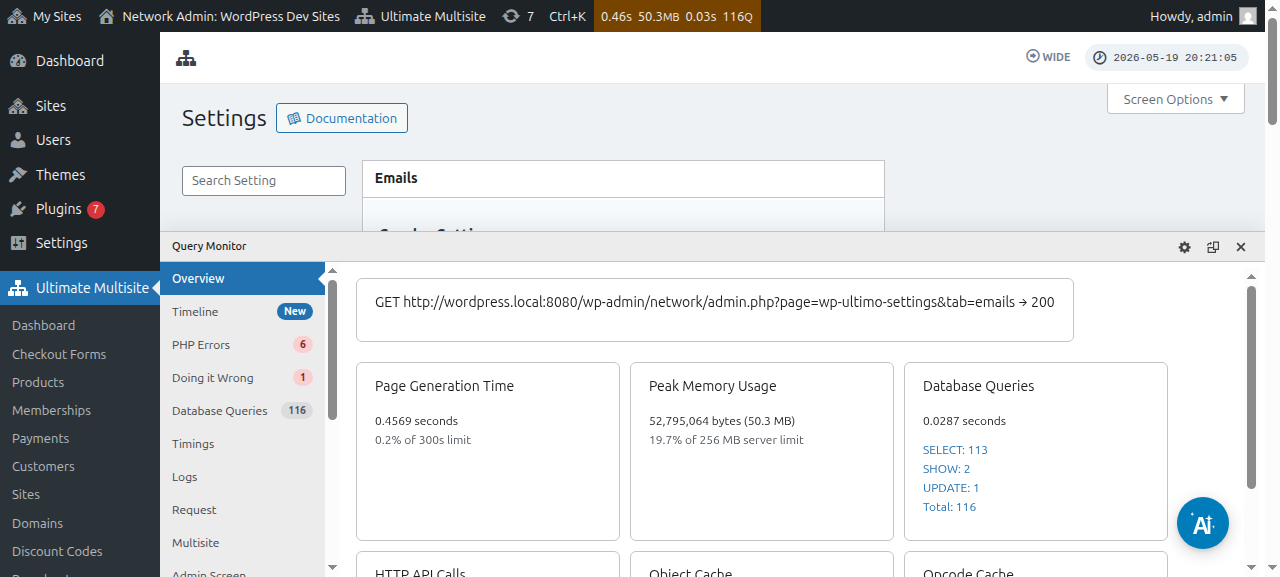
Klik dan, op die sybalk, op die Pasmaak Stelsel-e-posse-knoppie.
Op die Stelsel-e-posse-bladsy sal jy die Herstel & Voer in-aksieknoppie boaan sien. Deur daardie knoppie te klik, behoort die invoer- en herstel-modale venster oop te maak.
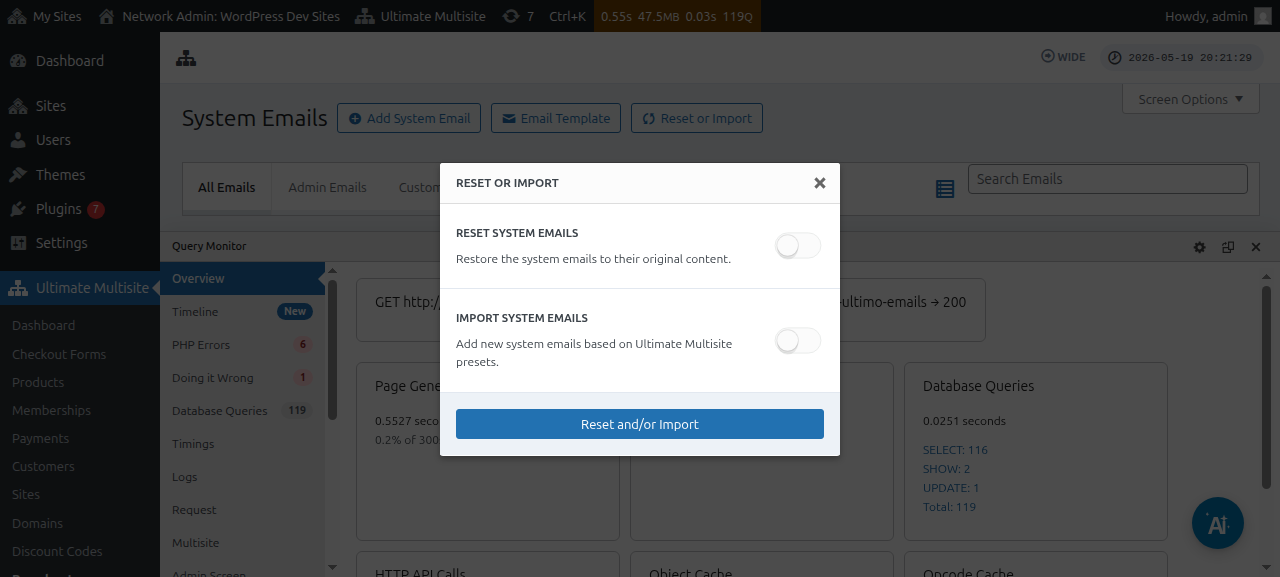
Dan kan jy die Invoer e-posse-opsies wissel om te sien watter stelsel-e-posse beskikbaar is om ingevoer te word.
Herstel van stelsel-e-posse
Ander kere sal jy besef dat die veranderinge wat jy aan ’n bepaalde e-possjabloon gemaak het nie meer vir jou werk nie en dat jy dit na sy verstektoestand wil herstel.
In sulke gevalle het jy twee opsies: jy kan eenvoudig die stelsel-e-pos uitvee en dit weer invoer (deur die instruksies hierbo te gebruik) - wat stuurmetrieke en ander dinge sal uitvee, wat hierdie metode die mins verkose maak.
Of jy kan die Herstel & Invoer-nutsding gebruik om daardie e-possjabloon te herstel.
Om ’n e-possjabloon te herstel, kan jy die stappe hierbo volg totdat jy die Herstel & Invoer-nutsding bereik, en dan die Herstel-opsie aanskakel en die e-posse kies wat jy na hul verstekinhoud wil herstel.