E-postalar ve Yayınlar Gönderme (v2)
ÖNEMLİ NOT: Bu makale Ultimate Multisite sürüm 2.x ile ilgilidir.
Ultimate Multisite, hedeflenen bir kullanıcıya veya bir kullanıcı grubuna e-posta göndererek müşterilerinizle iletişim kurmanıza ve ayrıca duyuruları yayınlamak için onların yönetici panosunda bildirimler göndermenize olanak tanıyan bir özellikle birlikte gelir.
Broadcasts ile müşterilerinizin Dashboard'una yönetici bildirimleri ekleyin
Ultimate Multisite yayın özelliğini kullanarak kullanıcınızın alt site yönetici Dashboard'una yönetici bildirimleri ekleyebilirsiniz.
Sistem bakımı gibi bir duyuru yapmanız veya mevcut kullanıcılarınıza yeni ürünler ya da hizmetler sunmanız gerektiğinde bu son derece faydalıdır. Yönetici bildiriminin kullanıcınızın Dashboard'unda nasıl görüneceği budur.
Bir yönetici bildirimi başlatmak için ağ yönetici Dashboard'unuza gidin ve Ultimate Multisite menüsü altında Broadcasts seçeneğini bulacaksınız.
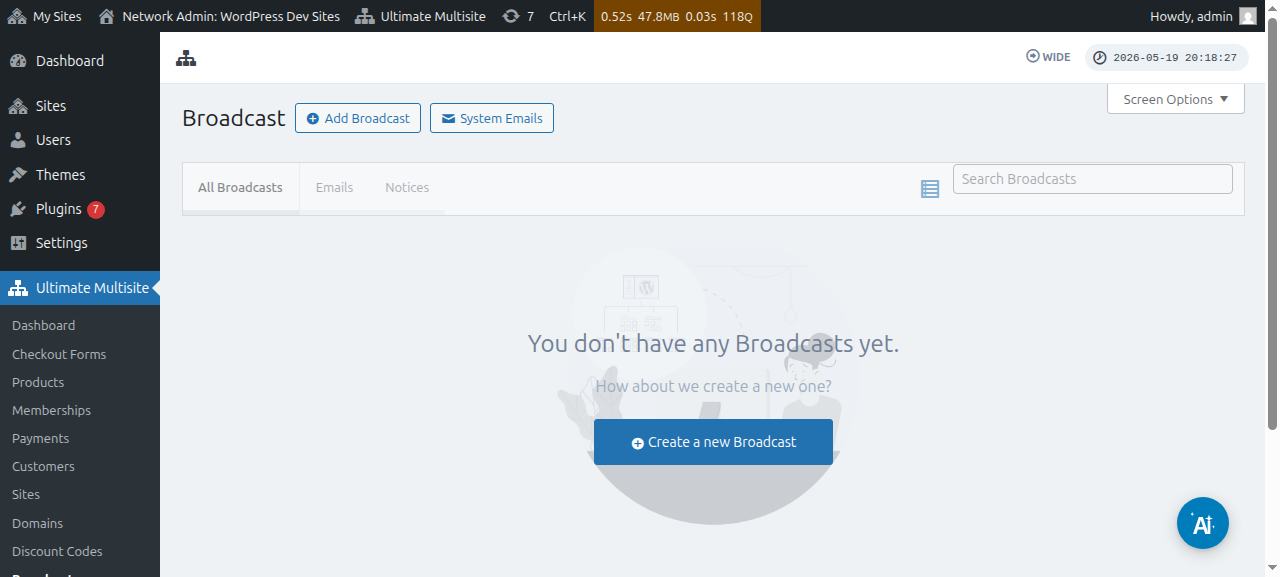
Mevcut yayınları da düzenleyebilirsiniz:
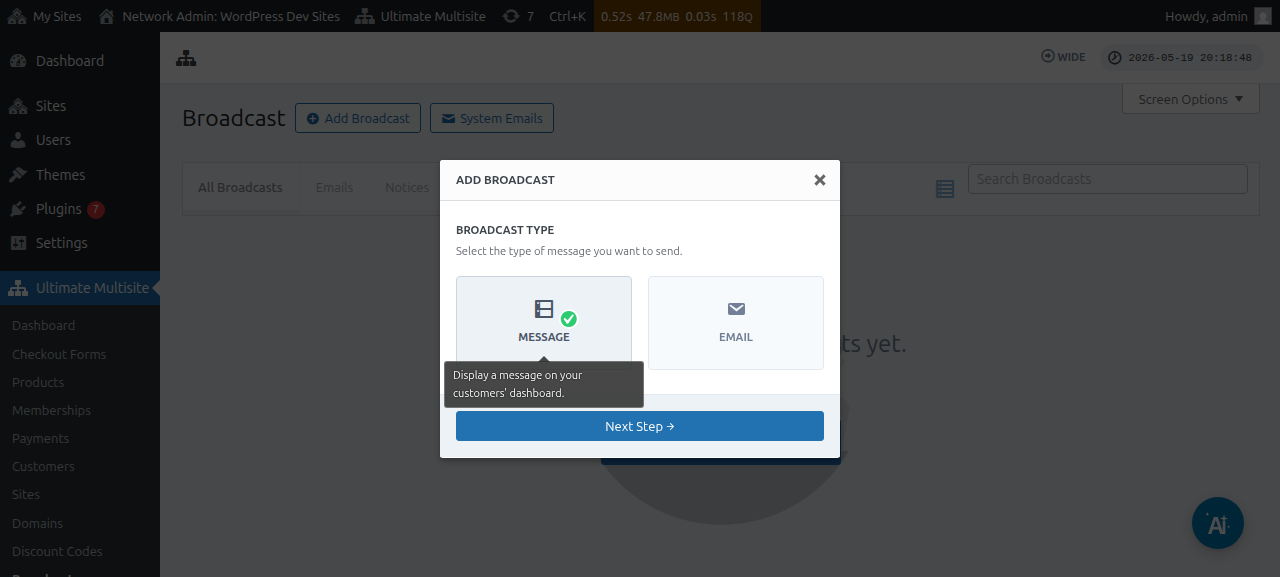
Bu sayfadan üstteki Add Broadcast düğmesine tıklayın.
Bu, göndermek istediğiniz yayın türünü seçebileceğiniz Yayın ekle modal penceresini açacaktır.
Devam edin ve Message seçeneğini seçin, ardından Next Step düğmesine tıklayın.
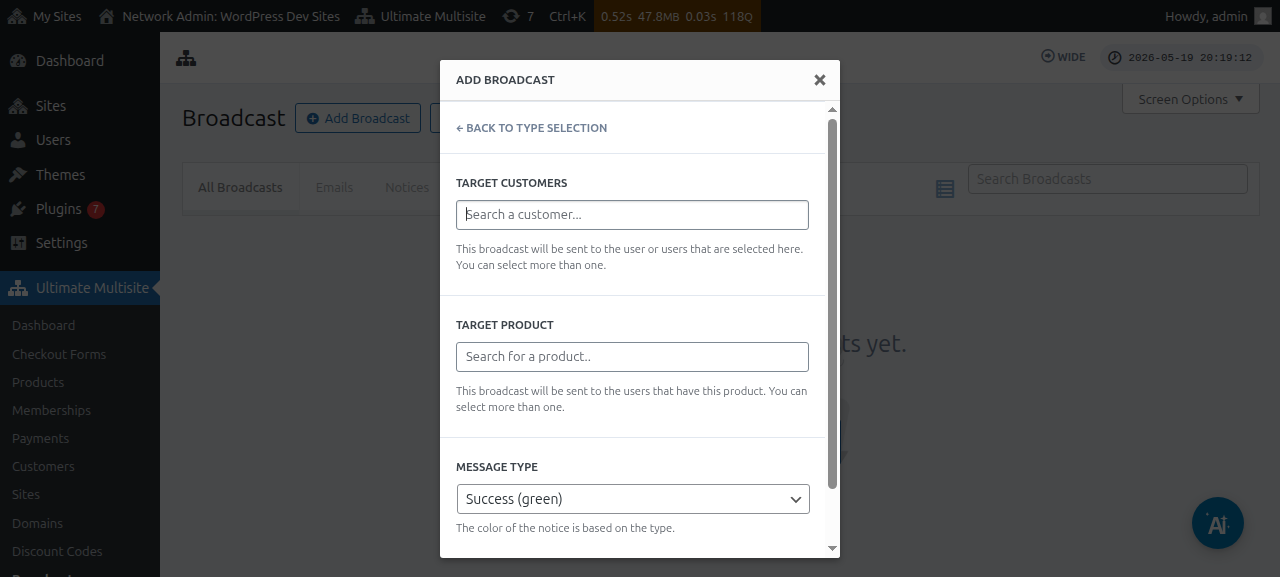
Sonraki pencere sizden Target customer veya Target product isteyecektir. Birden fazla kullanıcı veya birden fazla ürün seçebileceğinizi unutmayın.
Bir kullanıcı hesabı veya ürün aramak için alanın içine anahtar kelimeyi yazmaya başlamanız gerekir.
Message type alanı altında bildirimin rengini seçebilirsiniz. Bu, mesajınızın aciliyetini vurgulayacaktır.
Ardından Next Step düğmesine tıklayabilirsiniz.
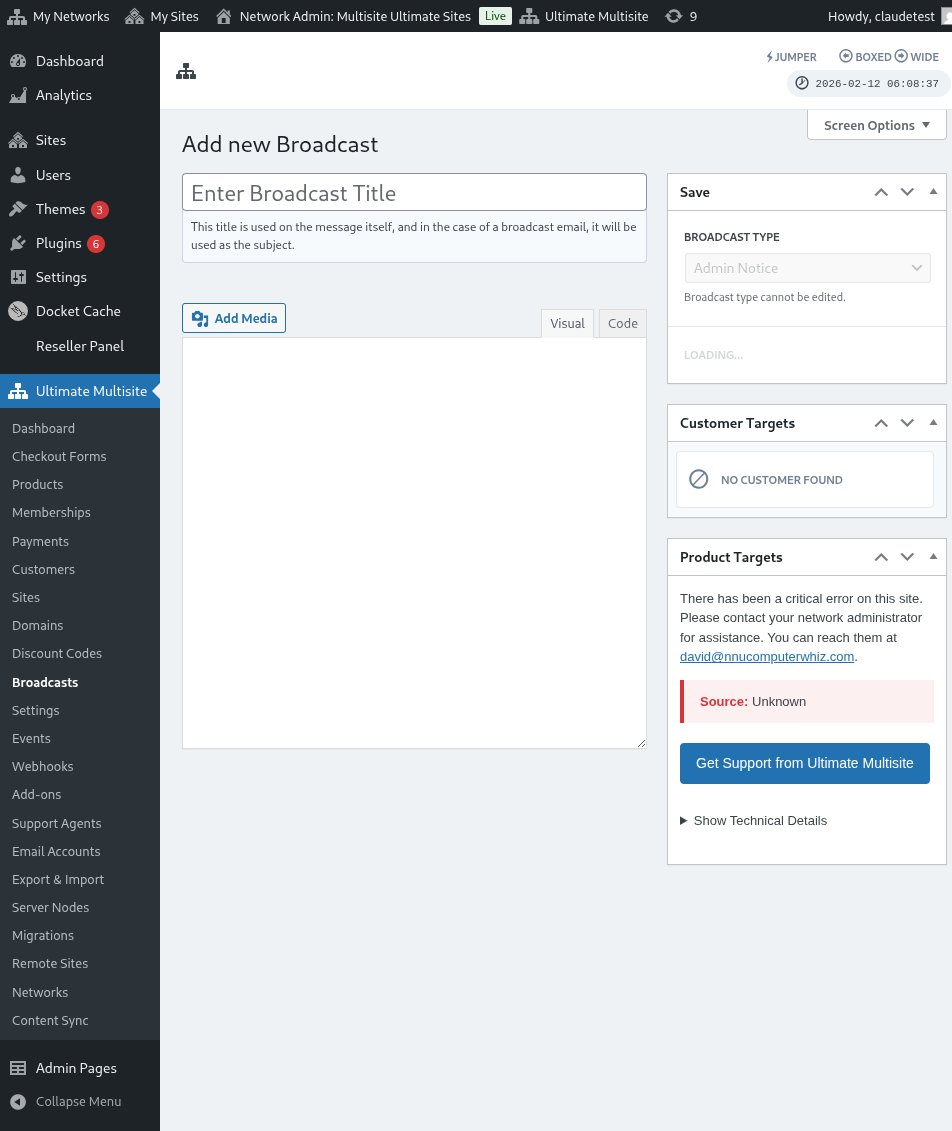
Sonraki pencere, kullanıcılara yayınlamak istediğiniz konuyu ve içeriği/mesajı girerek mesajınızı oluşturmaya başlayabileceğiniz yerdir.
Mesajınızı oluşturduktan sonra Send düğmesine basabilirsiniz.
İşte bu kadar. Yönetici bildirimi kullanıcınızın Dashboard'unda hemen görünmelidir.
Müşterilerinize e-postalar gönderin
Ultimate Multisite yayın özelliğini kullanarak kullanıcılarınıza e-posta gönderebilirsiniz. E-postayı yalnızca belirli kullanıcılara gönderme veya abone oldukları ürün ya da plana göre belirli bir kullanıcı grubunu hedefleme seçeneğiniz vardır.
Bir e-posta yayını başlatmak için ağ yönetici Dashboard'unuza gidin ve Ultimate Multisite menüsü altında Broadcast seçeneğini bulacaksınız.
Bu sayfadan üstteki Add broadcast düğmesine tıklayın.
Bu, göndermek istediğiniz yayın türünü seçebileceğiniz Yayın ekle modal penceresini açacaktır. Devam edin ve Email seçeneğini seçin, ardından Next Step düğmesine tıklayın.
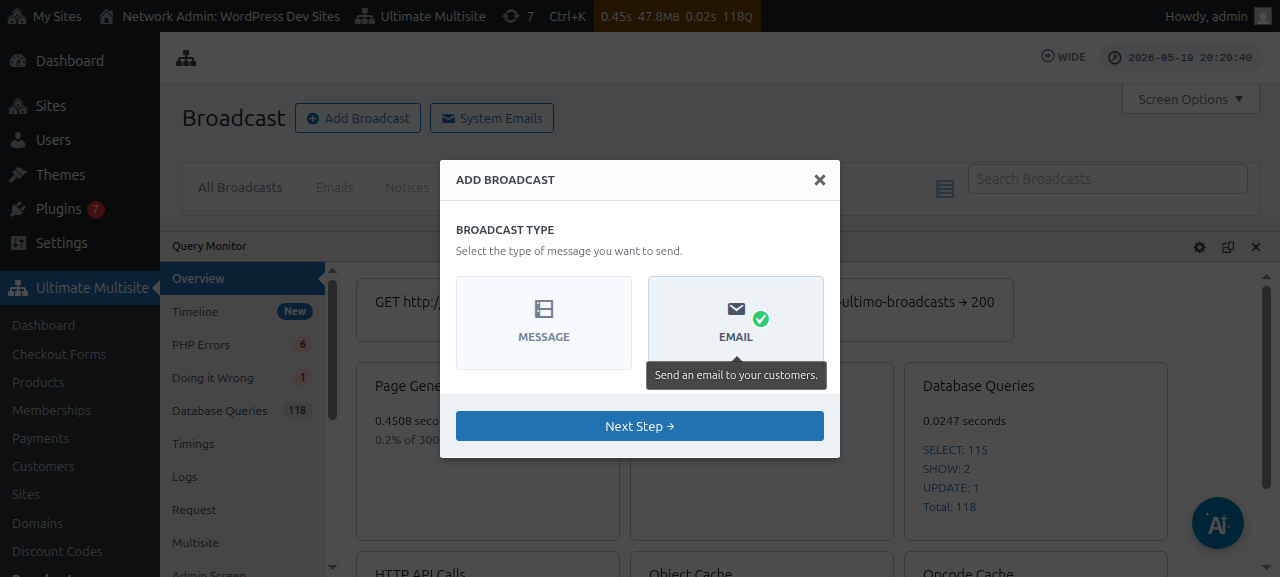
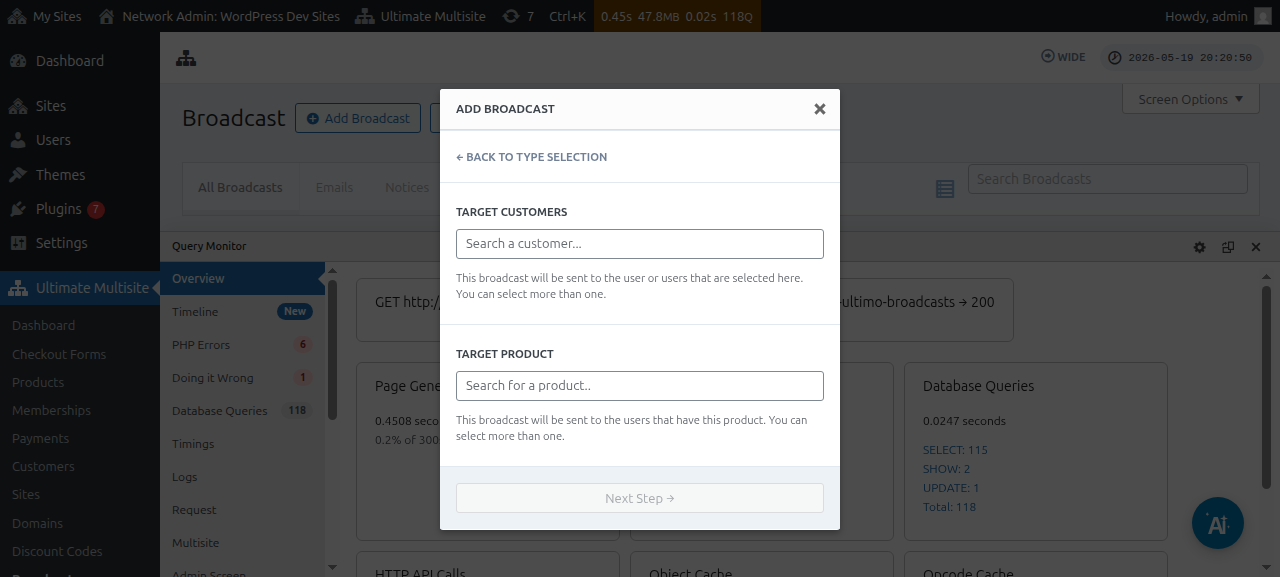
Sonraki pencere sizden Target customer veya Target produc t isteyecektir. Birden fazla kullanıcı veya birden fazla ürün seçebileceğinizi unutmayın.
Bir kullanıcı hesabı veya ürün aramak için alanın içine anahtar kelimeyi yazmaya başlamanız gerekir.
Hedef kitleniz seçildikten sonra Next Step düğmesine tıklayabilirsiniz.
Sonraki pencere, kullanıcılara göndermek istediğiniz konuyu ve içeriği/mesajı girerek e-postanızı oluşturmaya başlayabileceğiniz yerdir.
Mesajınızı oluşturduktan sonra Send düğmesine basabilirsiniz.
Yayın özelliğini kullanarak son kullanıcılarınıza e-posta göndermek işte bu kadar kolaydır.
Sistem e-postaları
Ultimate Multisite içindeki sistem e-postaları, kayıt, ödeme, domain eşleme vb. belirli eylemlerden sonra sistem tarafından gönderilen otomatik bildirimlerdir. Bu e-postalar Ultimate Multisite ayarlarından düzenlenebilir veya değiştirilebilir. Ayrıca, başka bir Ultimate Multisite kurulumundan mevcut ayarları sıfırlamanıza ve içe aktarmanıza olanak tanıyan bir özellikle birlikte gelir.
Sıfırlama ve İçe Aktarma
Yeni Ultimate Multisite sürümleri ve eklentiler zaman zaman yeni e-postalar kaydedebilir ve kaydedecektir.
Çakışmaları ve diğer sorunları önlemek için, belirli bir özelliğin doğru çalışması açısından kritik olmadıkları sürece yeni e-posta şablonlarını kurulumunuza otomatik olarak Sistem E-postaları olarak eklemeyeceğiz .
Ancak super adminler ve ajanlar bu yeni kaydedilen e-postaları içe aktarma aracı aracılığıyla içe aktarabilir. Bu süreç, yeni e-posta şablonunun içeriği ve yapılandırmasıyla yeni bir sistem e-postası oluşturur; böylece super admin istediği değişiklikleri yapabilir veya onları olduğu gibi tutabilir.
Sistem e-postaları nasıl içe aktarılır
Ultimate Multisite Settings sayfanıza gidin ve Emails sekmesine geçin.
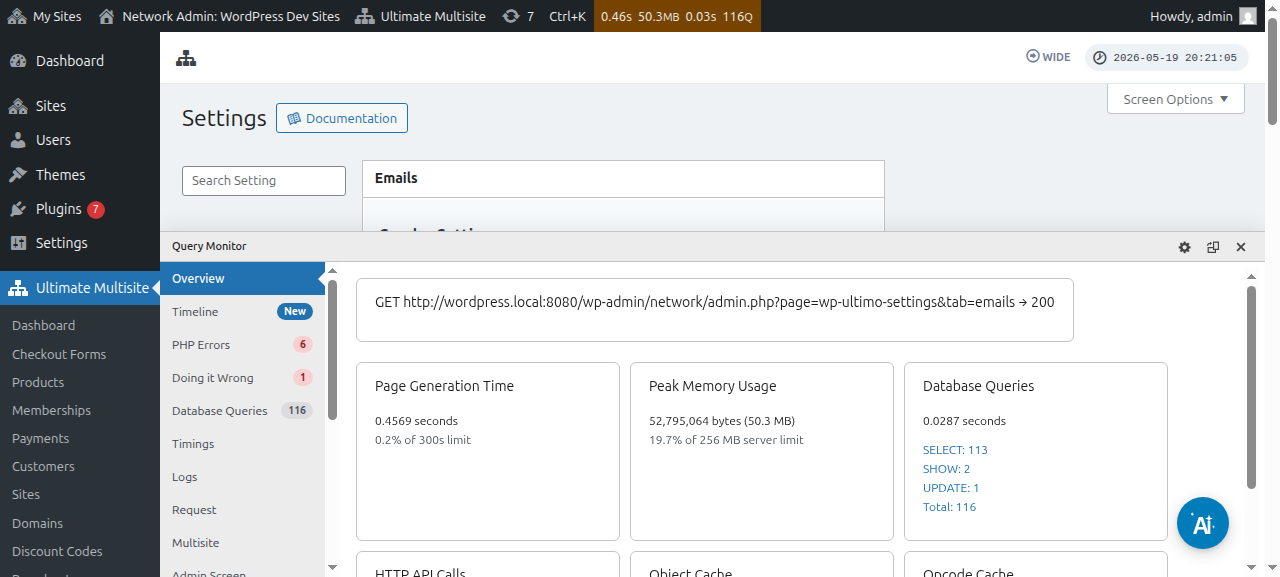
Ardından, kenar çubuğunda Customize System Emails düğmesine tıklayın.
System Emails sayfasında, üstte Reset & Import işlem düğmesini göreceksiniz. Bu düğmeye tıklamak içe aktarma ve sıfırlama modal penceresini açmalıdır.
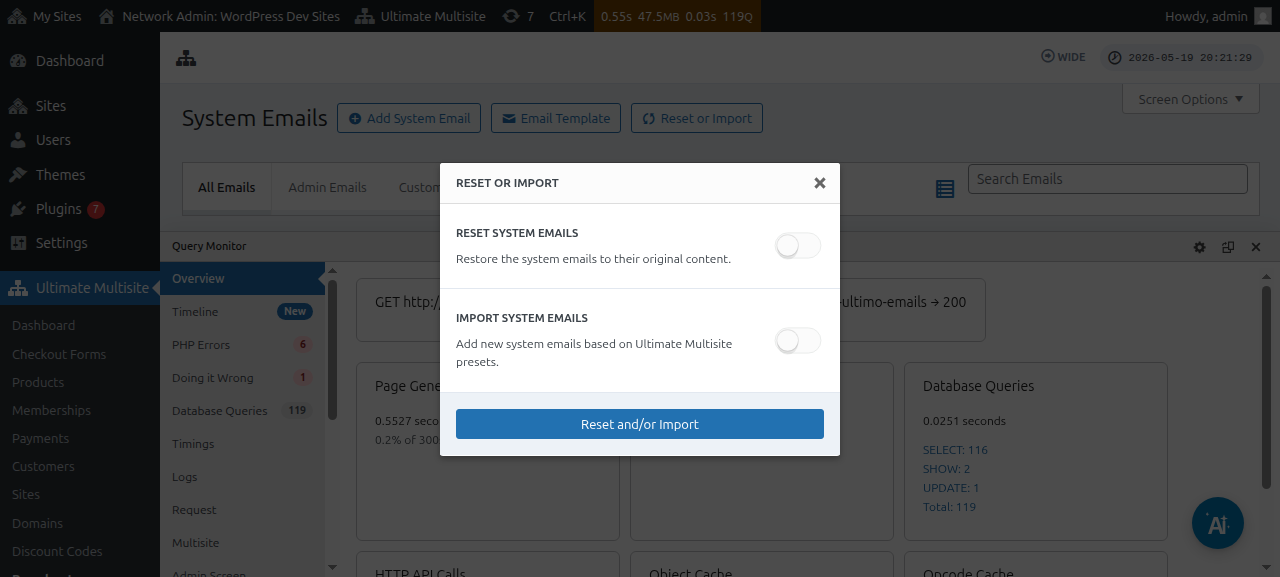
Ardından, hangi sistem e-postalarının içe aktarılabilir olduğunu görmek için Import Emails seçeneklerini değiştirebilirsiniz.
Sistem E-postalarını Sıfırlama
Bazı durumlarda, belirli bir e-posta şablonunda yaptığınız değişikliklerin artık işinize yaramadığını fark eder ve onu varsayılan durumuna sıfırlamak isteyebilirsiniz.
Bu gibi durumlarda iki seçeneğiniz vardır: Sistem e-postasını basitçe silebilir ve (yukarıdaki talimatları kullanarak) yeniden içe aktarabilirsiniz; bu, gönderim metriklerini ve diğer şeyleri sileceğinden bu yöntemi daha az tercih edilir kılar.
Ya da bu e-posta şablonunu sıfırlamak için Reset & Import aracını kullanabilirsiniz.
Bir e-posta şablonunu sıfırlamak için, Reset & Import aracına ulaşana kadar yukarıdaki adımları takip edebilir, ardından Reset seçeneğini açıp varsayılan içeriklerine geri sıfırlamak istediğiniz e-postaları seçebilirsiniz.