Enviar emails y Broadcasts (v2)
NOTA IMPORTANTE: Este artículo se refiere a Ultimate Multisite versión 2.x.
Ultimate Multisite incluye una función que te permitirá comunicarte con tus clientes enviando un email a un usuario específico o a un grupo de usuarios, así como enviando avisos en su Dashboard de administración para difundir anuncios
Añade avisos de administración al Dashboard de tus clientes con Broadcasts
Usando la función de broadcast de Ultimate Multisite, puedes añadir avisos de administración al Dashboard de administración del subsitio de tu usuario.
Esto es extremadamente útil si necesitas hacer un anuncio, como mantenimiento del sistema u ofrecer nuevos productos o servicios a tus usuarios existentes. Así se verá el aviso de administración en el Dashboard de tu usuario.
Para iniciar un aviso de administración, ve al Dashboard de administración de tu red y, bajo el menú Ultimate Multisite, encontrarás la opción Broadcasts.
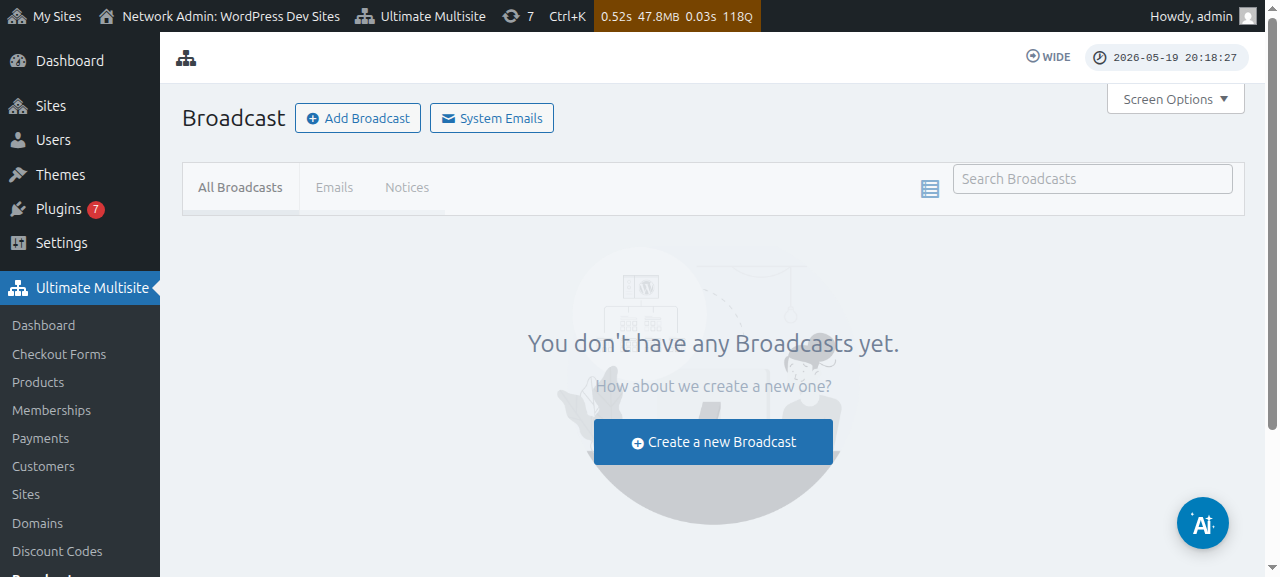
También puedes editar broadcasts existentes:
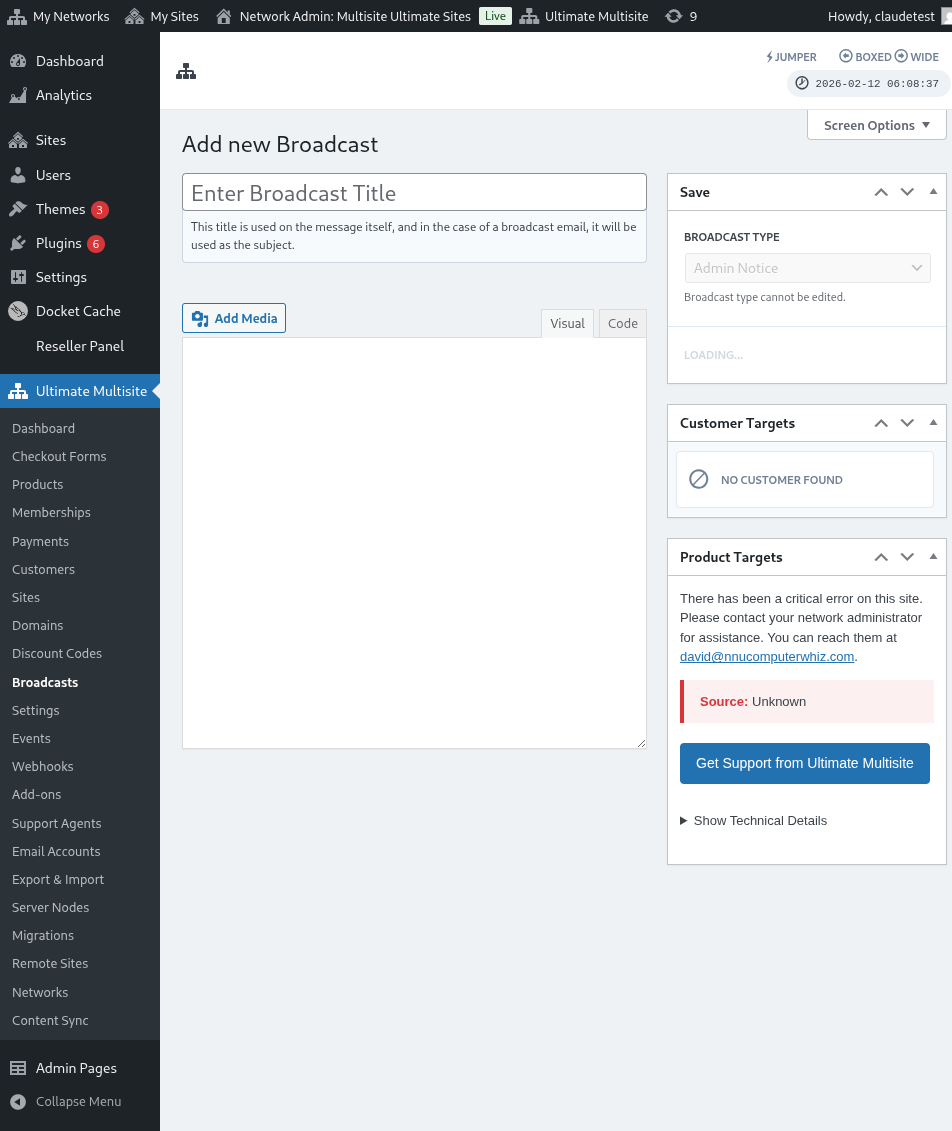
Desde esta página, haz clic en el botón Add Broadcast en la parte superior.
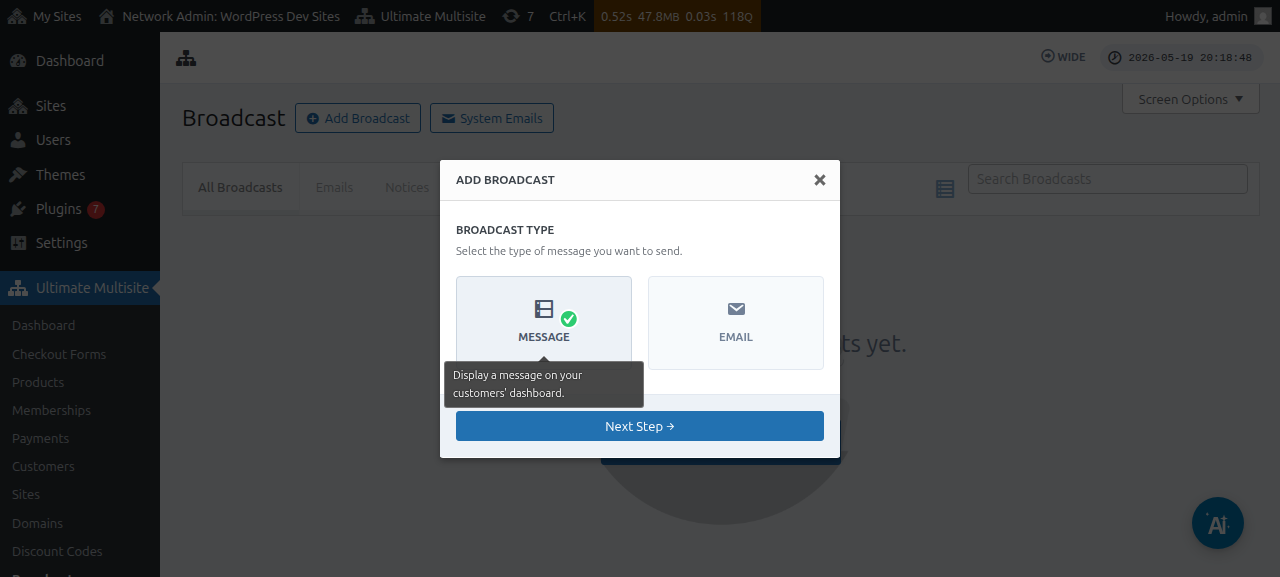
Esto abrirá la ventana modal Añadir broadcast, donde puedes elegir qué tipo de broadcast deseas enviar.
Continúa y selecciona Message y luego haz clic en el botón Next Step.
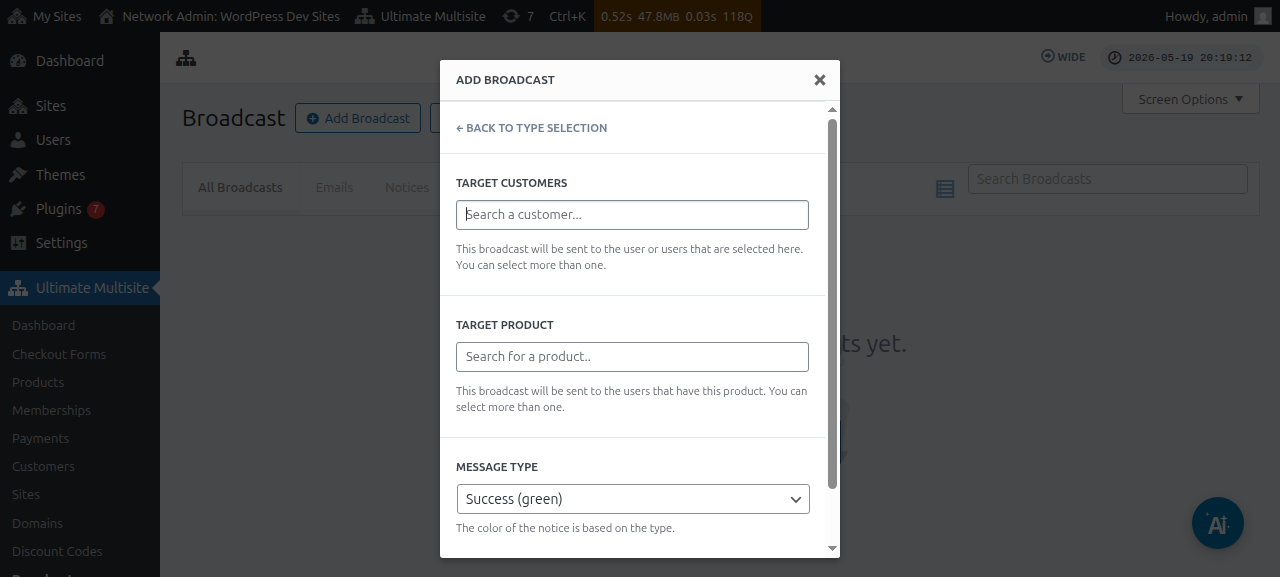
La siguiente ventana te pedirá el Target customer o el Target product. Ten en cuenta que puedes seleccionar más de un usuario o más de un producto.
Para buscar una cuenta de usuario o un producto, debes empezar a escribir la palabra clave dentro del campo.
Bajo el campo Message type, puedes seleccionar el color del aviso. Esto enfatizará la urgencia de tu mensaje.
Luego puedes hacer clic en Next Step.
La siguiente ventana es donde puedes empezar a redactar tu mensaje introduciendo el asunto y el contenido/mensaje que deseas difundir a los usuarios.
Después de crear tu mensaje, puedes pulsar el botón Send.
Y eso es todo. El aviso de administración debería mostrarse inmediatamente en el Dashboard de tu usuario.
Enviar emails a tus clientes
Usando la función de broadcast de Ultimate Multisite, puedes enviar un email a tus usuarios. Tienes la opción de enviar el email solo a usuarios específicos o dirigirte a un grupo de usuarios específico según el producto o plan al que estén suscritos.
Para iniciar un broadcast por email, ve al Dashboard de administración de tu red y, bajo el menú Ultimate Multisite, encontrarás la opción Broadcast.
Desde esta página, haz clic en el botón Add broadcast en la parte superior.
Esto abrirá la ventana modal Añadir broadcast, donde puedes elegir qué tipo de broadcast deseas enviar. Continúa y selecciona Email y luego haz clic en el botón Next Step.
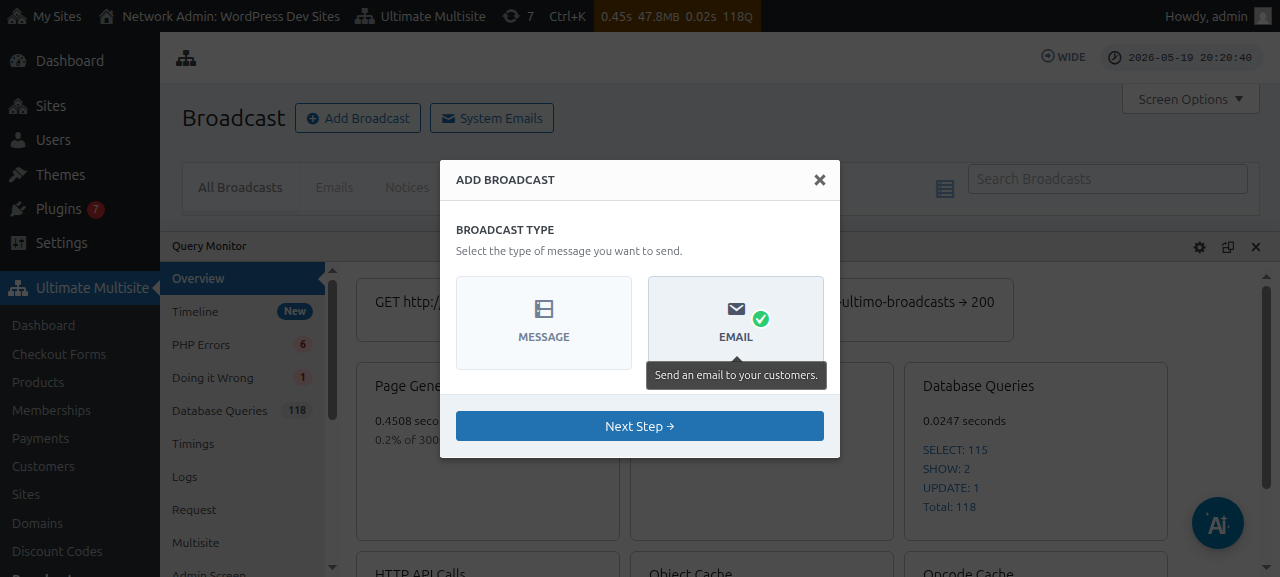
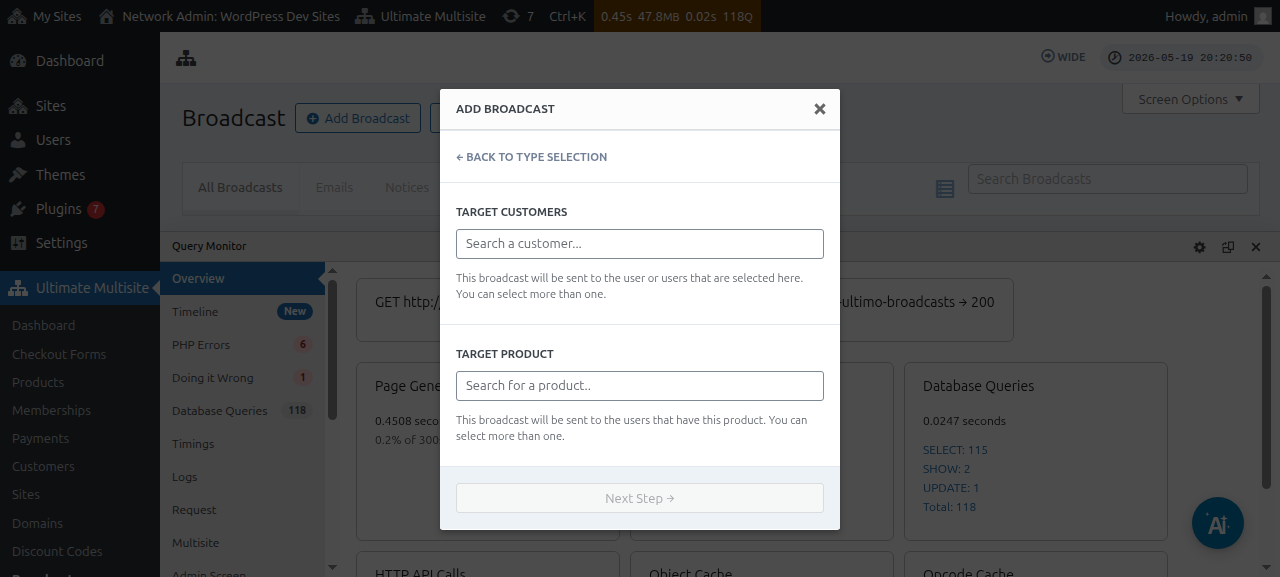
La siguiente ventana te pedirá el Target customer o el Target produc t. Ten en cuenta que puedes seleccionar más de un usuario o más de un producto.
Para buscar una cuenta de usuario o un producto, debes empezar a escribir la palabra clave dentro del campo.
Una vez seleccionado tu público objetivo, puedes hacer clic en Next Step.
La siguiente ventana es donde puedes empezar a redactar tu email introduciendo el asunto y el contenido/mensaje que deseas enviar a los usuarios.
Después de crear tu mensaje, puedes pulsar el botón Send.
Y así de fácil es enviar un email a tus usuarios finales usando la función de broadcast.
Emails del sistema
Los emails del sistema en Ultimate Multisite son aquellas notificaciones automáticas enviadas por el sistema después de ciertas acciones, como registro, pago, asignación de dominio, etc. Estos emails se pueden editar o modificar desde la configuración de Ultimate Multisite. También incluye una función que te permitirá restablecer e importar configuraciones existentes desde otra instalación de Ultimate Multisite.
Restablecimiento e importación
Las nuevas versiones de Ultimate Multisite, así como los add-ons, pueden registrar y registrarán nuevos emails de vez en cuando.
Para evitar conflictos y otros problemas, no añadiremos automáticamente las nuevas plantillas de email como emails del sistema en tu instalación , a menos que sean cruciales para el correcto funcionamiento de una función determinada.
Sin embargo, los superadministradores y agentes pueden importar estos emails recién registrados mediante la herramienta de importación. Ese proceso creará un nuevo email del sistema con el contenido y la configuración de la nueva plantilla de email, permitiendo al superadministrador realizar cualquier modificación que desee o mantenerlos tal cual.
Cómo importar emails del sistema
Ve a tu página de configuración de Ultimate Multisite y dirígete a la pestaña Emails.
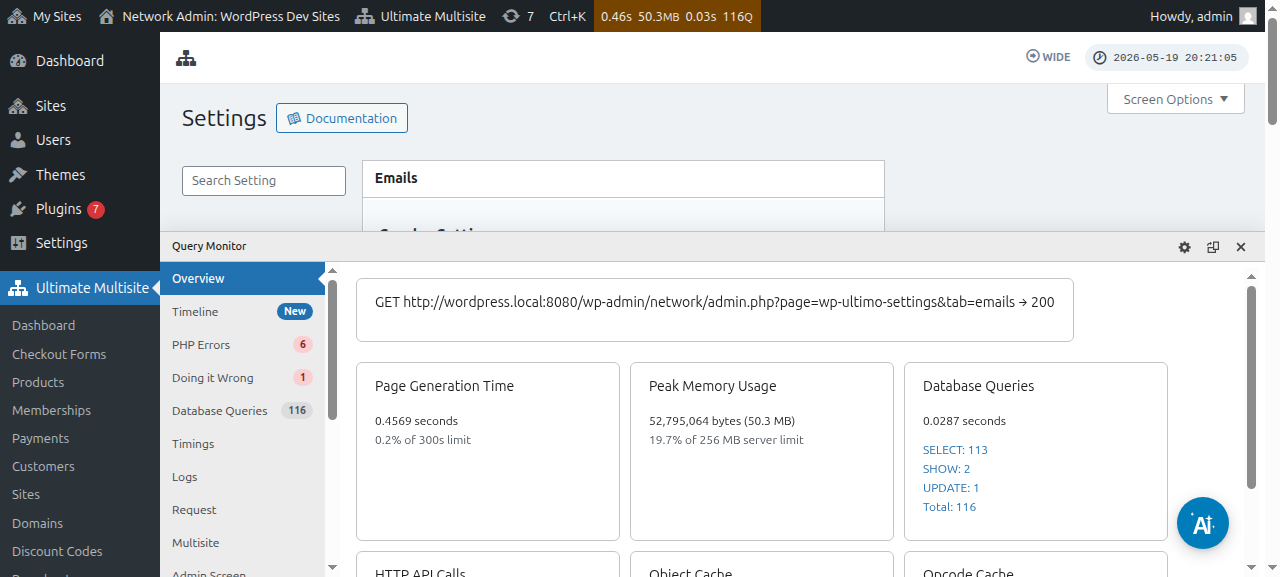
Luego, en la barra lateral, haz clic en el botón Customize System Emails.
En la página System Emails, verás el botón de acción Reset & Import en la parte superior. Al hacer clic en ese botón, debería abrirse la ventana modal de importación y restablecimiento.
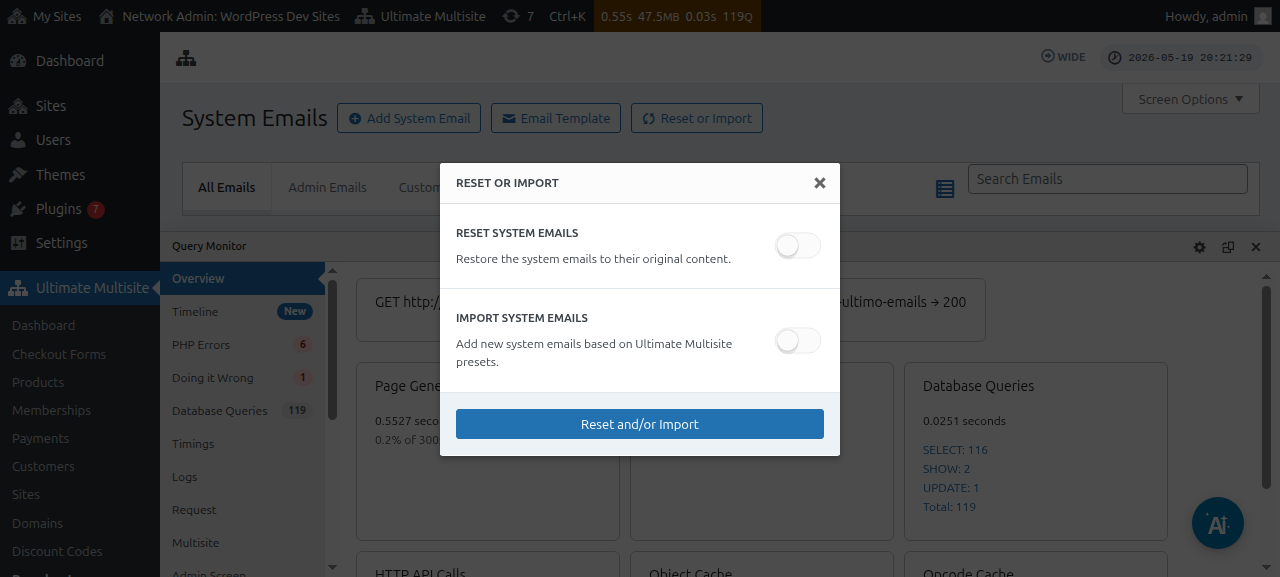
Luego, puedes alternar las opciones de Import Emails para ver qué emails del sistema están disponibles para importarse.
Restablecimiento de correos electrónicos del sistema
En otras ocasiones, te darás cuenta de que los cambios que hiciste en una plantilla de correo electrónico determinada ya no te funcionan y querrás restablecerla a su estado predeterminado.
En esos casos, tienes dos opciones: puedes simplemente eliminar el correo electrónico del sistema e importarlo de nuevo (usando las instrucciones anteriores), lo que borrará las métricas de envío y otras cosas, por lo que este método es el menos recomendado.
O puedes usar la herramienta Reset & Import para restablecer esa plantilla de correo electrónico.
Para restablecer una plantilla de correo electrónico, puedes seguir los pasos anteriores hasta llegar a la herramienta Reset & Import y luego activar la opción Reset y seleccionar los correos electrónicos que quieres restablecer a su contenido predeterminado.