Pagpapadala ng mga Email at Broadcast (v2)
MAHALAGANG TALA: Ang artikulong ito ay tumutukoy sa Ultimate Multisite bersyon 2.x.
Ang Ultimate Multisite ay may kasamang tampok na magbibigay-daan sa iyong makipag-ugnayan sa iyong mga customer sa pamamagitan ng pagpapadala ng email sa isang tinukoy na user o grupo ng mga user, pati na rin pagpapadala ng mga abiso sa kanilang admin Dashboard upang mag-broadcast ng mga anunsyo
Magdagdag ng mga abiso ng admin sa Dashboard ng iyong mga customer gamit ang mga Broadcast
Gamit ang tampok na broadcast ng Ultimate Multisite, maaari kang magdagdag ng mga abiso ng admin sa subsite admin Dashboard ng iyong user.
Napakalaking tulong nito kung kailangan mong gumawa ng anunsyo tulad ng pagpapanatili ng sistema o pag-aalok ng mga bagong produkto o serbisyo sa iyong kasalukuyang mga user. Ganito ang magiging hitsura ng abiso ng admin sa Dashboard ng iyong user.
Upang magsimula ng abiso ng admin, pumunta sa iyong network admin Dashboard at sa ilalim ng menu na Ultimate Multisite, makikita mo ang opsyong Mga Broadcast.
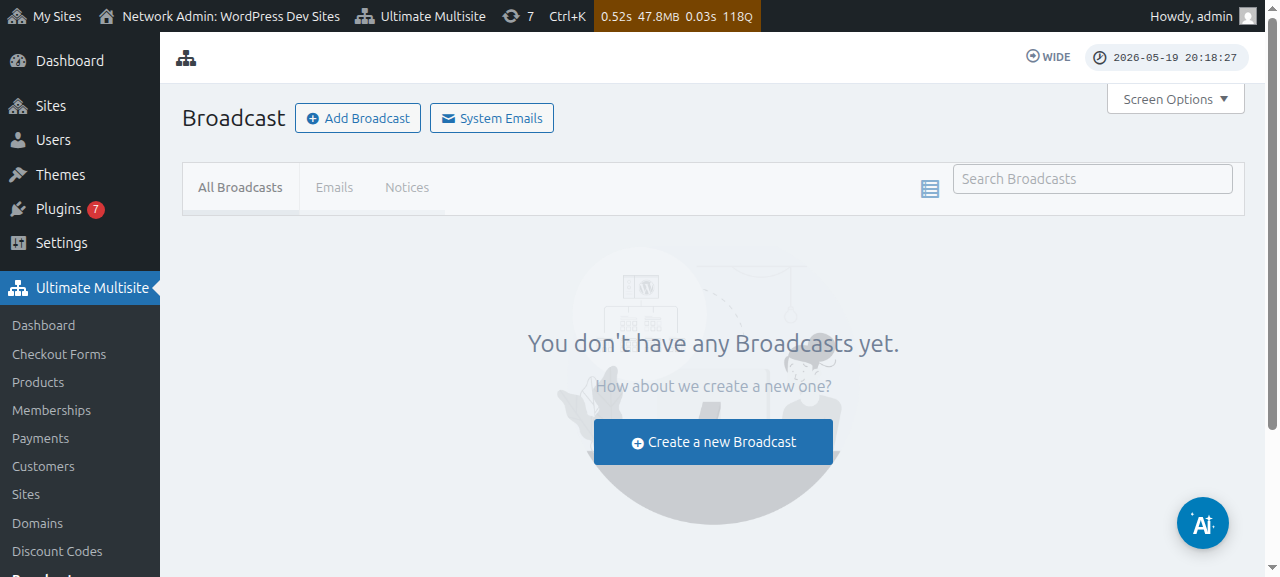
Maaari mo ring i-edit ang mga kasalukuyang broadcast:
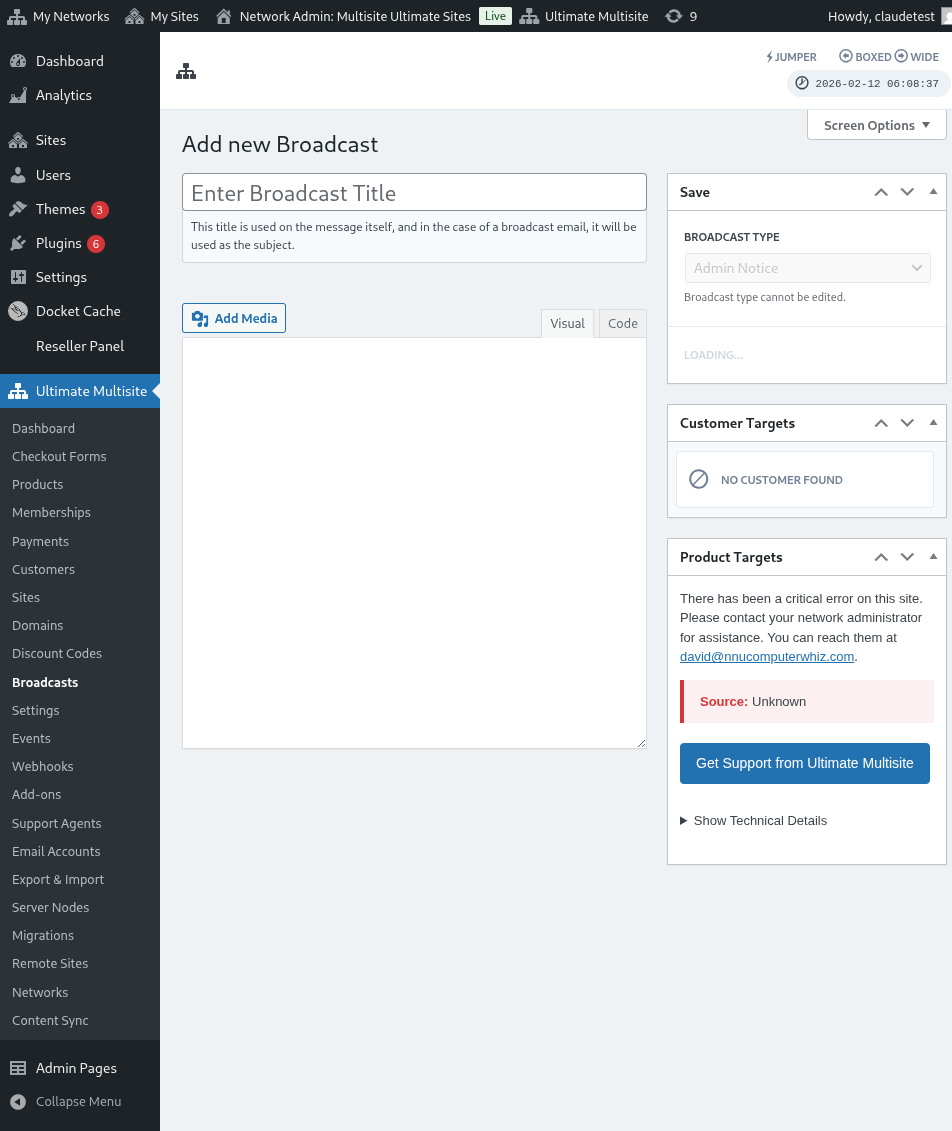
Mula sa pahinang ito, i-click ang button na Magdagdag ng Broadcast sa itaas.
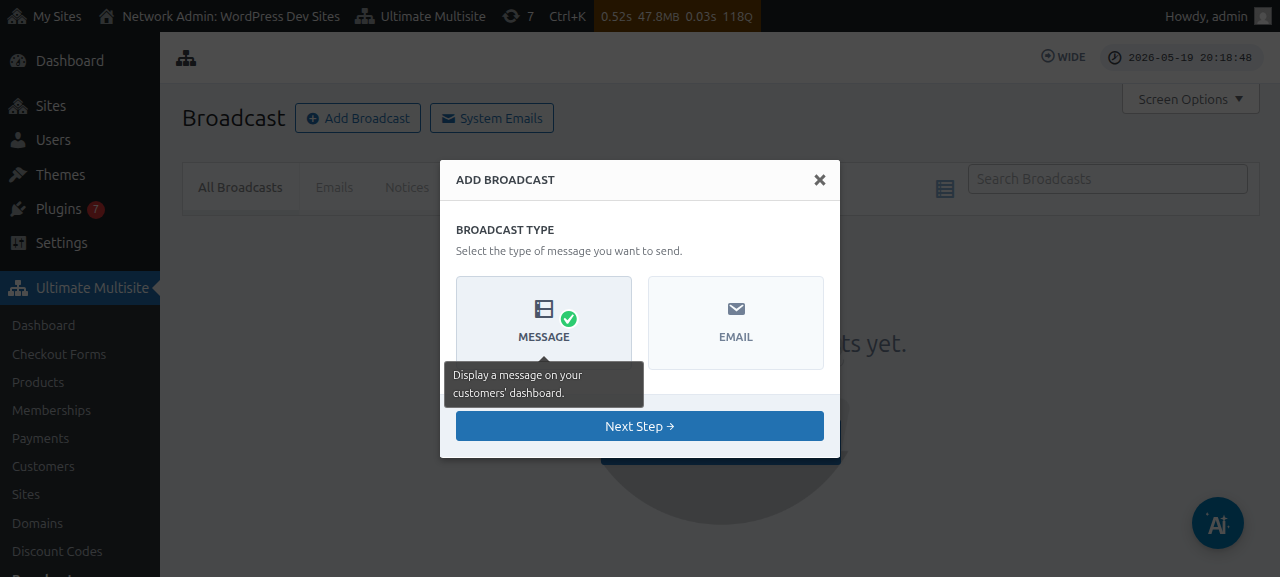
Ilalabas nito ang modal window na Magdagdag ng broadcast kung saan maaari mong piliin kung anong uri ng broadcast ang nais mong ipadala.
Sige at piliin ang Mensahe pagkatapos ay i-click ang button na Susunod na Hakbang.
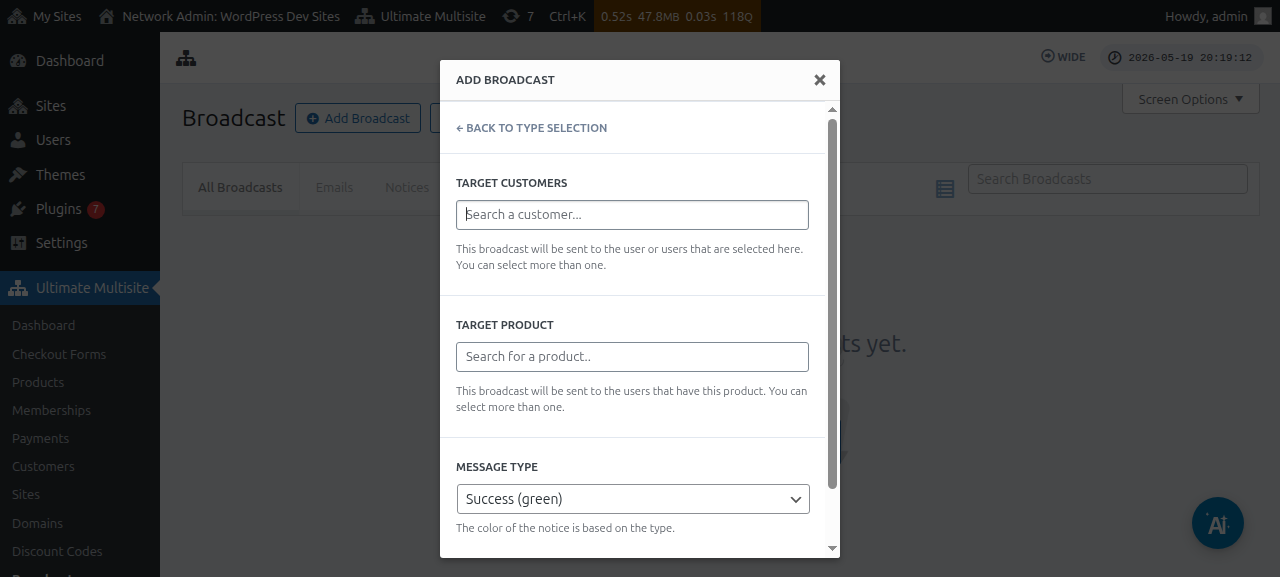
Hihingin sa iyo ng susunod na window ang alinman sa Target na customer o Target na produkto. Tandaan na maaari kang pumili ng higit sa isang user o higit sa isang produkto.
Upang maghanap ng user Account o produkto, kailangan mong simulang i-type ang keyword sa loob ng field.
Sa ilalim ng field na Uri ng mensahe, maaari mong piliin ang kulay ng abiso. Bibigyang-diin nito ang pagkaapurahan ng iyong mensahe.
Pagkatapos ay maaari mong i-click ang Susunod na Hakbang.
Sa susunod na window, maaari mong simulang buuin ang iyong mensahe sa pamamagitan ng paglalagay ng paksa at nilalaman/mensahe na nais mong i-broadcast sa mga user.
Pagkatapos likhain ang iyong mensahe, maaari mo nang pindutin ang button na Ipadala.
At iyon na iyon. Dapat agad na lumitaw ang abiso ng admin sa Dashboard ng iyong user.
Magpadala ng mga email sa iyong mga customer
Gamit ang tampok na broadcast ng Ultimate Multisite, maaari kang magpadala ng email sa iyong mga user. May opsyon kang ipadala ang email sa mga partikular na user lamang o mag-target ng partikular na grupo ng user batay sa produkto o plan na naka-subscribe sila.
Upang magsimula ng email broadcast, pumunta sa iyong network admin Dashboard at sa ilalim ng menu na Ultimate Multisite, makikita mo ang opsyong Broadcast.
Mula sa pahinang ito, i-click ang button na Magdagdag ng broadcast sa itaas.
Ilalabas nito ang modal window na Magdagdag ng broadcast kung saan maaari mong piliin kung anong uri ng broadcast ang nais mong ipadala. Sige at piliin ang Email pagkatapos ay i-click ang button na Susunod na Hakbang.
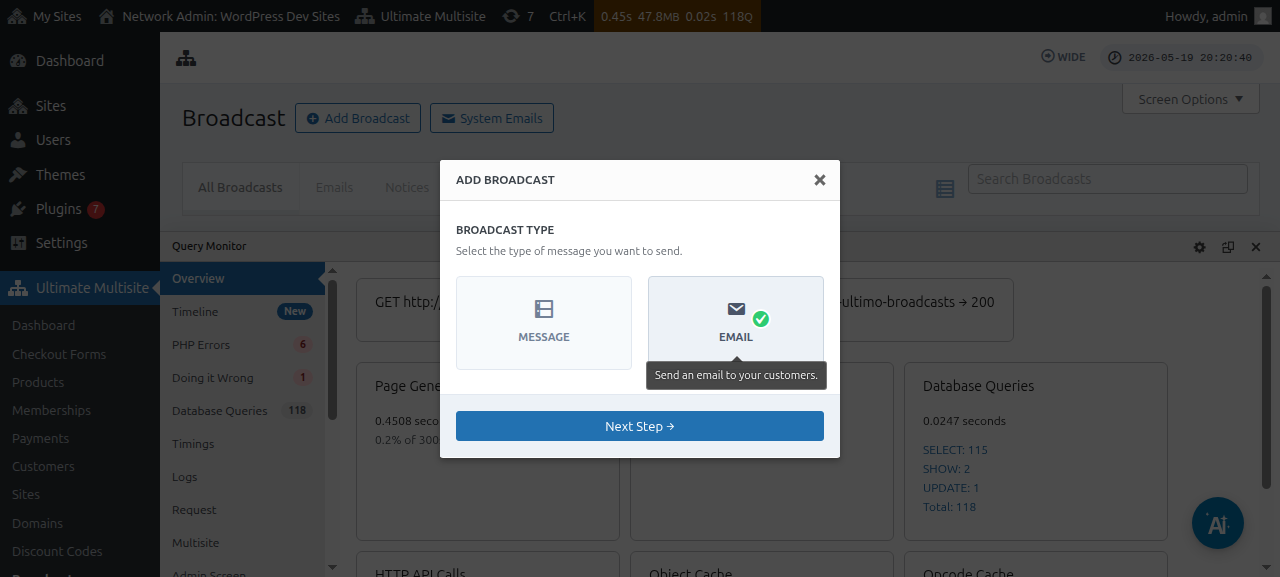
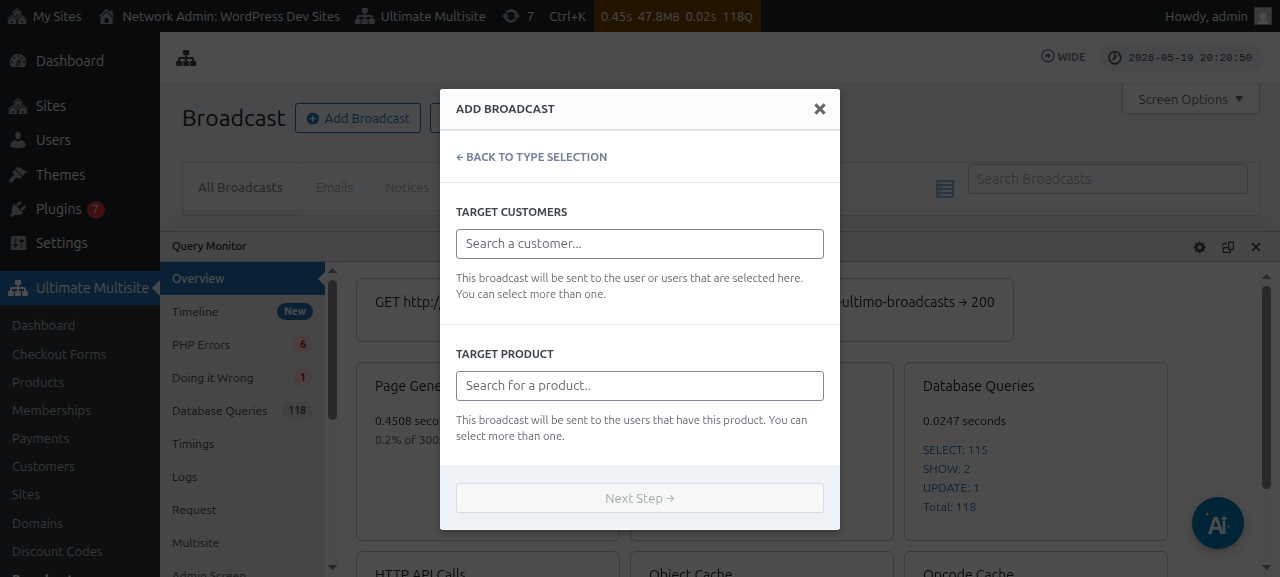
Hihingin sa iyo ng susunod na window ang alinman sa Target na customer o Target na produk to. Tandaan na maaari kang pumili ng higit sa isang user o higit sa isang produkto.
Upang maghanap ng user Account o produkto, kailangan mong simulang i-type ang keyword sa loob ng field.
Kapag napili na ang iyong target na audience, maaari mong i-click ang Susunod na Hakbang.
Sa susunod na window, maaari mong simulang buuin ang iyong email sa pamamagitan ng paglalagay ng paksa at nilalaman/mensahe na nais mong ipadala sa mga user.
Pagkatapos likhain ang iyong mensahe, maaari mong pindutin ang button na Ipadala.
At ganoon kadaling magpadala ng email sa iyong mga end-user gamit ang tampok na broadcast.
Mga system email
Ang mga system email sa Ultimate Multisite ay yaong mga awtomatikong abiso na ipinapadala ng system pagkatapos ng ilang partikular na aksyon tulad ng pagpaparehistro, pagbabayad, domain mapping, atbp. Maaaring i-edit o baguhin ang mga email na ito mula sa mga setting ng Ultimate Multisite. May kasama rin itong tampok na magbibigay-daan sa iyong i-reset at i-import ang kasalukuyang mga setting mula sa ibang pag-install ng Ultimate Multisite.
Pag-reset at Pag-import
Ang mga bagong bersyon ng Ultimate Multisite, pati na rin ang mga add-on, ay maaaring at magrerehistro ng mga bagong email paminsan-minsan.
Upang maiwasan ang mga conflict at iba pang isyu, hindi namin awtomatikong idaragdag ang mga bagong template ng email bilang mga System Email sa iyong install , maliban kung mahalaga ang mga ito sa tamang paggana ng isang partikular na tampok.
Gayunpaman, maaaring i-import ng mga super admin at agent ang mga bagong narehistrong email na ito sa pamamagitan ng tool sa pag-import. Lilikha ang prosesong iyon ng bagong system email na may nilalaman at configuration ng bagong template ng email, na nagbibigay-daan sa super admin na gumawa ng anumang mga pagbabagong gusto nila o panatilihin ang mga ito kung ano na ang mga ito.
Paano mag-import ng mga system email
Pumunta sa pahina ng Mga Setting ng Ultimate Multisite at pumunta sa tab na Mga Email.
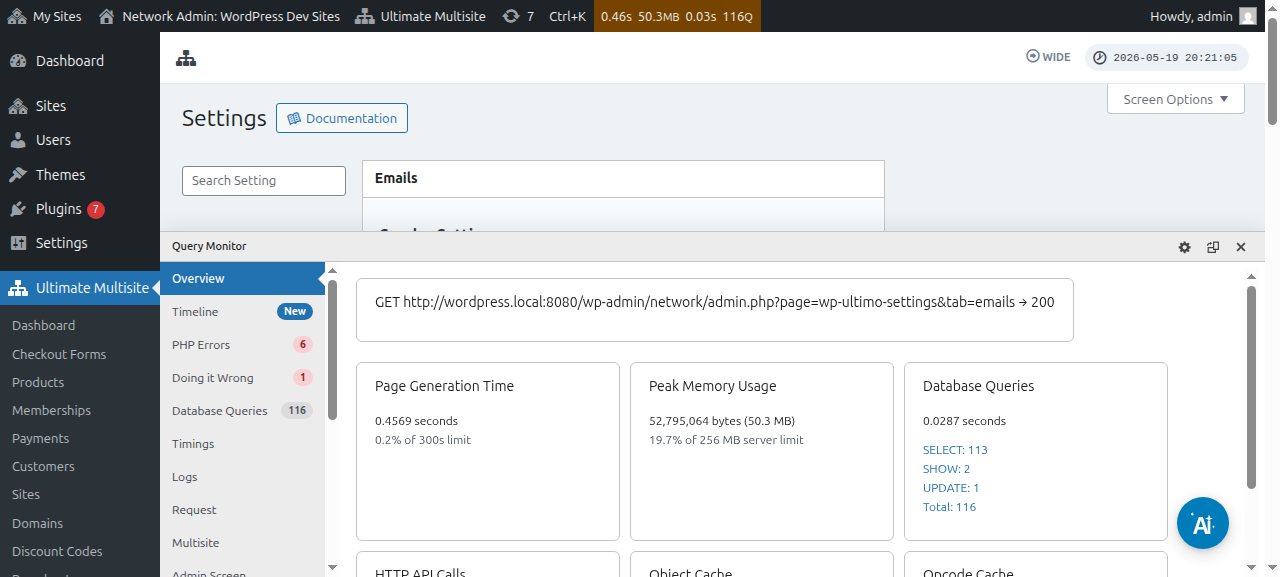
Pagkatapos, sa sidebar, i-click ang button na I-customize ang Mga System Email.
Sa pahina ng System Emails, makikita mo ang action button na I-reset at I-import sa itaas. Dapat buksan ng pag-click sa button na iyon ang modal window para sa pag-import at pag-reset.
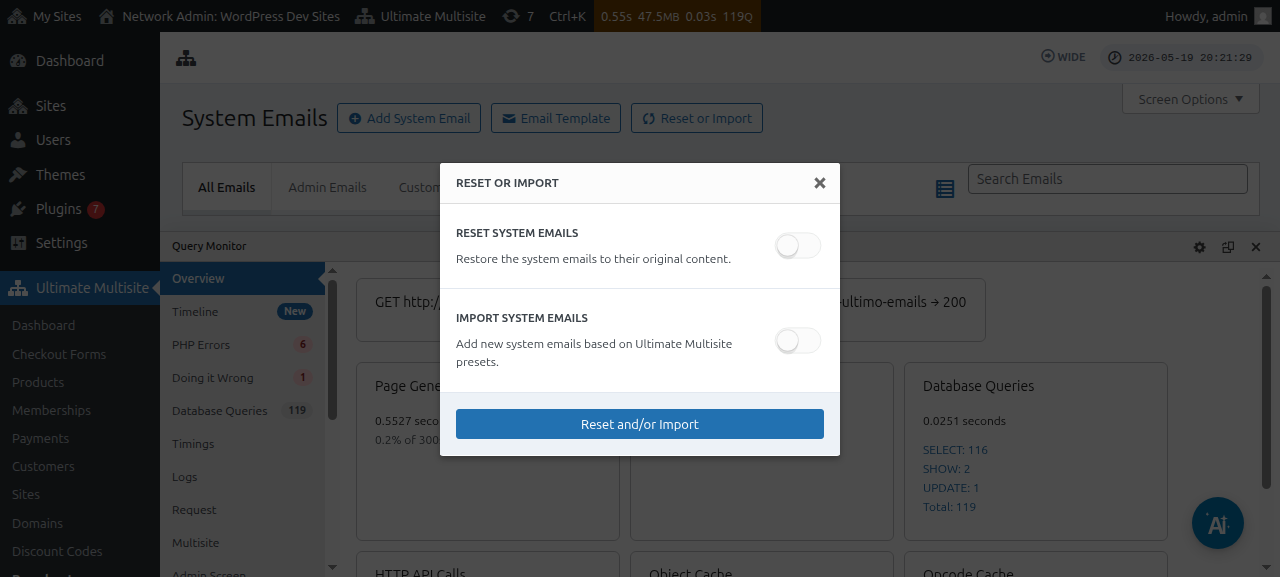
Pagkatapos, maaari mong i-toggle ang mga opsyon sa Import Emails upang makita kung aling mga system email ang available na ma-import.
Pagre-reset ng Mga Email ng System
Sa ibang pagkakataon, mapapansin mong hindi na angkop sa iyo ang mga pagbabagong ginawa mo sa isang partikular na template ng email at nais mong ibalik ito sa default na estado nito.
Sa ganitong mga kaso, mayroon kang dalawang opsyon: maaari mo na lang burahin ang email ng system at i-import itong muli (gamit ang mga tagubilin sa itaas) - na magbubura sa mga sukatan ng pagpapadala at iba pang bagay, kaya ang paraang ito ang hindi gaanong inirerekomenda.
O maaari mong gamitin ang tool na I-reset at I-import upang i-reset ang template ng email na iyon.
Upang i-reset ang isang template ng email, maaari mong sundan ang mga hakbang sa itaas hanggang makarating ka sa tool na I-reset at I-import, at pagkatapos, i-toggle ang opsyong I-reset at piliin ang mga email na nais mong ibalik sa kanilang default na nilalaman.