Dërgimi i emaileve dhe transmetimeve (v2)
SHËNIM I RËNDËSISHËM: Ky artikull i referohet Ultimate Multisite versionit 2.x.
Ultimate Multisite vjen me një veçori që do t’ju lejojë të komunikoni me klientët tuaj duke dërguar një email te një përdorues i synuar ose te një grup përdoruesish, si edhe duke dërguar njoftime në dashboard-in e tyre të administrimit për të transmetuar lajmërime
Shtoni njoftime administrimi në dashboard-in e klientëve tuaj me Broadcasts
Duke përdorur veçorinë e transmetimit të Ultimate Multisite, mund të shtoni njoftime administrimi në dashboard-in e administrimit të subsajtit të përdoruesit tuaj.
Kjo është jashtëzakonisht e dobishme nëse ju duhet të bëni një lajmërim, si mirëmbajtje sistemi ose ofertë produktesh apo shërbimesh të reja për përdoruesit tuaj ekzistues. Kështu do të duket njoftimi i administrimit në dashboard-in e përdoruesit tuaj.
Për të nisur një njoftim administrimi, shkoni te dashboard-i i administrimit të rrjetit tuaj dhe nën menunë Ultimate Multisite, do të gjeni opsionin Broadcasts.
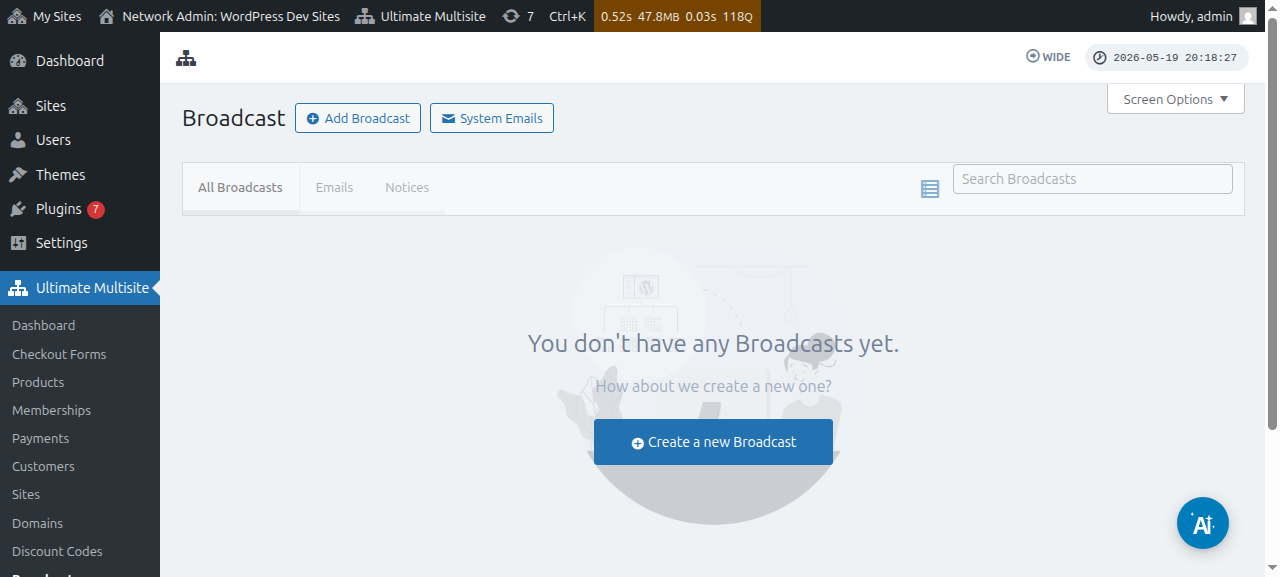
Mund të redaktoni gjithashtu transmetimet ekzistuese:
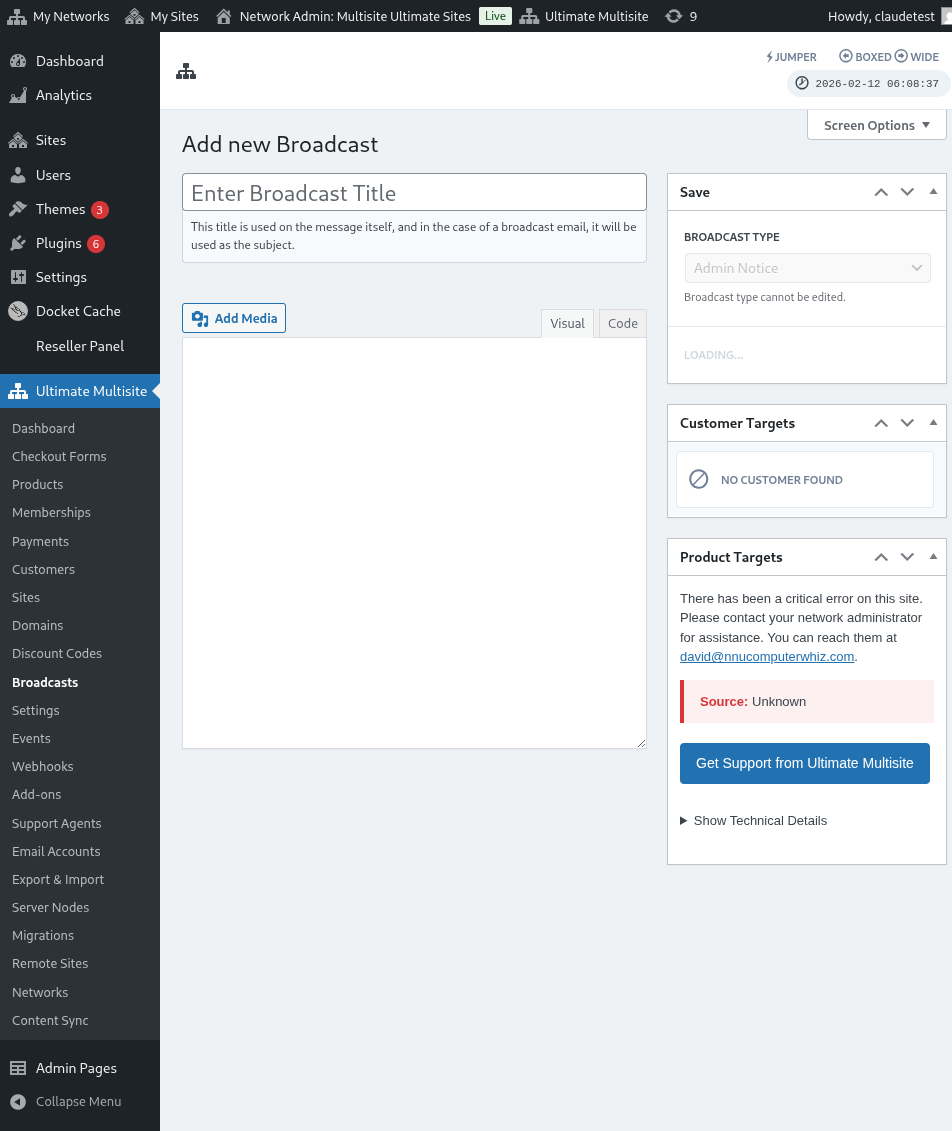
Nga kjo faqe, klikoni butonin Add Broadcast në krye.
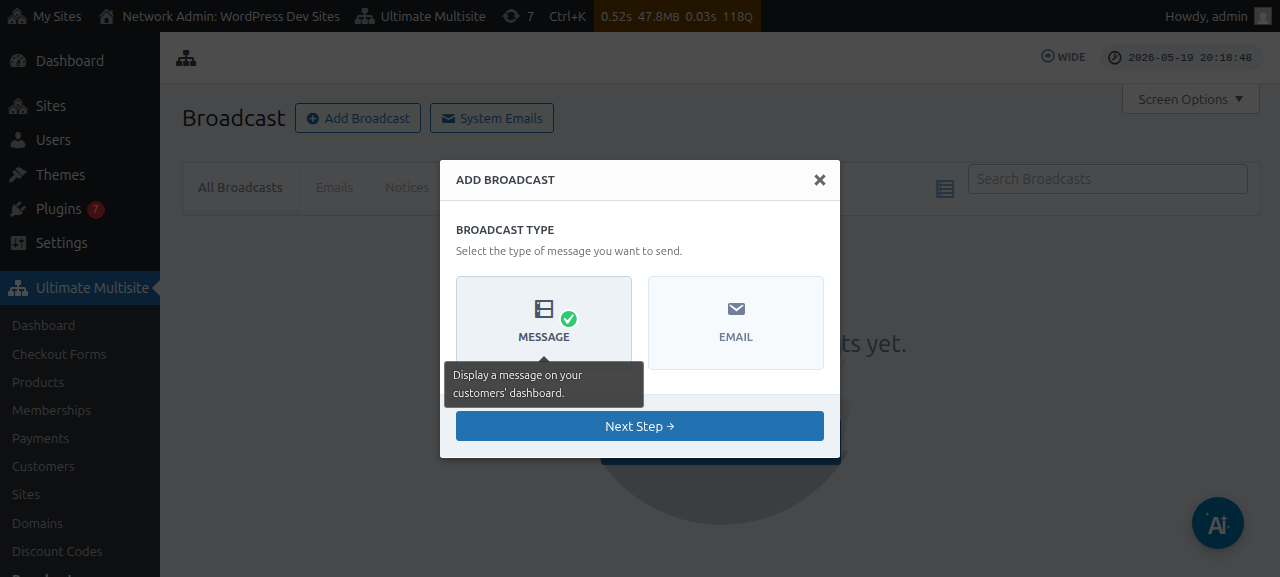
Kjo do të hapë dritaren modale Add broadcast ku mund të zgjidhni çfarë lloji transmetimi dëshironi të dërgoni.
Vazhdoni dhe zgjidhni Message, pastaj klikoni butonin Next Step.
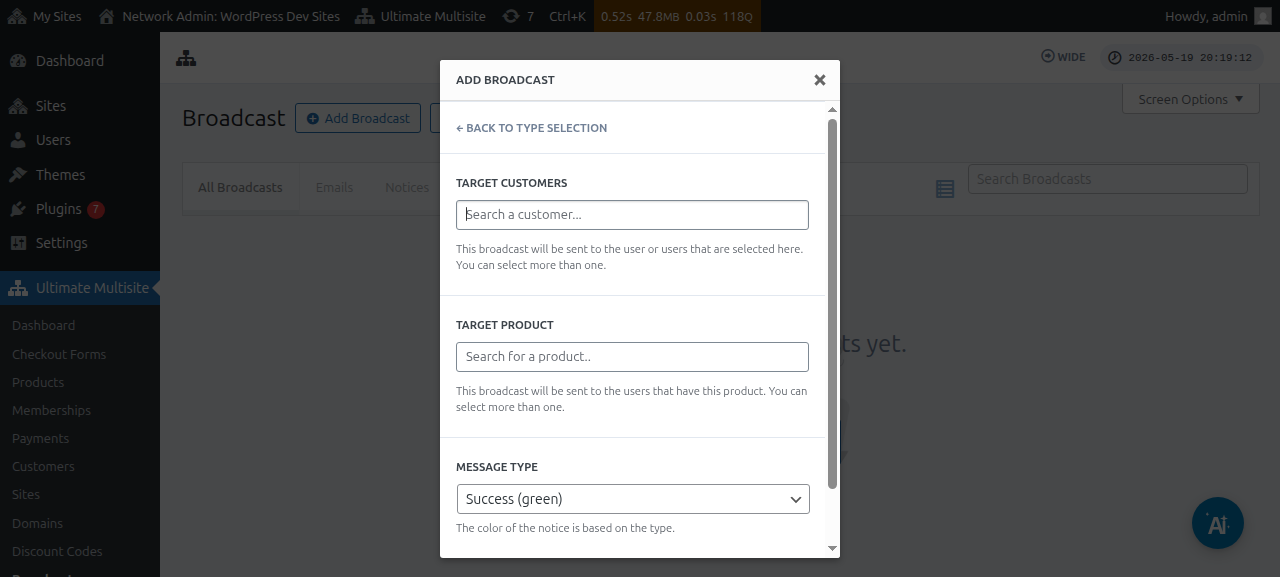
Dritarja tjetër do t’ju kërkojë ose Klientin e synuar ose Produktin e synuar. Vini re se mund të zgjidhni më shumë se një përdorues ose më shumë se një produkt.
Për të kërkuar qoftë një account përdoruesi ose produkt, duhet të filloni të shkruani fjalën kyçe brenda fushës.
Nën fushën Lloji i mesazhit, mund të zgjidhni ngjyrën e njoftimit. Kjo do të theksojë urgjencën e mesazhit tuaj.
Pastaj mund të klikoni Next Step.
Dritarja tjetër është vendi ku mund të filloni të kompozoni mesazhin tuaj duke futur subjektin dhe përmbajtjen/mesazhin që dëshironi t’u transmetoni përdoruesve.
Pasi të krijoni mesazhin tuaj, mund të shtypni butonin Send.
Dhe kaq. Njoftimi i administrimit duhet të shfaqet menjëherë në dashboard-in e përdoruesit tuaj.
Dërgoni emaile klientëve tuaj
Duke përdorur veçorinë e transmetimit të Ultimate Multisite, mund t’u dërgoni një email përdoruesve tuaj. Keni një opsion për ta dërguar emailin vetëm te përdorues specifikë ose për të synuar një grup specifik përdoruesish bazuar në produktin ose planin nën të cilin janë abonuar.
Për të nisur një transmetim emaili, shkoni te dashboard-i i administrimit të rrjetit tuaj dhe nën menunë Ultimate Multisite, do të gjeni opsionin Broadcast.
Nga kjo faqe, klikoni butonin Add broadcast në krye.
Kjo do të hapë dritaren modale Add broadcast ku mund të zgjidhni çfarë lloji transmetimi dëshironi të dërgoni. Vazhdoni dhe zgjidhni Email, pastaj klikoni butonin Next Step.
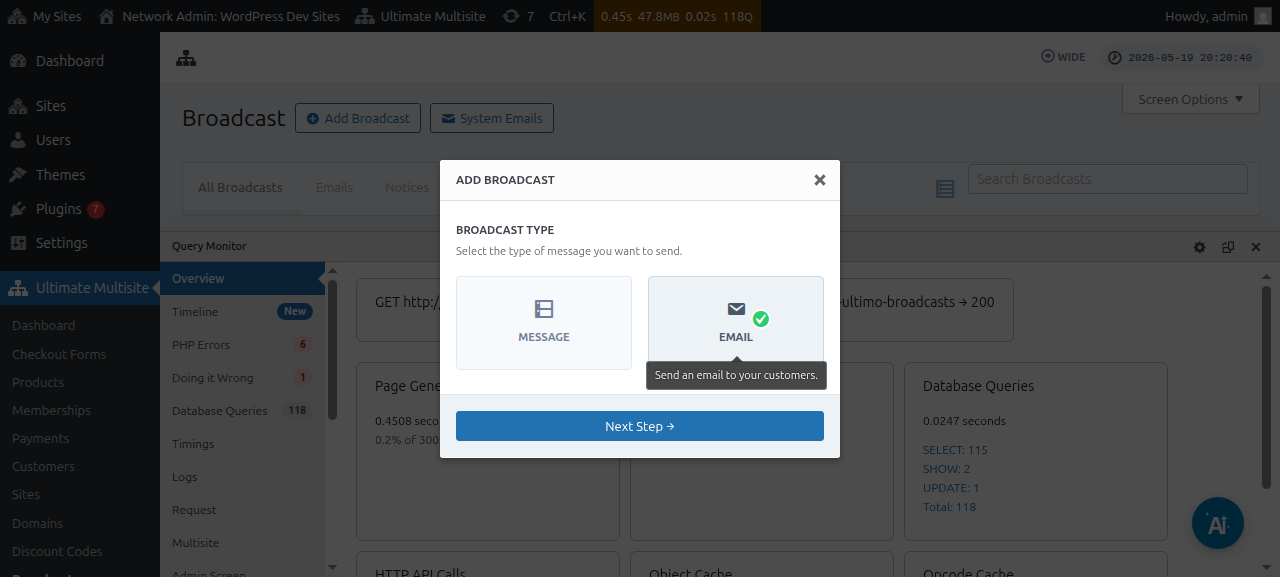
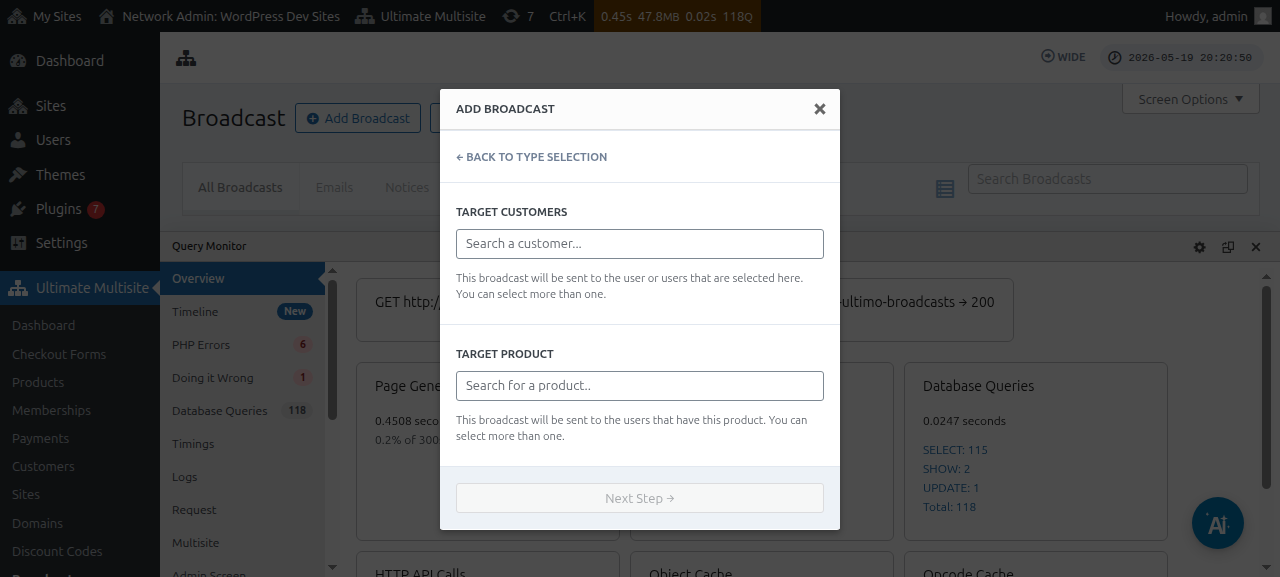
Dritarja tjetër do t’ju kërkojë ose Klientin e synuar ose Produktin e synuar. Vini re se mund të zgjidhni më shumë se një përdorues ose më shumë se një produkt.
Për të kërkuar qoftë një account përdoruesi ose produkt, duhet të filloni të shkruani fjalën kyçe brenda fushës.
Pasi audienca juaj e synuar të zgjidhet, mund të klikoni Next Step.
Dritarja tjetër është vendi ku mund të filloni të kompozoni emailin tuaj duke futur subjektin dhe përmbajtjen/mesazhin që dëshironi t’u dërgoni përdoruesve.
Pasi të krijoni mesazhin tuaj, mund të shtypni butonin Send.
Dhe kaq e lehtë është të dërgoni një email te përdoruesit tuaj fundorë duke përdorur veçorinë e transmetimit.
Emailet e sistemit
Emailet e sistemit në Ultimate Multisite janë ato njoftime automatike që dërgohen nga sistemi pas veprimeve të caktuara si regjistrimi, pagesa, lidhja e domain-it, etj. Këto emaile mund të redaktohen ose modifikohen nga cilësimet e Ultimate Multisite. Ai vjen gjithashtu me një veçori që do t’ju lejojë të rivendosni dhe importoni cilësimet ekzistuese nga një instalim tjetër i Ultimate Multisite.
Rivendosja & Importimi
Versionet e reja të Ultimate Multisite, si edhe shtesat, mund të regjistrojnë dhe do të regjistrojnë emaile të reja herë pas here.
Për të parandaluar konflikte dhe probleme të tjera, ne nuk do t’i shtojmë automatikisht modelet e reja të emaileve si Emaile Sistemi në instalimin tuaj , përveç nëse ato janë thelbësore për funksionimin e saktë të një veçorie të caktuar.
Megjithatë, super administratorët dhe agjentët mund t’i importojnë këto emaile të regjistruara rishtazi përmes mjetit të importuesit. Ky proces do të krijojë një email të ri sistemi me përmbajtjen dhe konfigurimin e modelit të ri të emailit, duke i lejuar super administratorit të bëjë çfarëdo modifikimesh që dëshiron ose t’i mbajë ashtu siç janë.
Si të importoni emailet e sistemit
Shkoni te faqja juaj e Cilësimeve të Ultimate Multisite dhe kaloni te skeda Emails.
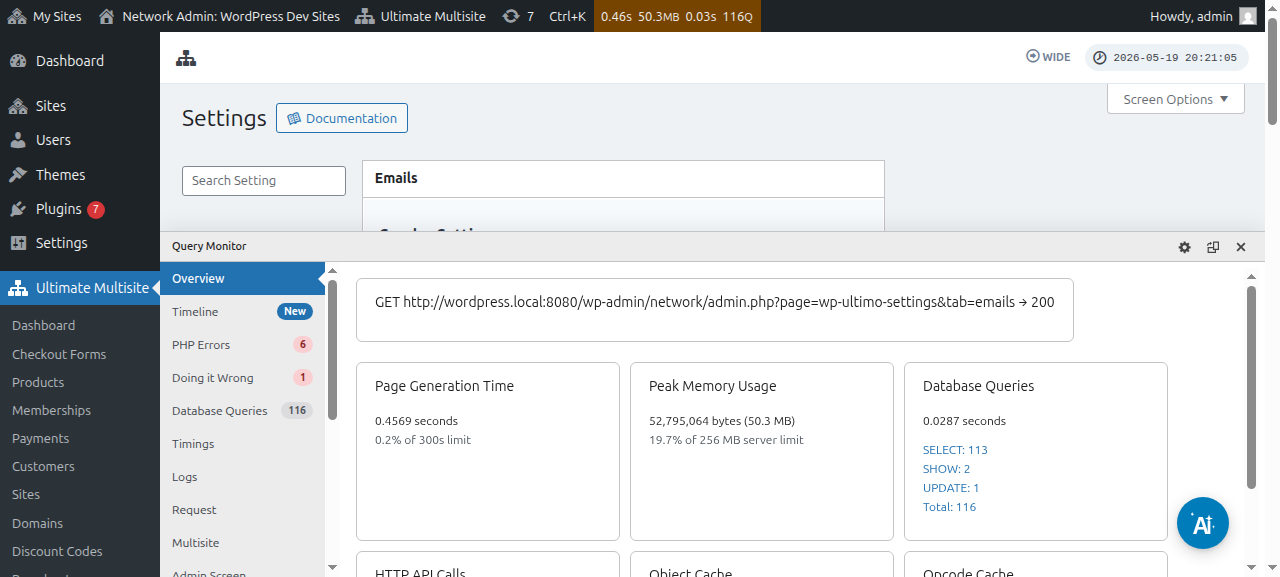
Pastaj, në shiritin anësor, klikoni butonin Customize System Emails.
Në faqen System Emails, do të shihni butonin e veprimit Reset & Import në krye. Klikimi i atij butoni duhet të hapë dritaren modale të importimit dhe rivendosjes.
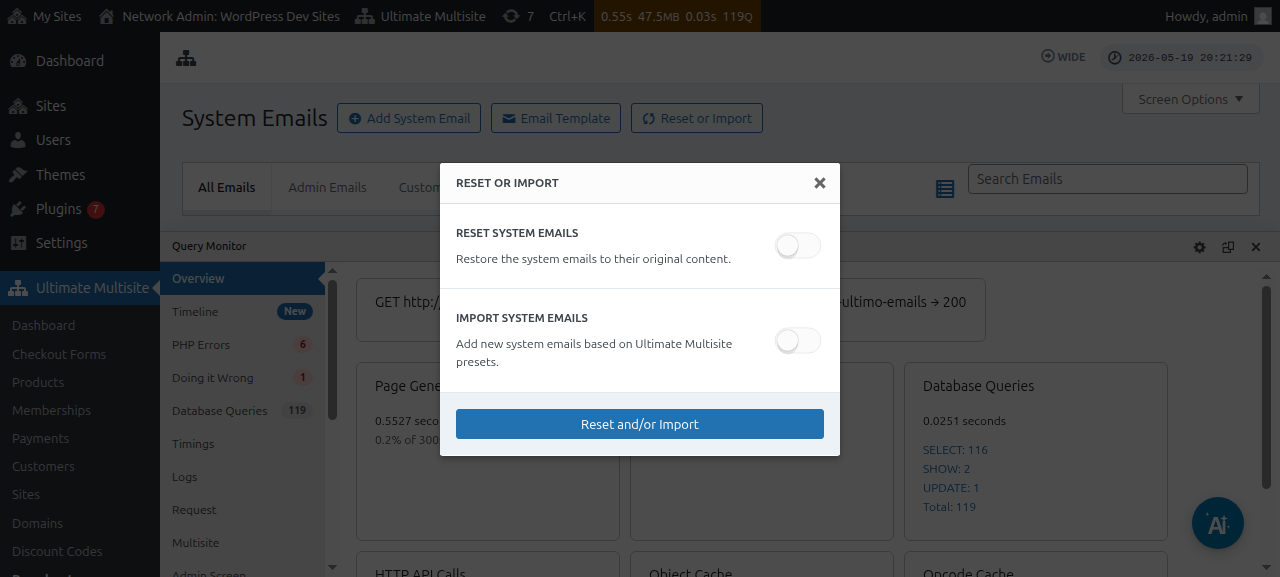
Pastaj, mund të aktivizoni ose çaktivizoni opsionet Import Emails për të parë se cilat emaile sistemi janë të disponueshme për t’u importuar.
Rivendosja e email-eve të sistemit
Herë të tjera, do të kuptoni se ndryshimet që keni bërë në një shabllon të caktuar email-i nuk po funksionojnë më për ju dhe dëshironi ta rivendosni në gjendjen e tij të parazgjedhur.
Në këto raste, keni dy opsione: thjesht mund ta fshini email-in e sistemit dhe ta importoni përsëri (duke përdorur udhëzimet më sipër) - gjë që do të fshijë metrikat e dërgimit dhe gjëra të tjera, çka e bën këtë metodë më pak të preferuar.
Ose mund të përdorni tool-in Reset & Import për ta rivendosur atë shabllon email-i.
Për të rivendosur një shabllon email-i, mund të ndiqni hapat më sipër derisa të arrini te tool-i Reset & Import dhe pastaj të aktivizoni opsionin Reset dhe të zgjidhni email-et që dëshironi t’i rivendosni në përmbajtjen e tyre të parazgjedhur.