Dirista Emails iyo Broadcasts (v2)
QORAAL MUHIIM AH: Maqaalkani wuxuu khuseeyaa Ultimate Multisite nooca 2.x.
Ultimate Multisite wuxuu la yimaadaa sifo kuu oggolaanaysa inaad la xiriirto macaamiishaada adigoo email u diraya isticmaale la beegsaday ama koox isticmaaleyaal ah, sidoo kalena ogeysiisyo ugu diraya admin dashboard-kooda si loogu faafiyo ogeysiisyo
Ku dar ogeysiisyada admin dashboard-ka macaamiishaada adigoo adeegsanaya Broadcasts
Adigoo adeegsanaya sifooyinka broadcast ee Ultimate Multisite, waxaad ku dari kartaa ogeysiisyada admin subsite admin dashboard-ka isticmaalahaaga.
Tani aad bay waxtar u leedahay haddii aad u baahan tahay inaad sameyso ogeysiis sida dayactirka nidaamka ama bixinta alaabooyin ama adeegyo cusub isticmaaleyaashaada hadda jira. Sidan ayuu ogeysiiska admin uga muuqan doonaa dashboard-ka isticmaalahaaga.
Si aad u bilowdo ogeysiis admin, tag network admin dashboard-kaaga, hoosta menu-ga Ultimate Multisite, waxaad ka heli doontaa ikhtiyaarka Broadcasts.
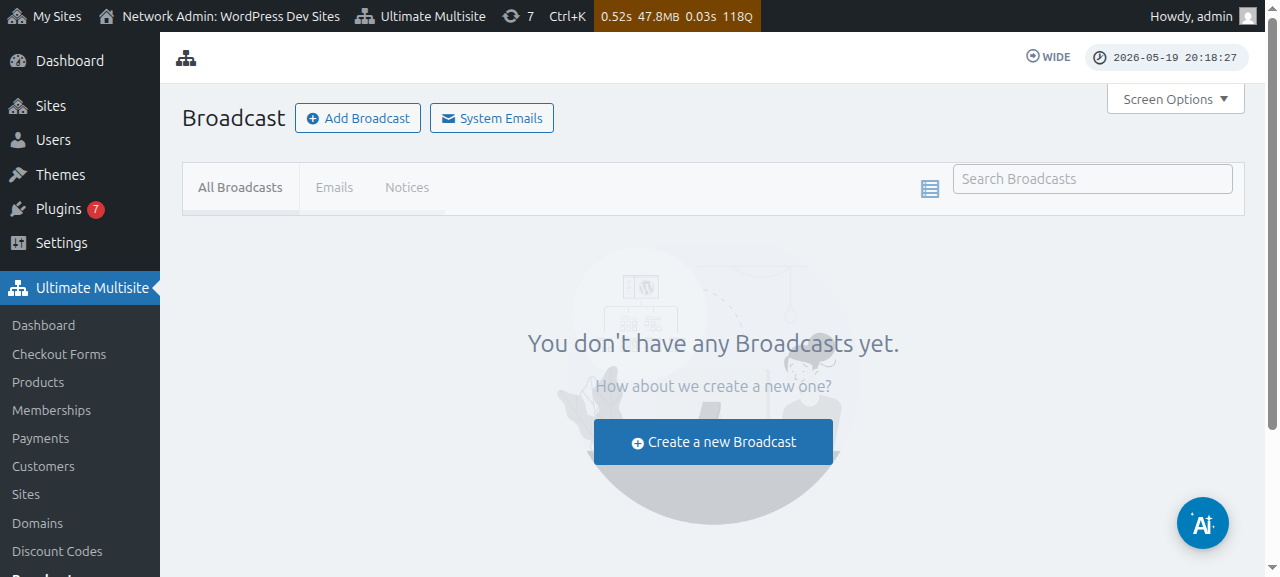
Waxaad sidoo kale wax ka beddeli kartaa broadcasts jira:
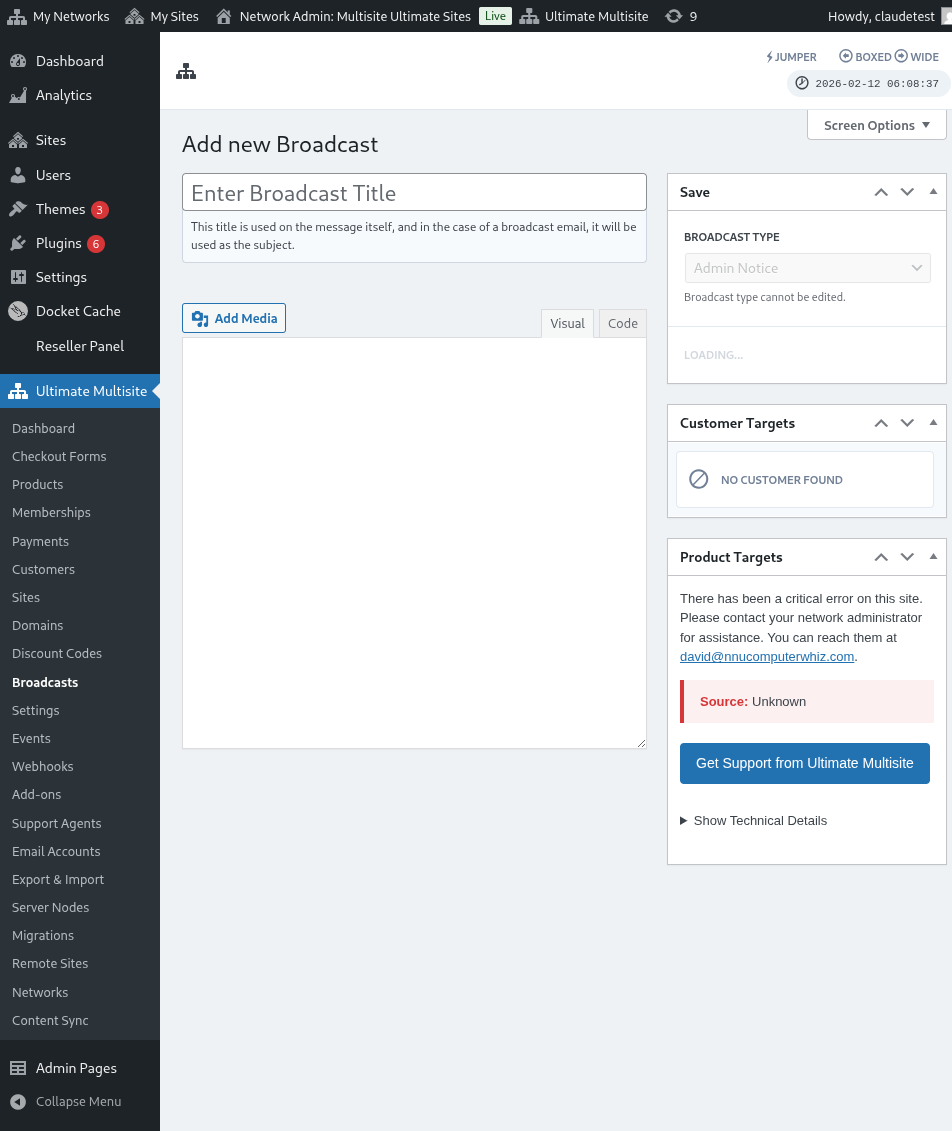
Boggan, guji badhanka Add Broadcast ee kore.
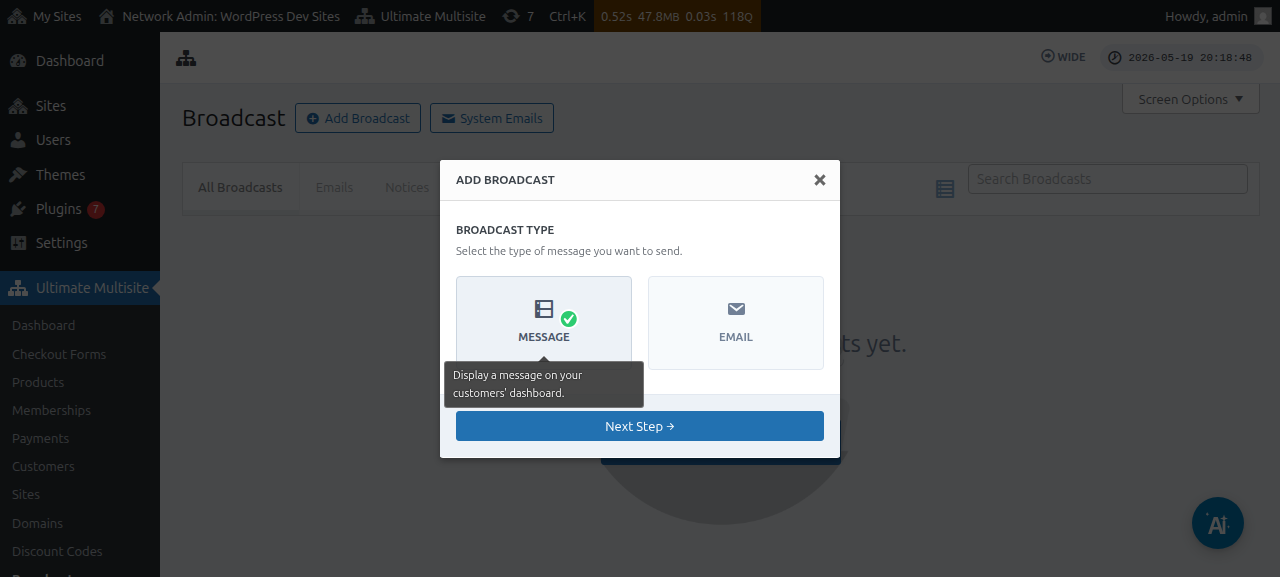
Tani waxay soo bandhigi doontaa daaqadda modal ee Add broadcast halkaas oo aad ka dooran karto nooca broadcast ee aad rabto inaad dirto.
Sii wad oo dooro Message kadibna guji badhanka Next Step.
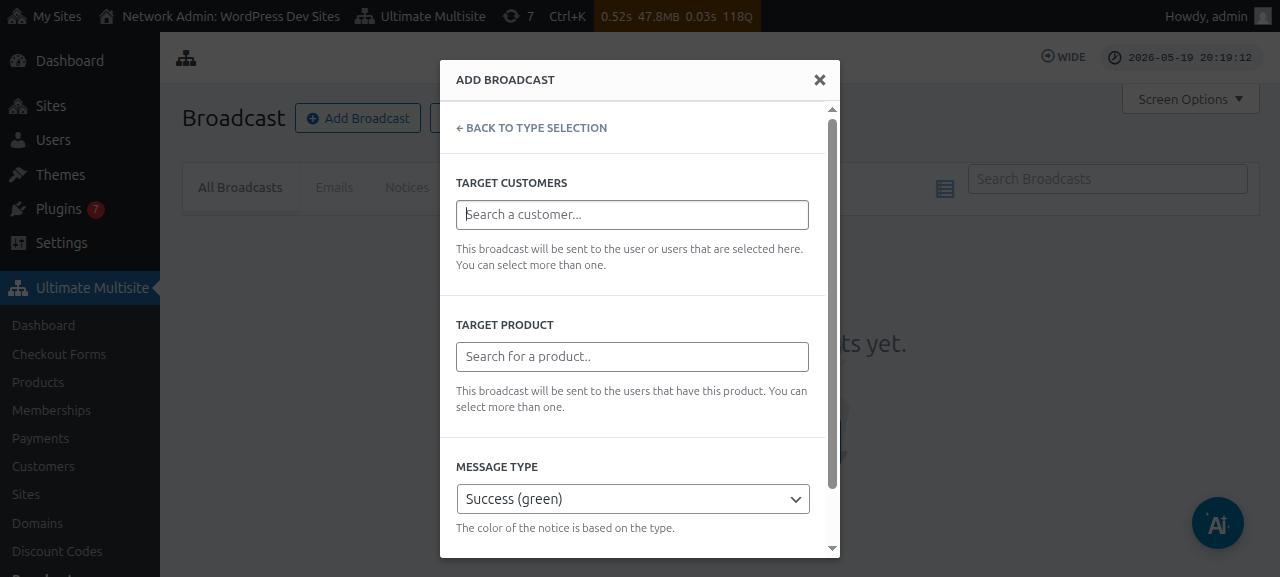
Daaqadda xigta waxay ku weydiin doontaa Target customer ama Target product. Ogow inaad dooran karto in ka badan hal isticmaale ama in ka badan hal badeeco.
Si aad u raadiso account isticmaale ama badeeco, waxaad u baahan tahay inaad bilowdo qorista erayga muhiimka ah gudaha field-ka.
Hoosta field-ka Message type, waxaad dooran kartaa midabka ogeysiiska. Tani waxay xoogga saari doontaa degdegga farriintaada.
Kadib waxaad gujin kartaa Next Step.
Daaqadda xigta waa meesha aad ka bilaabi karto diyaarinta farriintaada adigoo gelinaya cinwaanka iyo nuxurka/farriinta aad rabto inaad u broadcast-gareyso isticmaaleyaasha.
Kadib markaad abuurto farriintaada, waxaad markaas riixi kartaa badhanka Send.
Waana intaas. Ogeysiiska admin waa inuu isla markiiba ka muuqdaa dashboard-ka isticmaalahaaga.
U dir emails macaamiishaada
Adigoo adeegsanaya sifooyinka broadcast ee Ultimate Multisite, waxaad email u diri kartaa isticmaaleyaashaada. Waxaad leedahay ikhtiyaar aad email-ka ugu diri karto oo keliya isticmaaleyaal gaar ah ama aad ku beegsato koox isticmaaleyaal gaar ah iyadoo lagu saleynayo badeecada ama qorshaha ay ku subscribed yihiin.
Si aad u bilowdo email broadcast, tag network admin dashboard-kaaga, hoosta menu-ga Ultimate Multisite, waxaad ka heli doontaa ikhtiyaarka Broadcast.
Boggan, guji badhanka Add broadcast ee kore.
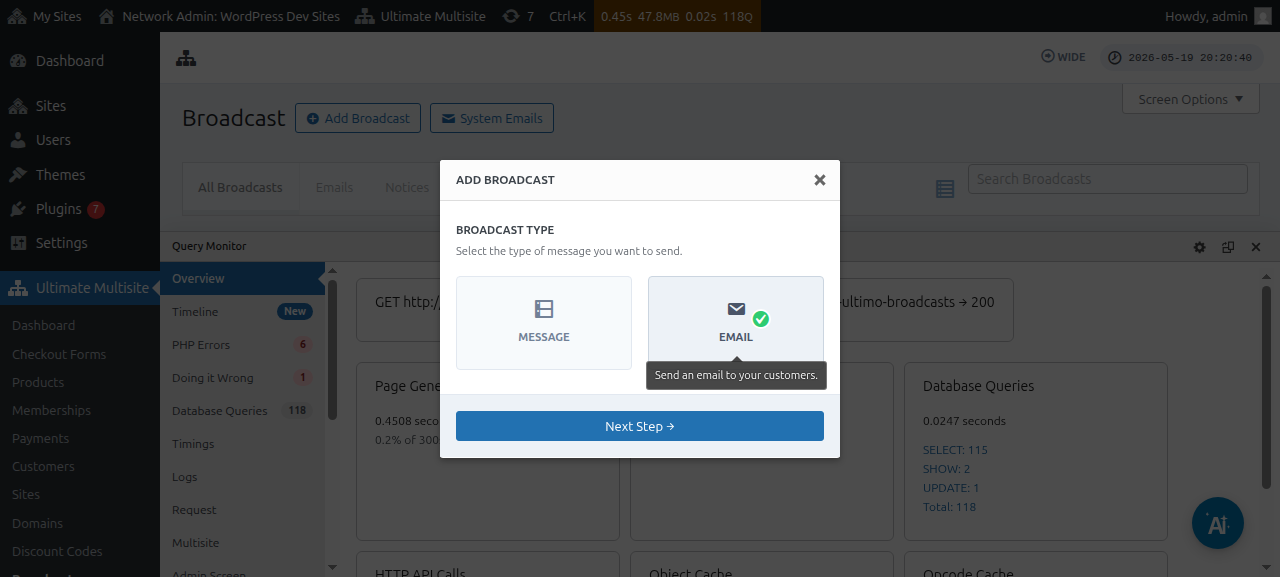
Tani waxay soo bandhigi doontaa daaqadda modal ee Add broadcast halkaas oo aad ka dooran karto nooca broadcast ee aad rabto inaad dirto. Sii wad oo dooro Email kadibna guji badhanka Next Step.
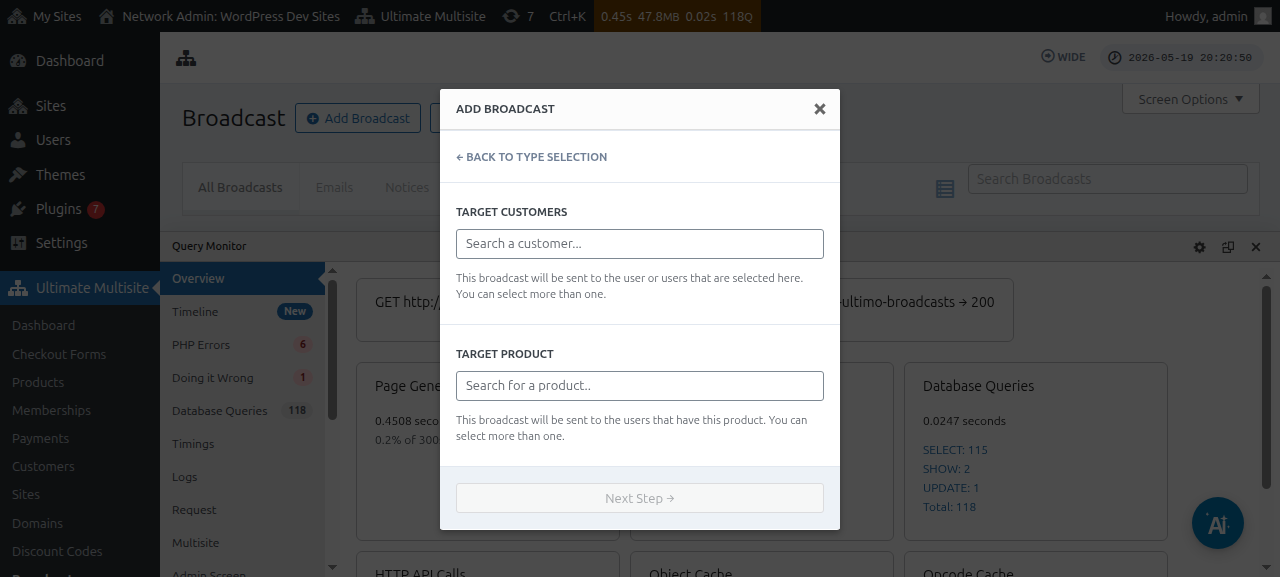
Daaqadda xigta waxay ku weydiin doontaa Target customer ama Target produc t. Ogow inaad dooran karto in ka badan hal isticmaale ama in ka badan hal badeeco.
Si aad u raadiso account isticmaale ama badeeco, waxaad u baahan tahay inaad bilowdo qorista erayga muhiimka ah gudaha field-ka.
Marka dhagaystayaashaada la beegsanayo la doorto, waxaad gujin kartaa Next Step.
Daaqadda xigta waa meesha aad ka bilaabi karto diyaarinta email-kaaga adigoo gelinaya cinwaanka iyo nuxurka/farriinta aad rabto inaad u dirto isticmaaleyaasha.
Kadib markaad abuurto farriintaada, waxaad riixi kartaa badhanka Send.
Waana sida ay u fududahay in email loo diro end-users-kaaga adigoo adeegsanaya sifooyinka broadcast.
Emails-ka nidaamka
Emails-ka nidaamka ee Ultimate Multisite waa ogeysiisyada otomaatigga ah ee uu nidaamku diro kadib ficillo gaar ah sida diiwaangelin, lacag-bixin, domain mapping, iwm. Emails-kan waxaa laga tafatiri karaa ama laga beddeli karaa settings-ka Ultimate Multisite. Waxa kale oo uu la yimaadaa sifo kuu oggolaanaysa inaad reset-gareyso oo aad ka soo dejiso settings jira rakibid kale oo Ultimate Multisite ah.
Reset-gareynta & Soo dejinta
Noocyada cusub ee Ultimate Multisite, iyo sidoo kale add-ons, waxay diiwaangelin karaan oo diiwaangelin doonaan emails cusub mararka qaarkood.
Si looga hortago iskahorimaadyo iyo arrimo kale, si otomaatig ah uguma dari doonno templates-ka email-ka cusub sida System Emails rakibiddaada , haddii aysan muhiim u ahayn shaqeynta saxda ah ee sifo gaar ah.
Si kastaba ha ahaatee, super admins iyo agents waxay soo dejin karaan emails-kan cusub ee la diiwaangeliyey iyagoo adeegsanaya qalabka importer-ka. Habkaas wuxuu abuuri doonaa email nidaam cusub oo leh nuxurka iyo qaabeynta template-ka email-ka cusub, taasoo u oggolaanaysa super admin inuu sameeyo wax ka beddel kasta oo uu rabo ama uu u daayo sida ay yihiin.
Sida loo soo dejiyo emails-ka nidaamka
Tag bogga Settings ee Ultimate Multisite oo u gudub tab-ka Emails.
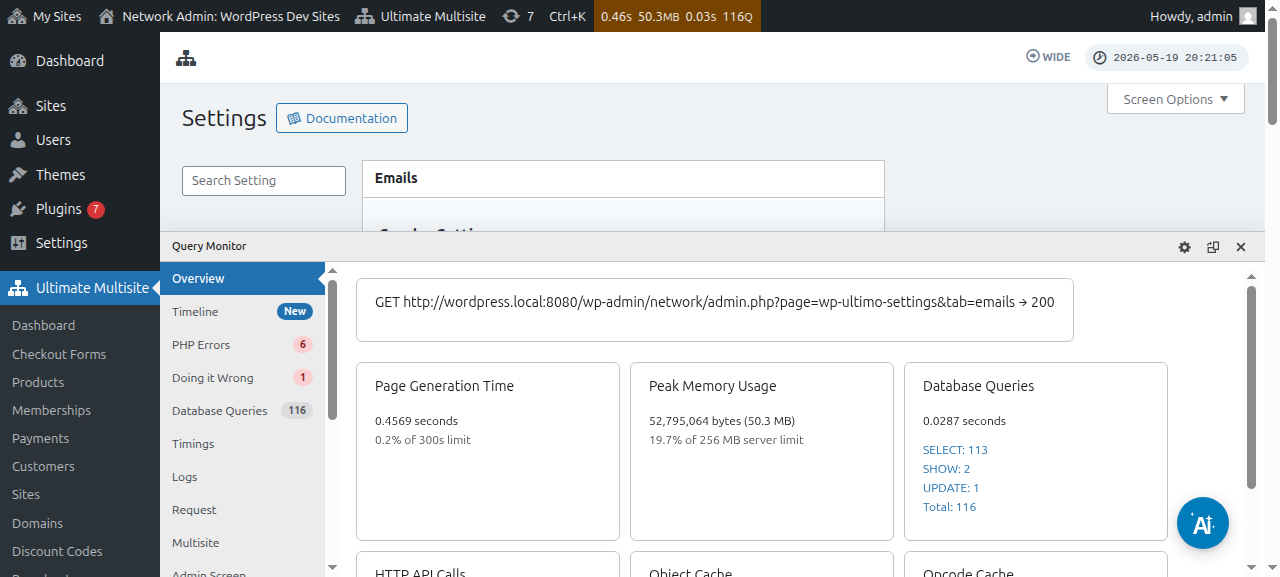
Kadib, sidebar-ka, guji badhanka Customize System Emails.
Bogga System Emails, waxaad dusha ka arki doontaa badhanka ficilka Reset & Import. Gujinta badhankaas waa inay furtaa daaqadda modal ee soo dejinta iyo reset-ka.
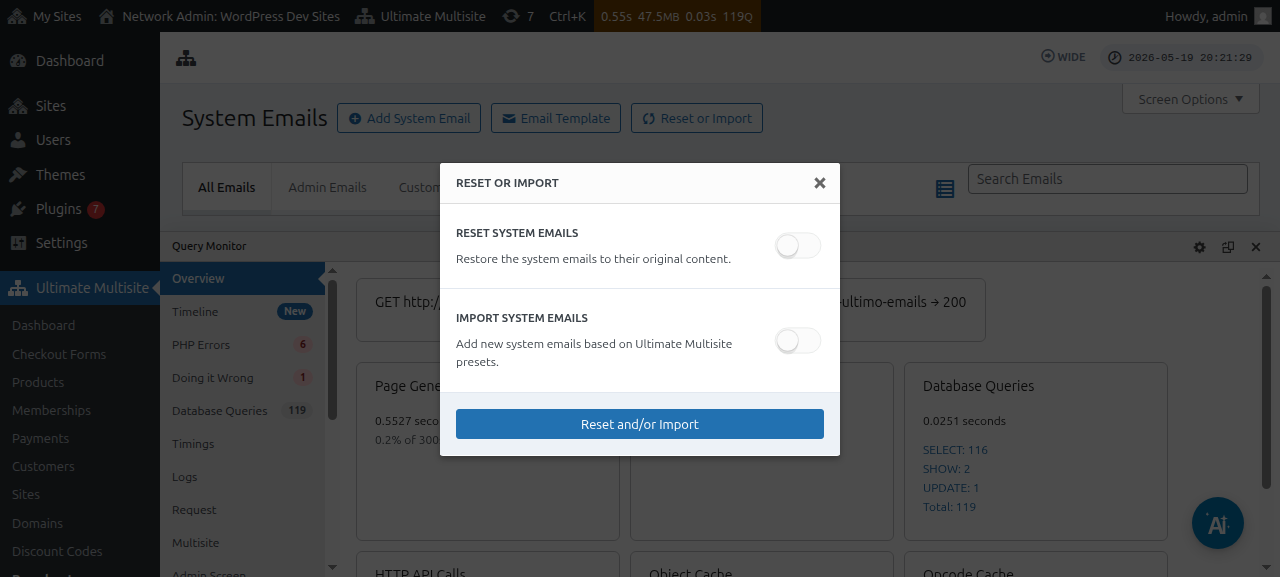
Kadib, waxaad rogi kartaa ikhtiyaarrada Import Emails si aad u aragto emails-ka nidaamka ee diyaar u ah in la soo dejiyo.
Dib-u-dejinta Email-lada Nidaamka
Mararka qaarkood, waxaad ogaan doontaa in isbeddelladii aad ku samaysay template email gaar ah aysan mar dambe kuu shaqaynayn, oo aad rabto inaad dib ugu dejiso xaaladdiisa caadiga ah.
Xaaladahaas, waxaad haysataa laba ikhtiyaar: si fudud ayaad u tirtiri kartaa email-ka nidaamka oo aad dib ugu soo gelin kartaa (adigoo adeegsanaya tilmaamaha kore) - taas oo tirtiri doonta cabbirrada dirista iyo waxyaabo kale, taas oo ka dhigaysa habkan midka ugu yar ee la doorbido.
Ama waxaad isticmaali kartaa qalabka Reset & Import si aad dib ugu dejiso template-ka email-kaas.
Si aad dib ugu dejiso template email, waxaad raaci kartaa tallaabooyinka kore ilaa aad ka gaarto qalabka Reset & Import, ka dibna, daar xulashada Reset oo dooro email-lada aad rabto inaad dib ugu celiso nuxurkooda caadiga ah.