ارسال ایمیلها و Broadcastها (v2)
یادداشت مهم: این مقاله به Ultimate Multisite نسخه 2.x اشاره دارد.
Ultimate Multisite دارای قابلیتی است که به شما امکان میدهد با ارسال یک ایمیل به یک کاربر هدف یا گروهی از کاربران، و همچنین ارسال اعلانها روی dashboard مدیریت آنها برای پخش اطلاعیهها، با مشتریان خود ارتباط برقرار کنید
افزودن اعلانهای مدیریت به dashboard مشتریان با Broadcastها
با استفاده از قابلیت broadcast در Ultimate Multisite، میتوانید اعلانهای مدیریت را به dashboard مدیریت زیرسایت کاربر خود اضافه کنید.
اگر نیاز داشته باشید اطلاعیهای مانند نگهداری سیستم یا ارائه محصولات یا خدمات جدید به کاربران فعلی خود منتشر کنید، این بسیار مفید است. اعلان مدیریت روی dashboard کاربر شما به این شکل نمایش داده میشود.
برای شروع یک اعلان مدیریت، به dashboard مدیریت شبکه خود بروید و زیر منوی Ultimate Multisite، گزینه Broadcasts را خواهید یافت.
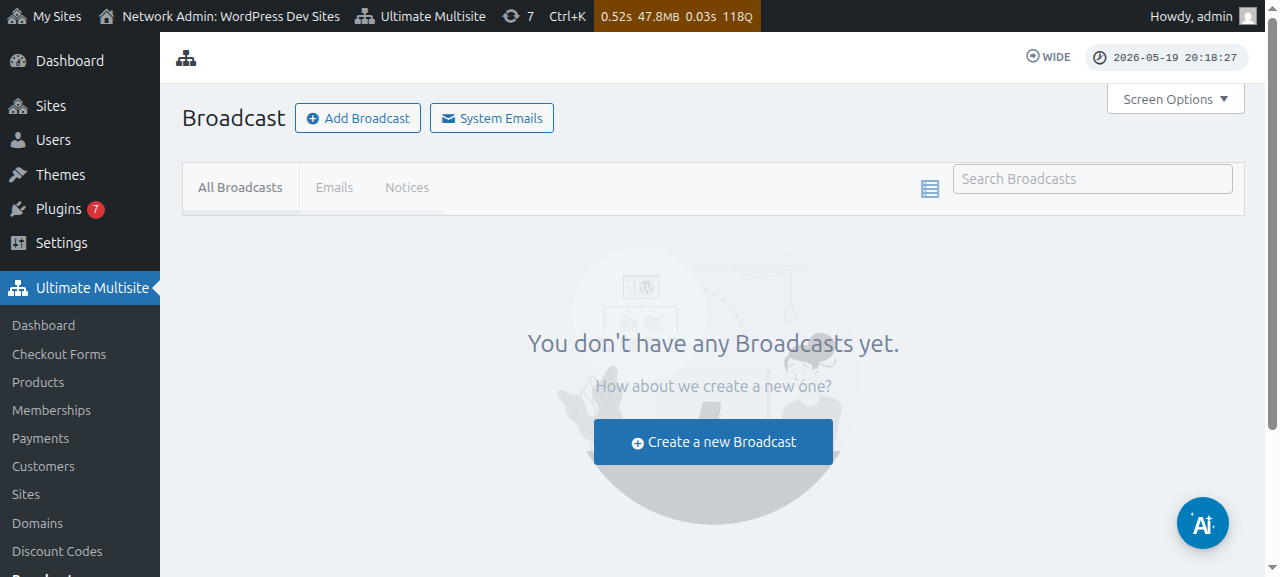
همچنین میتوانید broadcastهای موجود را ویرایش کنید:
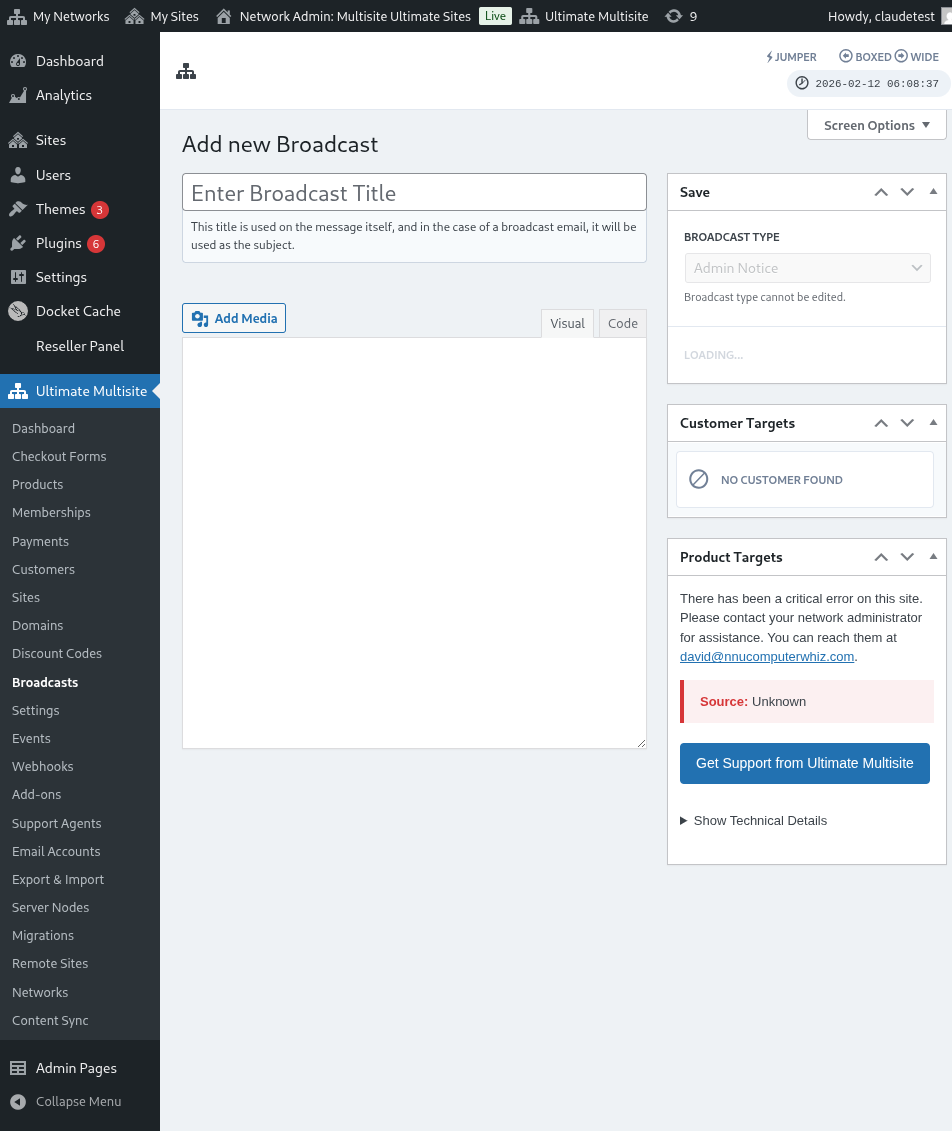
از این صفحه، روی دکمه Add Broadcast در بالا کلیک کنید.
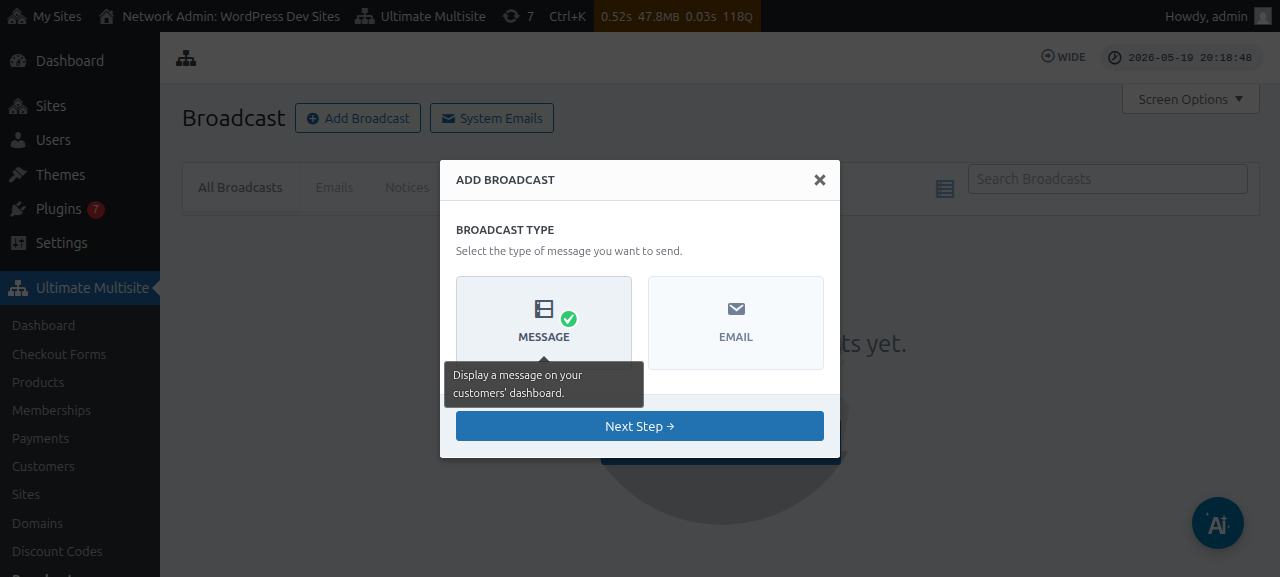
این کار پنجره modal افزودن broadcast را باز میکند که در آن میتوانید نوع broadcastی را که میخواهید ارسال کنید انتخاب کنید.
ادامه دهید و Message را انتخاب کنید، سپس روی دکمه Next Step کلیک کنید.
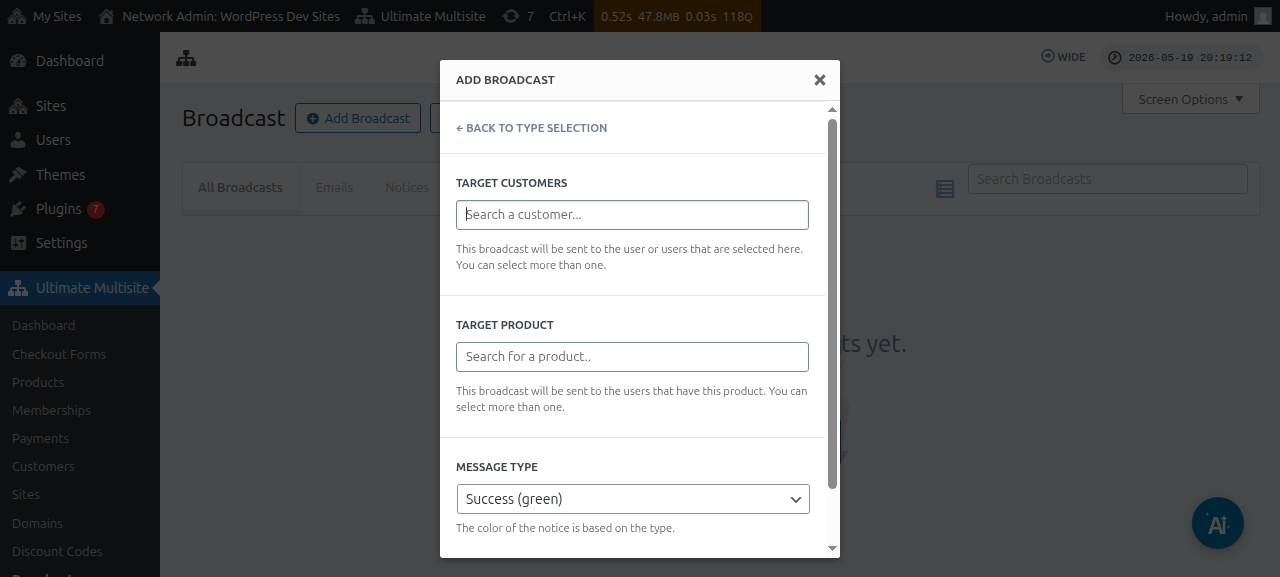
پنجره بعدی از شما Target customer یا Target product را میخواهد. توجه داشته باشید که میتوانید بیش از یک کاربر یا بیش از یک محصول را انتخاب کنید.
برای جستجوی یک account کاربری یا محصول، باید شروع به تایپ کلمه کلیدی داخل فیلد کنید.
زیر فیلد Message type، میتوانید رنگ اعلان را انتخاب کنید. این موضوع فوریت پیام شما را برجسته میکند.
سپس میتوانید روی Next Step کلیک کنید.
پنجره بعدی جایی است که میتوانید با وارد کردن موضوع و محتوا/پیامی که میخواهید به کاربران broadcast کنید، شروع به نوشتن پیام خود کنید.
پس از ایجاد پیام خود، میتوانید دکمه Send را بزنید.
و همین است. اعلان مدیریت باید بلافاصله روی dashboard کاربر شما نمایش داده شود.
ارسال ایمیلها به مشتریان شما
با استفاده از قابلیت broadcast در Ultimate Multisite، میتوانید به کاربران خود ایمیل ارسال کنید. شما گزینهای دارید که ایمیل را فقط به کاربران مشخص ارسال کنید یا یک گروه کاربری مشخص را بر اساس محصول یا پلنی که تحت آن مشترک شدهاند هدف قرار دهید.
برای شروع یک broadcast ایمیلی، به dashboard مدیریت شبکه خود بروید و زیر منوی Ultimate Multisite، گزینه Broadcast را خواهید یافت.
از این صفحه، روی دکمه Add broadcast در بالا کلیک کنید.
این کار پنجره modal افزودن broadcast را باز میکند که در آن میتوانید نوع broadcastی را که میخواهید ارسال کنید انتخاب کنید. ادامه دهید و Email را انتخاب کنید، سپس روی دکمه Next Step کلیک کنید.
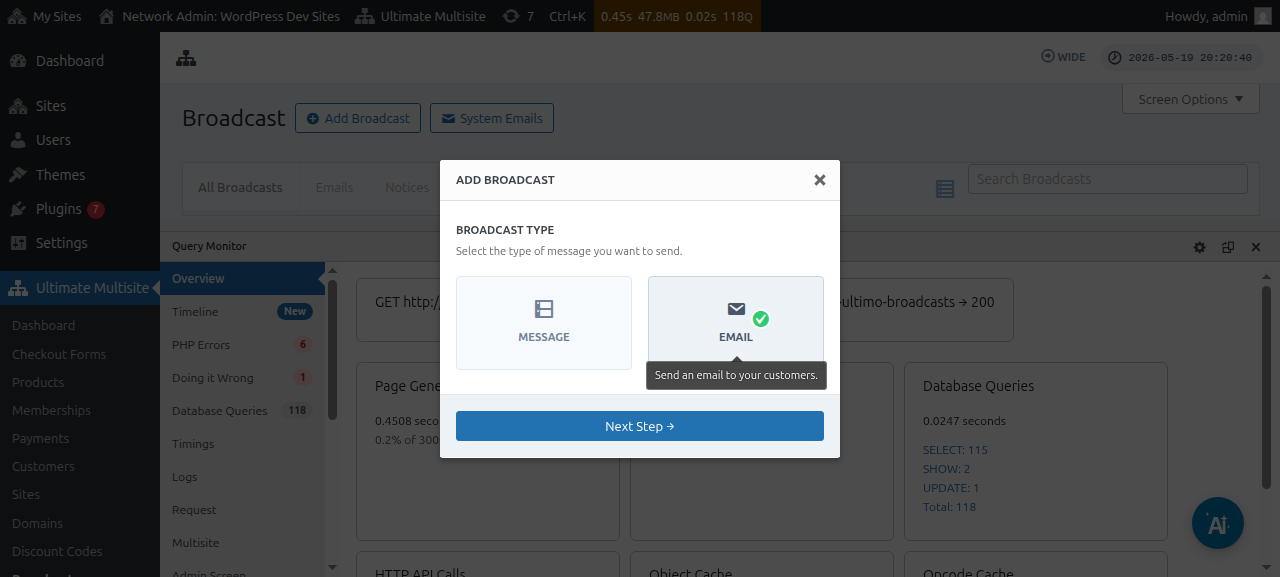
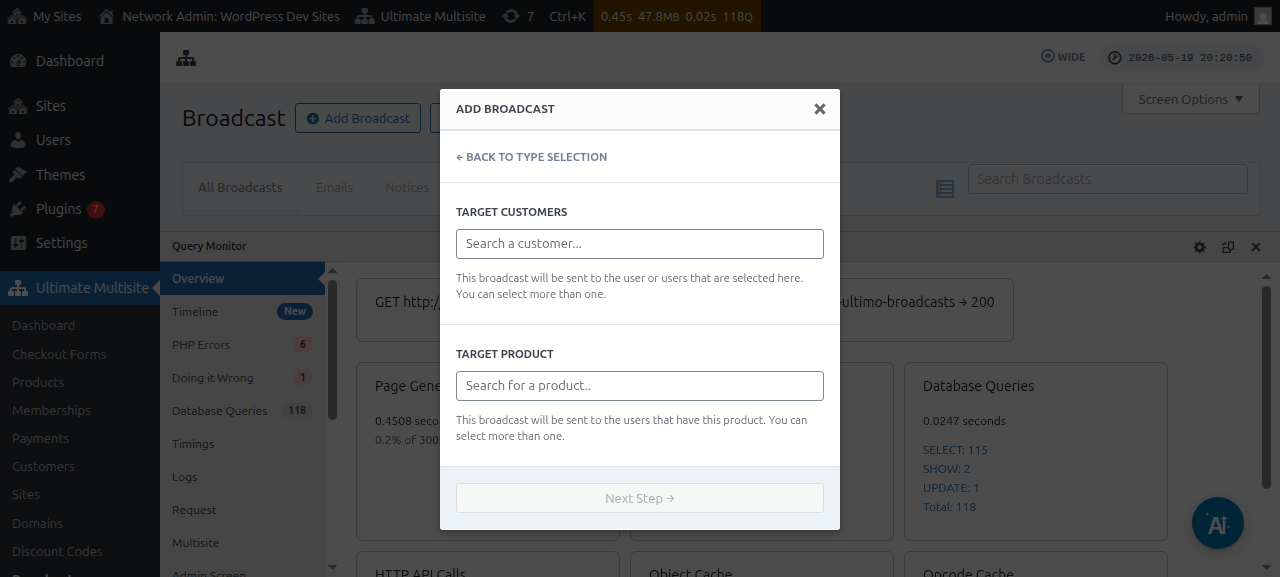
پنجره بعدی از شما Target customer یا Target produc t را میخواهد. توجه داشته باشید که میتوانید بیش از یک کاربر یا بیش از یک محصول را انتخاب کنید.
برای جستجوی یک account کاربری یا محصول، باید شروع به تایپ کلمه کلیدی داخل فیلد کنید.
پس از انتخاب مخاطبان هدف، میتوانید روی Next Step کلیک کنید.
پنجره بعدی جایی است که میتوانید با وارد کردن موضوع و محتوا/پیامی که میخواهید برای کاربران ارسال کنید، شروع به نوشتن ایمیل خود کنید.
پس از ایجاد پیام خود، میتوانید دکمه Send را بزنید.
و به همین سادگی میتوانید با استفاده از قابلیت broadcast برای کاربران نهایی خود ایمیل ارسال کنید.
ایمیلهای سیستم
ایمیلهای سیستم در Ultimate Multisite همان اعلانهای خودکار هستند که پس از اقدامات مشخصی مانند ثبتنام، پرداخت، نگاشت دامنه و غیره توسط سیستم ارسال میشوند. این ایمیلها را میتوان از تنظیمات Ultimate Multisite ویرایش یا تغییر داد. همچنین این بخش دارای قابلیتی است که به شما امکان میدهد تنظیمات موجود را از یک نصب دیگر Ultimate Multisite بازنشانی و وارد کنید.
بازنشانی و وارد کردن
نسخههای جدید Ultimate Multisite، و همچنین افزونهها، میتوانند و هر از گاهی ایمیلهای جدیدی را ثبت خواهند کرد.
برای جلوگیری از تداخلها و مشکلات دیگر، ما قالبهای ایمیل جدید را بهصورت خودکار بهعنوان ایمیلهای سیستم در نصب شما اضافه نخواهیم کرد ، مگر اینکه برای عملکرد صحیح یک قابلیت مشخص حیاتی باشند.
با این حال، ابرمدیران و agents میتوانند این ایمیلهای تازه ثبتشده را از طریق ابزار importer وارد کنند. این فرایند یک ایمیل سیستم جدید با محتوا و پیکربندی قالب ایمیل جدید ایجاد میکند و به ابرمدیر اجازه میدهد هر تغییری را که میخواهد انجام دهد یا آنها را همانطور که هستند نگه دارد.
نحوه وارد کردن ایمیلهای سیستم
به صفحه تنظیمات Ultimate Multisite خود بروید و به تب Emails وارد شوید.
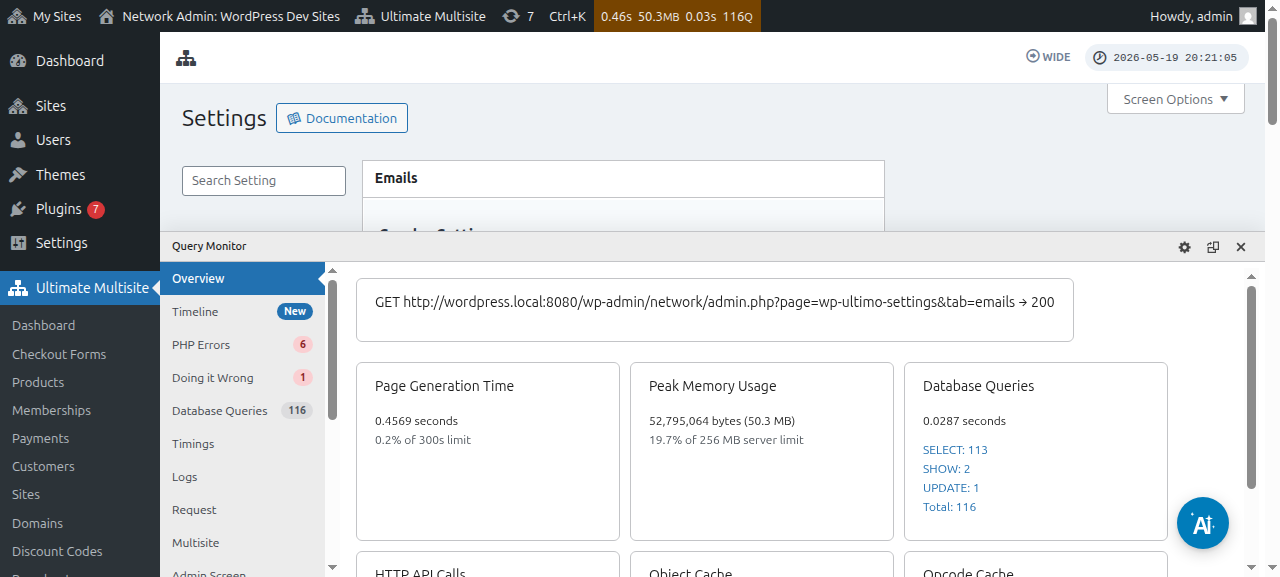
سپس، در نوار کناری، روی دکمه Customize System Emails کلیک کنید.
در صفحه ایمیلهای سیستم، دکمه اقدام Reset & Import را در بالا خواهید دید. کلیک روی آن دکمه باید پنجره modal وارد کردن و بازنشانی را باز کند.
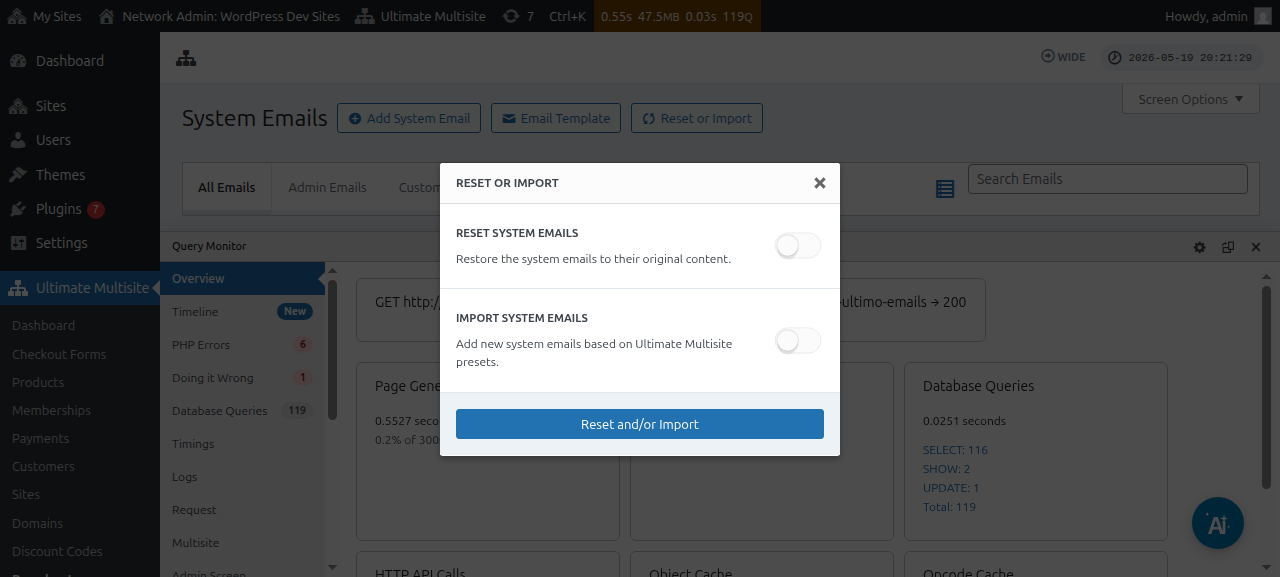
سپس، میتوانید گزینههای Import Emails را تغییر دهید تا ببینید کدام ایمیلهای سیستم برای وارد کردن در دسترس هستند.
بازنشانی ایمیلهای سیستم
گاهی اوقات، متوجه میشوید که تغییراتی که در یک قالب ایمیل مشخص ایجاد کردهاید دیگر برایتان کار نمیکند و میخواهید آن را به وضعیت پیشفرض بازنشانی کنید.
در چنین مواردی، دو گزینه دارید: میتوانید بهسادگی ایمیل سیستم را حذف کنید و دوباره آن را وارد کنید (با استفاده از دستورالعملهای بالا) - که معیارهای ارسال و موارد دیگر را پاک میکند، و همین باعث میشود این روش کمتر ترجیح داده شود.
یا میتوانید از ابزار Reset & Import برای بازنشانی آن قالب ایمیل استفاده کنید.
برای بازنشانی یک قالب ایمیل، میتوانید مراحل بالا را دنبال کنید تا به ابزار Reset & Import برسید، و سپس گزینه Reset را فعال کنید و ایمیلهایی را انتخاب کنید که میخواهید به محتوای پیشفرضشان بازنشانی شوند.