Email һәм Broadcasts җибәрү (v2)
МӨҺИМ ИСКӘРМӘ: Бу мәкалә Ultimate Multisite 2.x версиясенә карый.
Ultimate Multisite сезгә максатлы кулланучыга яки кулланучылар төркеменә email җибәреп, шулай ук белдерүләрне тарату өчен аларның админ Dashboard-ында хәбәрләр җибәреп, клиентларыгыз белән аралашырга мөмкинлек бирә торган мөмкинлек белән килә
Broadcasts ярдәмендә клиентларыгызның Dashboard-ына админ хәбәрләре өстәү
Ultimate Multisite broadcast мөмкинлеген кулланып, сез кулланучыгызның субсайт админ Dashboard-ына админ хәбәрләре өсти аласыз.
Бу, система хезмәтләндерүе яки булган кулланучыларыгызга яңа продуктлар яки хезмәтләр тәкъдим итү кебек белдерү ясарга кирәк булганда, бик файдалы. Админ хәбәре кулланучыгызның Dashboard-ында менә шулай күренәчәк.
Админ хәбәрен башлау өчен, челтәр админ Dashboard-ына керегез һәм Ultimate Multisite менюсы астында Broadcasts опциясен табарсыз.
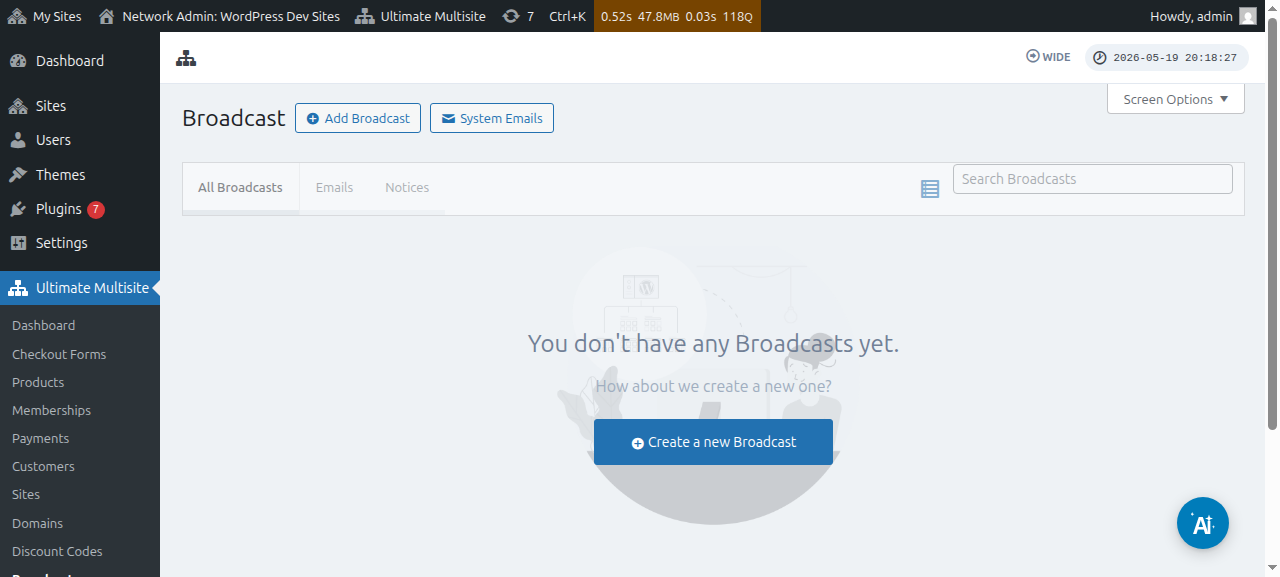
Сез шулай ук булган broadcasts-ны үзгәртә аласыз:
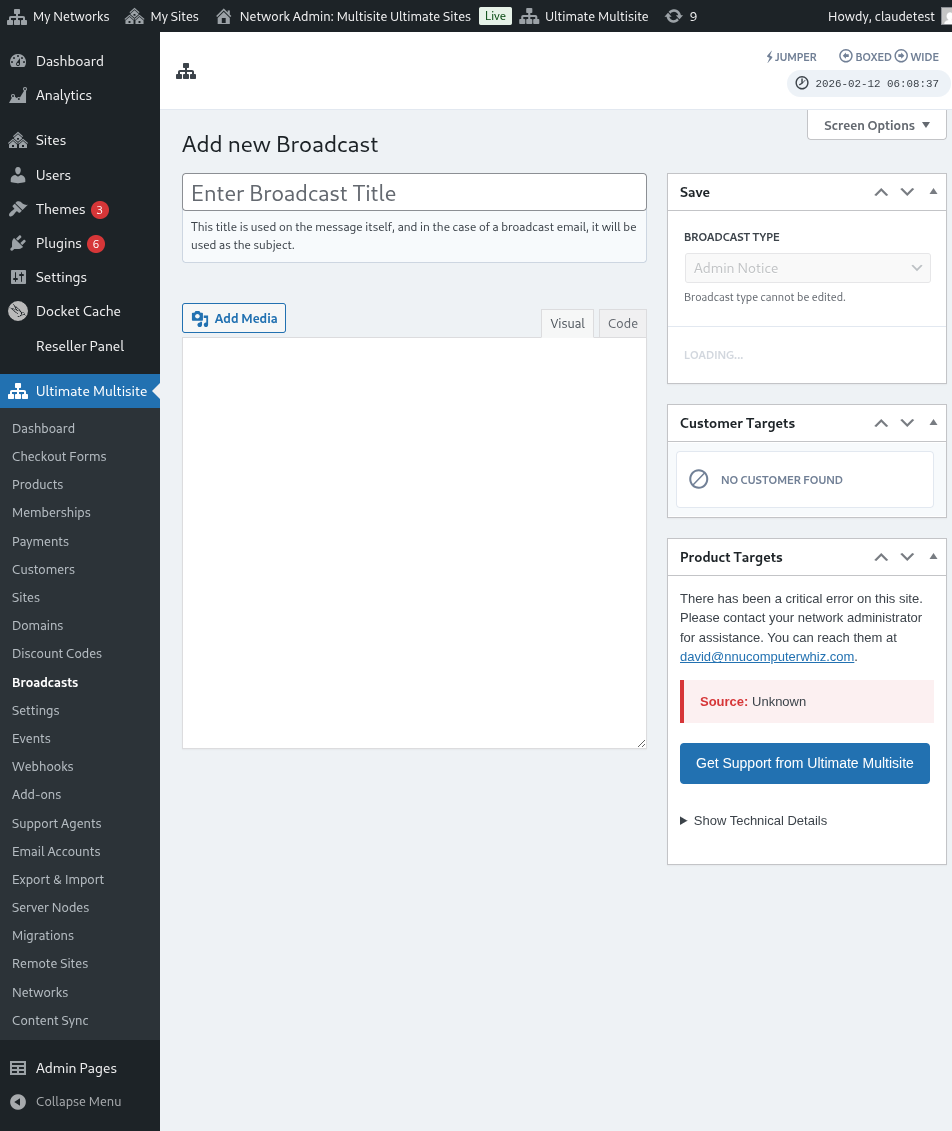
Бу биттән өстәге Add Broadcast төймәсенә басыгыз.
Бу Add broadcast модаль тәрәзәсен ачачак, анда сез җибәрергә теләгән broadcast төрен сайлый аласыз.
Дәвам итеп, Message сайлагыз, аннары Next Step төймәсенә басыгыз.
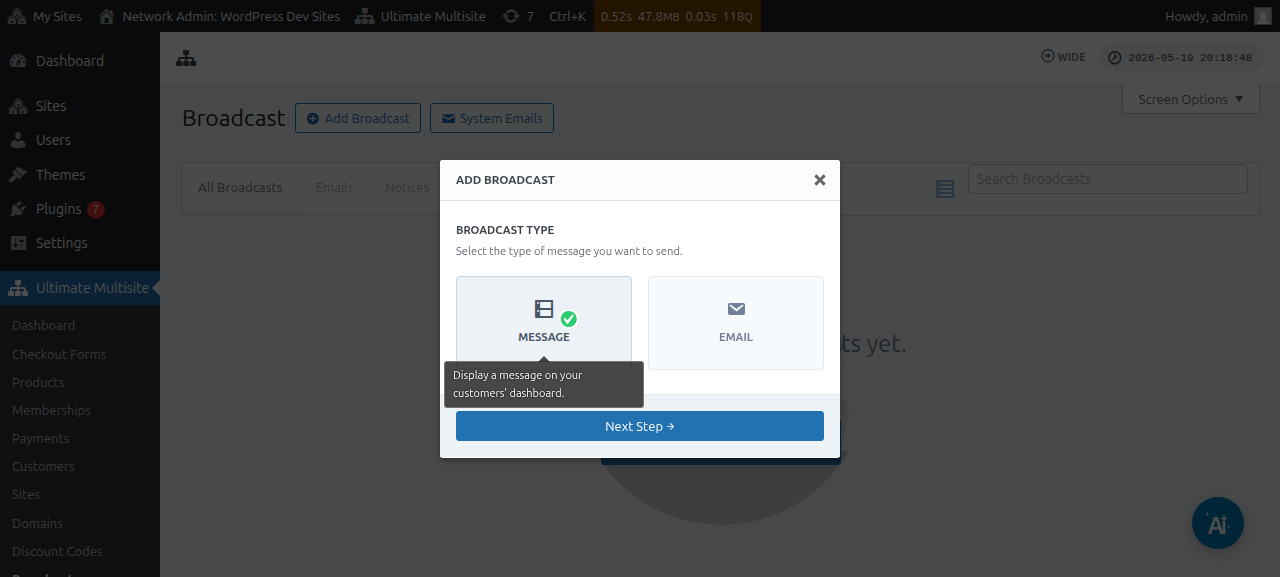
Киләсе тәрәзә сезнең Target customer яки Target product сайлавыгызны сораячак. Игътибар итегез: сез бердән артык кулланучы яки бердән артык продукт сайлый аласыз.
Кулланучы Account-ын яки продуктны эзләү өчен, кыр эченә ачкыч сүзне яза башларга кирәк.
Message type кыры астында сез хәбәр төсен сайлый аласыз. Бу сезнең хәбәрегезнең ашыгычлыгын ассызыклаячак.
Аннары Next Step төймәсенә баса аласыз.
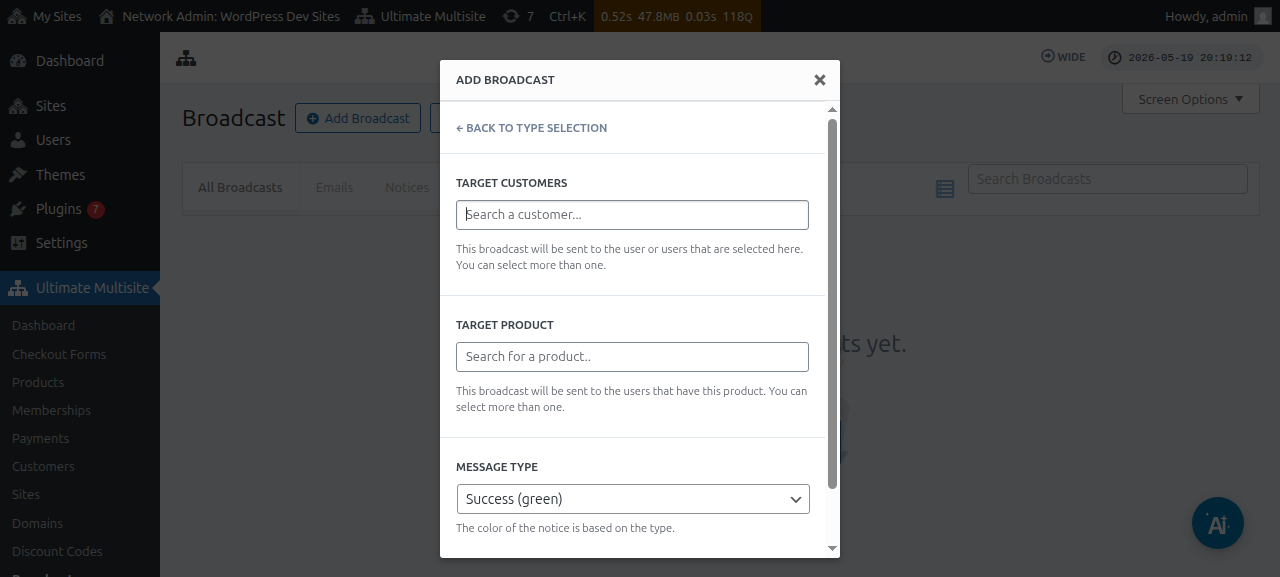
Киләсе тәрәзәдә сез кулланучыларга broadcast итеп җибәрергә теләгән теманы һәм эчтәлекне/хәбәрне кертеп, хәбәрегезне төзи башлый аласыз.
Хәбәрегезне ясаганнан соң, Send төймәсенә баса аласыз.
Һәм шул. Админ хәбәре кулланучыгызның Dashboard-ында шунда ук күренергә тиеш.
Клиентларыгызга email җибәрү
Ultimate Multisite broadcast мөмкинлеген кулланып, сез кулланучыларыгызга email җибәрә аласыз. Сездә email-ны бары тик билгеле кулланучыларга гына җибәрү яки алар язылган продуктка яки планга нигезләнеп билгеле кулланучылар төркемен максат итеп алу мөмкинлеге бар.
Email broadcast башлау өчен, челтәр админ Dashboard-ына керегез һәм Ultimate Multisite менюсы астында Broadcast опциясен табарсыз.
Бу биттән өстәге Add broadcast төймәсенә басыгыз.
Бу Add broadcast модаль тәрәзәсен ачачак, анда сез җибәрергә теләгән broadcast төрен сайлый аласыз. Дәвам итеп, Email сайлагыз, аннары Next Step төймәсенә басыгыз.
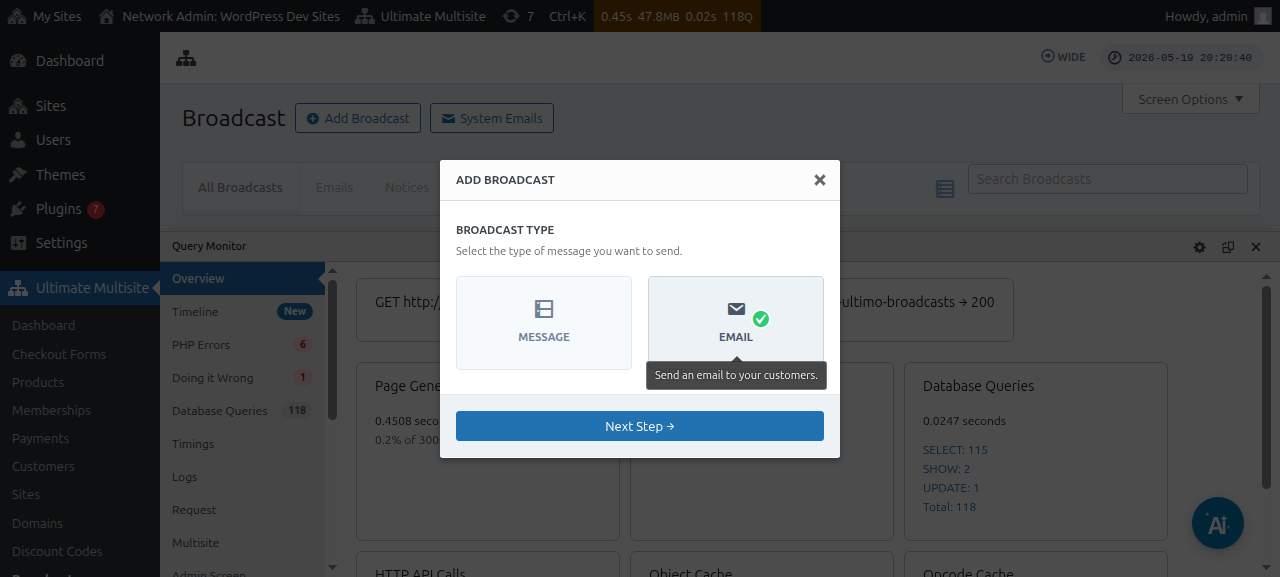
Киләсе тәрәзә сезнең Target customer яки Target produc t сайлавыгызны сораячак. Игътибар итегез: сез бердән артык кулланучы яки бердән артык продукт сайлый аласыз.
Кулланучы Account-ын яки продуктны эзләү өчен, кыр эченә ачкыч сүзне яза башларга кирәк.
Максатлы аудиториягез сайлангач, Next Step төймәсенә баса аласыз.
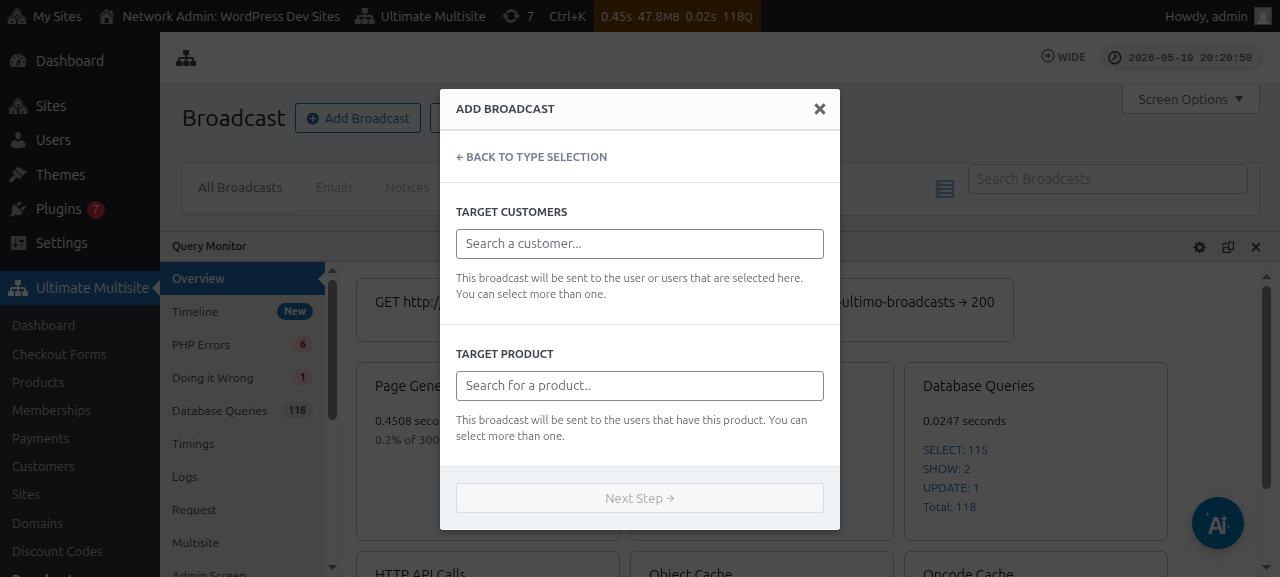
Киләсе тәрәзәдә сез кулланучыларга җибәрергә теләгән теманы һәм эчтәлекне/хәбәрне кертеп, email-ыгызны төзи башлый аласыз.
Хәбәрегезне ясаганнан соң, Send төймәсенә баса аласыз.
Broadcast мөмкинлеген кулланып, ахыргы кулланучыларыгызга email җибәрү менә шулкадәр җиңел.
Система email-лары
Ultimate Multisite эчендәге система email-лары — теркәлү, түләү, домен бәйләү һ.б. кебек билгеле гамәлләрдән соң система тарафыннан җибәрелә торган автоматик хәбәрнамәләр. Бу email-ларны Ultimate Multisite көйләүләреннән үзгәртергә яки модификацияләргә мөмкин. Ул шулай ук башка Ultimate Multisite урнаштыруыннан булган көйләүләрне яңадан көйләү һәм импортлау мөмкинлеген бирә торган мөмкинлек белән килә.
Яңадан көйләү һәм импортлау
Яңа Ultimate Multisite версияләре, шулай ук өстәмәләр, вакыт-вакыт яңа email-ларны терки ала һәм теркәячәк.
Конфликтларны һәм башка проблемаларны булдырмас өчен, без яңа email шаблоннарын сезнең урнаштыруда System Emails буларак автоматик рәвештә өстәмәячәкбез , әгәр алар билгеле бер мөмкинлекнең дөрес эшләве өчен бик мөһим булмаса.
Шулай да, супер админнар һәм агентлар бу яңа теркәлгән email-ларны импортлау коралы аша импортлый ала. Бу процесс яңа email шаблонының эчтәлеге һәм конфигурациясе белән яңа система email-ын булдырачак, супер админга теләгән үзгәртүләрен ясарга яки аларны булганча калдырырга мөмкинлек бирәчәк.
Система email-ларын ничек импортларга
Ultimate Multisite Settings битенә керегез һәм Emails салынмасына күчегез.
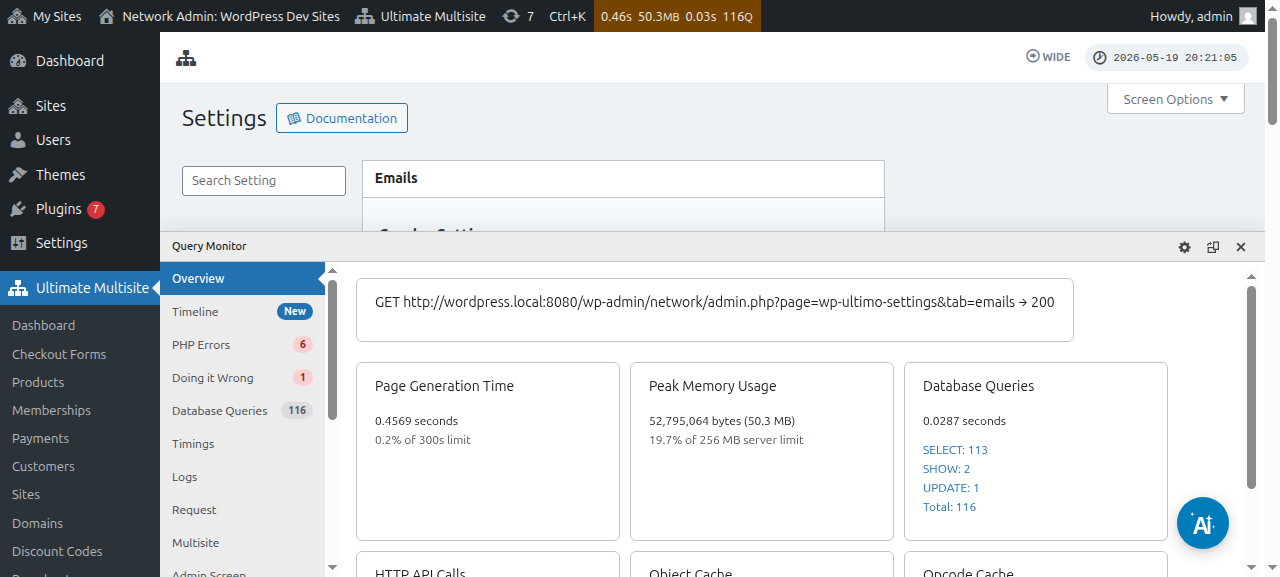
Аннары, ян панельдә Customize System Emails төймәсенә басыгыз.
System Emails битендә өстә Reset & Import гамәл төймәсен күрерсез. Бу төймәгә басу импорт һәм яңадан көйләү модаль тәрәзәсен ачарга тиеш.
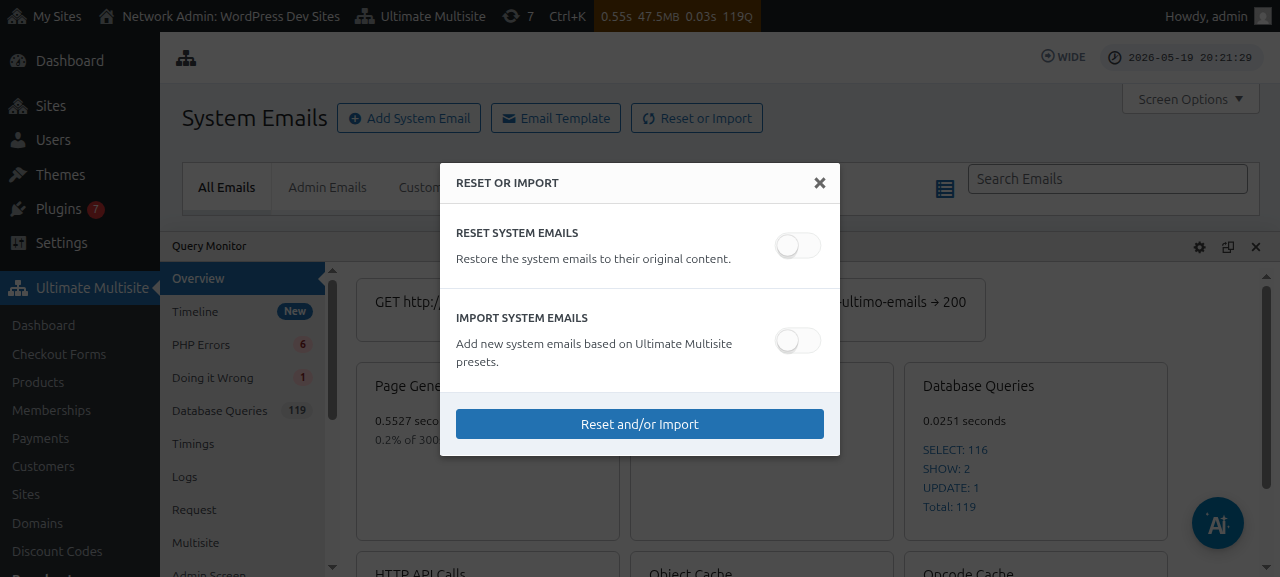
Аннары, кайсы система email-ларын импортлау мөмкин булуын күрү өчен Import Emails опцияләрен күчерә аласыз.
Система электрон хатларын башлангыч хәлгә кайтару
Кайвакыт, билгеле бер электрон хат шаблонына керткән үзгәрешләрегез инде сезгә туры килмәвен аңларсыз һәм аны килешенгән халәтенә кайтарырга теләрсез.
Мондый очракларда сезнең ике мөмкинлегегез бар: система электрон хатын гади генә бетереп, аны яңадан импортлый аласыз (өстәге күрсәтмәләрне кулланып) — бу җибәрү метрикаларын һәм башка нәрсәләрне бетерәчәк, шуңа күрә бу ысул иң аз өстенлекле санала.
Яки сез ул электрон хат шаблонын башлангыч хәлгә кайтару өчен Кайтару һәм импорт коралын куллана аласыз.
Электрон хат шаблонын башлангыч хәлгә кайтару өчен, өстәге адымнарны Кайтару һәм импорт коралына кадәр үтәргә, аннары Кайтару параметрын кабызырга һәм килешенгән эчтәлекләренә кайтарырга теләгән электрон хатларны сайларга мөмкин.