Sendado de retpoŝtoj kaj elsendaj mesaĝoj (v2)
GRAVA NOTO: Ĉi tiu artikolo rilatas al Ultimate Multisite versio 2.x.
Ultimate Multisite venas kun funkcio, kiu permesos al vi komuniki kun viaj klientoj sendante retpoŝton al celita uzanto aŭ grupo de uzantoj, same kiel sendante sciigojn sur ilia administra Dashboard por elsendi anoncojn
Aldonu administrajn sciigojn al la Dashboard de viaj klientoj per Broadcasts
Uzante la elsendan funkcion de Ultimate Multisite, vi povas aldoni administrajn sciigojn al la administra Dashboard de la subretejo de via uzanto.
Ĉi tio estas ege helpa se vi bezonas fari anoncon kiel sisteman bontenadon aŭ oferti novajn produktojn aŭ servojn al viaj ekzistantaj uzantoj. Jen kiel la administra sciigo aspektos sur la Dashboard de via uzanto.
Por komenci administran sciigon, iru al via reta administra Dashboard kaj sub la menuo Ultimate Multisite, vi trovos la opcion Broadcasts.
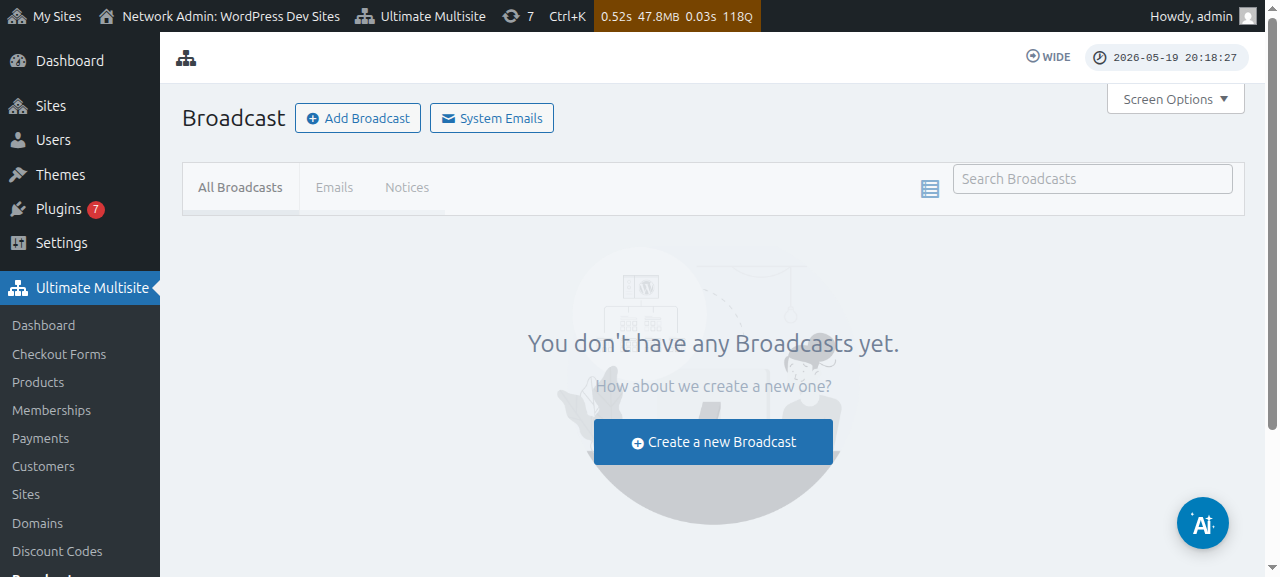
Vi ankaŭ povas redakti ekzistantajn elsendojn:
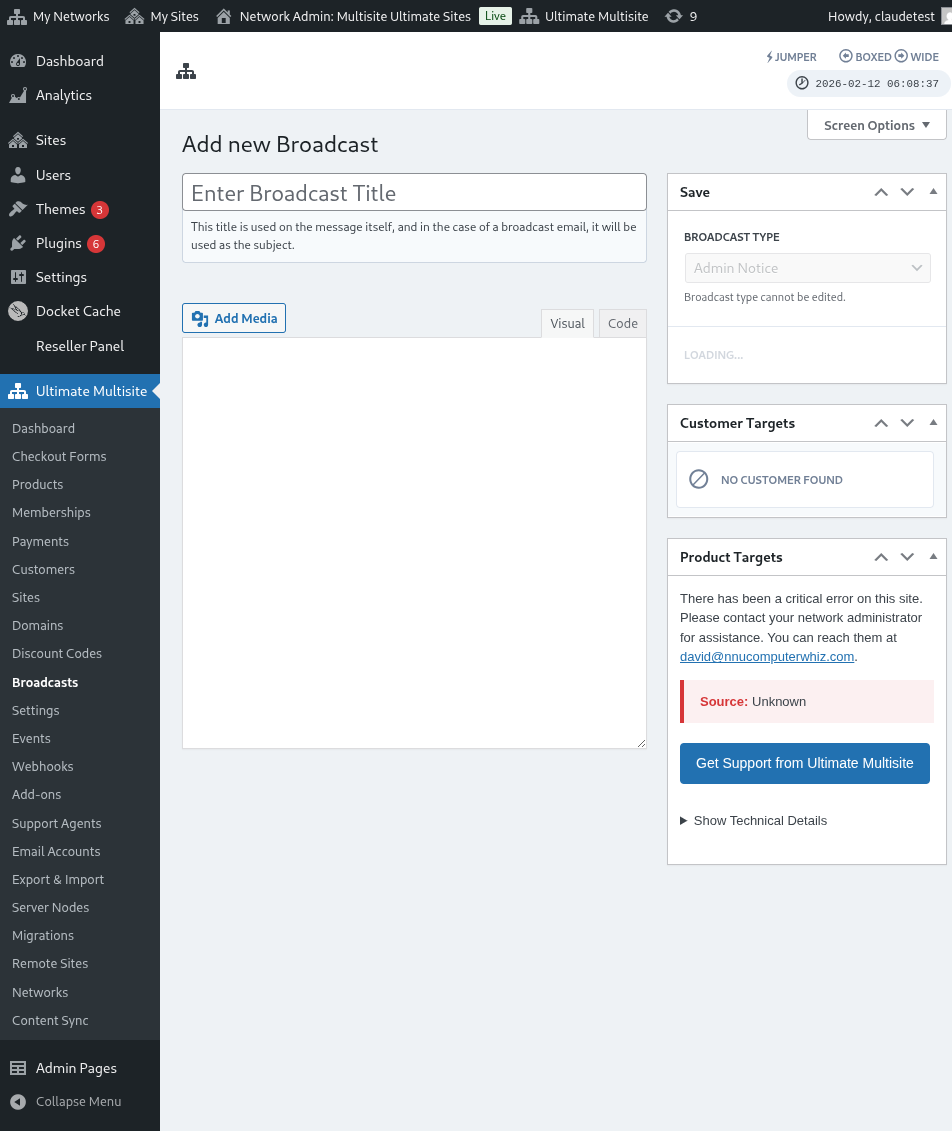
De ĉi tiu paĝo, alklaku la butonon Aldoni elsendon supre.
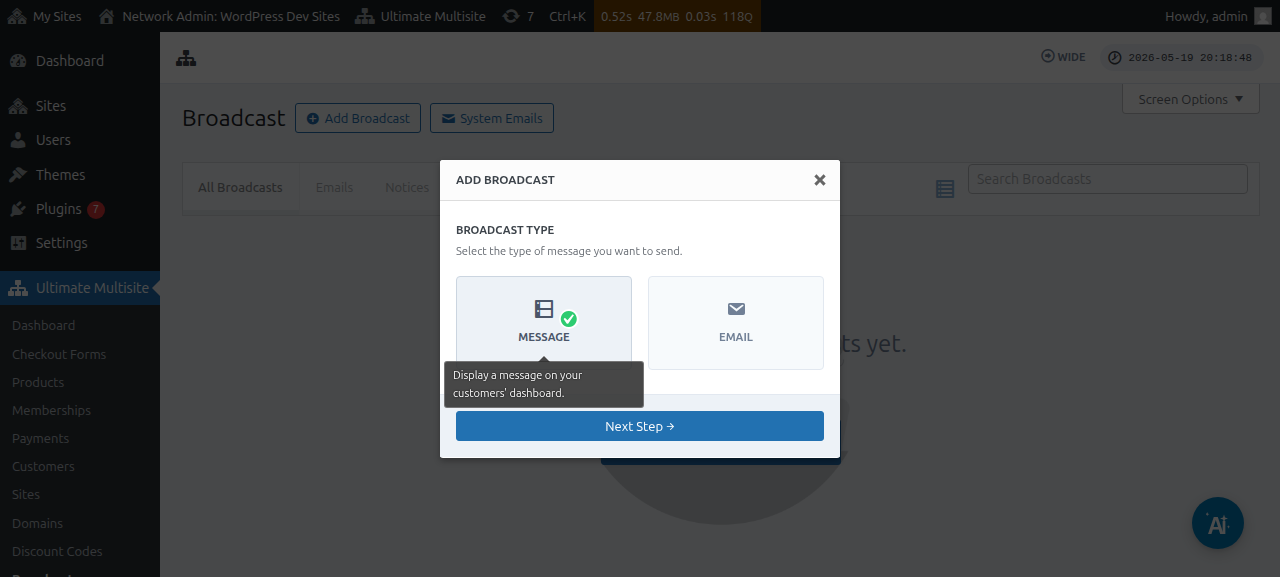
Ĉi tio aperigos la modalan fenestron Aldoni elsendon, kie vi povas elekti kian tipon de elsendo vi volas sendi.
Daŭrigu kaj elektu Mesaĝo, poste alklaku la butonon Sekva paŝo.
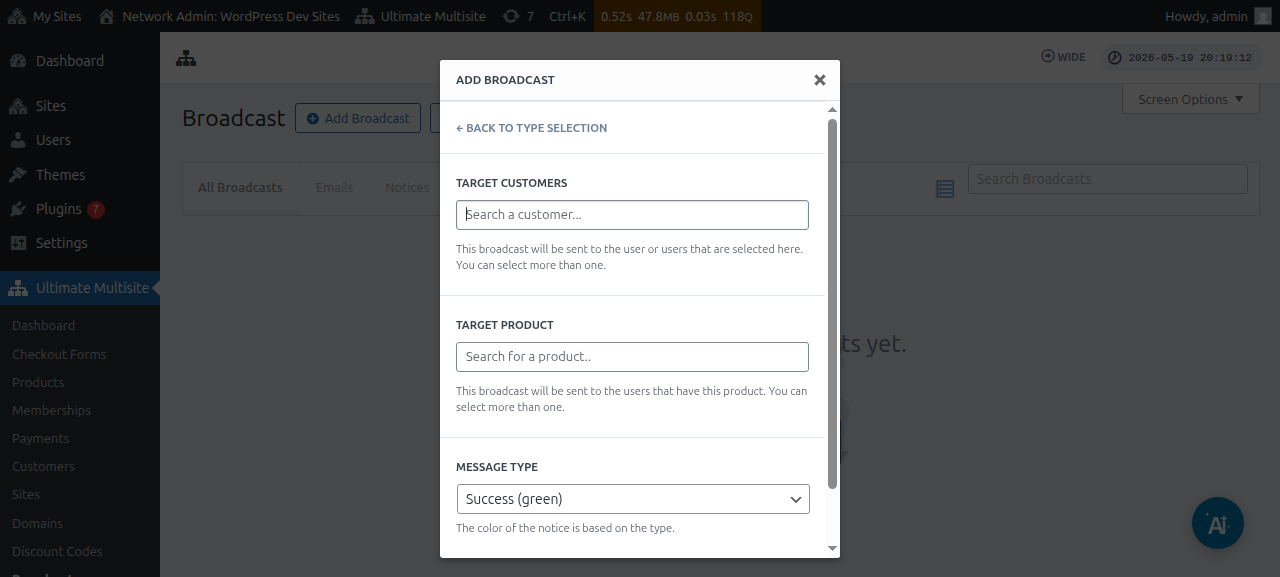
La sekva fenestro petos de vi aŭ la Celitan klienton aŭ Celitan produkton. Notu, ke vi povas elekti pli ol unu uzanton aŭ pli ol unu produkton.
Por serĉi aŭ uzantkonton aŭ produkton, vi devas komenci tajpi la ŝlosilvorton ene de la kampo.
Sub la kampo Mesaĝa tipo, vi povas elekti la koloron de la sciigo. Ĉi tio emfazos la urĝecon de via mesaĝo.
Vi povas poste alklaki Sekva paŝo.
La sekva fenestro estas kie vi povas komenci verki vian mesaĝon enmetante la temon kaj la enhavon/mesaĝon, kiun vi volas elsendi al la uzantoj.
Post krei vian mesaĝon, vi povas tiam premi la butonon Sendi.
Kaj jen ĉio. La administra sciigo devus tuj aperi sur la Dashboard de via uzanto.
Sendu retpoŝtojn al viaj klientoj
Uzante la elsendan funkcion de Ultimate Multisite, vi povas sendi retpoŝton al viaj uzantoj. Vi havas opcion sendi la retpoŝton nur al specifaj uzantoj aŭ celi specifan uzantgrupon laŭ la produkto aŭ plano sub kiu ili estas abonitaj.
Por komenci retpoŝtan elsendon, iru al via reta administra Dashboard kaj sub la menuo Ultimate Multisite, vi trovos la opcion Broadcast.
De ĉi tiu paĝo, alklaku la butonon Aldoni elsendon supre.
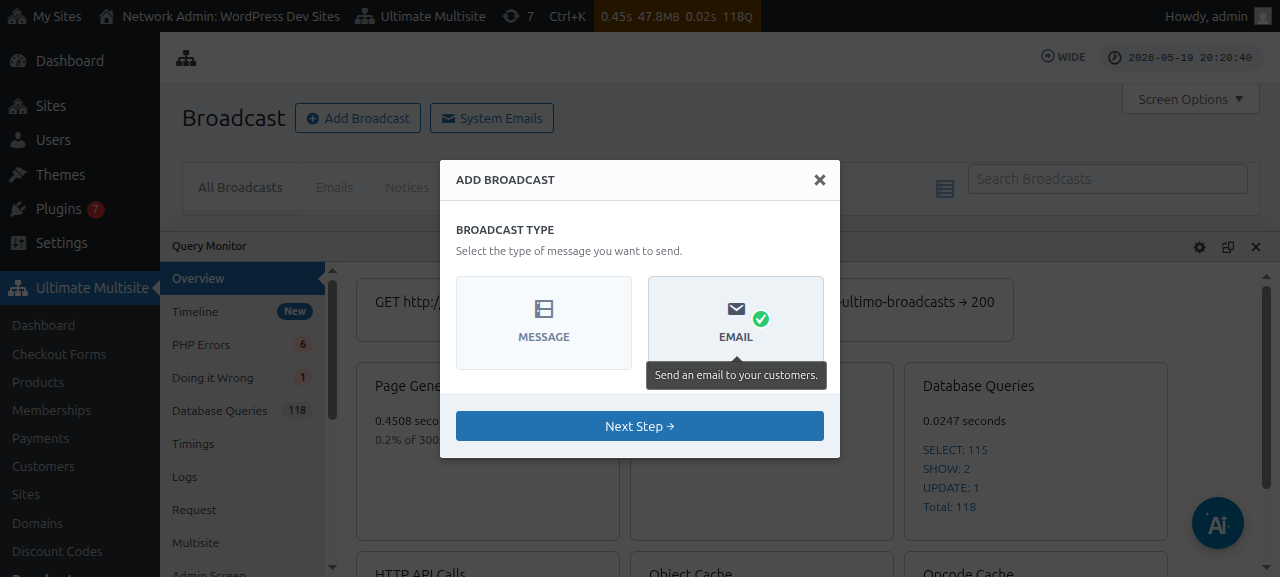
Ĉi tio aperigos la modalan fenestron Aldoni elsendon, kie vi povas elekti kian tipon de elsendo vi volas sendi. Daŭrigu kaj elektu Retpoŝto, poste alklaku la butonon Sekva paŝo.
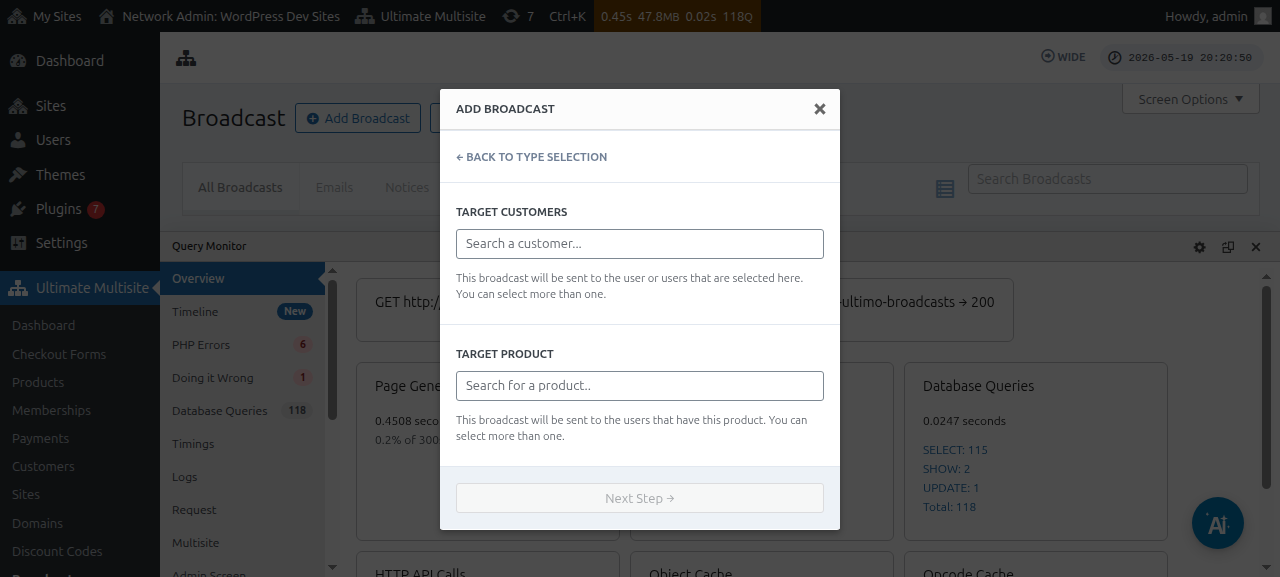
La sekva fenestro petos de vi aŭ la Celitan klienton aŭ Celitan produkton. Notu, ke vi povas elekti pli ol unu uzanton aŭ pli ol unu produkton.
Por serĉi aŭ uzantkonton aŭ produkton, vi devas komenci tajpi la ŝlosilvorton ene de la kampo.
Post kiam via cela publiko estas elektita, vi povas alklaki Sekva paŝo.
La sekva fenestro estas kie vi povas komenci verki vian retpoŝton enmetante la temon kaj la enhavon/mesaĝon, kiun vi volas sendi al la uzantoj.
Post krei vian mesaĝon, vi povas premi la butonon Sendi.
Kaj tiel facile estas sendi retpoŝton al viaj finuzantoj uzante la elsendan funkcion.
Sistemaj retpoŝtoj
Sistemaj retpoŝtoj en Ultimate Multisite estas tiuj aŭtomataj sciigoj senditaj de la sistemo post certaj agoj kiel registriĝo, pago, domajna mapado, ktp. Ĉi tiuj retpoŝtoj povas esti redaktitaj aŭ modifitaj el agordoj de Ultimate Multisite. Ĝi ankaŭ venas kun funkcio, kiu permesos al vi restarigi kaj importi ekzistantajn agordojn el alia instalo de Ultimate Multisite.
Restarigo kaj importado
Novaj versioj de Ultimate Multisite, same kiel aldonaĵoj, povas kaj ja registras novajn retpoŝtojn de tempo al tempo.
Por malhelpi konfliktojn kaj aliajn problemojn, ni ne aldonos la novajn retpoŝtajn ŝablonojn kiel Sistemajn retpoŝtojn en via instalo aŭtomate , krom se ili estas esencaj por la ĝusta funkciado de donita funkcio.
Tamen, superadministrantoj kaj agentoj povas importi ĉi tiujn nove registritajn retpoŝtojn per la importila ilo. Tiu procezo kreos novan sisteman retpoŝton kun la enhavo kaj agordo de la nova retpoŝta ŝablono, permesante al la superadministranto fari ajnajn modifojn, kiujn ili volas, aŭ konservi ilin kiel ili estas.
Kiel importi sistemajn retpoŝtojn
Iru al via paĝo de Ultimate Multisite Agordoj kaj iru al la langeto Retpoŝtoj.
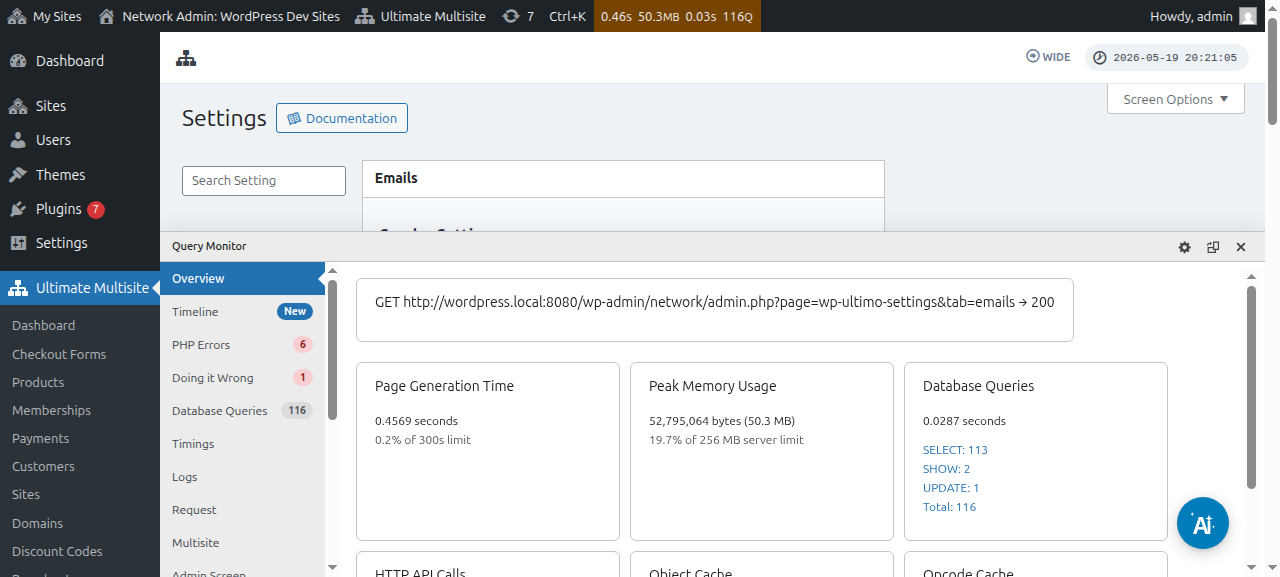
Poste, sur la flankpanelo, alklaku la butonon Agordi Sistemajn retpoŝtojn.
Sur la paĝo Sistemaj retpoŝtoj, vi vidos la agbutonon Restarigi kaj Importi supre. Alklako de tiu butono devus malfermi la importan kaj restarigan modalan fenestron.
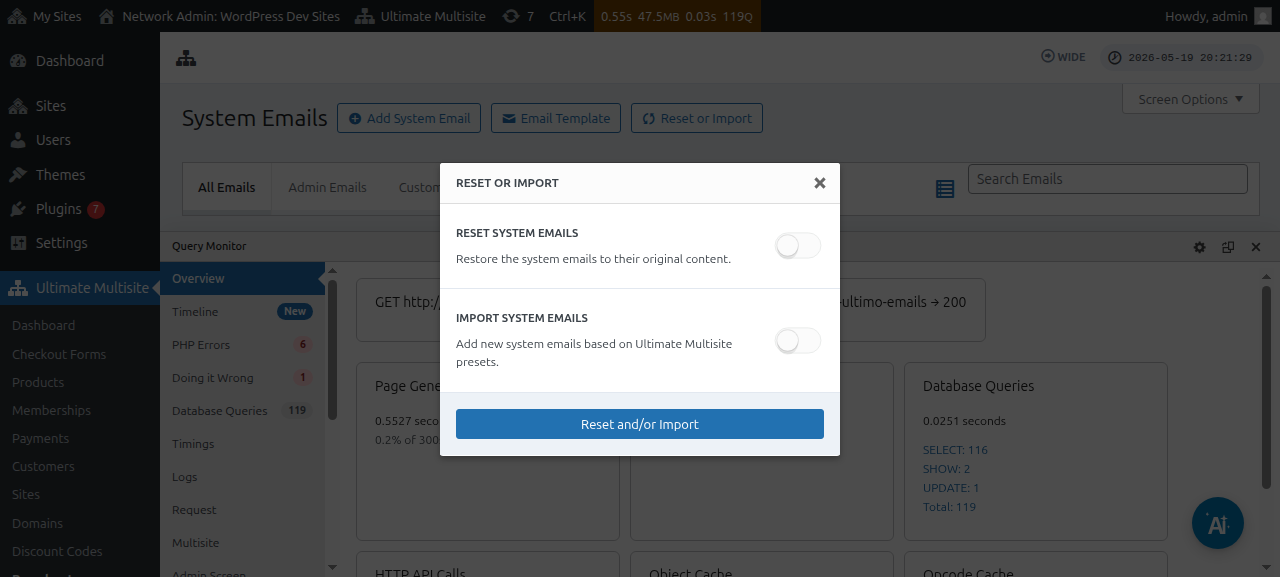
Poste, vi povas ŝalti/malŝalti la opciojn Importi retpoŝtojn por vidi kiuj sistemaj retpoŝtoj disponeblas por importi.
Restarigo de Sistemaj Retmesaĝoj
Alifoje, vi rimarkos, ke la ŝanĝoj, kiujn vi faris al donita retmesaĝa ŝablono, ne plu taŭgas por vi kaj vi ŝatus restarigi ĝin al ĝia defaŭlta stato.
En tiaj okazoj, vi havas du eblojn: vi povas simple forigi la sisteman retmesaĝon kaj importi ĝin reen (uzante la suprajn instrukciojn) - kio forigos sendometrikojn kaj aliajn aferojn, kio igas ĉi tiun metodon la malplej preferata.
Aŭ vi povas uzi la ilo Restarigi kaj Importi por restarigi tiun retmesaĝan ŝablonon.
Por restarigi retmesaĝan ŝablonon, vi povas sekvi la suprajn paŝojn ĝis vi atingas la ilon Restarigi kaj Importi, kaj poste ŝalti la opcion Restarigi kaj elekti la retmesaĝojn, kiujn vi volas restarigi al ilia defaŭlta enhavo.