Sähköpostien ja lähetysten lähettäminen (v2)
TÄRKEÄ HUOMAUTUS: Tämä artikkeli koskee Ultimate Multisite -versiota 2.x.
Ultimate Multisite sisältää ominaisuuden, jonka avulla voit viestiä asiakkaidesi kanssa lähettämällä sähköpostin kohdennetulle käyttäjälle tai käyttäjäryhmälle sekä lähettää ilmoituksia heidän ylläpidon Dashboardiin tiedotteiden julkaisemiseksi
Lisää ylläpitoilmoituksia asiakkaidesi Dashboardiin Broadcasts-toiminnolla
Ultimate Multisite -lähetysominaisuuden avulla voit lisätä ylläpitoilmoituksia käyttäjäsi alisivuston ylläpidon Dashboardiin.
Tämä on erittäin hyödyllistä, jos sinun täytyy tehdä tiedote esimerkiksi järjestelmähuollosta tai tarjota uusia tuotteita tai palveluja nykyisille käyttäjillesi. Tältä ylläpitoilmoitus näyttää käyttäjäsi Dashboardissa.
Aloita ylläpitoilmoitus siirtymällä verkon ylläpidon Dashboardiin, ja Ultimate Multisite -valikon alta löydät Broadcasts-vaihtoehdon.
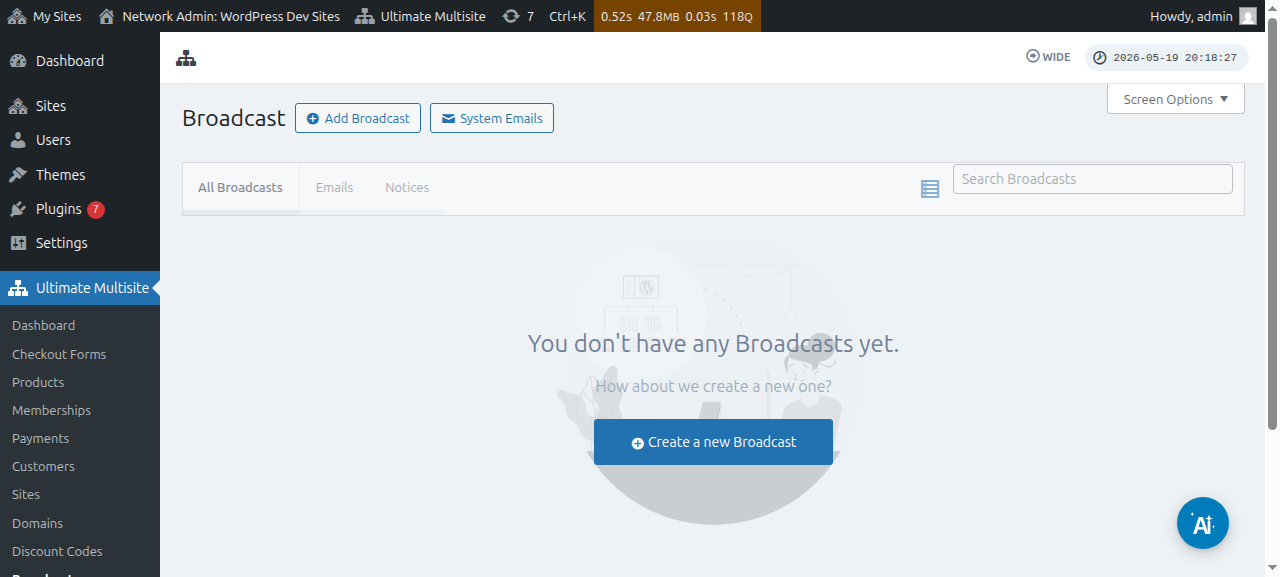
Voit myös muokata olemassa olevia lähetyksiä:
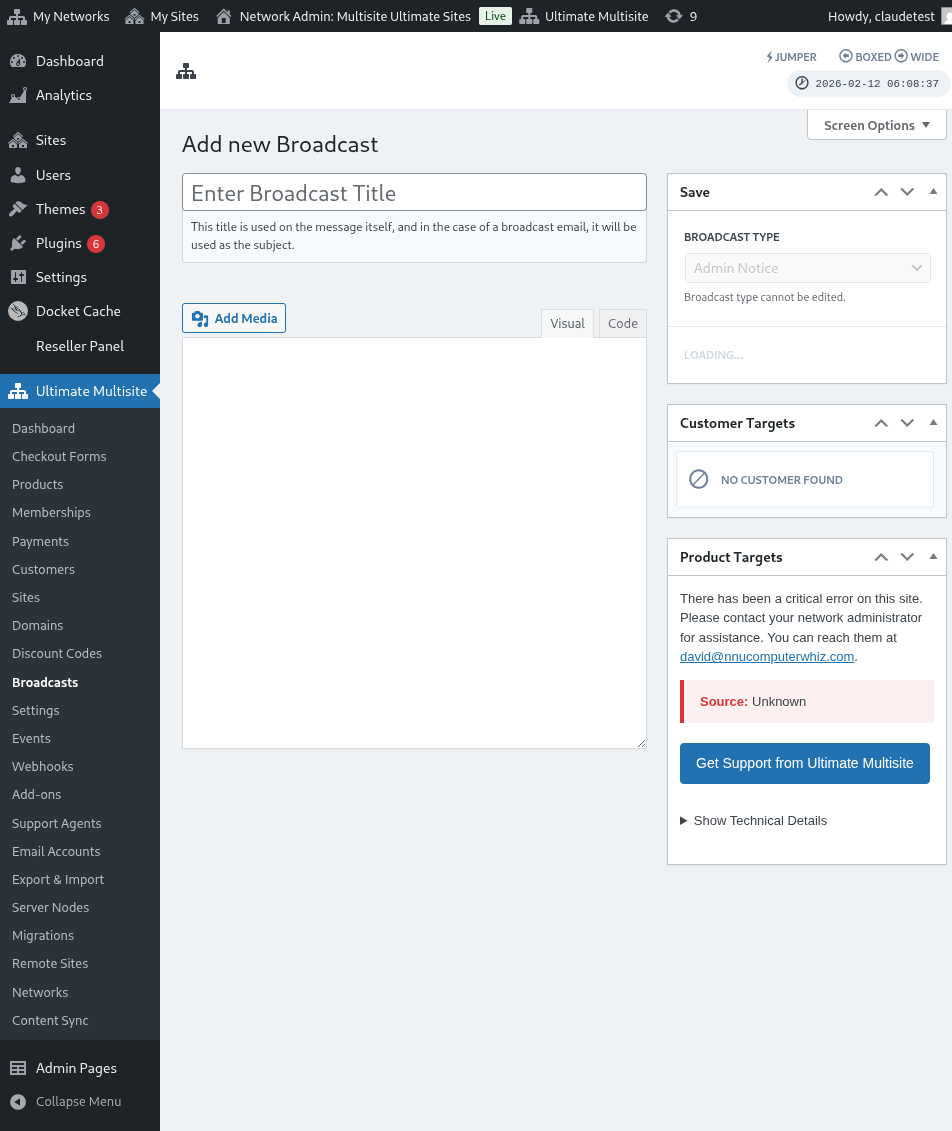
Napsauta tältä sivulta ylhäällä olevaa Add Broadcast -painiketta.
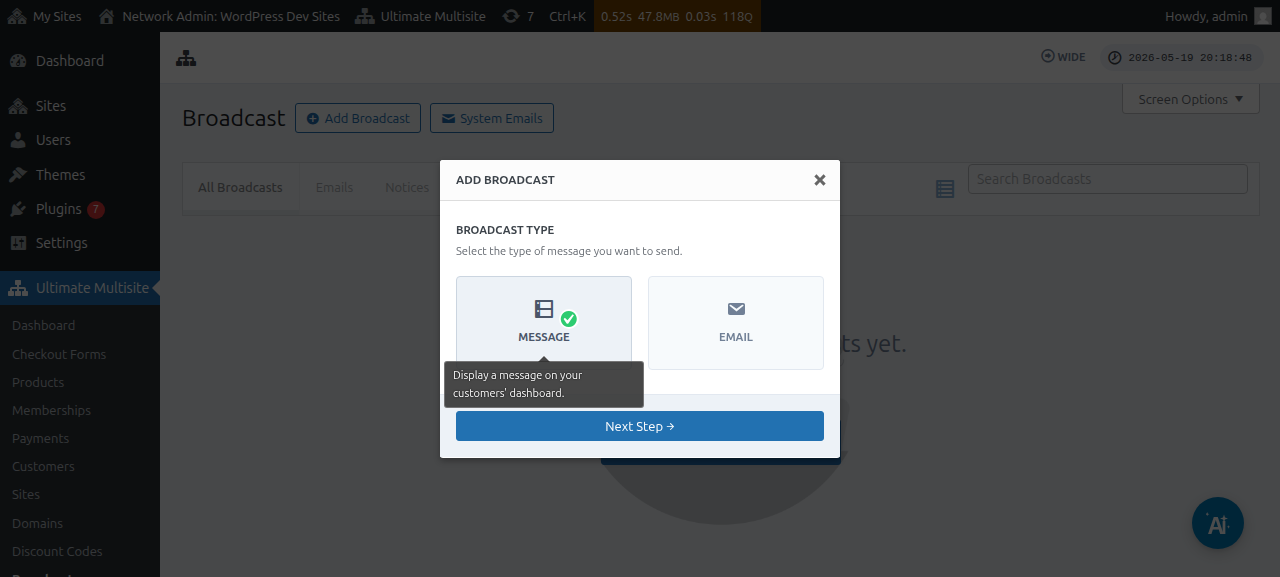
Tämä avaa Add broadcast -modaali-ikkunan, jossa voit valita, minkä tyyppisen lähetyksen haluat lähettää.
Valitse Message ja napsauta sitten Next Step -painiketta.
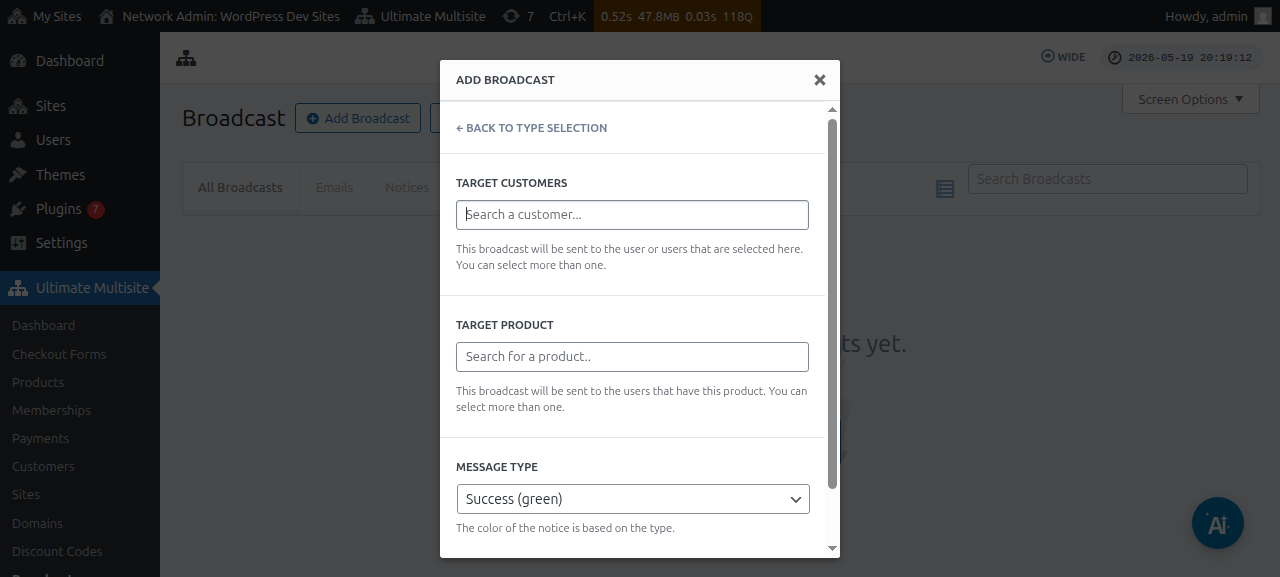
Seuraava ikkuna kysyy joko Target customer- tai Target product -kohdetta. Huomaa, että voit valita useamman kuin yhden käyttäjän tai useamman kuin yhden tuotteen.
Hakeaksesi joko käyttäjätiliä tai tuotetta sinun täytyy alkaa kirjoittaa avainsanaa kenttään.
Message type -kentässä voit valita ilmoituksen värin. Tämä korostaa viestisi kiireellisyyttä.
Voit sitten napsauttaa Next Step.
Seuraavassa ikkunassa voit alkaa laatia viestiäsi syöttämällä aiheen ja sisällön/viestin, jonka haluat lähettää käyttäjille.
Kun olet luonut viestisi, voit painaa Send-painiketta.
Siinä kaikki. Ylläpitoilmoituksen pitäisi näkyä heti käyttäjäsi Dashboardissa.
Lähetä sähköposteja asiakkaillesi
Ultimate Multisite -lähetysominaisuuden avulla voit lähettää sähköpostin käyttäjillesi. Voit lähettää sähköpostin vain tietyille käyttäjille tai kohdentaa tietyn käyttäjäryhmän sen tuotteen tai paketin perusteella, jonka alle he ovat tilanneet.
Aloita sähköpostilähetys siirtymällä verkon ylläpidon Dashboardiin, ja Ultimate Multisite -valikon alta löydät Broadcast-vaihtoehdon.
Napsauta tältä sivulta ylhäällä olevaa Add broadcast -painiketta.
Tämä avaa Add broadcast -modaali-ikkunan, jossa voit valita, minkä tyyppisen lähetyksen haluat lähettää. Valitse Email ja napsauta sitten Next Step -painiketta.
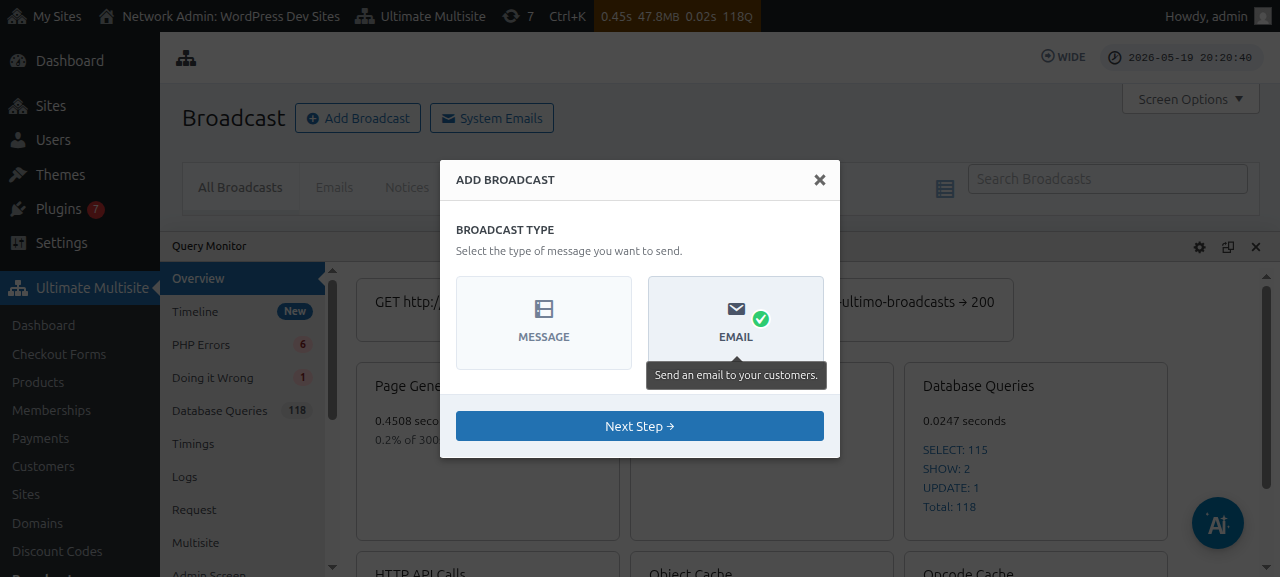
Seuraava ikkuna kysyy joko Target customer- tai Target produc t -kohdetta. Huomaa, että voit valita useamman kuin yhden käyttäjän tai useamman kuin yhden tuotteen.
Hakeaksesi joko käyttäjätiliä tai tuotetta sinun täytyy alkaa kirjoittaa avainsanaa kenttään.
Kun kohdeyleisösi on valittu, voit napsauttaa Next Step.
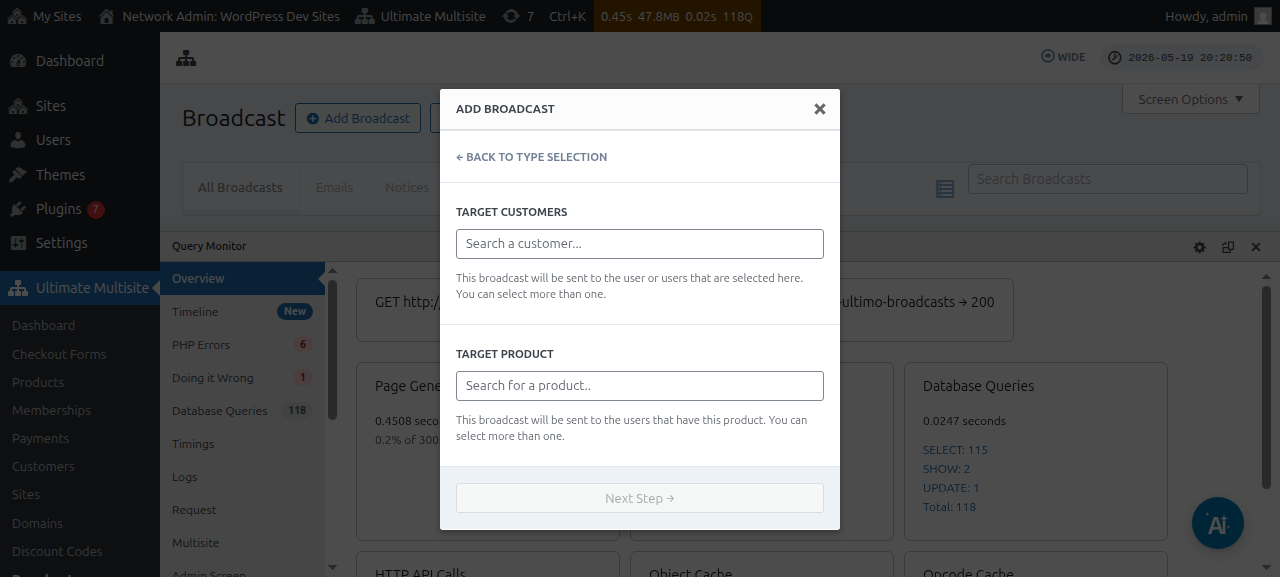
Seuraavassa ikkunassa voit alkaa laatia sähköpostiasi syöttämällä aiheen ja sisällön/viestin, jonka haluat lähettää käyttäjille.
Kun olet luonut viestisi, voit painaa Send-painiketta.
Ja näin helppoa on lähettää sähköpostia loppukäyttäjillesi lähetysominaisuuden avulla.
Järjestelmäsähköpostit
Ultimate Multisite -järjestelmäsähköpostit ovat niitä automaattisia ilmoituksia, jotka järjestelmä lähettää tiettyjen toimintojen, kuten rekisteröinnin, maksun, domain mappingin jne. jälkeen. Näitä sähköposteja voi muokata tai muuttaa Ultimate Multisite -asetuksista. Se sisältää myös ominaisuuden, jonka avulla voit nollata ja tuoda olemassa olevia asetuksia toisesta Ultimate Multisite -asennuksesta.
Nollaus ja tuonti
Uudet Ultimate Multisite -versiot sekä lisäosat voivat ja tulevat rekisteröimään uusia sähköposteja aika ajoin.
Ristiriitojen ja muiden ongelmien estämiseksi emme lisää uusia sähköpostipohjia System Emails -kohteiksi asennukseesi automaattisesti , elleivät ne ole ratkaisevan tärkeitä tietyn ominaisuuden oikealle toiminnalle.
Super adminit ja agentit voivat kuitenkin tuoda nämä uudet rekisteröidyt sähköpostit tuontityökalun kautta. Tämä prosessi luo uuden järjestelmäsähköpostin uuden sähköpostipohjan sisällöllä ja määrityksillä, jolloin super admin voi tehdä haluamansa muutokset tai pitää ne sellaisinaan.
Kuinka tuoda järjestelmäsähköposteja
Siirry Ultimate Multisite Settings -sivulle ja mene Emails-välilehdelle.
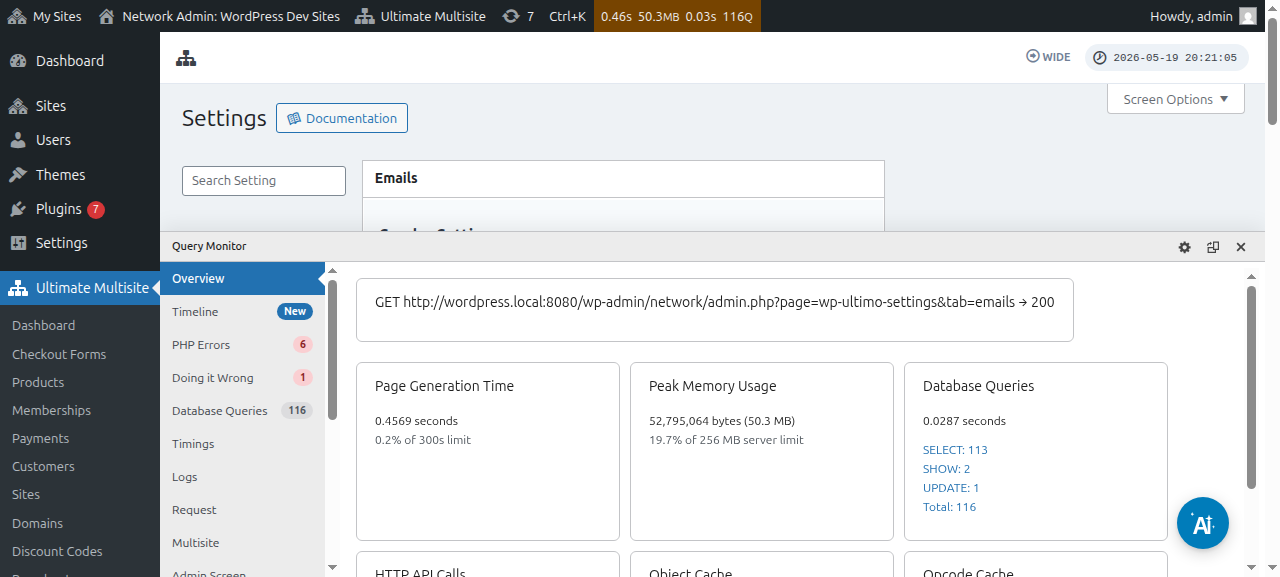
Napsauta sitten sivupalkissa Customize System Emails -painiketta.
System Emails -sivulla näet ylhäällä Reset & Import -toimintopainikkeen. Painikkeen napsauttamisen pitäisi avata tuonti- ja nollausmodaali-ikkuna.
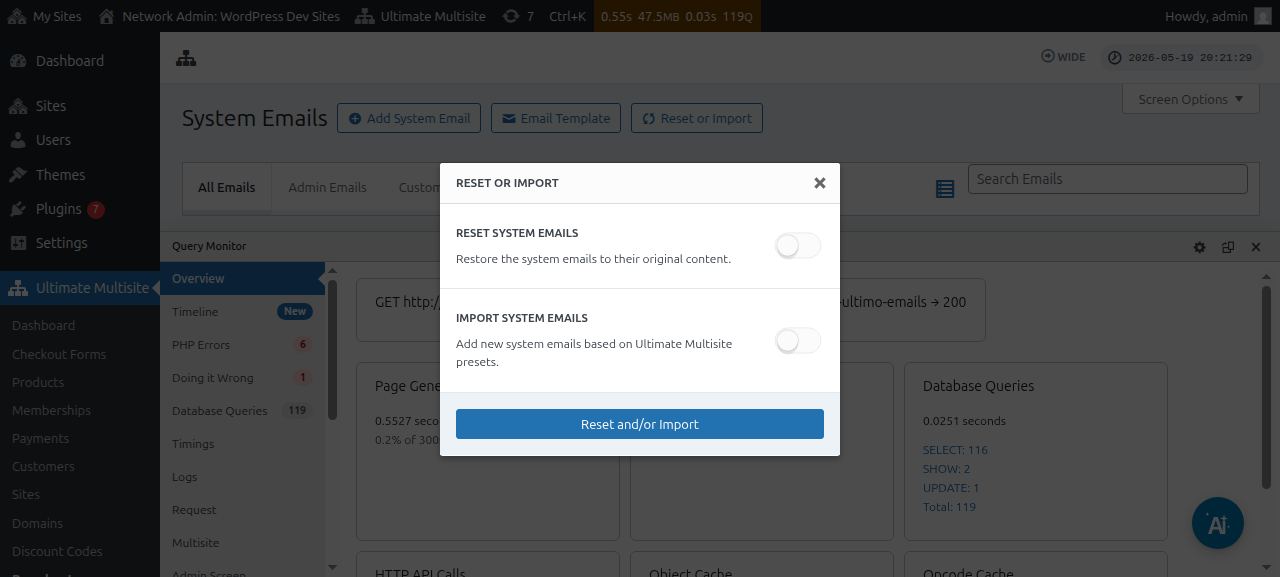
Sen jälkeen voit ottaa Import Emails -asetukset käyttöön nähdäksesi, mitkä järjestelmäsähköpostit ovat tuotavissa.
Järjestelmäsähköpostien nollaaminen
Toisinaan huomaat, että tiettyyn sähköpostimalliin tekemäsi muutokset eivät enää toimi sinulle, ja haluat palauttaa sen oletustilaan.
Tällaisissa tapauksissa sinulla on kaksi vaihtoehtoa: voit yksinkertaisesti poistaa järjestelmäsähköpostin ja tuoda sen takaisin (yllä olevien ohjeiden avulla) – mikä poistaa lähetysmittarit ja muita asioita, joten tämä menetelmä on vähiten suositeltava.
Tai voit käyttää Nollaa ja tuo -työkalua kyseisen sähköpostimallin nollaamiseen.
Voit nollata sähköpostimallin noudattamalla yllä olevia vaiheita, kunnes pääset Nollaa ja tuo -työkaluun, ja ottamalla sitten Nollaa-asetuksen käyttöön sekä valitsemalla sähköpostit, jotka haluat palauttaa niiden oletussisältöön.