Izipụ Ozi-e na Mgbasa ozi (v2)
IHE NDỊ DỊ MKPA: Edemede a na-ekwu maka Ultimate Multisite ụdị 2.x.
Ultimate Multisite na-abịa na njirimara ga-enye gị ohere ikwurịta okwu na ndị ahịa gị site n'iziga ozi-e nye onye ọrụ e lekwasịrị anya ma ọ bụ otu ndị ọrụ, yana iziga ọkwa na Dashboard nchịkwa ha iji gbasaa ọkwa
Tinye ọkwa nchịkwa na Dashboard ndị ahịa gị site na Mgbasa ozi
Site n'iji njirimara mgbasa ozi Ultimate Multisite, ị nwere ike itinye ọkwa nchịkwa na Dashboard nchịkwa subsite nke onye ọrụ gị.
Nke a bara ezigbo uru ma ọ bụrụ na ịchọrọ ịkpọsa ihe dịka mmezi sistemụ ma ọ bụ inye ndị ọrụ gị dị ugbu a ngwaahịa ma ọ bụ ọrụ ọhụrụ. Nke a bụ otu ọkwa nchịkwa ga-esi dị na Dashboard onye ọrụ gị.
Iji malite ọkwa nchịkwa, gaa na Dashboard nchịkwa network gị, n'okpuru menu Ultimate Multisite, ị ga-ahụ nhọrọ Mgbasa ozi.
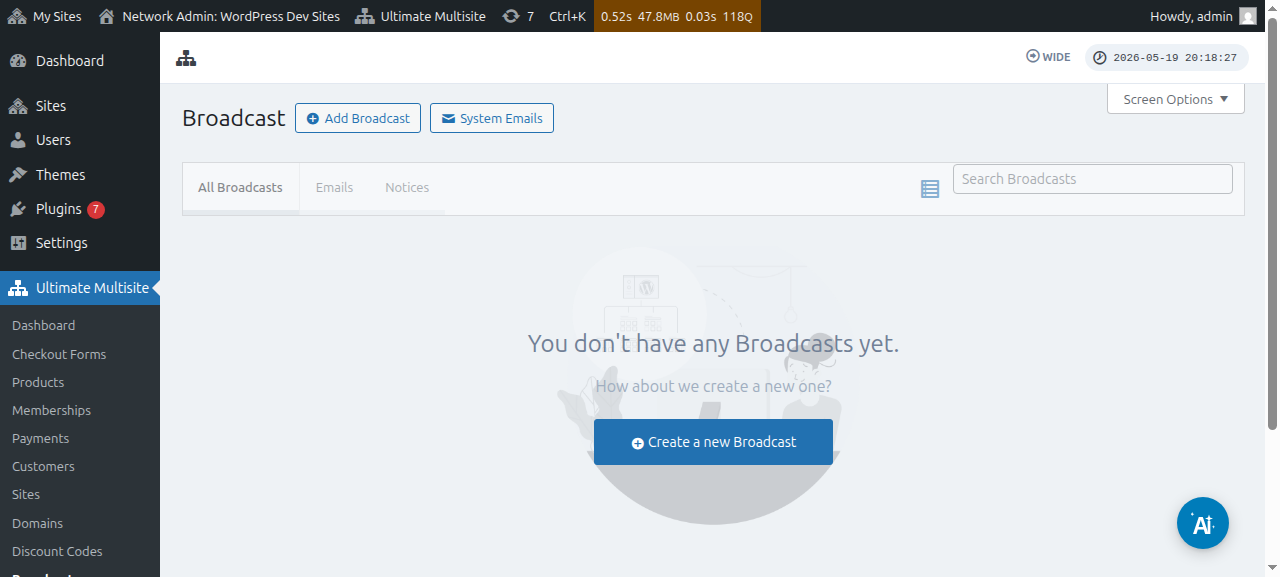
Ị nwekwara ike dezie mgbasa ozi ndị dị ugbu a:
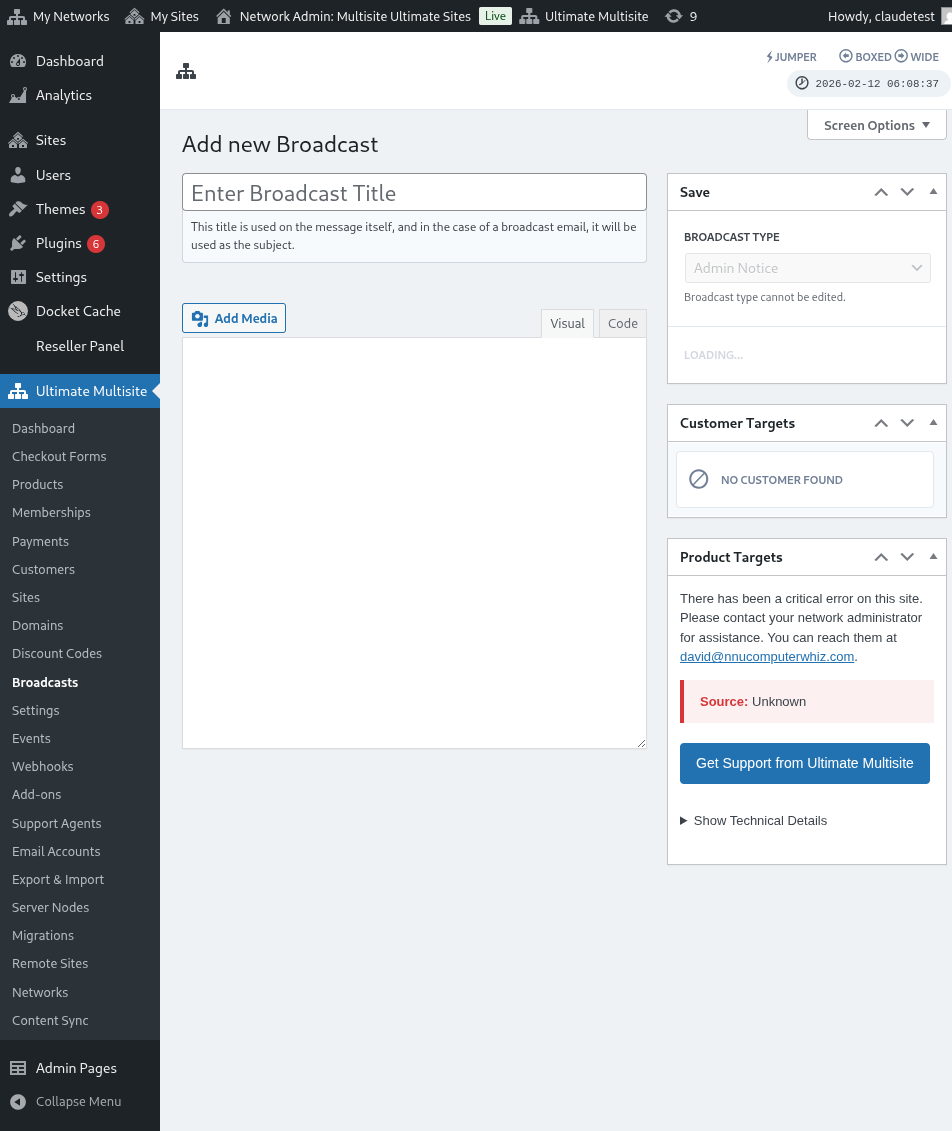
Site na peeji a, pịa bọtịnụ Tinye Mgbasa ozi dị n'elu.
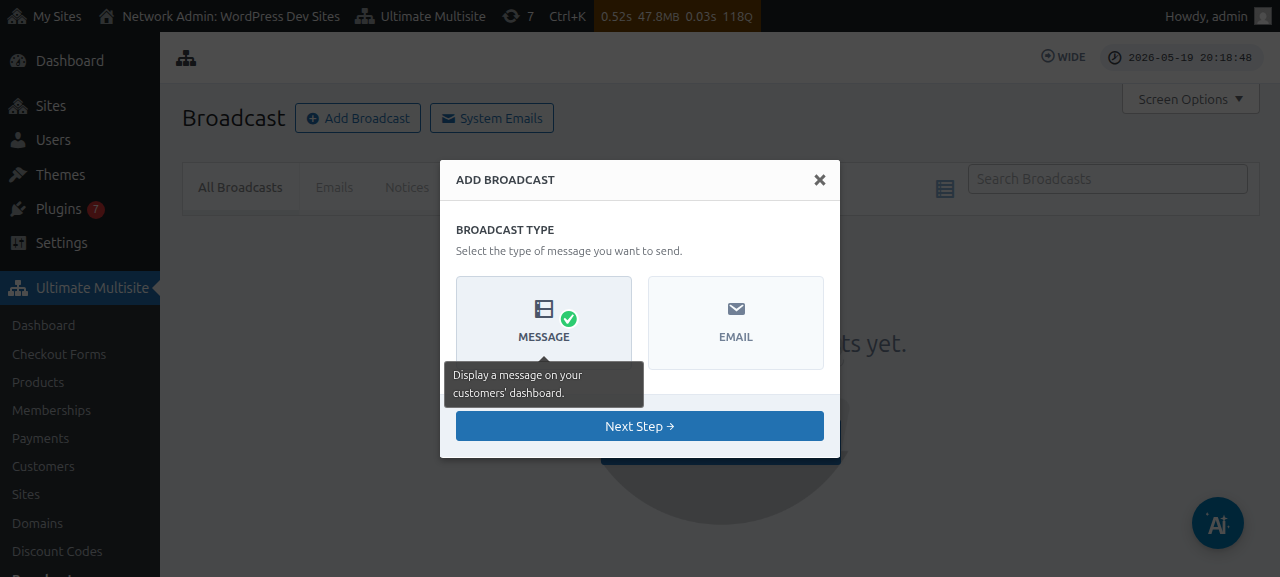
Nke a ga-eweta windo modal Tinye mgbasa ozi ebe ị nwere ike ịhọrọ ụdị mgbasa ozi ịchọrọ izipu.
Gaa n'ihu họrọ Ozi wee pịa bọtịnụ Nzọụkwụ Na-esote.
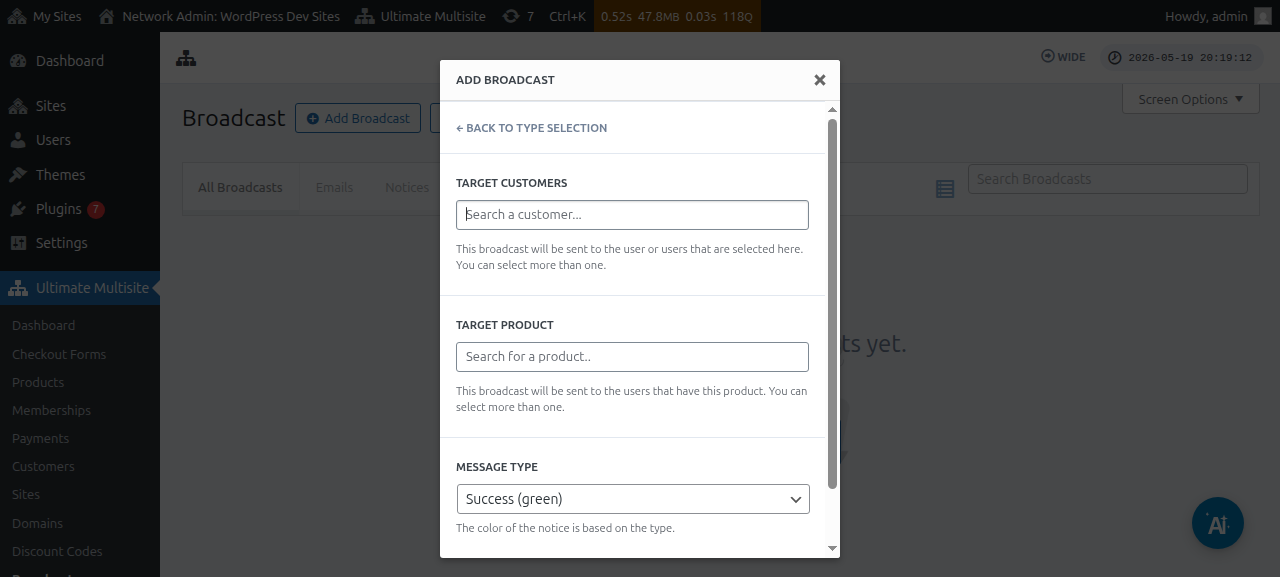
Windo na-esote ga-ajụ gị maka ma Onye ahịa e lekwasịrị anya ma ọ bụ Ngwaahịa e lekwasịrị anya. Mara na ị nwere ike ịhọrọ ihe karịrị otu onye ọrụ ma ọ bụ ihe karịrị otu ngwaahịa.
Iji chọọ ma Account onye ọrụ ma ọ bụ ngwaahịa, ị ga-amalite itinye mkpụrụokwu n'ime field ahụ.
N'okpuru field Ụdị ozi, ị nwere ike ịhọrọ agba nke ọkwa ahụ. Nke a ga-eme ka ịdị ngwa nke ozi gị pụta ìhè.
Mgbe ahụ ị nwere ike pịa Nzọụkwụ Na-esote.
Windo na-esote bụ ebe ị nwere ike ịmalite ide ozi gị site n'itinye isiokwu na ọdịnaya/ozi ịchọrọ igbasa nye ndị ọrụ.
Mgbe ịmepụtara ozi gị, ị nwere ike pịa bọtịnụ Zipụ.
Ọ bụkwa nke ahụ. Ọkwa nchịkwa kwesịrị igosi ozugbo na Dashboard onye ọrụ gị.
Zigara ndị ahịa gị ozi-e
Site n'iji njirimara mgbasa ozi Ultimate Multisite, ị nwere ike izigara ndị ọrụ gị ozi-e. Ị nwere nhọrọ iziga ozi-e naanị nye ndị ọrụ ụfọdụ ma ọ bụ lekwasị anya n'otu otu ndị ọrụ dabere na ngwaahịa ma ọ bụ atụmatụ ha debanyere aha n'okpuru ya.
Iji malite mgbasa ozi ozi-e, gaa na Dashboard nchịkwa network gị, n'okpuru menu Ultimate Multisite, ị ga-ahụ nhọrọ Mgbasa ozi.
Site na peeji a, pịa bọtịnụ Tinye mgbasa ozi dị n'elu.
Nke a ga-eweta windo modal Tinye mgbasa ozi ebe ị nwere ike ịhọrọ ụdị mgbasa ozi ịchọrọ izipu. Gaa n'ihu họrọ Ozi-e wee pịa bọtịnụ Nzọụkwụ Na-esote.
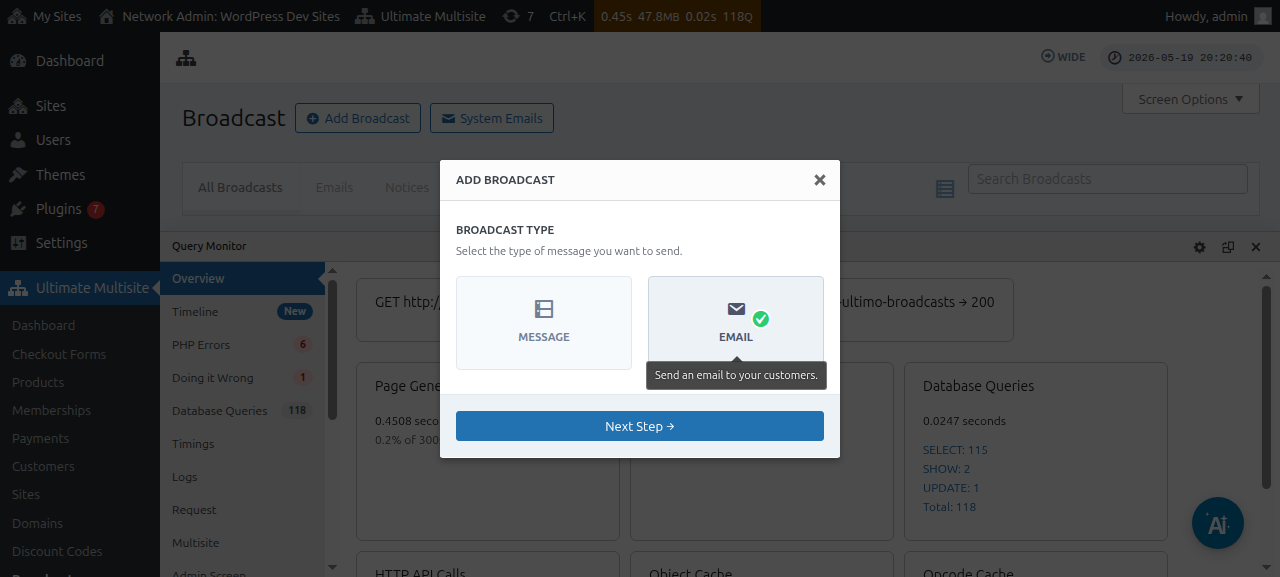
Windo na-esote ga-ajụ gị maka ma Onye ahịa e lekwasịrị anya ma ọ bụ Ngwaahịa e lekwasịrị anya. Mara na ị nwere ike ịhọrọ ihe karịrị otu onye ọrụ ma ọ bụ ihe karịrị otu ngwaahịa.
Iji chọọ ma Account onye ọrụ ma ọ bụ ngwaahịa, ị ga-amalite itinye mkpụrụokwu n'ime field ahụ.
Ozugbo ahọpụtara ndị na-ege gị ntị e lekwasịrị anya, ị nwere ike pịa Nzọụkwụ Na-esote.
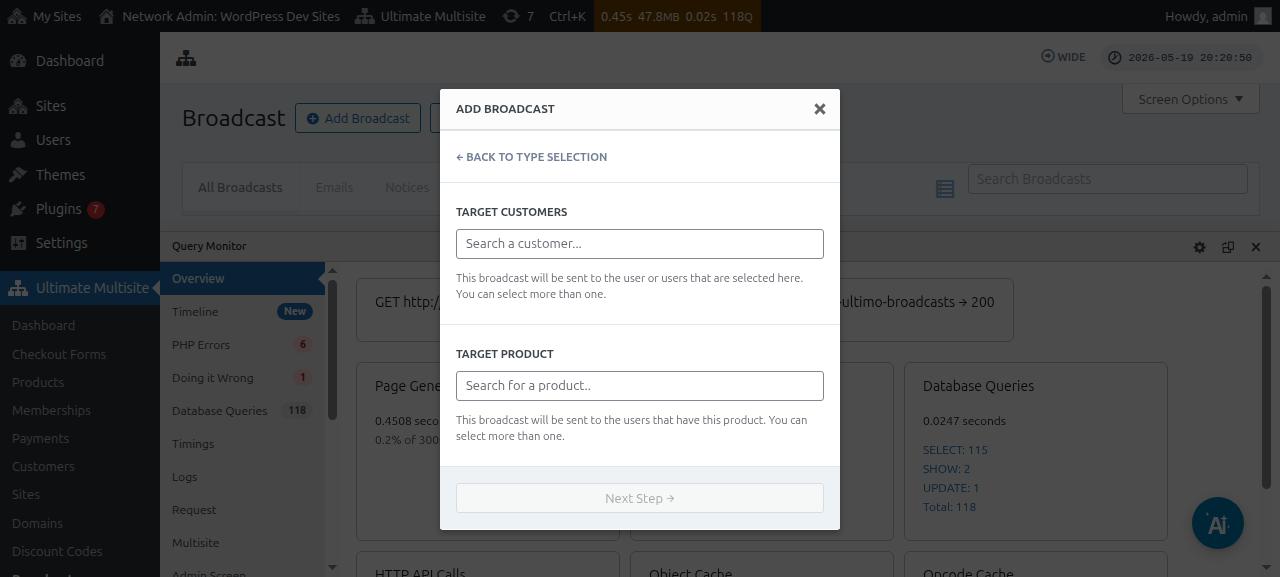
Windo na-esote bụ ebe ị nwere ike ịmalite ide ozi-e gị site n'itinye isiokwu na ọdịnaya/ozi ịchọrọ izigara ndị ọrụ.
Mgbe ịmepụtara ozi gị, ị nwere ike pịa bọtịnụ Zipụ.
Ọ bụkwa otú ọ dị mfe izigara ndị ọrụ ikpeazụ gị ozi-e site n'iji njirimara mgbasa ozi.
Ozi-e sistemụ
Ozi-e sistemụ na Ultimate Multisite bụ ọkwa akpaka ndị sistemụ na-eziga mgbe emechara ụfọdụ omume dịka ndebanye aha, ịkwụ ụgwọ, ijikọ domain, wdg. Enwere ike idezi ma ọ bụ gbanwee ozi-e ndị a site na ntọala Ultimate Multisite. Ọ na-abịakwa na njirimara ga-enye gị ohere ịtọgharịa na ibubata ntọala dị ugbu a site na nrụnye Ultimate Multisite ọzọ.
Ịtọgharịa & Ibubata
Ụdị Ultimate Multisite ọhụrụ, yana add-ons, nwere ike ma ga-edebanye ozi-e ọhụrụ site n'oge ruo n'oge.
Iji gbochie esemokwu na nsogbu ndị ọzọ, anyị agaghị etinye templates ozi-e ọhụrụ ahụ dịka Ozi-e Sistemụ na nrụnye gị na-akpaghị aka , belụsọ ma ha dị oke mkpa maka ọrụ ziri ezi nke njirimara enyere.
Agbanyeghị, super admins na agents nwere ike ibubata ozi-e ndị a edebanyere ọhụrụ site na ngwá ọrụ mbubata. Usoro ahụ ga-emepụta ozi-e sistemụ ọhụrụ nwere ọdịnaya na nhazi nke template ozi-e ọhụrụ ahụ, na-enye super admin ohere ime mgbanwe ọ bụla ha chọrọ ma ọ bụ hapụ ha dịka ha dị.
Otu esi ebubata ozi-e sistemụ
Gaa na peeji Ntọala Ultimate Multisite gị ma gaa na taabụ Ozi-e.
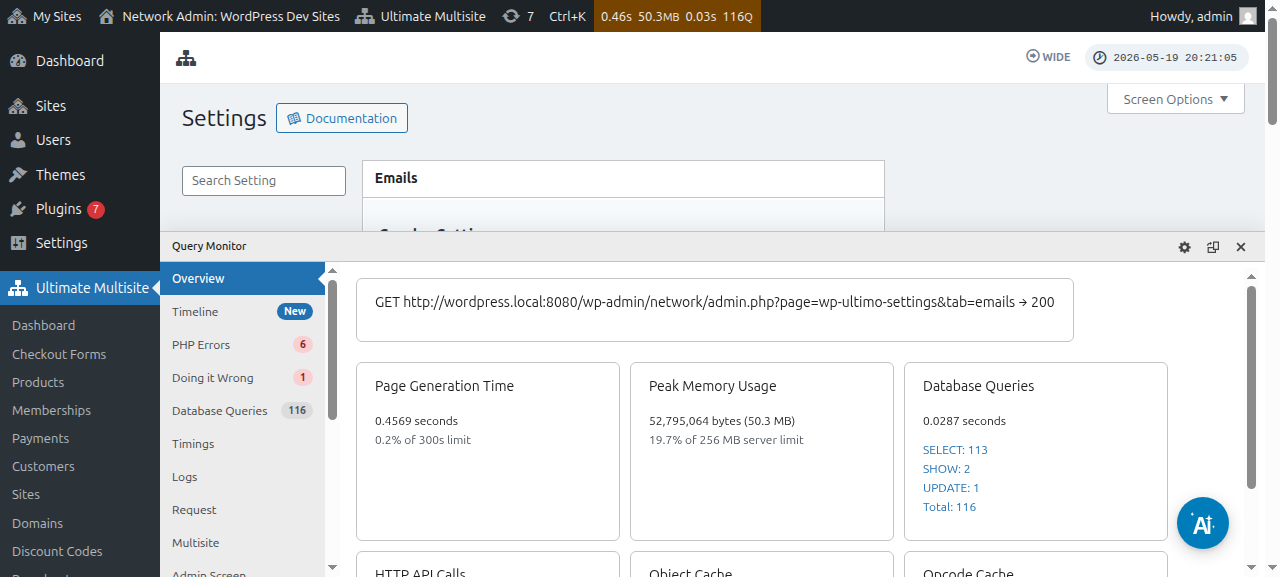
Mgbe ahụ, na sidebar, pịa bọtịnụ Hazie Ozi-e Sistemụ.
Na peeji Ozi-e Sistemụ, ị ga-ahụ bọtịnụ omume Tọgharịa & Bubata n'elu. Ịpị bọtịnụ ahụ kwesịrị imepe windo modal mbubata na ịtọgharịa.
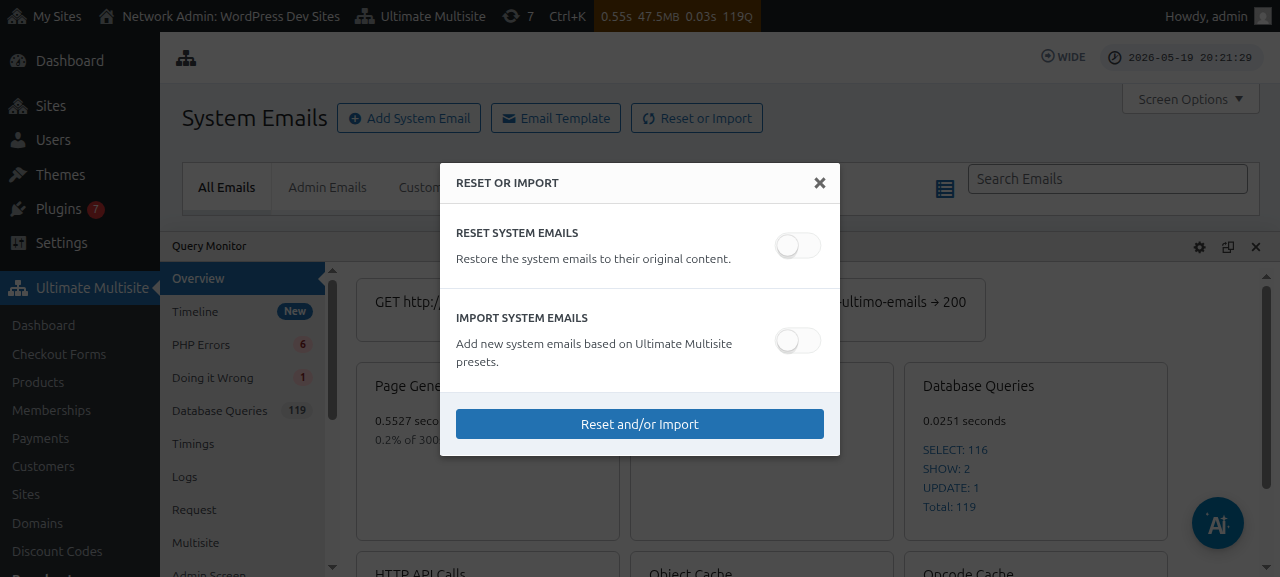
Mgbe ahụ, ị nwere ike ịgbanwuo nhọrọ Bubata Ozi-e iji hụ ozi-e sistemụ ndị dị maka ibubata.
Ịtọgharị Ozi-e Sistemụ
N'oge ndị ọzọ, ị ga-achọpụta na mgbanwe ndị i mere na ndebiri ozi-e enyere anaghịzị arụ ọrụ maka gị, ma ịchọrọ ịtọgharịa ya n'ọnọdụ ndabara ya.
N'ọnọdụ ndị dị otú a, ị nwere nhọrọ abụọ: ị nwere ike ihichapụ ozi-e sistemụ ahụ ma bubata ya azụ (site n'iji ntuziaka ndị dị n'elu) - nke ga-ehichapụ metrik izipu na ihe ndị ọzọ, nke na-eme ka usoro a bụrụ nke kacha nta a na-ahọrọ.
Ma ọ bụ ị nwere ike iji ngwa Tọgharịa & Bubata iji tọgharịa ndebiri ozi-e ahụ.
Iji tọgharịa ndebiri ozi-e, ị nwere ike iso nzọụkwụ ndị dị n'elu ruo mgbe ị rutere na ngwa Tọgharịa & Bubata, ma mgbe ahụ, gbanye nhọrọ Tọgharịa ma họrọ ozi-e ndị ịchọrọ ịtọghachi na ọdịnaya ndabara ha.