E-pastu un apraižu sūtīšana (v2)
SVARĪGA PIEZĪME: Šis raksts attiecas uz Ultimate Multisite versiju 2.x.
Ultimate Multisite ir funkcija, kas ļaus jums sazināties ar klientiem, nosūtot e-pastu mērķētam lietotājam vai lietotāju grupai, kā arī nosūtot paziņojumus viņu administrēšanas Dashboard, lai izplatītu paziņojumus
Pievienojiet administrēšanas paziņojumus savu klientu Dashboard ar apraidēm
Izmantojot Ultimate Multisite apraides funkciju, varat pievienot administrēšanas paziņojumus sava lietotāja apakšvietnes administrēšanas Dashboard.
Tas ir ārkārtīgi noderīgi, ja jums nepieciešams sniegt paziņojumu, piemēram, par sistēmas uzturēšanu vai jaunu produktu vai pakalpojumu piedāvāšanu esošajiem lietotājiem. Šādi administrēšanas paziņojums izskatīsies jūsu lietotāja Dashboard.
Lai sāktu administrēšanas paziņojumu, dodieties uz sava tīkla administrēšanas Dashboard, un izvēlnē Ultimate Multisite atradīsiet opciju Apraides.
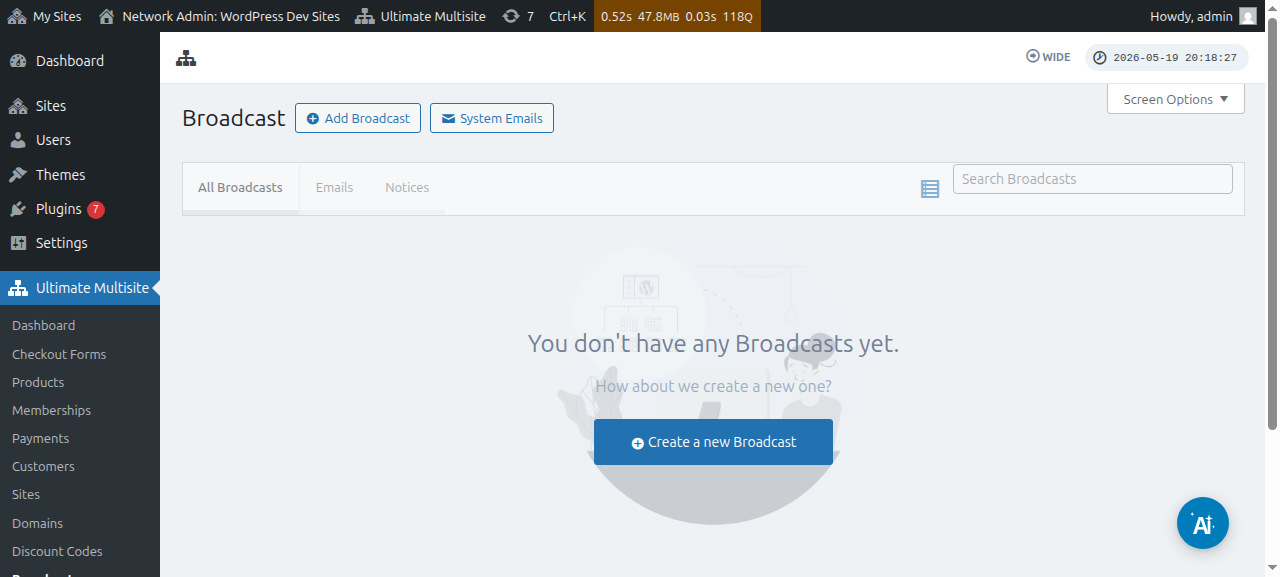
Varat arī rediģēt esošās apraides:
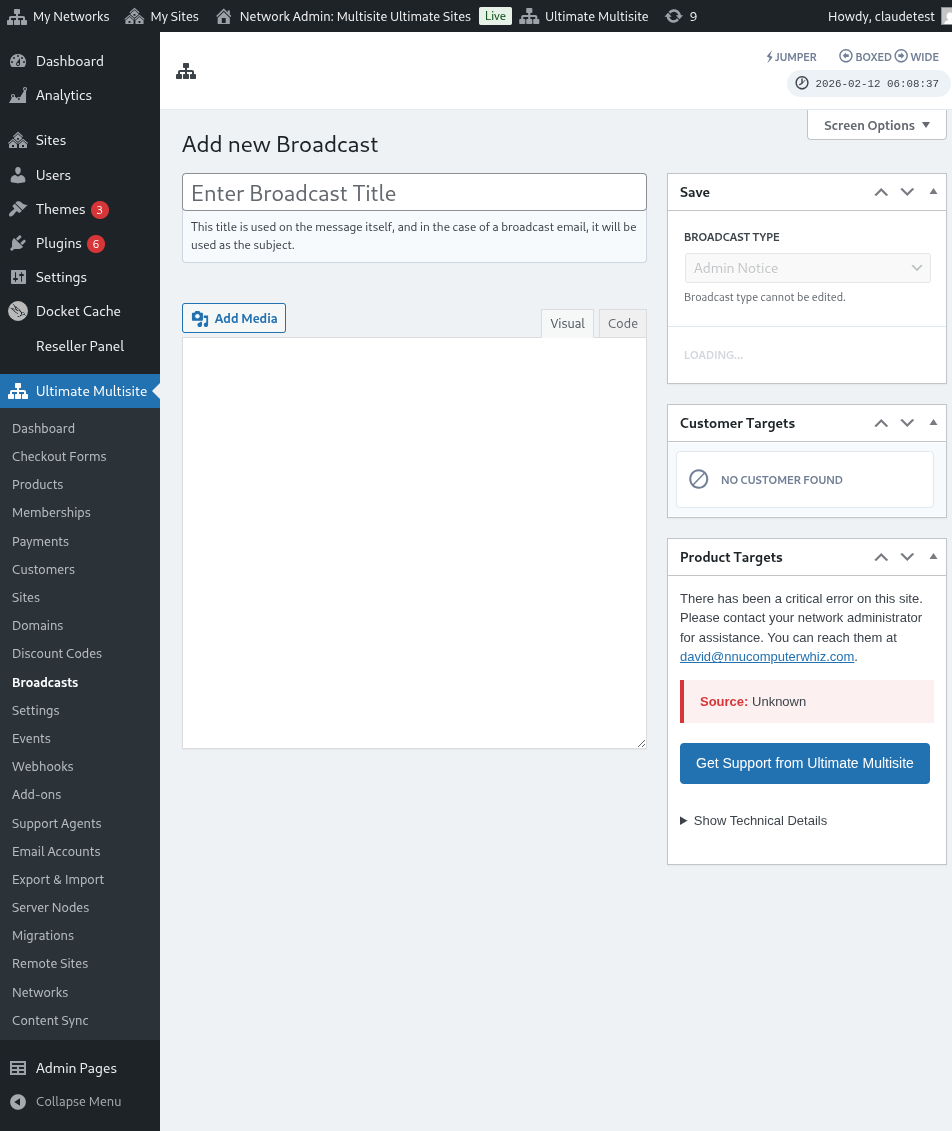
Šajā lapā augšpusē noklikšķiniet uz pogas Pievienot apraidi.
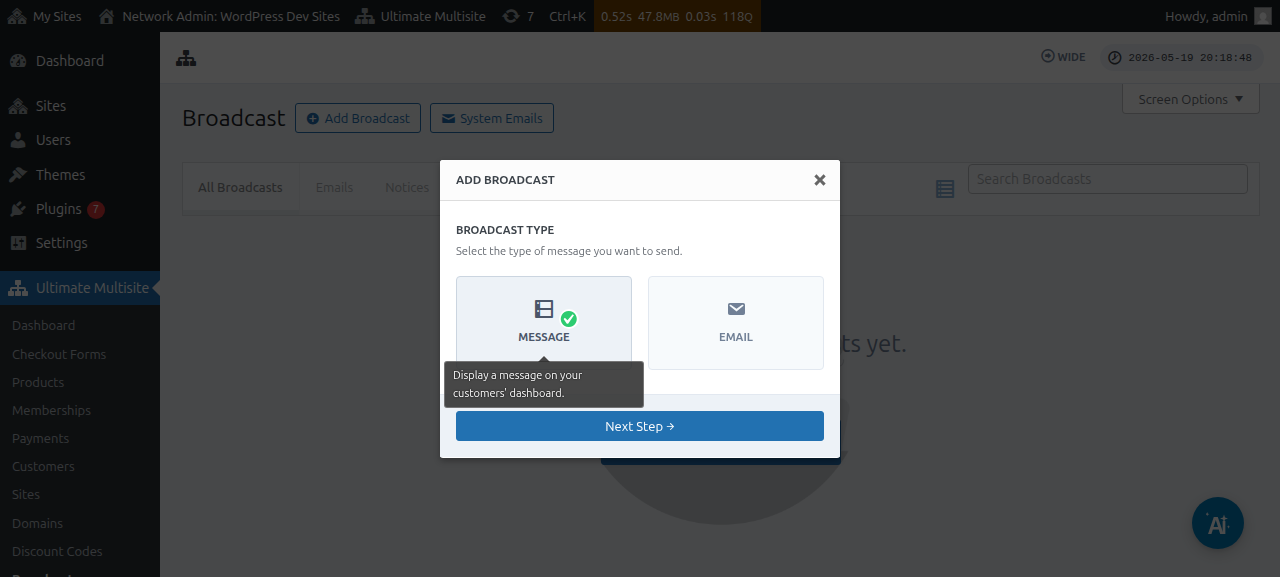
Tiks atvērts modālais logs “Pievienot apraidi”, kurā varat izvēlēties, kāda veida apraidi vēlaties nosūtīt.
Izvēlieties Ziņojums un pēc tam noklikšķiniet uz pogas Nākamais solis.
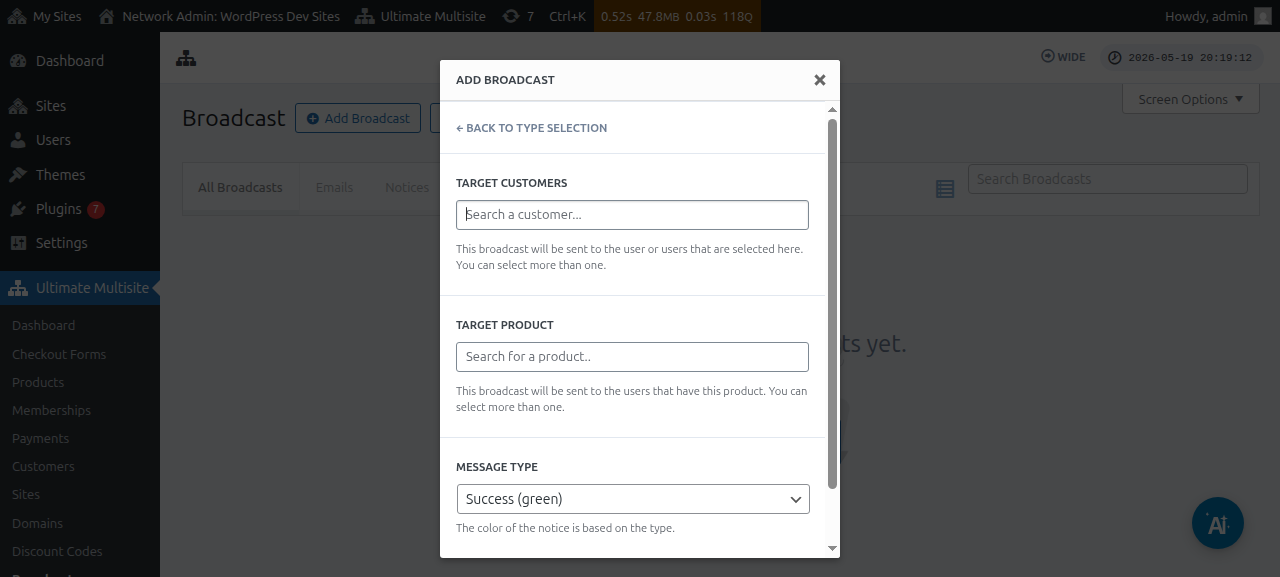
Nākamajā logā jums tiks prasīts norādīt Mērķa klientu vai Mērķa produktu. Ņemiet vērā, ka varat atlasīt vairāk nekā vienu lietotāju vai vairāk nekā vienu produktu.
Lai meklētu lietotāja kontu vai produktu, jums jāsāk rakstīt atslēgvārdu laukā.
Laukā Ziņojuma tips varat atlasīt paziņojuma krāsu. Tas uzsvērs jūsu ziņojuma steidzamību.
Pēc tam varat noklikšķināt uz Nākamais solis.
Nākamajā logā varat sākt veidot savu ziņojumu, ievadot tēmu un saturu/ziņojumu, ko vēlaties izplatīt lietotājiem.
Pēc ziņojuma izveidošanas varat nospiest pogu Sūtīt.
Un tas arī viss. Administrēšanas paziņojumam nekavējoties vajadzētu parādīties jūsu lietotāja Dashboard.
Sūtiet e-pastus saviem klientiem
Izmantojot Ultimate Multisite apraides funkciju, varat nosūtīt e-pastu saviem lietotājiem. Jums ir iespēja nosūtīt e-pastu tikai konkrētiem lietotājiem vai mērķēt uz konkrētu lietotāju grupu, pamatojoties uz produktu vai plānu, kuram viņi ir abonēti.
Lai sāktu e-pasta apraidi, dodieties uz sava tīkla administrēšanas Dashboard, un Ultimate Multisite izvēlnē atradīsiet opciju Apraide.
Šajā lapā augšpusē noklikšķiniet uz pogas Pievienot apraidi.
Tiks atvērts modālais logs “Pievienot apraidi”, kurā varat izvēlēties, kāda veida apraidi vēlaties nosūtīt. Izvēlieties E-pasts un pēc tam noklikšķiniet uz pogas Nākamais solis.
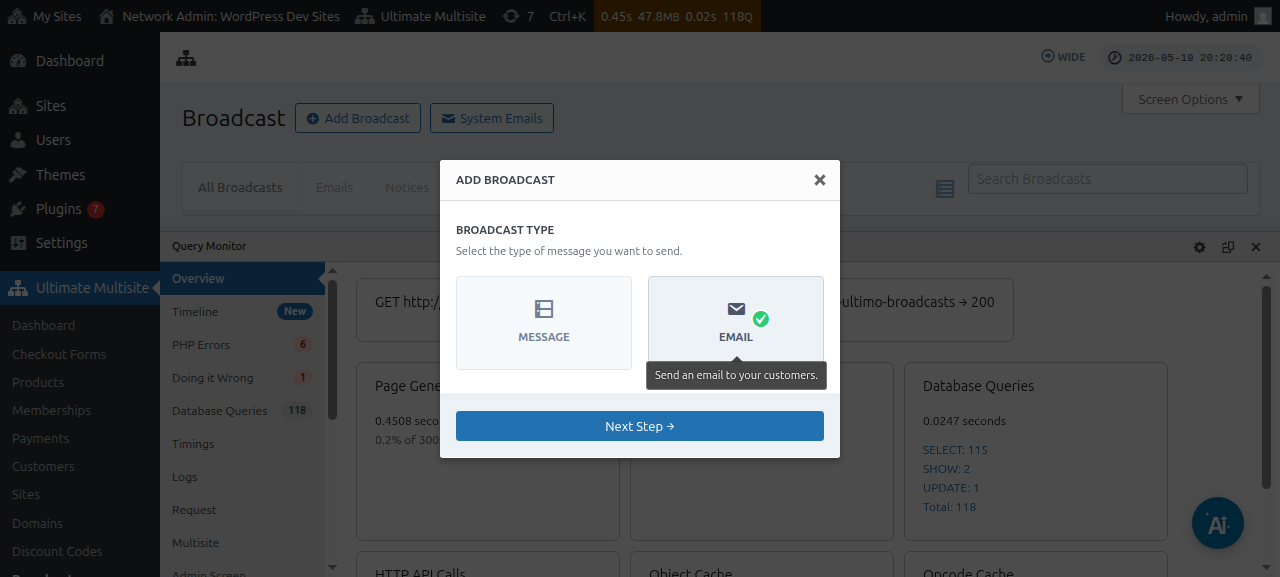
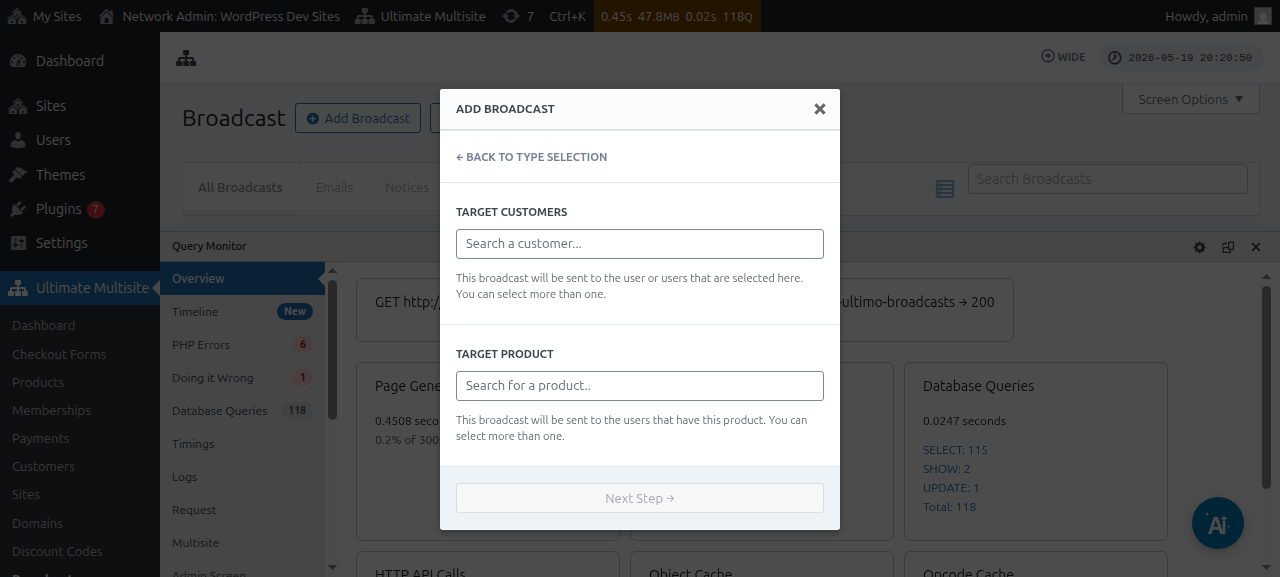
Nākamajā logā jums tiks prasīts norādīt Mērķa klientu vai Mērķa produktu. Ņemiet vērā, ka varat atlasīt vairāk nekā vienu lietotāju vai vairāk nekā vienu produktu.
Lai meklētu lietotāja kontu vai produktu, jums jāsāk rakstīt atslēgvārdu laukā.
Kad jūsu mērķauditorija ir atlasīta, varat noklikšķināt uz Nākamais solis.
Nākamajā logā varat sākt veidot savu e-pastu, ievadot tēmu un saturu/ziņojumu, ko vēlaties nosūtīt lietotājiem.
Pēc ziņojuma izveidošanas varat nospiest pogu Sūtīt.
Un tik vienkārši ir nosūtīt e-pastu saviem galalietotājiem, izmantojot apraides funkciju.
Sistēmas e-pasti
Sistēmas e-pasti Ultimate Multisite ir tie automātiskie paziņojumi, kurus sistēma nosūta pēc noteiktām darbībām, piemēram, reģistrācijas, maksājuma, domēna kartēšanas utt. Šos e-pastus var rediģēt vai modificēt Ultimate Multisite iestatījumos. Tam ir arī funkcija, kas ļaus jums atiestatīt un importēt esošos iestatījumus no citas Ultimate Multisite instalācijas.
Atiestatīšana un importēšana
Jaunas Ultimate Multisite versijas, kā arī papildinājumi, laiku pa laikam var reģistrēt un reģistrēs jaunus e-pastus.
Lai novērstu konfliktus un citas problēmas, mēs automātiski nepievienosim jaunās e-pasta veidnes kā sistēmas e-pastus jūsu instalācijā, ja vien tās nav būtiskas konkrētas funkcijas pareizai darbībai.
Tomēr superadministratori un aģenti var importēt šos nesen reģistrētos e-pastus, izmantojot importēšanas rīku. Šis process izveidos jaunu sistēmas e-pastu ar jaunās e-pasta veidnes saturu un konfigurāciju, ļaujot superadministratoram veikt jebkādas vēlamās izmaiņas vai saglabāt tos tādus, kādi tie ir.
Kā importēt sistēmas e-pastus
Dodieties uz savu Ultimate Multisite iestatījumu lapu un pārejiet uz cilni E-pasti.
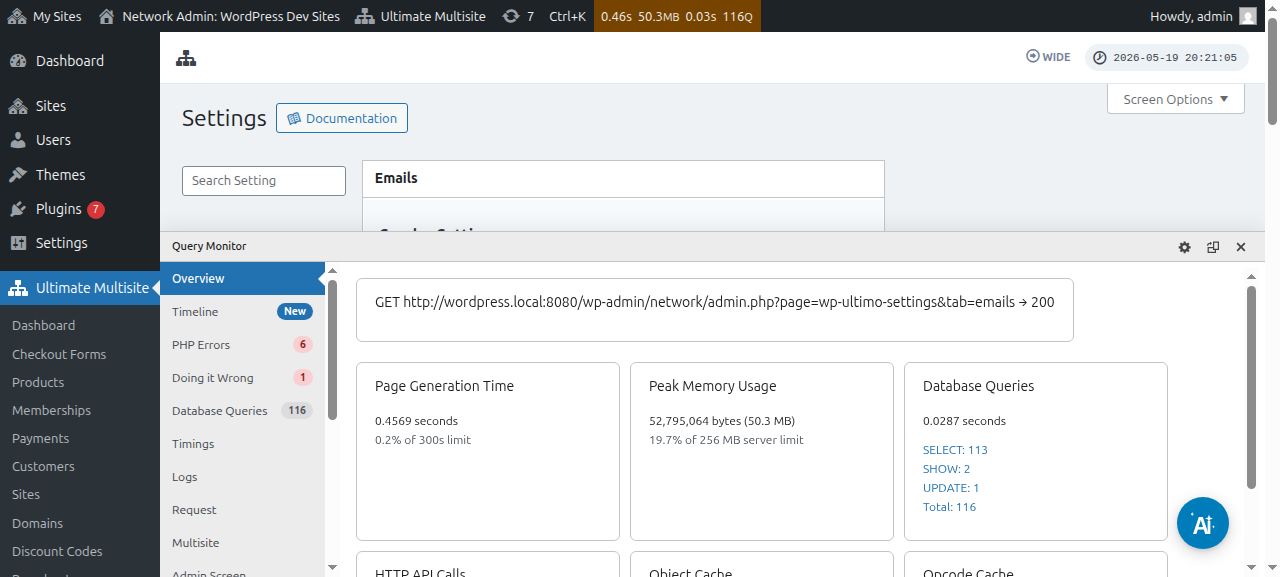
Pēc tam sānjoslā noklikšķiniet uz pogas Pielāgot sistēmas e-pastus.
Sistēmas e-pastu lapā augšpusē redzēsiet darbības pogu Atiestatīt un importēt. Noklikšķinot uz šīs pogas, vajadzētu atvērties importēšanas un atiestatīšanas modālajam logam.
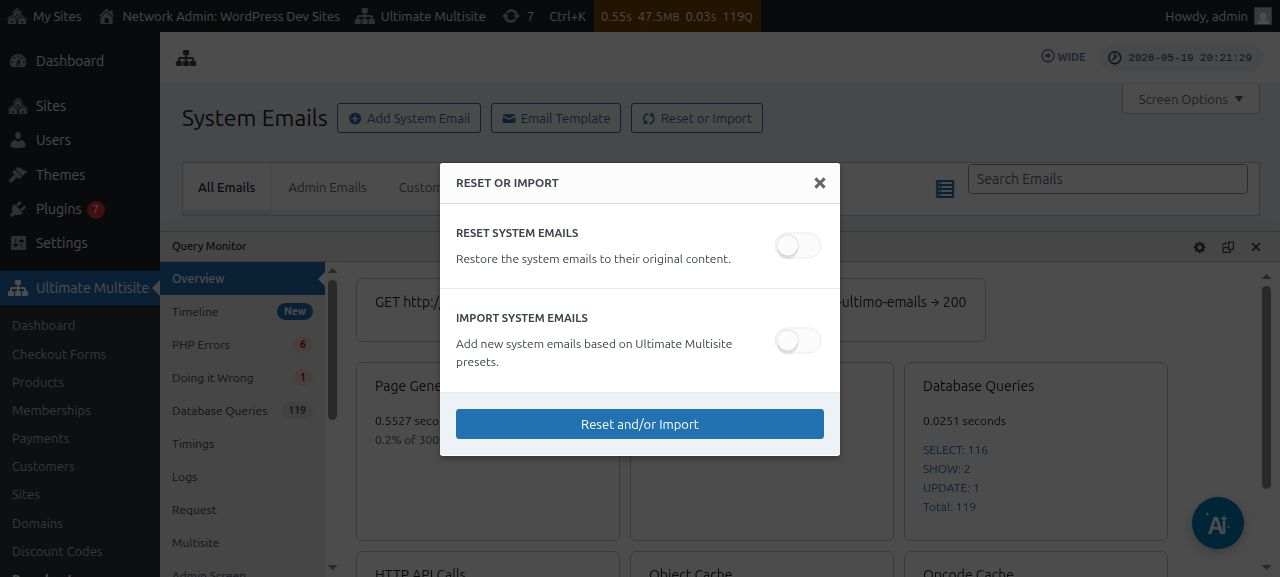
Pēc tam varat pārslēgt opciju Importēt e-pastus, lai redzētu, kuri sistēmas e-pasti ir pieejami importēšanai.
Sistēmas e-pastu atiestatīšana
Citreiz jūs sapratīsiet, ka izmaiņas, ko veicāt konkrētā e-pasta veidnē, jums vairs neder, un vēlēsieties to atiestatīt uz tās noklusējuma stāvokli.
Šādos gadījumos jums ir divas iespējas: varat vienkārši dzēst sistēmas e-pastu un importēt to atpakaļ (izmantojot iepriekš sniegtos norādījumus) — tas dzēsīs sūtīšanas metrikas un citas lietas, tāpēc šī metode ir vismazāk ieteicama.
Vai arī varat izmantot atiestatīšanas un importēšanas rīku, lai atiestatītu šo e-pasta veidni.
Lai atiestatītu e-pasta veidni, varat izpildīt iepriekš minētās darbības, līdz nonākat pie atiestatīšanas un importēšanas rīka, un pēc tam ieslēgt opciju Atiestatīt un atlasīt e-pastus, kurus vēlaties atiestatīt atpakaļ uz to noklusējuma saturu.