การส่งอีเมลและ Broadcasts (v2)
หมายเหตุสำคัญ: บทความนี้อ้างอิงถึง Ultimate Multisite เวอร์ชัน 2.x
Ultimate Multisite มาพร้อมกับฟีเจอร์ที่จะช่วยให้คุณสื่อสารกับลูกค้าของคุณได้ โดยการส่งอีเมลไปยังผู้ใช้เป้าหมายหรือกลุ่มผู้ใช้ รวมถึงการส่งประกาศบน Dashboard ผู้ดูแลของพวกเขาเพื่อกระจายข่าวประกาศ
เพิ่มประกาศผู้ดูแลลงใน Dashboard ของลูกค้าด้วย Broadcasts
เมื่อใช้ฟีเจอร์ broadcast ของ Ultimate Multisite คุณสามารถเพิ่ม ประกาศผู้ดูแล ลงใน Dashboard ผู้ดูแลของไซต์ย่อยของผู้ใช้ได้
สิ่งนี้มีประโยชน์อย่างยิ่งหากคุณต้องการประกาศเรื่องต่าง ๆ เช่น การบำรุงรักษาระบบ หรือการนำเสนอผลิตภัณฑ์หรือบริการใหม่ให้ผู้ใช้ปัจจุบันของคุณ นี่คือลักษณะที่ประกาศผู้ดูแลจะแสดงบน Dashboard ของผู้ใช้ของคุณ
ในการเริ่มประกาศผู้ดูแล ให้ไปที่ Dashboard ผู้ดูแลเครือข่ายของคุณ และภายใต้เมนู Ultimate Multisite คุณจะพบตัวเลือก Broadcasts
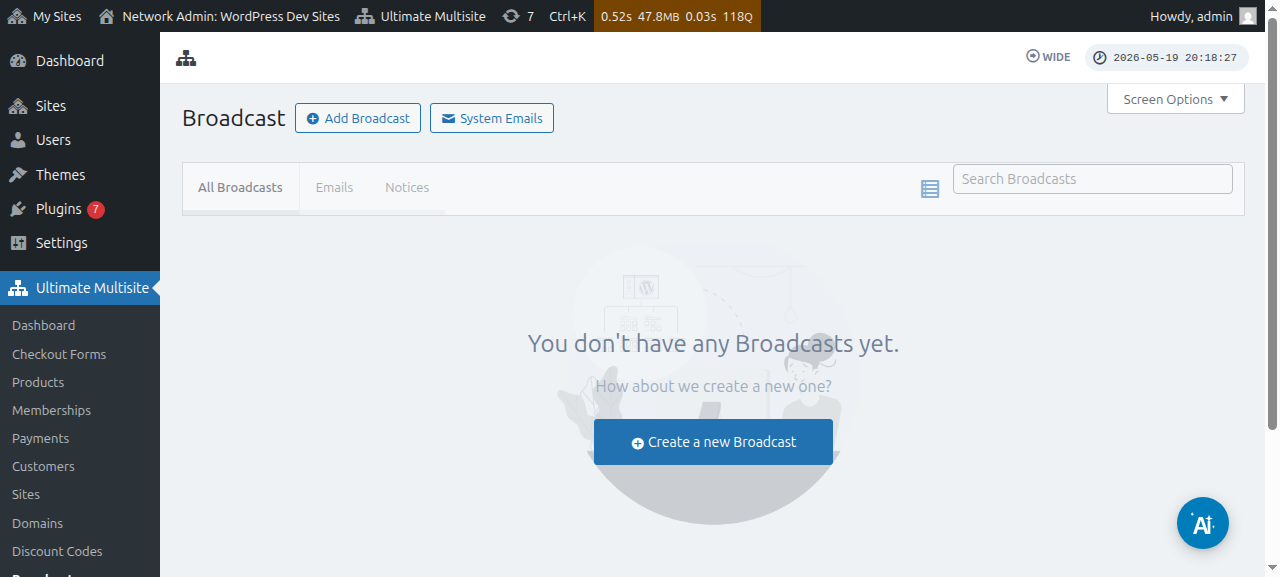
คุณยังสามารถแก้ไข broadcasts ที่มีอยู่ได้ด้วย:
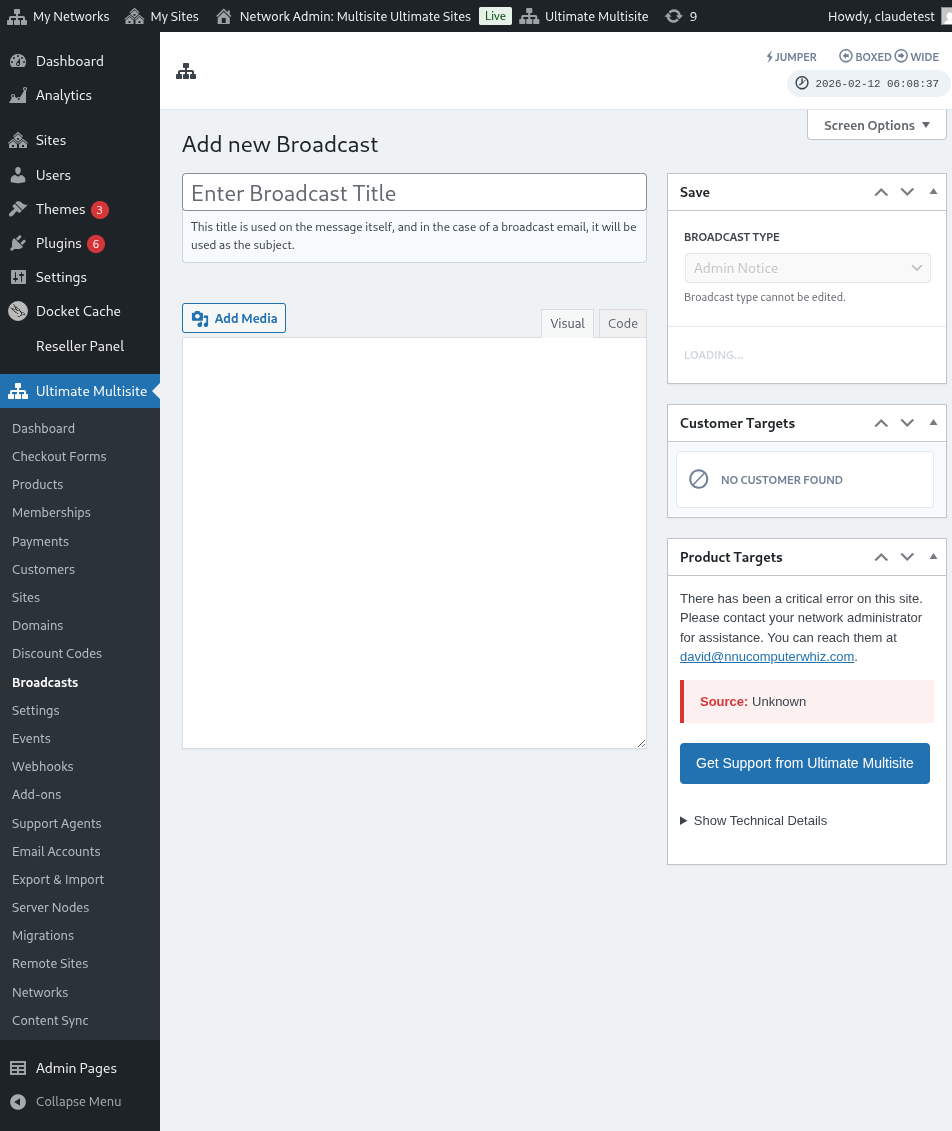
จากหน้านี้ ให้คลิกปุ่ม เพิ่ม Broadcast ที่ด้านบน
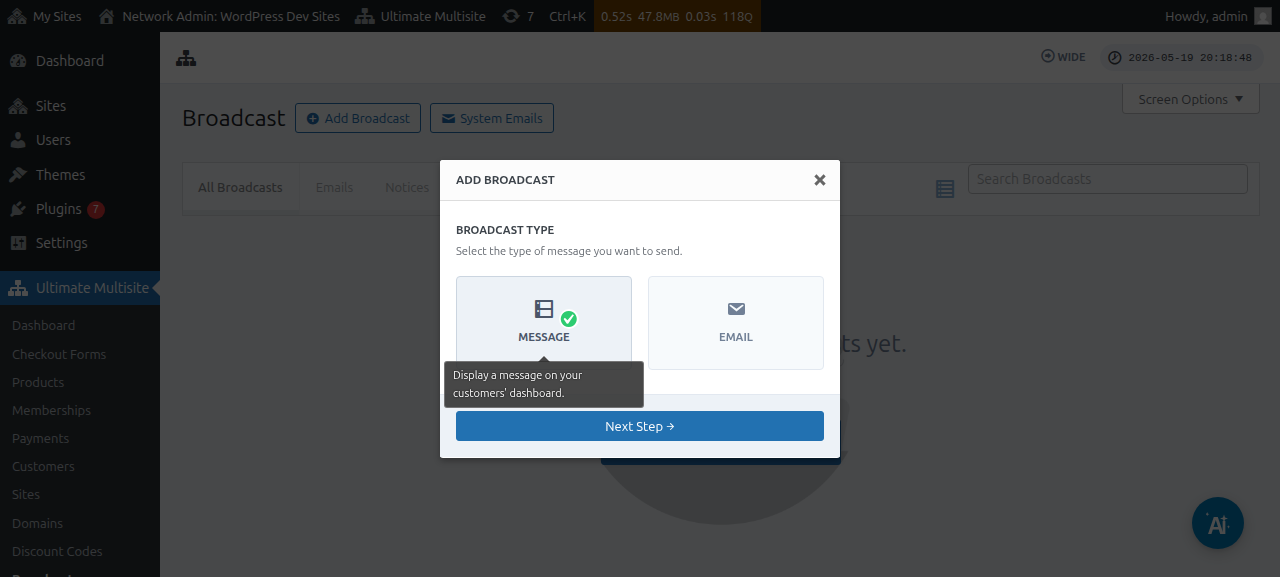
หน้าต่าง modal เพิ่ม broadcast จะปรากฏขึ้น ซึ่งคุณสามารถเลือกประเภทของ broadcast ที่คุณต้องการส่งได้
ดำเนินการเลือก ข้อความ แล้วคลิกปุ่ม ขั้นตอนถัดไป
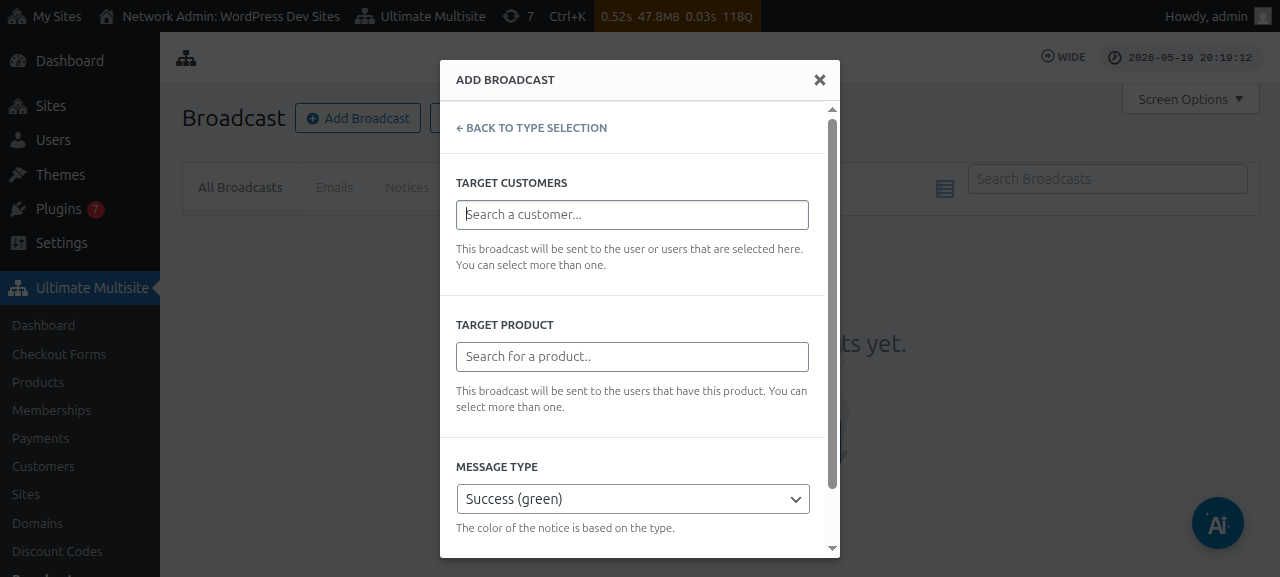
หน้าต่างถัดไปจะถามคุณสำหรับ ลูกค้าเป้าหมาย หรือ ผลิตภัณฑ์เป้าหมาย โปรดทราบว่าคุณสามารถเลือกผู้ใช้ได้มากกว่าหนึ่งคน หรือผลิตภัณฑ์ได้มากกว่าหนึ่งรายการ
หากต้องการค้นหาบัญชีผู้ใช้หรือผลิตภัณฑ์ คุณต้องเริ่มพิมพ์คำสำคัญภายในช่อง
ใต้ช่อง ประเภทข้อความ คุณสามารถเลือกสีของประกาศได้ สิ่งนี้จะเน้นความเร่งด่วนของข้อความของคุณ
จากนั้นคุณสามารถคลิก ขั้นตอนถัดไป
หน้าต่างถัดไปคือที่ที่คุณสามารถเริ่มเขียนข้อความของคุณ โดยป้อนหัวเรื่องและเนื้อหา/ข้อความที่คุณต้องการ broadcast ไปยังผู้ใช้
หลังจากสร้างข้อความของคุณแล้ว คุณสามารถกดปุ่ม ส่ง
และนั่นคือทั้งหมด ประกาศผู้ดูแลควรแสดงบน Dashboard ของผู้ใช้ของคุณทันที
ส่งอีเมลถึงลูกค้าของคุณ
เมื่อใช้ฟีเจอร์ broadcast ของ Ultimate Multisite คุณสามารถส่งอีเมลถึงผู้ใช้ของคุณได้ คุณมีตัวเลือกในการส่งอีเมลเฉพาะถึงผู้ใช้บางราย หรือกำหนดเป้าหมายไปยังกลุ่มผู้ใช้เฉพาะตามผลิตภัณฑ์หรือแผนที่พวกเขาสมัครสมาชิกอยู่
ในการเริ่ม email broadcast ให้ไปที่ Dashboard ผู้ดูแลเครือข่ายของคุณ และภายใต้เมนู Ultimate Multisite คุณจะพบตัวเลือก Broadcast
จากหน้านี้ ให้คลิกปุ่ม เพิ่ม broadcast ที่ด้านบน
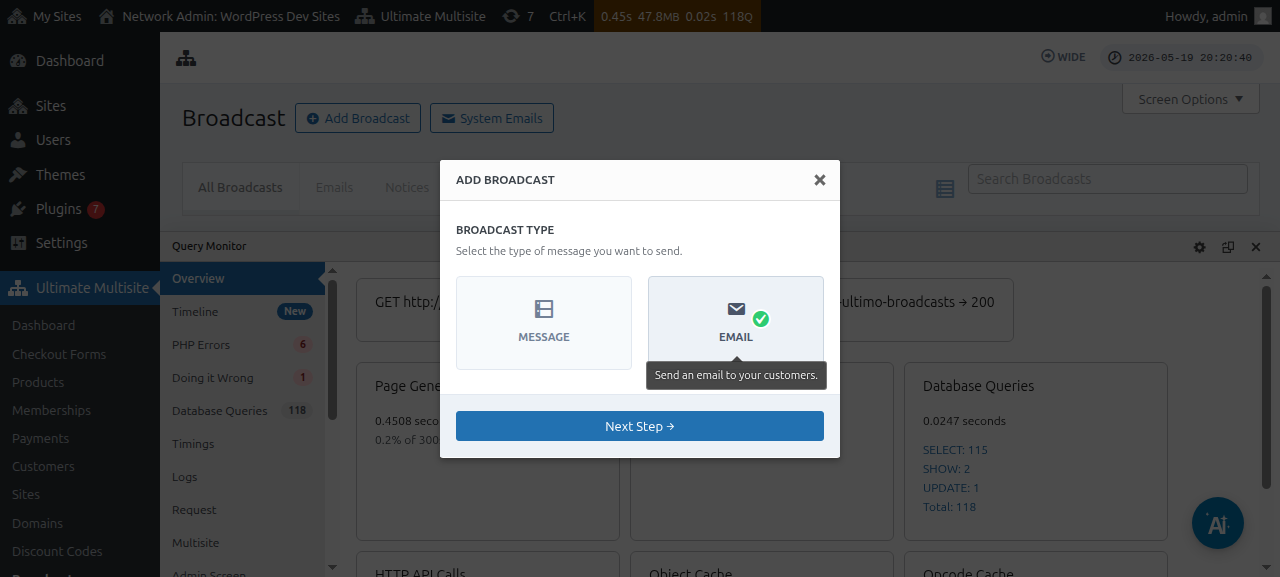
หน้าต่าง modal เพิ่ม broadcast จะปรากฏขึ้น ซึ่งคุณสามารถเลือกประเภทของ broadcast ที่คุณต้องการส่งได้ ดำเนินการเลือก อีเมล แล้วคลิกปุ่ม ขั้นตอนถัดไป
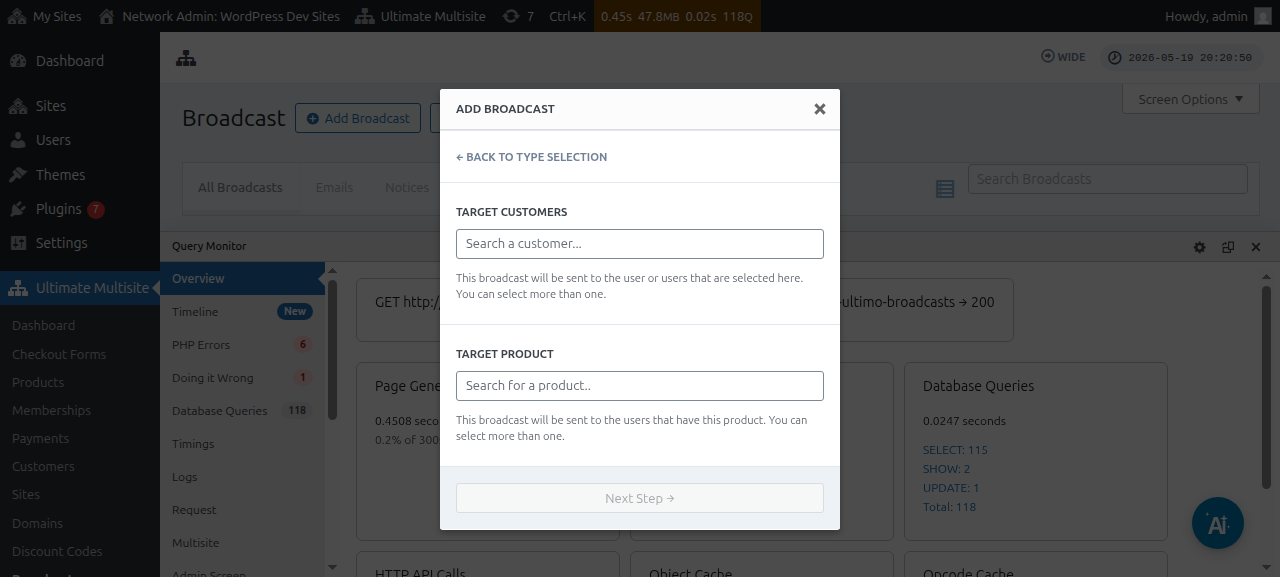
หน้าต่างถัดไปจะถามคุณสำหรับ ลูกค้าเป้าหมาย หรือ ผลิตภัณฑ์เป้าหมาย โปรดทราบว่าคุณสามารถเลือกผู้ใช้ได้มากกว่าหนึ่งคน หรือผลิตภัณฑ์ได้มากกว่าหนึ่งรายการ
หากต้องการค้นหาบัญชีผู้ใช้หรือผลิตภัณฑ์ คุณต้องเริ่มพิมพ์คำสำคัญภายในช่อง
เมื่อเลือกกลุ่มเป้าหมายของคุณแล้ว คุณสามารถคลิก ขั้นตอนถัดไป
หน้าต่างถัดไปคือที่ที่คุณสามารถเริ่มเขียนอีเมลของคุณ โดยป้อนหัวเรื่องและเนื้อหา/ข้อความที่คุณต้องการส่งให้ผู้ใช้
หลังจากสร้างข้อความของคุณแล้ว คุณสามารถกดปุ่ม ส่ง
และนี่คือความง่ายในการส่งอีเมลถึงผู้ใช้ปลายทางของคุณโดยใช้ฟีเจอร์ broadcast
อีเมลระบบ
อีเมลระบบใน Ultimate Multisite คือ การแจ้งเตือนอัตโนมัติ ที่ส่งโดยระบบหลังจากการดำเนินการบางอย่าง เช่น การลงทะเบียน การชำระเงิน การแมปโดเมน เป็นต้น อีเมลเหล่านี้สามารถแก้ไขหรือปรับเปลี่ยนได้จากการตั้งค่า Ultimate Multisite นอกจากนี้ยังมาพร้อมกับฟีเจอร์ที่จะช่วยให้คุณรีเซ็ตและนำเข้าการตั้งค่าที่มีอยู่จากการติดตั้ง Ultimate Multisite อื่นได้
การรีเซ็ตและการนำเข้า
เวอร์ชันใหม่ของ Ultimate Multisite รวมถึง add-ons สามารถลงทะเบียนอีเมลใหม่ได้เป็นครั้งคราว และจะทำเช่นนั้น
เพื่อป้องกันความขัดแย้งและปัญหาอื่น ๆ เราจะไม่เพิ่มเทมเพลตอีเมลใหม่เป็นอีเมลระบบในการติดตั้งของคุณโดยอัตโนมัติ เว้นแต่ว่าจำเป็นอย่างยิ่งต่อการทำงานที่ถูกต้องของฟีเจอร์ใดฟีเจอร์หนึ่ง
อย่างไรก็ตาม super admins และตัวแทนสามารถนำเข้าอีเมลที่ลงทะเบียนใหม่นี้ผ่านเครื่องมือนำเข้าได้ กระบวนการนั้นจะสร้างอีเมลระบบใหม่พร้อมเนื้อหาและการกำหนดค่าของเทมเพลตอีเมลใหม่ ทำให้ super admin สามารถทำการปรับเปลี่ยนใด ๆ ที่ต้องการ หรือคงไว้ตามเดิมได้
วิธีนำเข้าอีเมลระบบ
ไปที่หน้าการตั้งค่า Ultimate Multisite ของคุณ แล้วไปที่แท็บ อีเมล
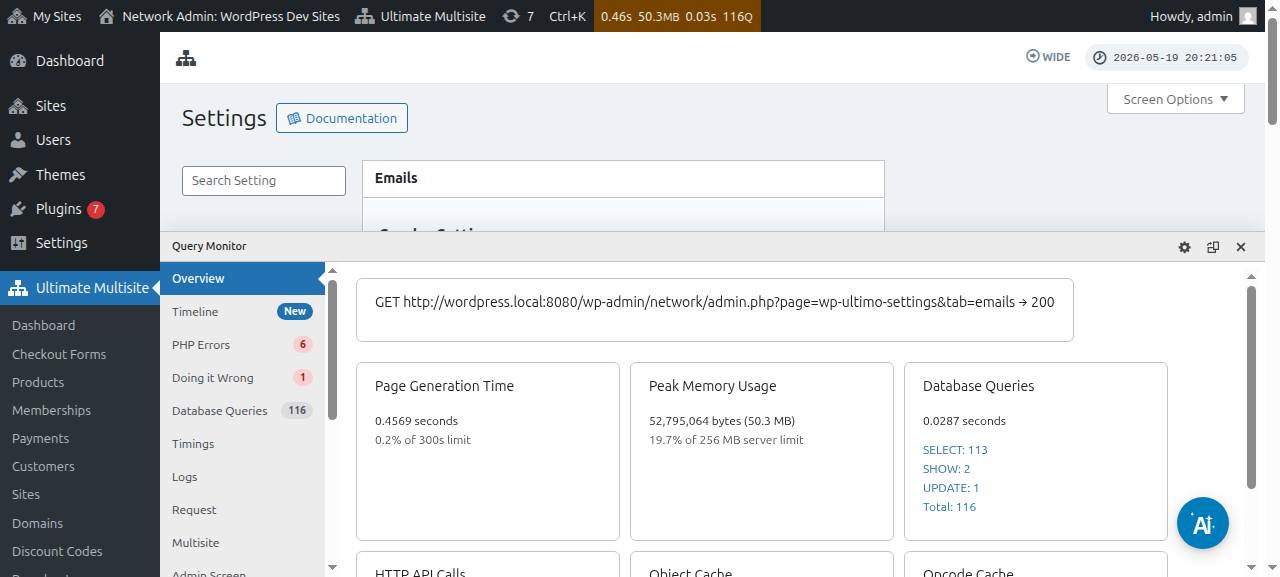
จากนั้น บนแถบด้านข้าง ให้คลิกปุ่ม ปรับแต่งอีเมลระบบ
บนหน้าอีเมลระบบ คุณจะเห็นปุ่มการดำเนินการ รีเซ็ตและนำเข้า ที่ด้านบน การคลิกปุ่มนั้นควรเปิดหน้าต่าง modal สำหรับนำเข้าและรีเซ็ต
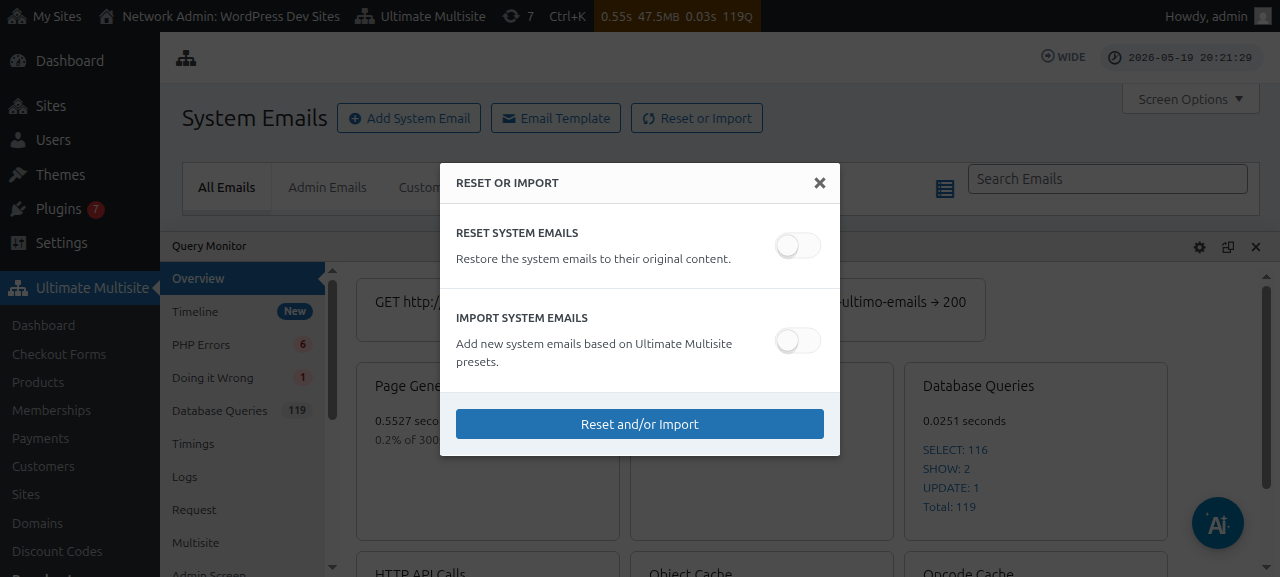
จากนั้น คุณสามารถสลับตัวเลือก Import Emails เพื่อดูว่าอีเมลระบบใดพร้อมให้นำเข้า
การรีเซ็ตอีเมลของระบบ
ในบางครั้ง คุณจะพบว่าการเปลี่ยนแปลงที่คุณทำกับเทมเพลตอีเมลบางรายการไม่เหมาะกับคุณอีกต่อไป และคุณต้องการรีเซ็ตกลับเป็นสถานะเริ่มต้น
ในกรณีเช่นนี้ คุณมีสองตัวเลือก: คุณสามารถลบอีเมลของระบบแล้วนำเข้ากลับมาใหม่ได้ง่าย ๆ (โดยใช้คำแนะนำด้านบน) - ซึ่งจะลบเมตริกการส่งและสิ่งอื่น ๆ ทำให้วิธีนี้เป็นวิธีที่ไม่ค่อยแนะนำ
หรือคุณสามารถใช้เครื่องมือรีเซ็ตและนำเข้าเพื่อรีเซ็ตเทมเพลตอีเมลนั้น
หากต้องการรีเซ็ตเทมเพลตอีเมล คุณสามารถทำตามขั้นตอนด้านบนจนกว่าจะไปถึงเครื่องมือรีเซ็ตและนำเข้า จากนั้นสลับตัวเลือกรีเซ็ต และเลือกอีเมลที่คุณต้องการรีเซ็ตกลับไปเป็นเนื้อหาเริ่มต้น