ელფოსტებისა და მაუწყებლობების გაგზავნა (v2)
მნიშვნელოვანი შენიშვნა: ეს სტატია ეხება Ultimate Multisite ვერსიას 2.x.
Ultimate Multisite-ს აქვს ფუნქცია, რომელიც საშუალებას მოგცემთ დაუკავშირდეთ თქვენს მომხმარებლებს მიზნობრივ მომხმარებელზე ან მომხმარებელთა ჯგუფზე ელფოსტის გაგზავნით, ასევე მათ ადმინისტრატორის Dashboard-ზე შეტყობინებების გაგზავნით განცხადებების გასავრცელებლად
დაამატეთ ადმინისტრატორის შეტყობინებები თქვენი მომხმარებლების Dashboard-ზე მაუწყებლობებით
Ultimate Multisite-ის მაუწყებლობის ფუნქციის გამოყენებით, შეგიძლიათ დაამატოთ ადმინისტრატორის შეტყობინებები თქვენი მომხმარებლის ქვე-საიტის ადმინისტრატორის Dashboard-ზე.
ეს ძალიან სასარგებლოა, თუ გჭირდებათ განცხადების გაკეთება, როგორიცაა სისტემის ტექნიკური სამუშაოები ან არსებული მომხმარებლებისთვის ახალი პროდუქტების ან სერვისების შეთავაზება. ასე გამოჩნდება ადმინისტრატორის შეტყობინება თქვენი მომხმარებლის Dashboard-ზე.
ადმინისტრატორის შეტყობინების დასაწყებად, გადადით თქვენი ქსელის ადმინისტრატორის Dashboard-ზე და Ultimate Multisite მენიუს ქვეშ იპოვით მაუწყებლობების პარამეტრს.
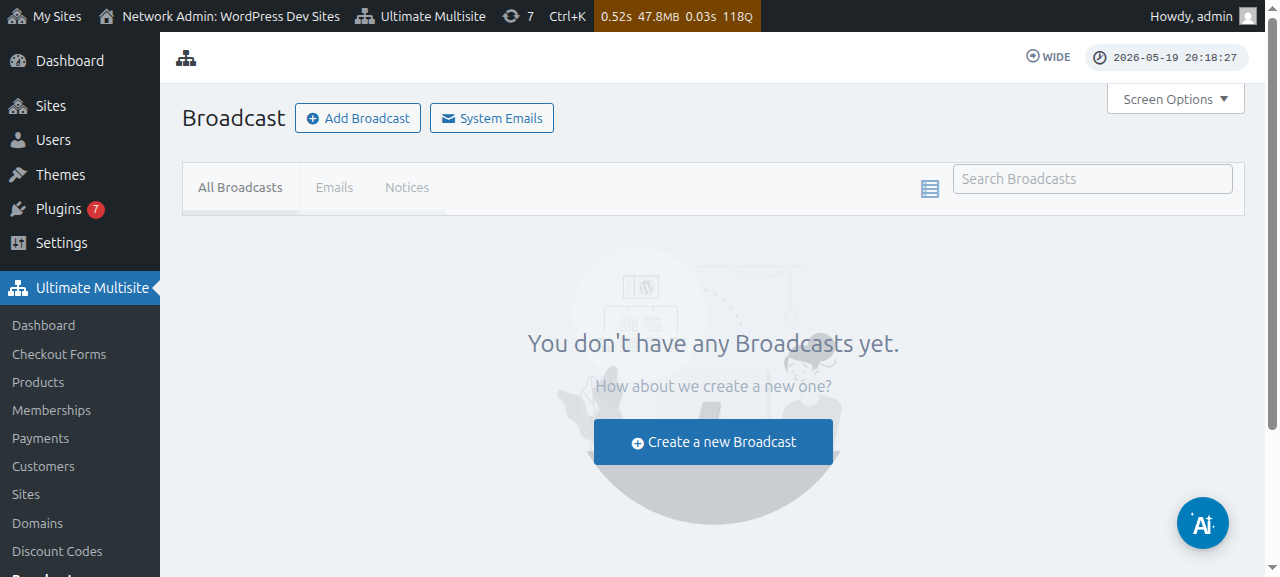
ასევე შეგიძლიათ არსებული მაუწყებლობების რედაქტირება:
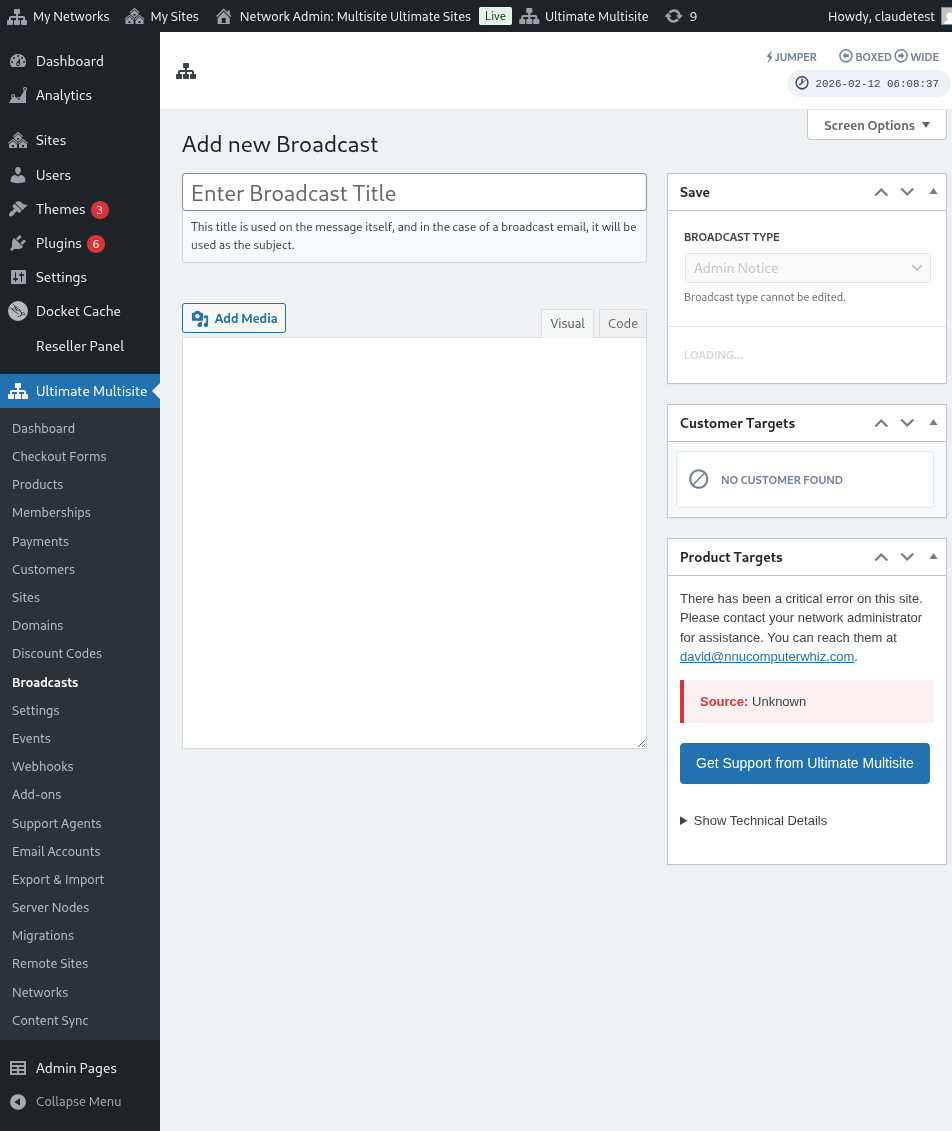
ამ გვერდიდან დააწკაპუნეთ ზედა ნაწილში მდებარე მაუწყებლობის დამატება ღილაკზე.
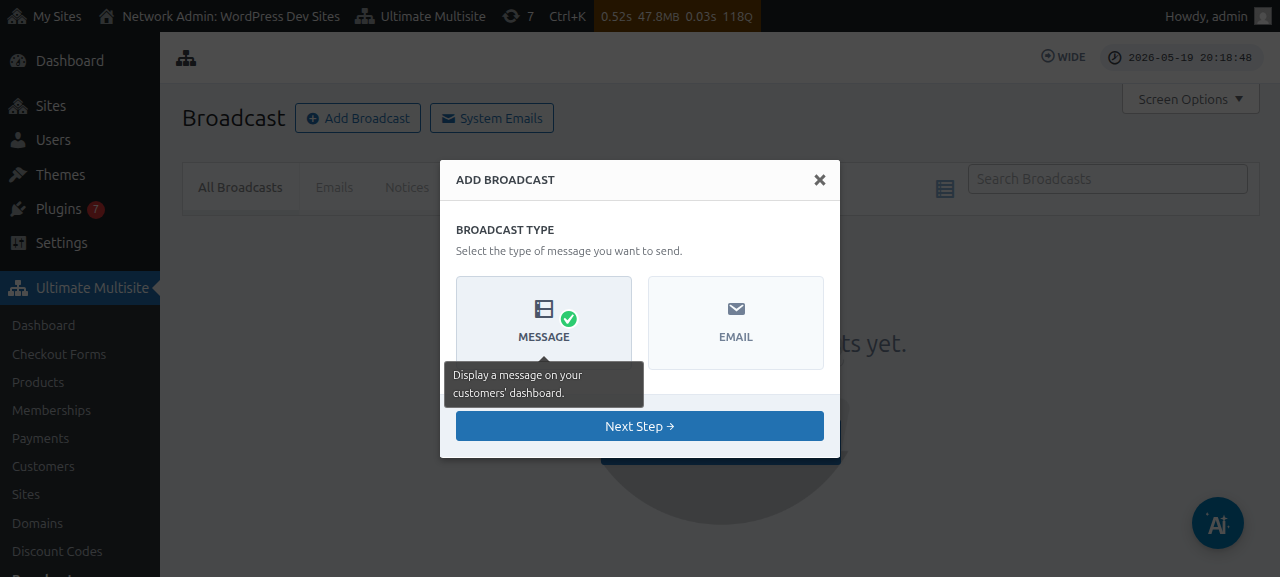
ეს გახსნის მაუწყებლობის დამატების მოდალურ ფანჯარას, სადაც შეგიძლიათ აირჩიოთ, რა ტიპის მაუწყებლობის გაგზავნა გსურთ.
აირჩიეთ შეტყობინება და შემდეგ დააწკაპუნეთ შემდეგი ნაბიჯი ღილაკზე.
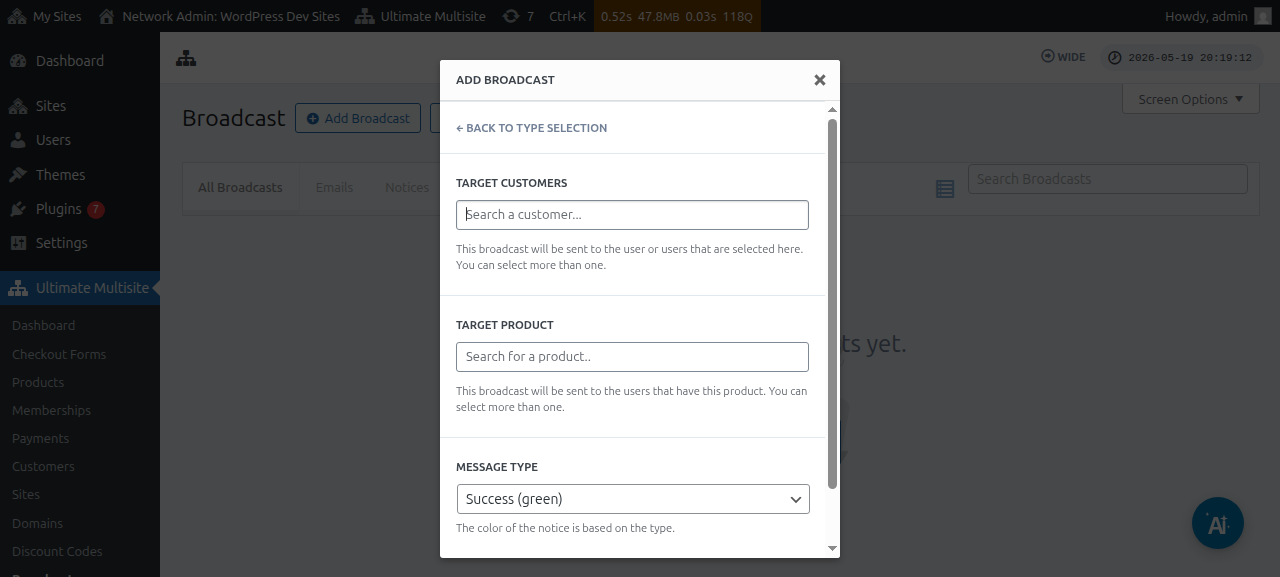
შემდეგი ფანჯარა მოგთხოვთ ან სამიზნე მომხმარებელს, ან სამიზნე პროდუქტს. გაითვალისწინეთ, რომ შეგიძლიათ აირჩიოთ ერთზე მეტი მომხმარებელი ან ერთზე მეტი პროდუქტი.
მომხმარებლის Account-ის ან პროდუქტის მოსაძებნად, უნდა დაიწყოთ საკვანძო სიტყვის აკრეფა ველში.
შეტყობინების ტიპი ველის ქვეშ შეგიძლიათ აირჩიოთ შეტყობინების ფერი. ეს გამოკვეთს თქვენი შეტყობინების გადაუდებლობას.
შემდეგ შეგიძლიათ დააწკაპუნოთ შემდეგი ნაბიჯი.
შემდეგი ფანჯარა არის ადგილი, სადაც შეგიძლიათ დაიწყოთ თქვენი შეტყობინების შედგენა თემისა და იმ კონტენტის/შეტყობინების შეყვანით, რომლის გავრცელებაც მომხმარებლებისთვის გსურთ.
შეტყობინების შექმნის შემდეგ, შეგიძლიათ დააჭიროთ გაგზავნა ღილაკს.
და სულ ეს არის. ადმინისტრატორის შეტყობინება დაუყოვნებლივ უნდა გამოჩნდეს თქვენი მომხმარებლის Dashboard-ზე.
გაუგზავნეთ ელფოსტები თქვენს მომხმარებლებს
Ultimate Multisite-ის მაუწყებლობის ფუნქციის გამოყენებით, შეგიძლიათ გაუგზავნოთ ელფოსტა თქვენს მომხმარებლებს. გაქვთ პარამეტრი, რომ ელფოსტა გაუგზავნოთ მხოლოდ კონკრეტულ მომხმარებლებს ან დამიზნოთ კონკრეტულ მომხმარებელთა ჯგუფზე იმ პროდუქტის ან გეგმის მიხედვით, რომელზეც ისინი არიან გამოწერილი.
ელფოსტის მაუწყებლობის დასაწყებად, გადადით თქვენი ქსელის ადმინისტრატორის Dashboard-ზე და Ultimate Multisite მენიუს ქვეშ იპოვით მაუწყებლობის პარამეტრს.
ამ გვერდიდან დააწკაპუნეთ ზედა ნაწილში მდებარე მაუწყებლობის დამატება ღილაკზე.
ეს გახსნის მაუწყებლობის დამატების მოდალურ ფანჯარას, სადაც შეგიძლიათ აირჩიოთ, რა ტიპის მაუწყებლობის გაგზავნა გსურთ. აირჩიეთ ელფოსტა და შემდეგ დააწკაპუნეთ შემდეგი ნაბიჯი ღილაკზე.
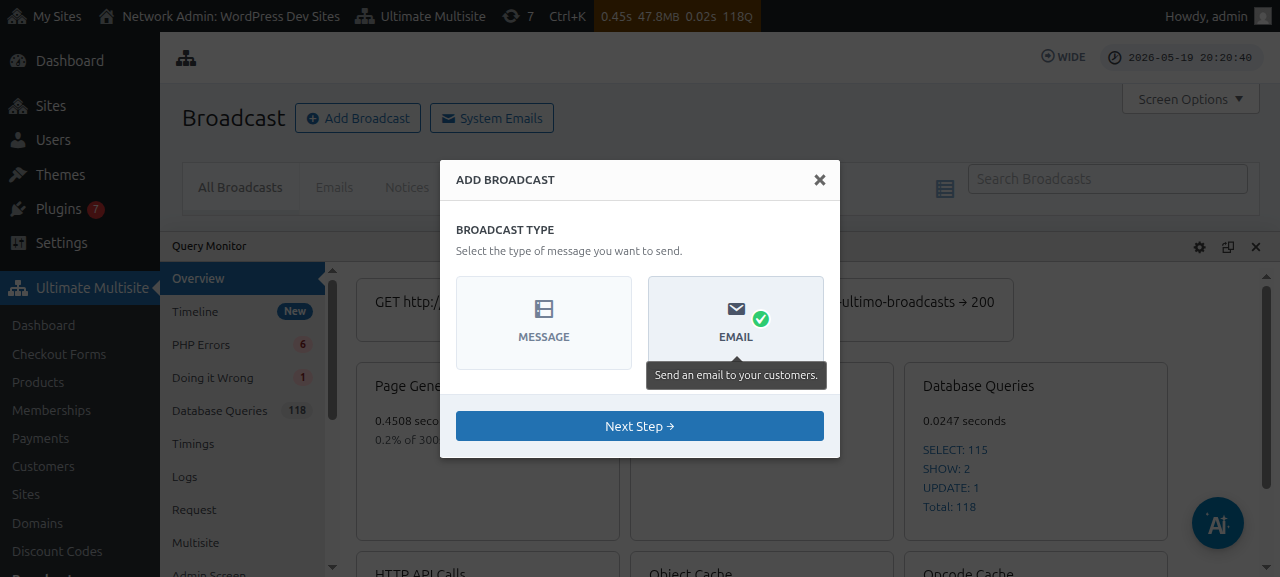
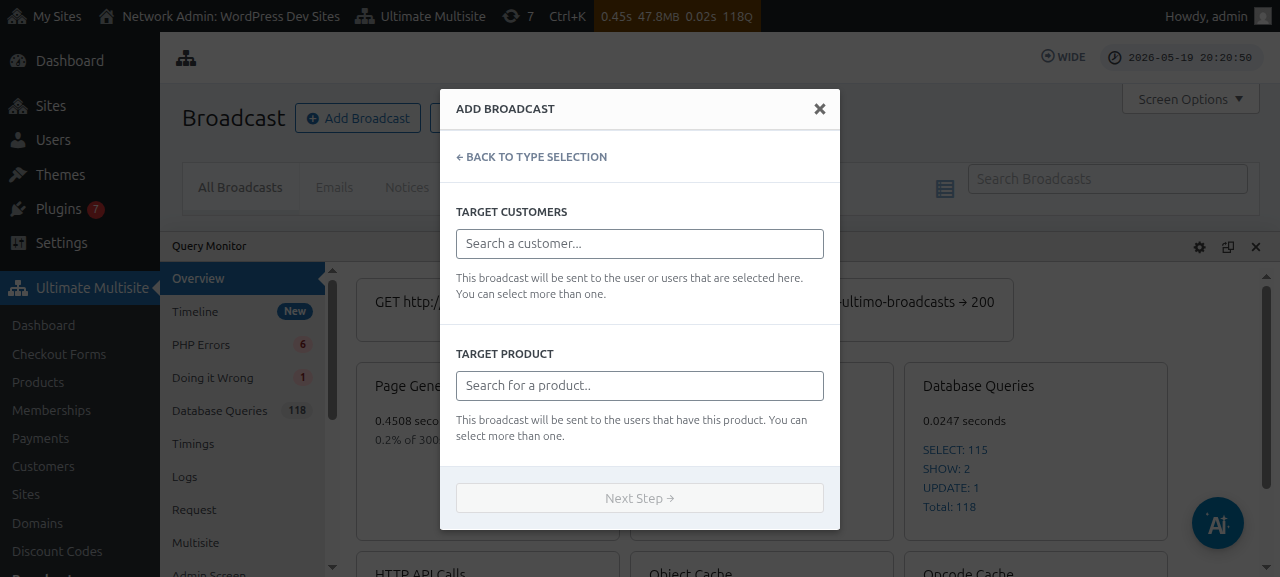
შემდეგი ფანჯარა მოგთხოვთ ან სამიზნე მომხმარებელს, ან სამიზნე პროდუქტ ს. გაითვალისწინეთ, რომ შეგიძლიათ აირჩიოთ ერთზე მეტი მომხმარებელი ან ერთზე მეტი პროდუქტი.
მომხმარებლის Account-ის ან პროდუქტის მოსაძებნად, უნდა დაიწყოთ საკვანძო სიტყვის აკრეფა ველში.
როდესაც თქვენი სამიზნე აუდიტორია არჩეული იქნება, შეგიძლიათ დააწკაპუნოთ შემდეგი ნაბიჯი.
შემდეგი ფანჯარა არის ადგილი, სადაც შეგიძლიათ დაიწყოთ თქვენი ელფოსტის შედგენა თემისა და იმ კონტენტის/შეტყობინების შეყვანით, რომლის გაგზავნაც მომხმარებლებისთვის გსურთ.
შეტყობინების შექმნის შემდეგ, შეგიძლიათ დააჭიროთ გაგზავნა ღილაკს.
და აი, რამდენად მარტივია ელფოსტის გაგზავნა თქვენი საბოლოო მომხმარებლებისთვის მაუწყებლობის ფუნქციის გამოყენებით.
სისტემური ელფოსტები
სისტემური ელფოსტები Ultimate Multisite-ში არის ის ავტომატური შეტყობინებები, რომლებსაც სისტემა აგზავნის გარკვეული ქმედებების შემდეგ, როგორიცაა რეგისტრაცია, გადახდა, დომენის მიბმა და ა.შ. ამ ელფოსტების რედაქტირება ან შეცვლა შესაძლებელია Ultimate Multisite-ის პარამეტრებიდან. მას ასევე მოჰყვება ფუნქცია, რომელიც საშუალებას მოგცემთ გადააყენოთ და დააიმპორტოთ არსებული პარამეტრები სხვა Ultimate Multisite ინსტალაციიდან.
გადაყენება და იმპორტი
Ultimate Multisite-ის ახალ ვერსიებს, ისევე როგორც დამატებებს, დროდადრო შეუძლიათ და დაარეგისტრირებენ ახალ ელფოსტებს.
კონფლიქტებისა და სხვა პრობლემების თავიდან ასაცილებლად, ჩვენ არ დავამატებთ ახალ ელფოსტის შაბლონებს სისტემურ ელფოსტებად თქვენს ინსტალაციაზე ავტომატურად , თუ ისინი გადამწყვეტი არ არის მოცემული ფუნქციის სწორად მუშაობისთვის.
თუმცა, სუპერ ადმინისტრატორებსა და აგენტებს შეუძლიათ ამ ახლად დარეგისტრირებული ელფოსტების იმპორტი იმპორტერის ხელსაწყოს მეშვეობით. ეს პროცესი შექმნის ახალ სისტემურ ელფოსტას ახალი ელფოსტის შაბლონის კონტენტითა და კონფიგურაციით, რაც სუპერ ადმინისტრატორს საშუალებას მისცემს შეიტანოს ნებისმიერი სასურველი ცვლილება ან დატოვოს ისინი უცვლელად.
როგორ დავაიმპორტოთ სისტემური ელფოსტები
გადადით თქვენი Ultimate Multisite პარამეტრების გვერდზე და გადადით ელფოსტები ჩანართზე.
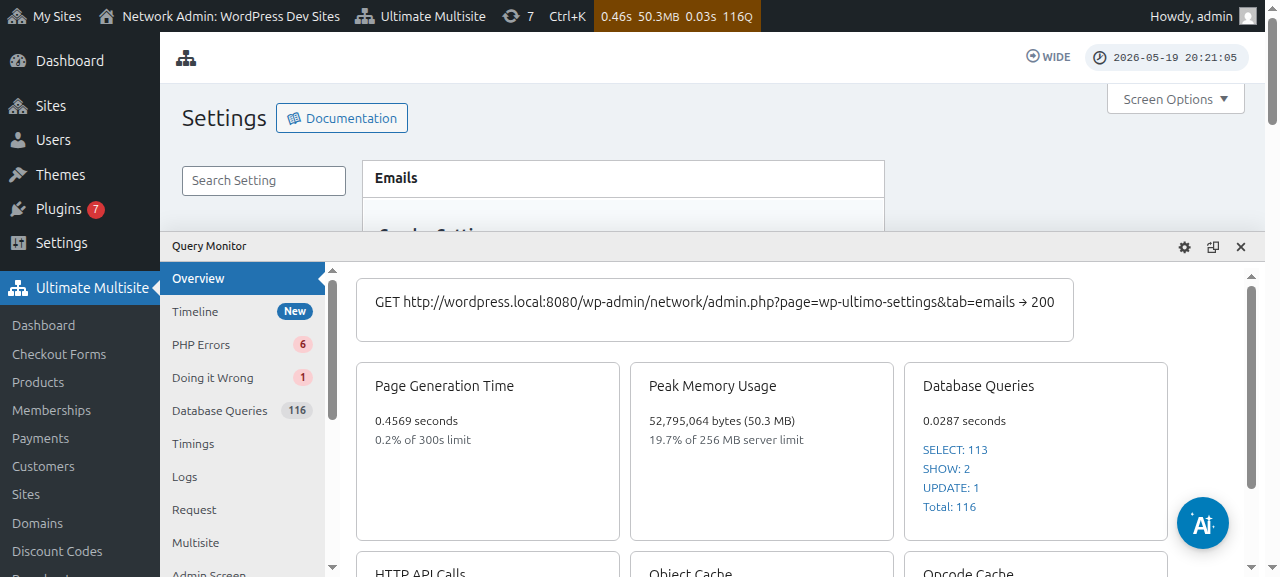
შემდეგ, გვერდითა ზოლზე დააწკაპუნეთ სისტემური ელფოსტების მორგება ღილაკზე.
სისტემური ელფოსტების გვერდზე ზედა ნაწილში დაინახავთ გადაყენება და იმპორტი მოქმედების ღილაკს. ამ ღილაკზე დაწკაპუნებამ უნდა გახსნას იმპორტისა და გადაყენების მოდალური ფანჯარა.
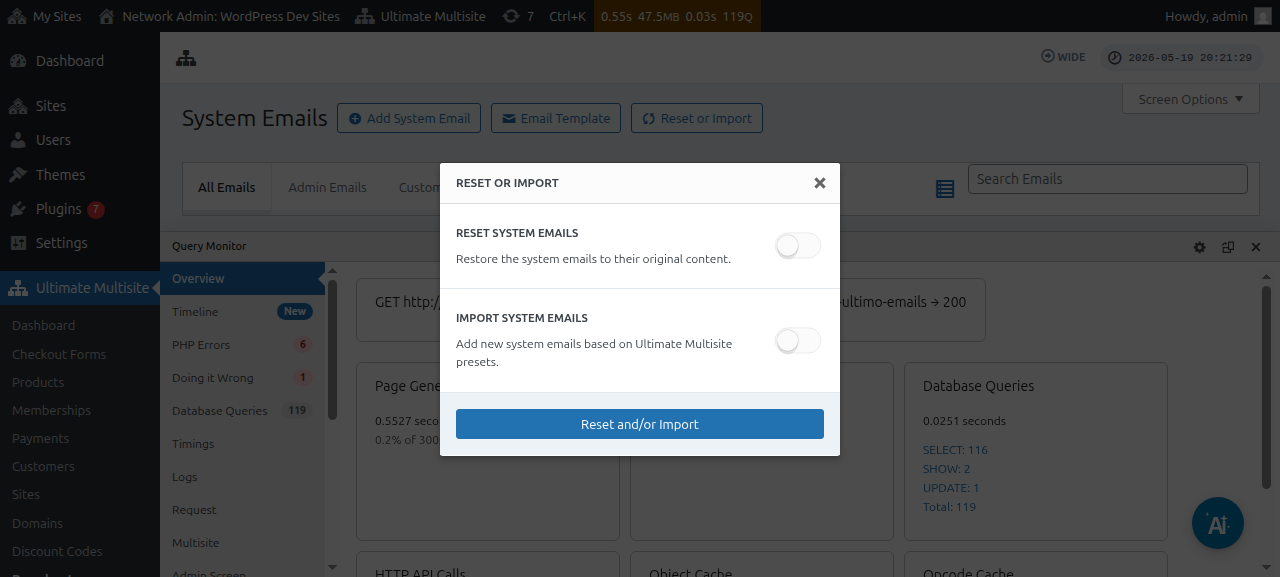
შემდეგ შეგიძლიათ გადართოთ ელფოსტების იმპორტის პარამეტრები, რათა ნახოთ, რომელი სისტემური ელფოსტებია ხელმისაწვდომი იმპორტისთვის.
სისტემური ელფოსტების გადატვირთვა
ზოგჯერ მიხვდებით, რომ კონკრეტულ ელფოსტის შაბლონში შეტანილი ცვლილებები თქვენთვის აღარ მუშაობს და გსურთ მისი ნაგულისხმევ მდგომარეობაში დაბრუნება.
ასეთ შემთხვევებში ორი ვარიანტი გაქვთ: შეგიძლიათ უბრალოდ წაშალოთ სისტემური ელფოსტა და ხელახლა დააიმპორტოთ იგი (ზემოთ მოცემული ინსტრუქციების გამოყენებით) — რაც გაგზავნის მეტრიკებსა და სხვა მონაცემებს წაშლის, ამიტომ ეს მეთოდი ნაკლებად სასურველია.
ან შეგიძლიათ გამოიყენოთ Reset & Import tool, რომ ეს ელფოსტის შაბლონი გადატვირთოთ.
ელფოსტის შაბლონის გადასატვირთად, შეგიძლიათ მიჰყვეთ ზემოთ მოცემულ ნაბიჯებს, სანამ Reset & Import tool-მდე მიხვალთ, შემდეგ ჩართოთ Reset ვარიანტი და აირჩიოთ ელფოსტები, რომელთა ნაგულისხმევ შიგთავსზე დაბრუნებაც გსურთ.