Надсилання електронних листів і розсилок (v2)
ВАЖЛИВА ПРИМІТКА: ця стаття стосується Ultimate Multisite версії 2.x.
Ultimate Multisite має функцію, яка дає змогу спілкуватися з вашими клієнтами, надсилаючи електронний лист цільовому користувачу або групі користувачів, а також надсилаючи сповіщення на їхній адміністративний Dashboard для трансляції оголошень
Додавайте адміністративні сповіщення на Dashboard ваших клієнтів за допомогою розсилок
Використовуючи функцію розсилок Ultimate Multisite, ви можете додавати адміністративні сповіщення на адміністративний Dashboard підсайту вашого користувача.
Це надзвичайно корисно, якщо вам потрібно зробити оголошення, наприклад про технічне обслуговування системи або пропозицію нових продуктів чи послуг вашим наявним користувачам. Ось як адміністративне сповіщення виглядатиме на Dashboard вашого користувача.
Щоб почати адміністративне сповіщення, перейдіть до Dashboard адміністратора мережі, і в меню Ultimate Multisite ви знайдете опцію Розсилки.
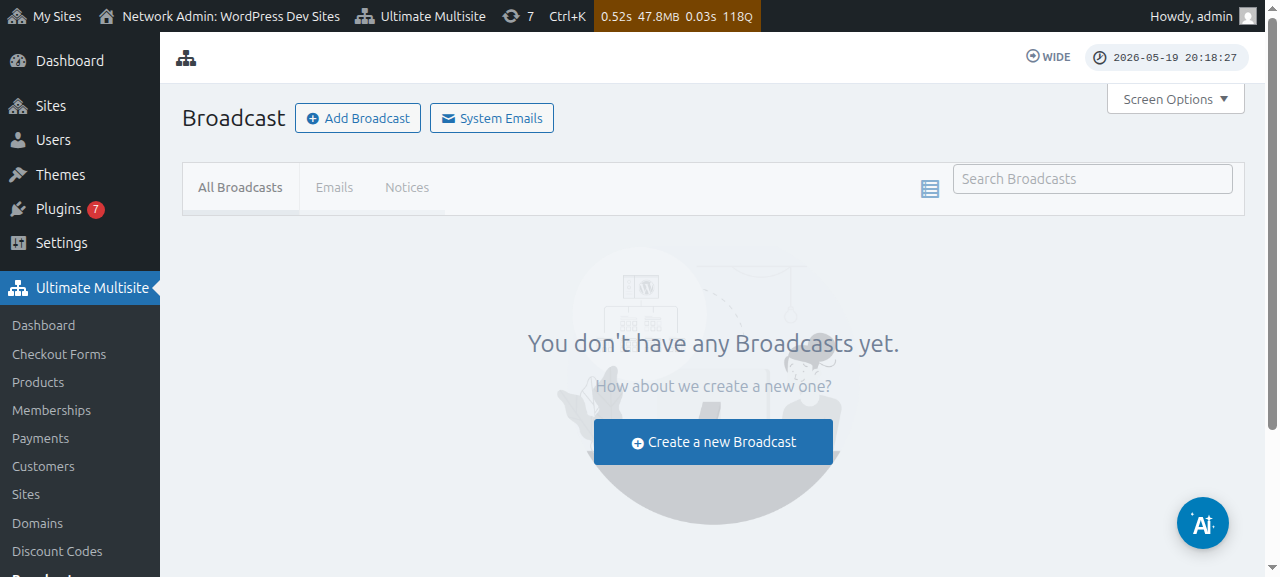
Ви також можете редагувати наявні розсилки:
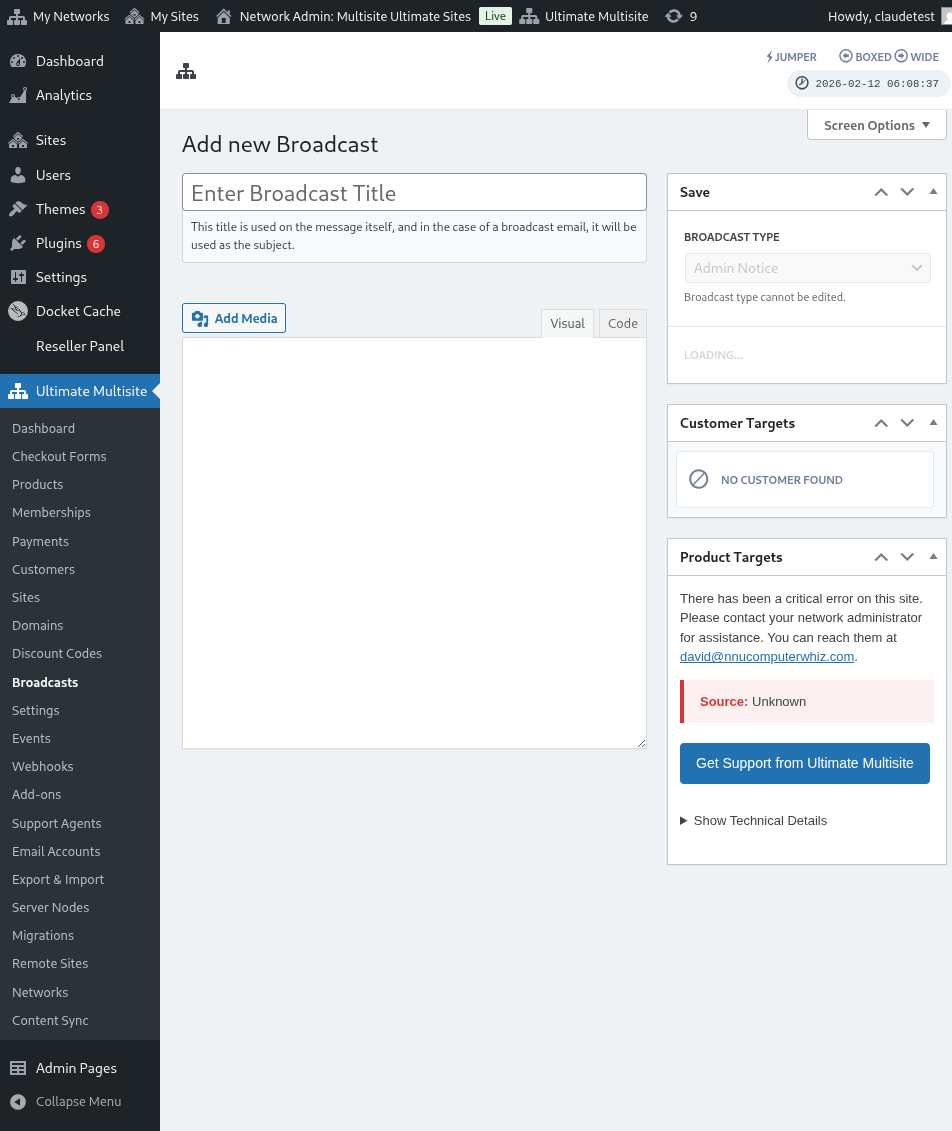
На цій сторінці натисніть кнопку Додати розсилку вгорі.
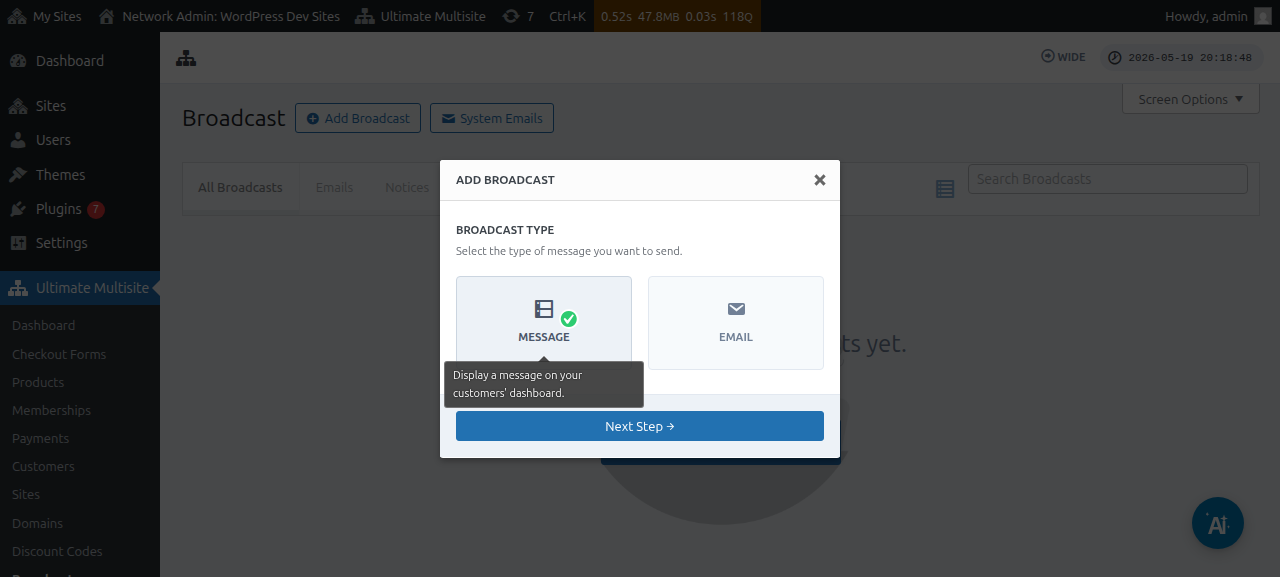
Це відкриє модальне вікно додавання розсилки, де ви можете вибрати, який тип розсилки хочете надіслати.
Виберіть Повідомлення, а потім натисніть кнопку Наступний крок.
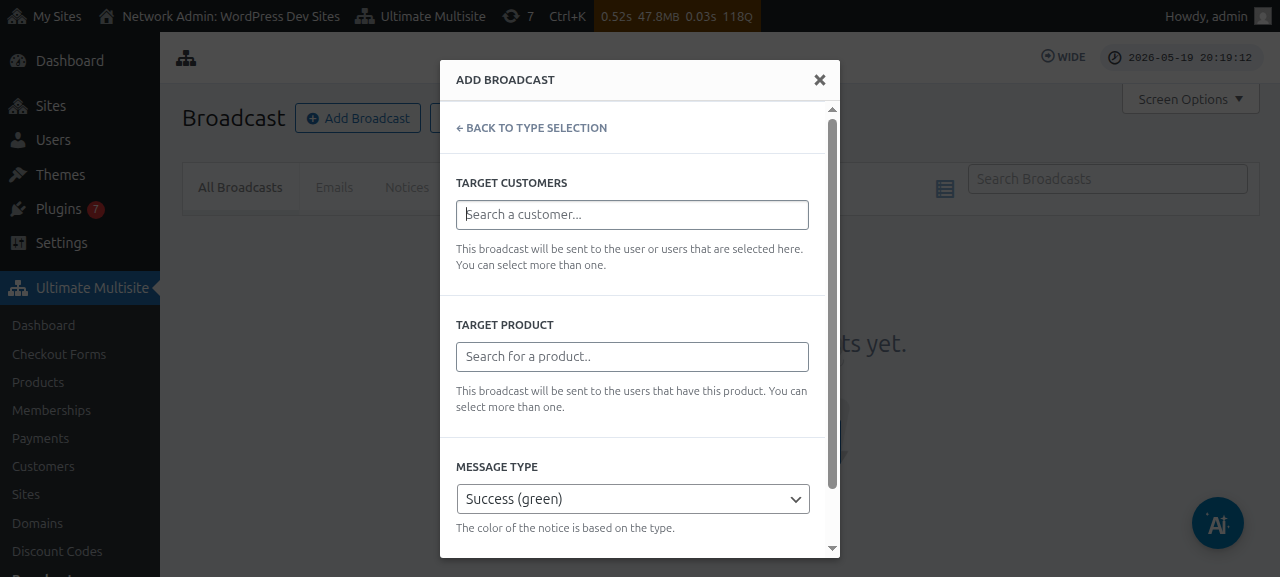
У наступному вікні вам буде запропоновано вибрати Цільового клієнта або Цільовий продукт. Зверніть увагу, що ви можете вибрати більше ніж одного користувача або більше ніж один продукт.
Щоб знайти обліковий запис користувача або продукт, почніть вводити ключове слово всередині поля.
У полі Тип повідомлення ви можете вибрати колір сповіщення. Це підкреслить терміновість вашого повідомлення.
Після цього можна натиснути Наступний крок.
У наступному вікні ви можете почати складати своє повідомлення, ввівши тему та вміст/повідомлення, яке хочете розіслати користувачам.
Після створення повідомлення можна натиснути кнопку Надіслати.
І все. Адміністративне сповіщення має одразу з’явитися на Dashboard вашого користувача.
Надсилайте електронні листи своїм клієнтам
Використовуючи функцію розсилок Ultimate Multisite, ви можете надсилати електронний лист своїм користувачам. У вас є можливість надіслати електронний лист лише конкретним користувачам або вибрати конкретну групу користувачів на основі продукту чи плану, на який вони підписані.
Щоб почати розсилку електронного листа, перейдіть до Dashboard адміністратора мережі, і в меню Ultimate Multisite ви знайдете опцію Розсилка.
На цій сторінці натисніть кнопку Додати розсилку вгорі.
Це відкриє модальне вікно додавання розсилки, де ви можете вибрати, який тип розсилки хочете надіслати. Виберіть Електронний лист, а потім натисніть кнопку Наступний крок.
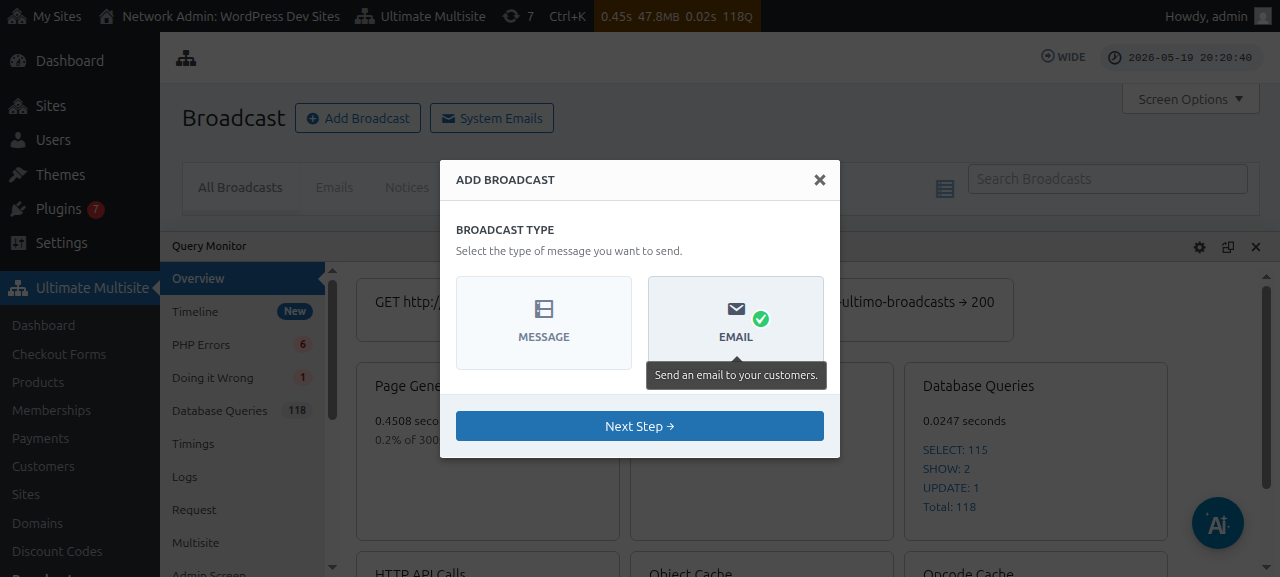
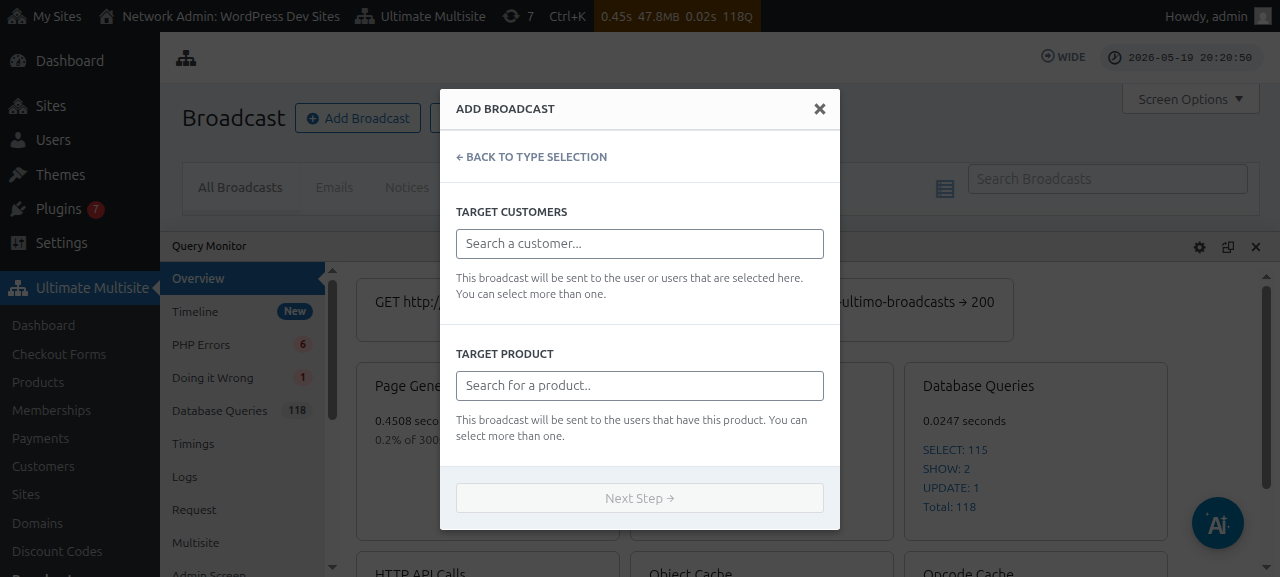
У наступному вікні вам буде запропоновано вибрати Цільового клієнта або Цільовий продук т. Зверніть увагу, що ви можете вибрати більше ніж одного користувача або більше ніж один продукт.
Щоб знайти обліковий запис користувача або продукт, почніть вводити ключове слово всередині поля.
Після вибору цільової аудиторії можна натиснути Наступний крок.
У наступному вікні ви можете почати складати свій електронний лист, ввівши тему та вміст/повідомлення, яке хочете надіслати користувачам.
Після створення повідомлення можна натиснути кнопку Надіслати.
І ось як легко надіслати електронний лист вашим кінцевим користувачам за допомогою функції розсилок.
Системні електронні листи
Системні електронні листи в Ultimate Multisite — це автоматичні сповіщення, які система надсилає після певних дій, як-от реєстрація, оплата, прив’язка домену тощо. Ці електронні листи можна редагувати або змінювати в налаштуваннях Ultimate Multisite. Також є функція, яка дає змогу скинути та імпортувати наявні налаштування з іншої інсталяції Ultimate Multisite.
Скидання та імпорт
Нові версії Ultimate Multisite, а також додатки, можуть і час від часу будуть реєструвати нові електронні листи.
Щоб запобігти конфліктам та іншим проблемам, ми не додаватимемо нові шаблони електронних листів як системні електронні листи у вашу інсталяцію автоматично , якщо вони не є критично важливими для правильної роботи певної функції.
Однак супер адміністратори та агенти можуть імпортувати ці новозареєстровані електронні листи за допомогою інструмента імпорту. Цей процес створить новий системний електронний лист із вмістом і конфігурацією нового шаблону електронного листа, дозволяючи супер адміністратору внести будь-які потрібні зміни або залишити їх як є.
Як імпортувати системні електронні листи
Перейдіть на сторінку налаштувань Ultimate Multisite і відкрийте вкладку Електронні листи.
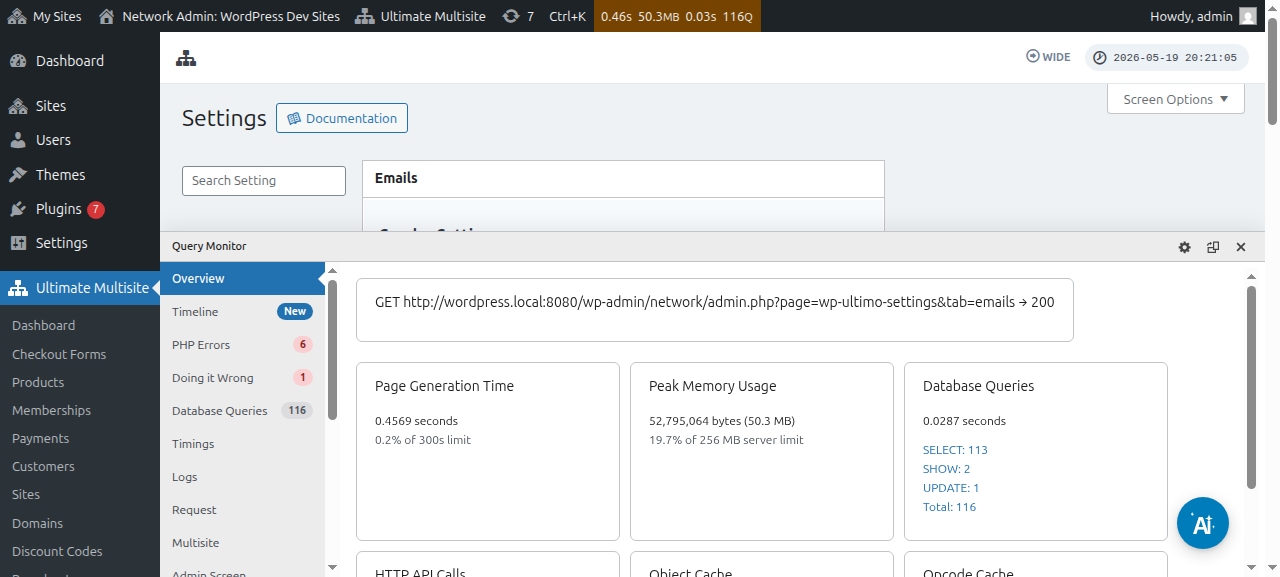
Потім на бічній панелі натисніть кнопку Налаштувати системні електронні листи.
На сторінці Системні електронні листи вгорі ви побачите кнопку дії Скинути та імпортувати. Натискання цієї кнопки має відкрити модальне вікно імпорту та скидання.
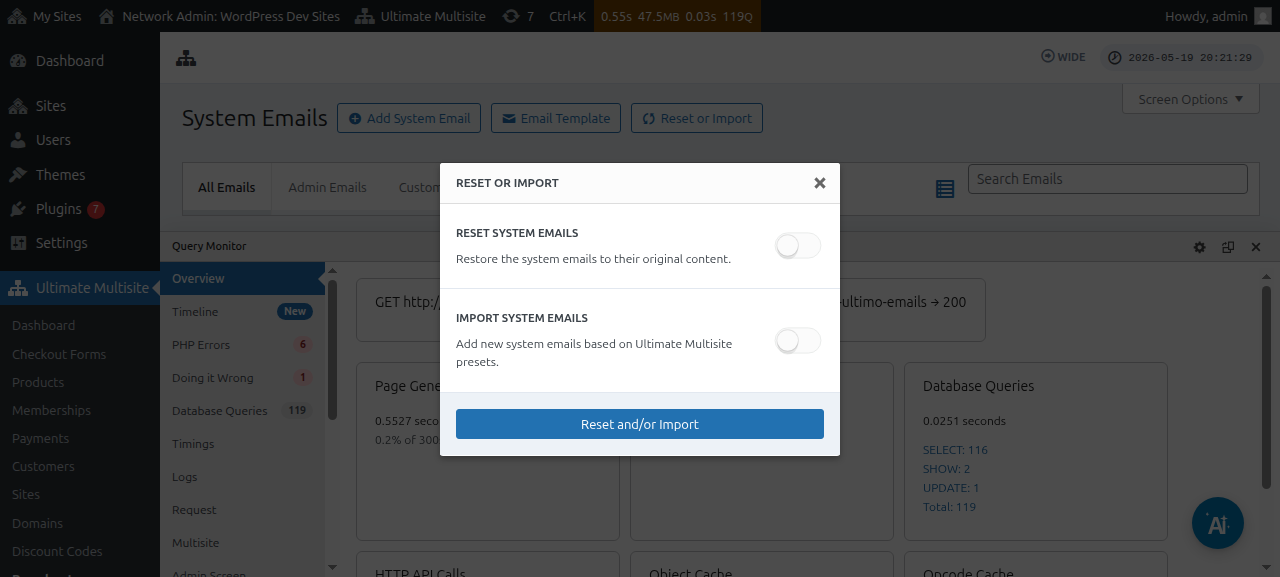
Потім ви можете перемкнути опції імпорту електронних листів, щоб побачити, які системні електронні листи доступні для імпорту.
Скидання системних emails
Інколи ви зрозумієте, що зміни, які ви внесли до певного шаблону email, більше вам не підходять, і захочете скинути його до стану за замовчуванням.
У таких випадках у вас є два варіанти: ви можете просто видалити системний email і імпортувати його назад (використовуючи інструкції вище) — це зітре метрики надсилання та інші речі, через що цей метод є найменш бажаним.
Або ви можете скористатися інструментом Reset & Import, щоб скинути цей шаблон email.
Щоб скинути шаблон email, виконайте наведені вище кроки, доки не дійдете до інструмента Reset & Import, а потім увімкніть опцію Reset і виберіть emails, які хочете скинути назад до їхнього вмісту за замовчуванням.