Pagpadala og mga Email ug Broadcast (v2)
IMPORTANTE NGA PAHINUMDOM: Kini nga artikulo naghisgot sa Ultimate Multisite version 2.x.
Ang Ultimate Multisite adunay feature nga motugot kanimo nga makigkomunikar sa imong mga customer pinaagi sa pagpadala og email ngadto sa gitarget nga user o grupo sa mga user ingon man sa pagpadala og mga pahibalo sa ilang admin dashboard aron mag-broadcast og mga anunsyo
Idugang ang admin notices sa dashboard sa imong mga customer gamit ang Broadcasts
Gamit ang Ultimate Multisite broadcast feature, makadugang ka og admin notices sa subsite admin dashboard sa imong user.
Mapuslanon kaayo kini kung kinahanglan nimo maghimo og anunsyo sama sa system maintenance o pagtanyag og bag-ong mga produkto o serbisyo sa imong kasamtangang mga user. Mao kini ang hitsura sa admin notice sa dashboard sa imong user.
Aron magsugod og admin notice, adto sa imong network admin dashboard ug ubos sa Ultimate Multisite menu, makita nimo ang Broadcasts nga opsyon.
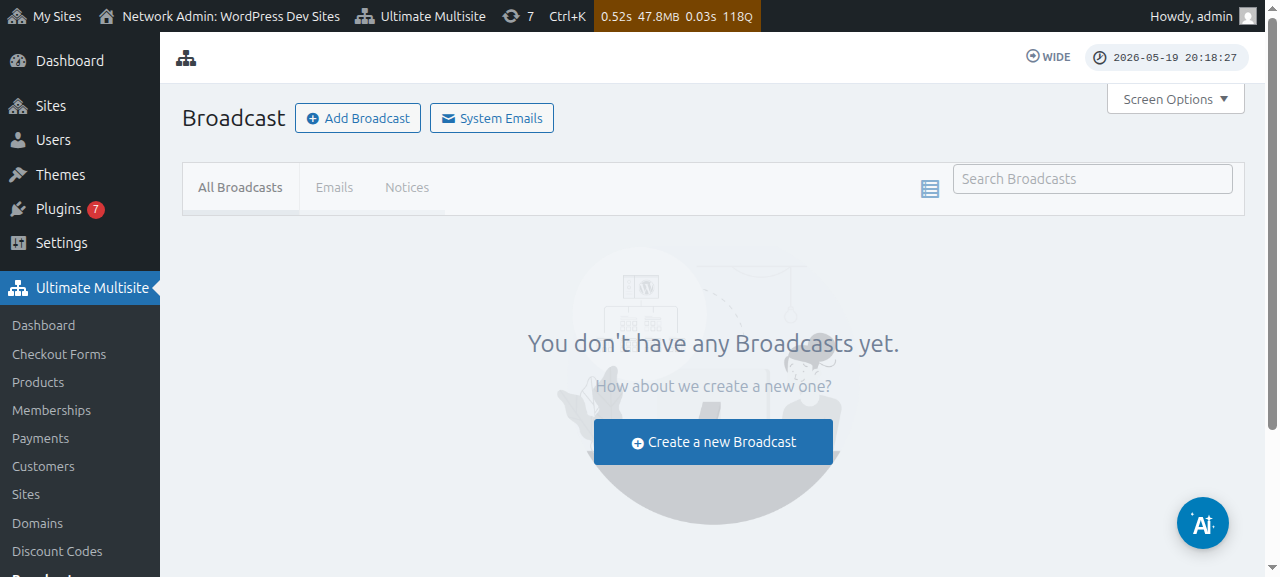
Mahimo usab nimo i-edit ang kasamtangang mga broadcast:
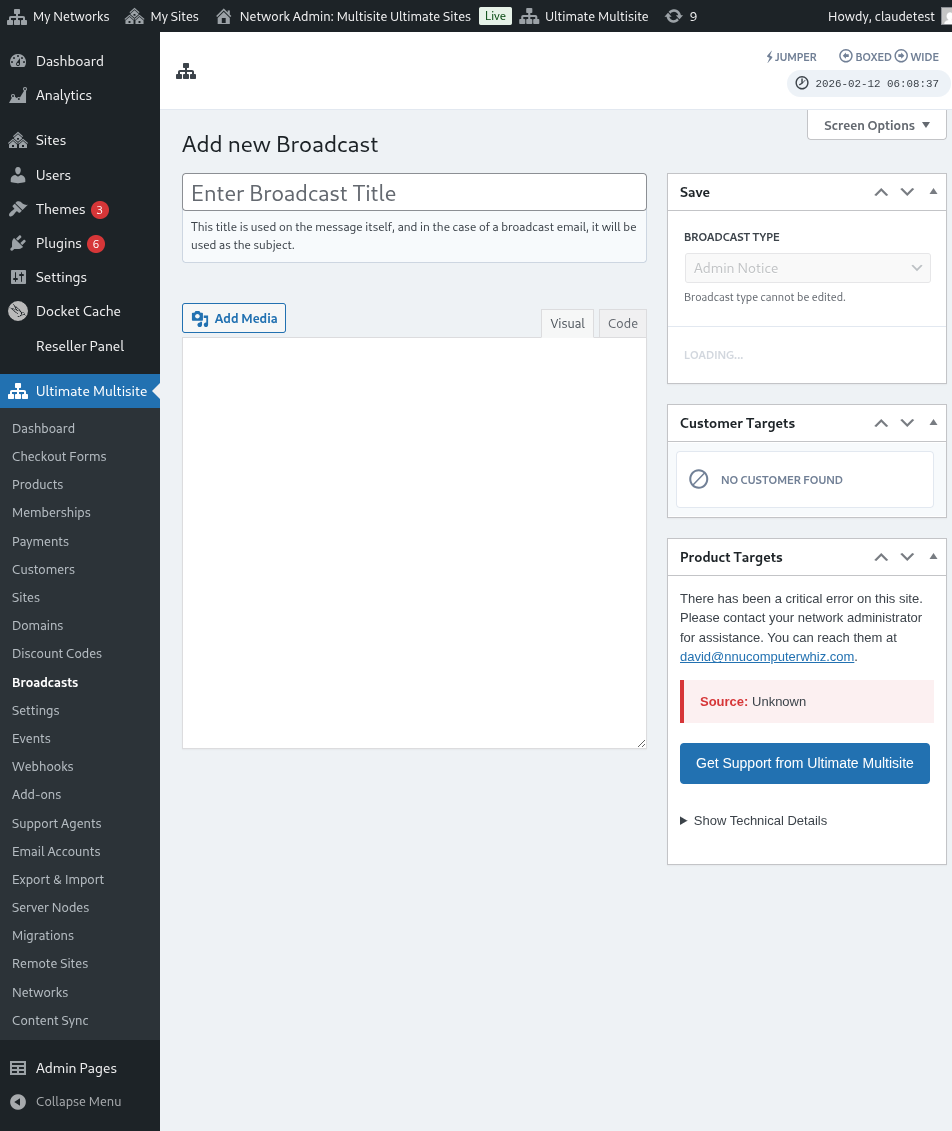
Gikan niini nga panid, i-klik ang Add Broadcast nga button sa ibabaw.
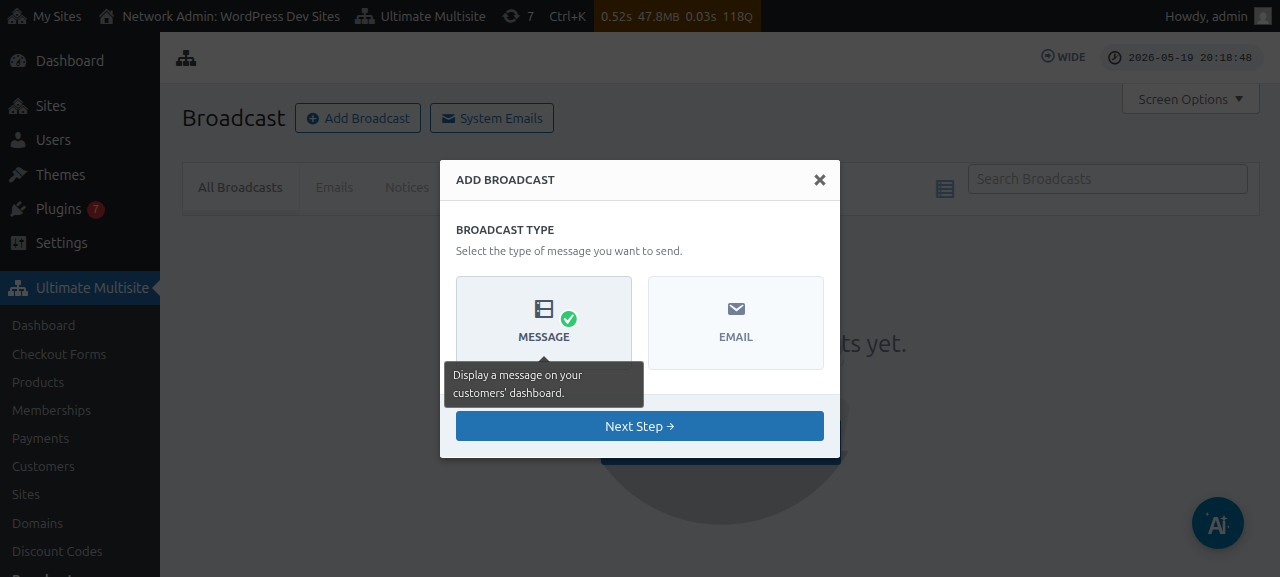
Kini mopakita sa Add broadcast modal window diin makapili ka unsang klase sa broadcast ang gusto nimong ipadala.
Sige ug pilia ang Message unya i-klik ang Next Step nga button.
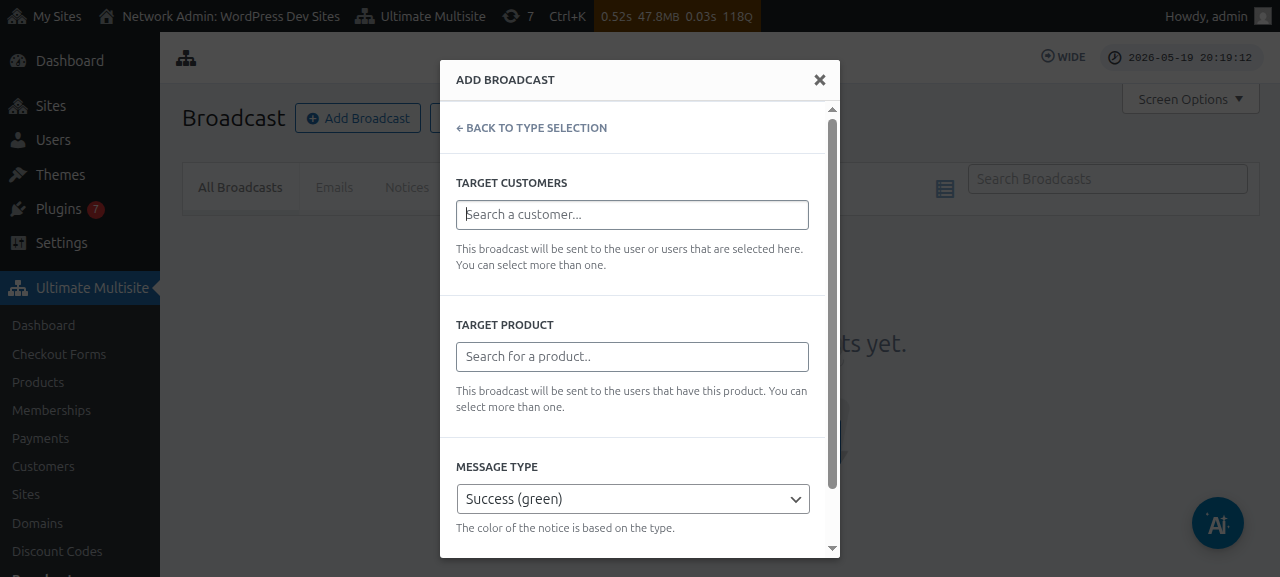
Ang sunod nga bintana mangutana kanimo alang sa Target customer o Target product. Timan-i nga makapili ka og labaw sa usa ka user o labaw sa usa ka produkto.
Aron mangita og user account o produkto, kinahanglan magsugod ka sa pag-type sa keyword sulod sa field.
Ubos sa Message type nga field, makapili ka sa kolor sa pahibalo. Kini mopasiugda sa pagka-dinalian sa imong mensahe.
Dayon mahimo nimong i-klik ang Next Step.
Ang sunod nga bintana mao ang dapit diin makasugod ka sa pagsulat sa imong mensahe pinaagi sa pagsulod sa subject ug sa content/message nga gusto nimong i-broadcast ngadto sa mga user.
Human nimo mahimo ang imong mensahe, mahimo nimong pinduton ang Send nga button.
Ug mao na kana. Ang admin notice kinahanglan dayong makita sa dashboard sa imong user.
Pagpadala og mga email sa imong mga customer
Gamit ang Ultimate Multisite broadcast feature, makapadala ka og email sa imong mga user. Aduna kay opsyon nga ipadala ang email ngadto lamang sa piho nga mga user o targeton ang piho nga grupo sa user base sa produkto o plan diin sila naka-subscribe.
Aron magsugod og email broadcast, adto sa imong network admin dashboard ug ubos sa Ultimate Multisite menu, makita nimo ang Broadcast nga opsyon.
Gikan niini nga panid, i-klik ang Add broadcast nga button sa ibabaw.
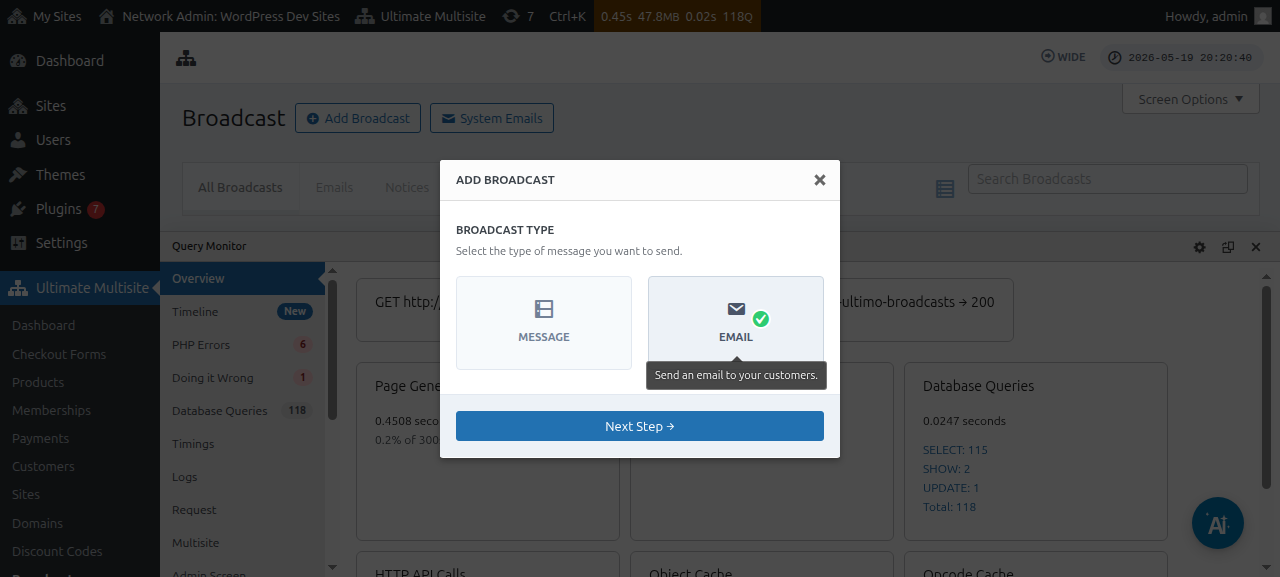
Kini mopakita sa Add broadcast modal window diin makapili ka unsang klase sa broadcast ang gusto nimong ipadala. Sige ug pilia ang Email unya i-klik ang Next Step nga button.
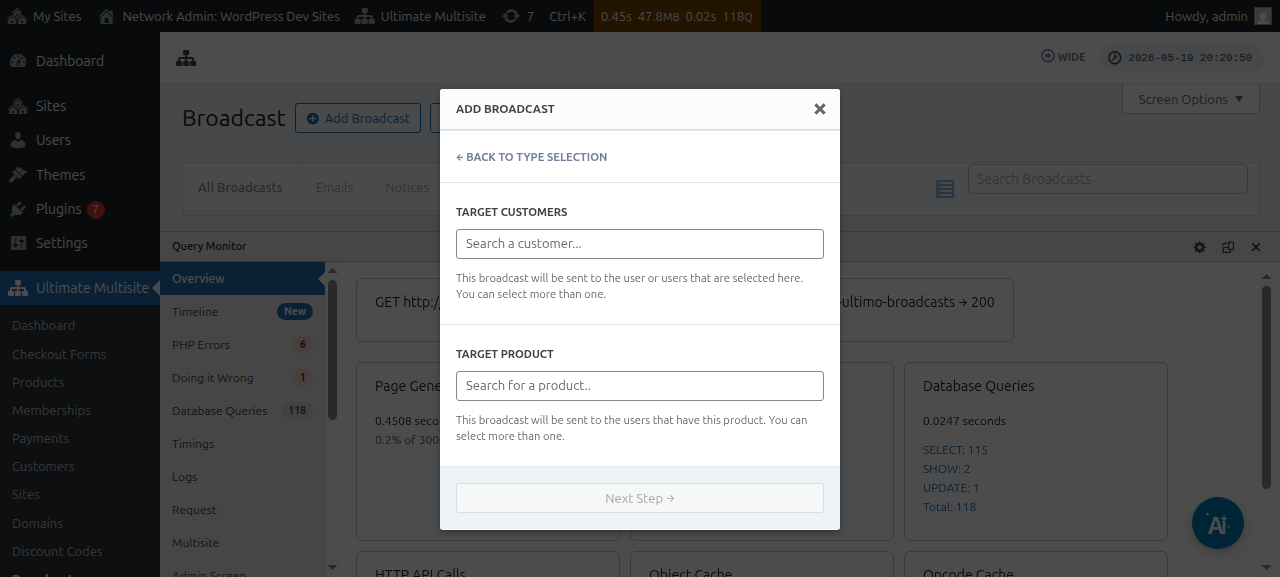
Ang sunod nga bintana mangutana kanimo alang sa Target customer o Target produc t. Timan-i nga makapili ka og labaw sa usa ka user o labaw sa usa ka produkto.
Aron mangita og user account o produkto, kinahanglan magsugod ka sa pag-type sa keyword sulod sa field.
Sa higayon nga napili na ang imong target audience, mahimo nimong i-klik ang Next Step.
Ang sunod nga bintana mao ang dapit diin makasugod ka sa pagsulat sa imong email pinaagi sa pagsulod sa subject ug sa content/message nga gusto nimong ipadala ngadto sa mga user.
Human nimo mahimo ang imong mensahe, mahimo nimong pinduton ang Send nga button.
Ug mao kana kadali ang pagpadala og email ngadto sa imong end-users gamit ang broadcast feature.
Mga system email
Ang mga system email sa Ultimate Multisite mao ang awtomatikong mga pahibalo nga gipadala sa system human sa piho nga mga aksyon sama sa registration, payment, domain mapping, ug uban pa. Kini nga mga email mahimong i-edit o usbon gikan sa Ultimate Multisite settings. Aduna usab kini feature nga motugot kanimo nga i-reset ug i-import ang kasamtangang settings gikan sa laing Ultimate Multisite installation.
Pag-reset ug Pag-import
Ang bag-ong mga Ultimate Multisite version, ingon man ang add-ons, mahimo ug mag-register og bag-ong mga email matag karon ug unya.
Aron malikayan ang mga conflict ug uban pang mga issue, dili namo awtomatikong idugang ang bag-ong email templates isip System Emails sa imong install , gawas kung importante kini alang sa hustong paglihok sa usa ka feature.
Apan, ang mga super admin ug agents makakaplag og paagi sa pag-import niining bag-ong gi-register nga mga email pinaagi sa importer tool. Kana nga proseso maghimo og bag-ong system email nga adunay content ug configuration sa bag-ong email template, nga motugot sa super admin sa paghimo sa bisan unsang mga modification nga ilang gusto o pagpabilin niini kung unsa na kini.
Unsaon pag-import sa system emails
Adto sa imong Ultimate Multisite Settings page ug adto sa Emails nga tab.
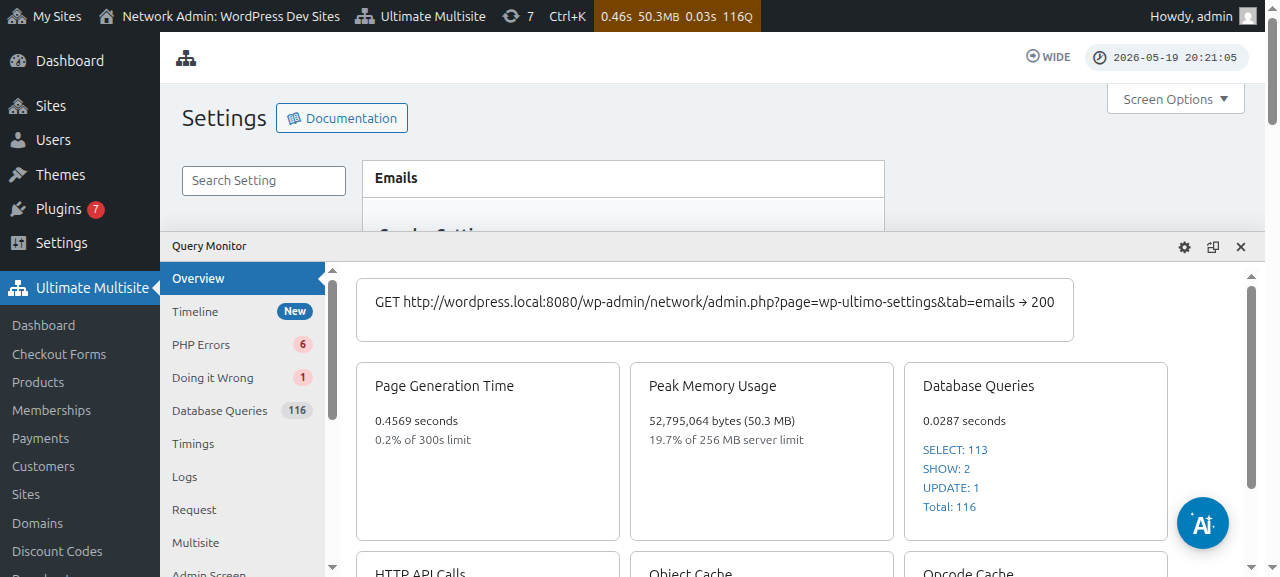
Dayon, sa sidebar, i-klik ang Customize System Emails nga button.
Sa System Emails page, makita nimo ang Reset & Import nga action button sa ibabaw. Ang pag-klik niana nga button moabli sa import ug reset modal window.
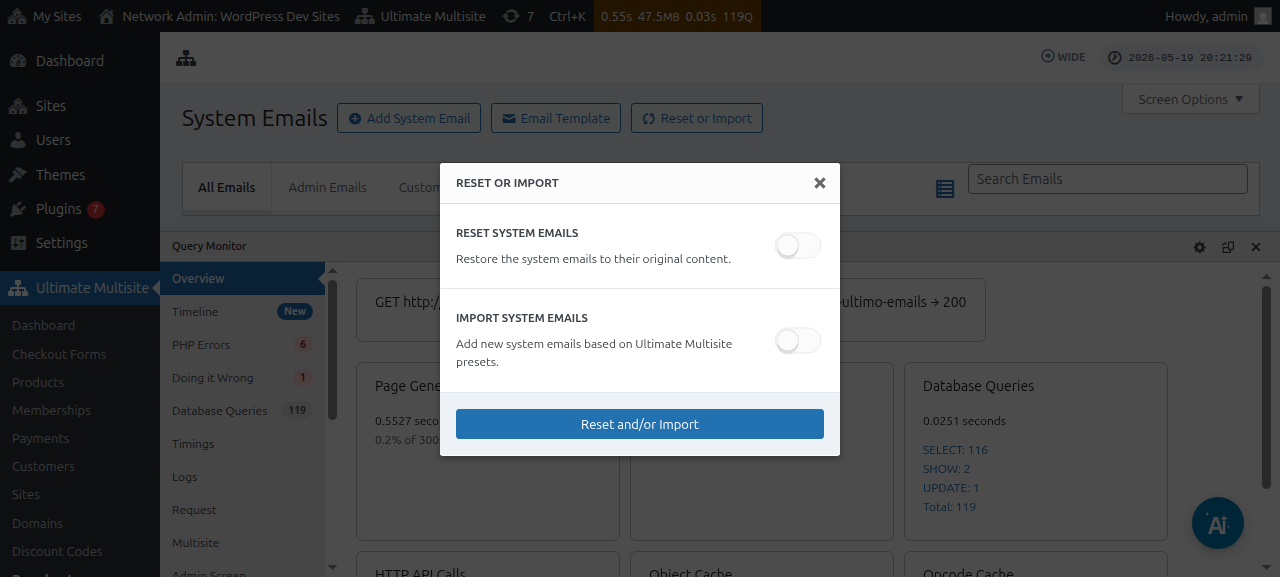
Dayon, mahimo nimong i-toggle ang Import Emails options aron makita kung unsang system emails ang magamit nga ma-import.
Pag-reset sa mga System Emails
Usahay, imong mahibal-an nga ang mga kausaban nga imong gihimo sa usa ka gihatag nga email template dili na molihok para nimo ug gusto nimo kining i-reset balik sa ilang default state.
Sa ingon nga mga kaso, aduna kay duha ka kapilian: mahimo nimo nga yano ra nga i-delete ang system email ug i-import kini pagbalik (gamit ang mga panudlo sa ibabaw) - nga mopapas sa send metrics ug uban pang mga butang, nga naghimo niini nga pamaagi nga dili kaayo gipalabi.
O mahimo nimong gamiton ang Reset & Import tool aron i-reset kana nga email template.
Aron i-reset ang usa ka email template, mahimo nimong sundon ang mga lakang sa ibabaw hangtod maabot nimo ang Reset & Import tool, ug dayon, i-toggle ang Reset nga opsyon ug pilia ang mga email nga gusto nimong i-reset balik sa ilang default content.