傳送電子郵件與廣播(v2)
重要注意事項:本文指的是 Ultimate Multisite 2.x 版本。
Ultimate Multisite 內建一項功能,可讓你透過向指定使用者或使用者群組傳送電子郵件,以及在他們的管理員 Dashboard 上傳送通知以廣播公告,來與你的客戶溝通
使用廣播將管理員通知新增到客戶的 Dashboard
使用 Ultimate Multisite 廣播功能,你可以將管理員通知新增到使用者子網站的管理員 Dashboard。
如果你需要發布系統維護等公告,或向現有使用者提供新產品或服務,這會非常有幫助。以下是管理員通知在使用者 Dashboard 上的顯示樣貌。
若要開始建立管理員通知,請前往你的網路管理員 Dashboard,並在 Ultimate Multisite 選單下找到廣播選項。
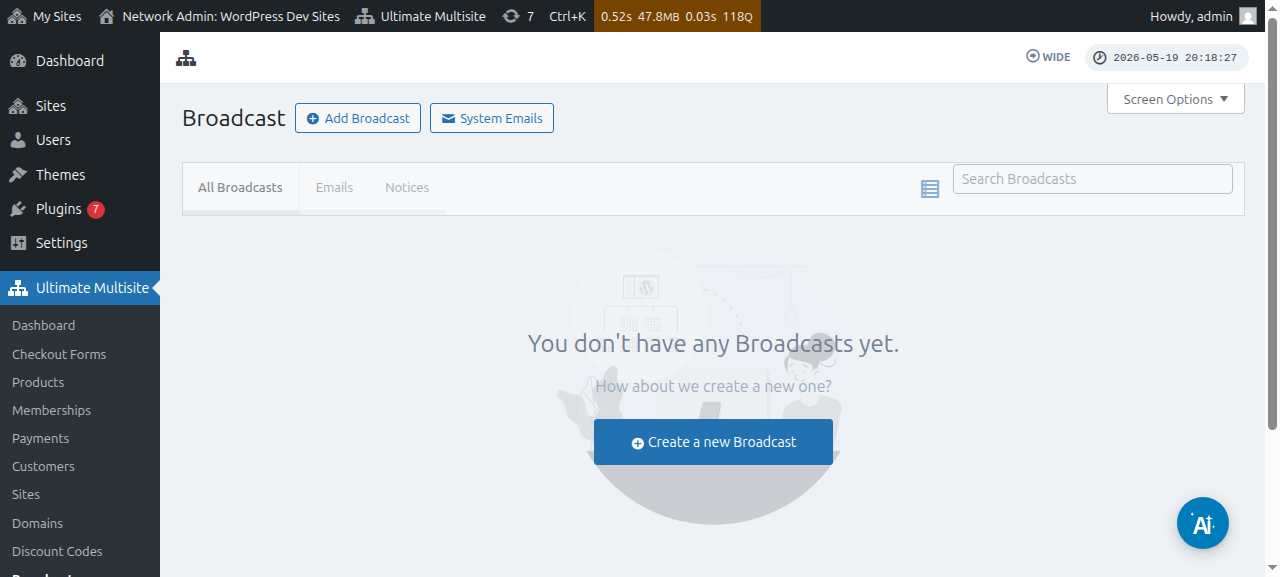
你也可以編輯現有的廣播:
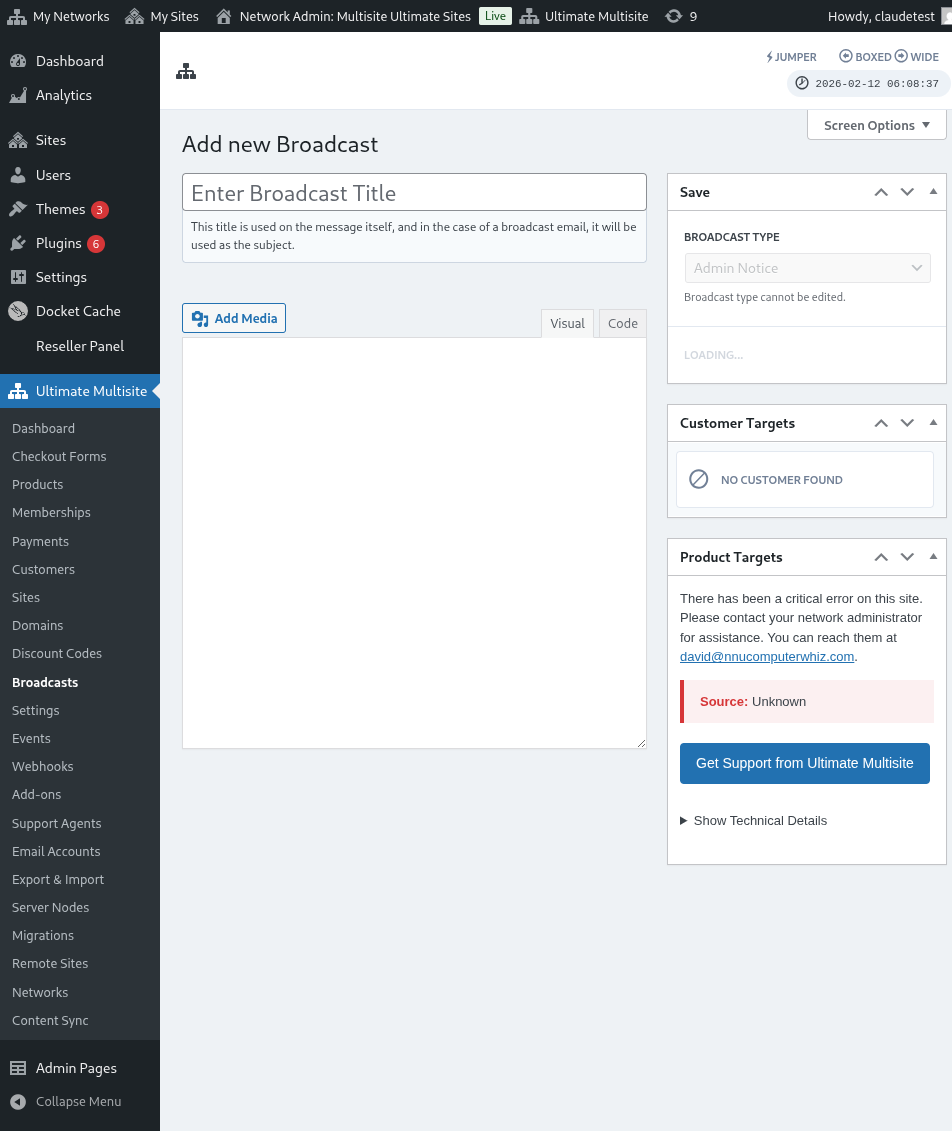
在此頁面上,按一下頂部的新增廣播按鈕。
這會開啟新增廣播的彈出視窗,你可以在其中選擇想要傳送的廣播類型。
請選取訊息,然後按一下下一步按鈕。
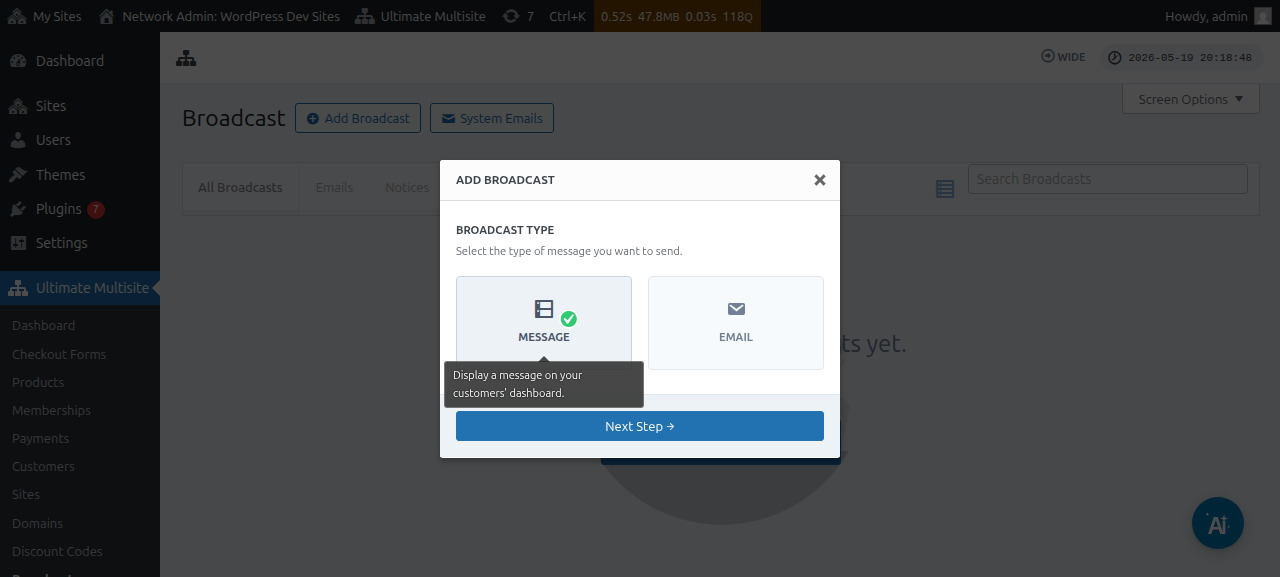
下一個視窗會要求你選擇目標客戶或目標產品。請注意,你可以選取多位使用者或多個產品。
若要搜尋使用者帳號或產品,你需要在欄位內開始輸入關鍵字。
在訊息類型欄位下,你可以選擇通知的顏色。這會強調你訊息的緊急程度。
接著你可以按一下下一步。
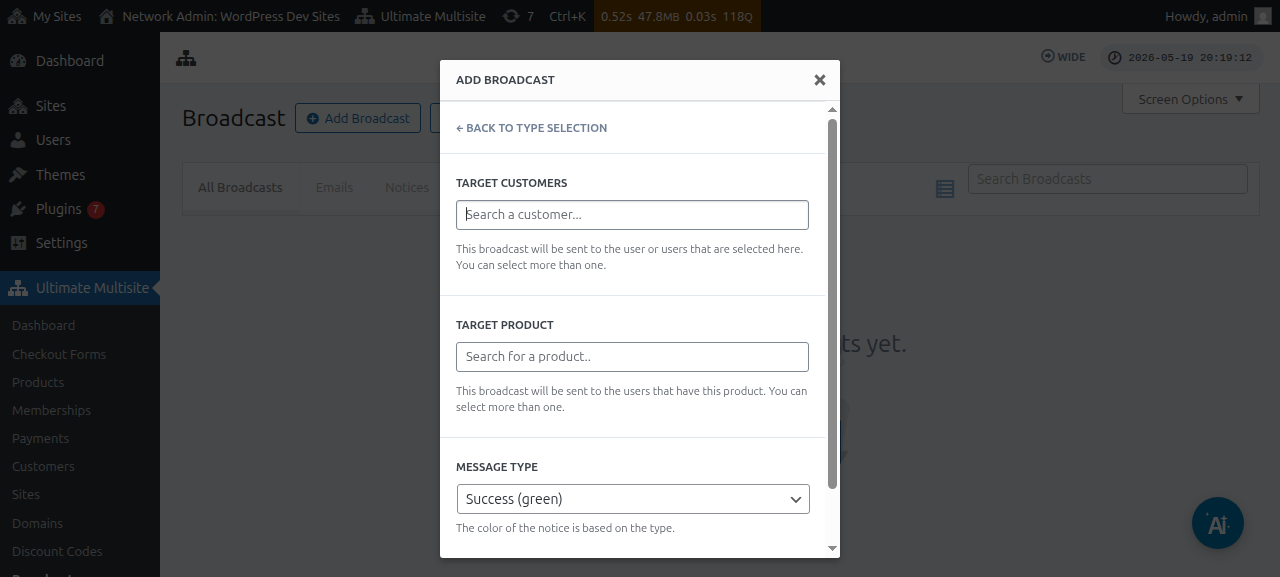
下一個視窗可讓你開始撰寫訊息,輸入你想要廣播給使用者的主旨與內容/訊息。
建立訊息後,你可以按下傳送按鈕。
就是這樣。管理員通知應該會立即顯示在使用者的 Dashboard 上。
傳送電子郵件給你的客戶
使用 Ultimate Multisite 廣播功能,你可以傳送電子郵件給使用者。你可以選擇只將電子郵件傳送給特定使用者,或根據他們訂閱的產品或方案,鎖定特定使用者群組。
若要開始電子郵件廣播,請前往你的網路管理員 Dashboard,並在 Ultimate Multisite 選單下找到廣播選項。
在此頁面上,按一下頂部的新增廣播按鈕。
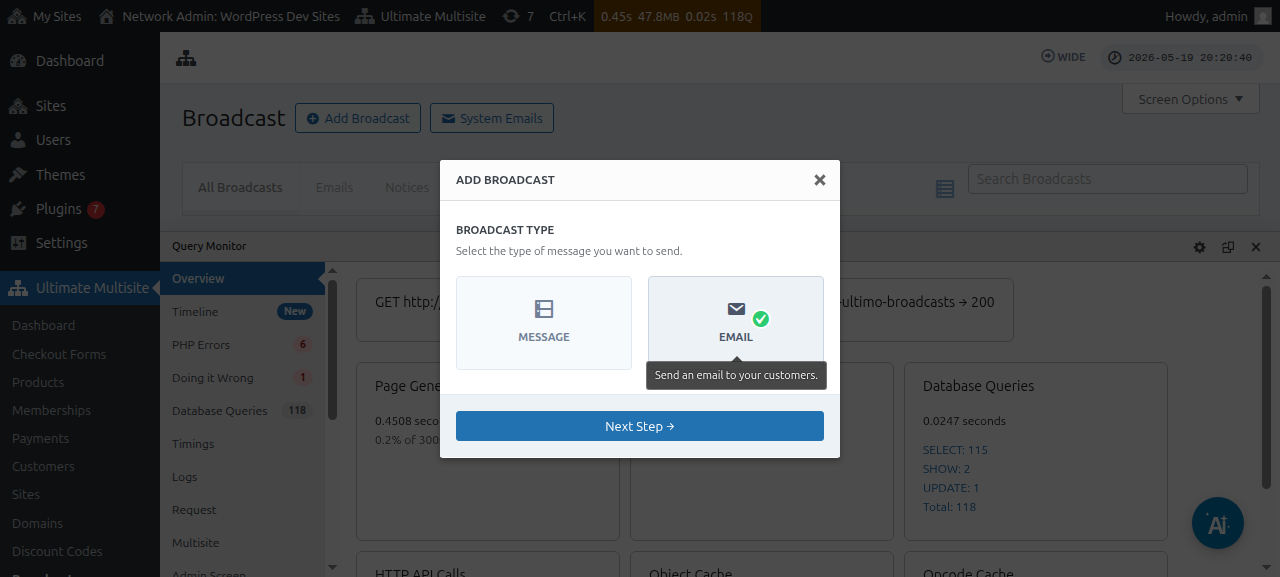
這會開啟新增廣播的彈出視窗,你可以在其中選擇想要傳送的廣播類型。請選取電子郵件,然後按一下下一步按鈕。
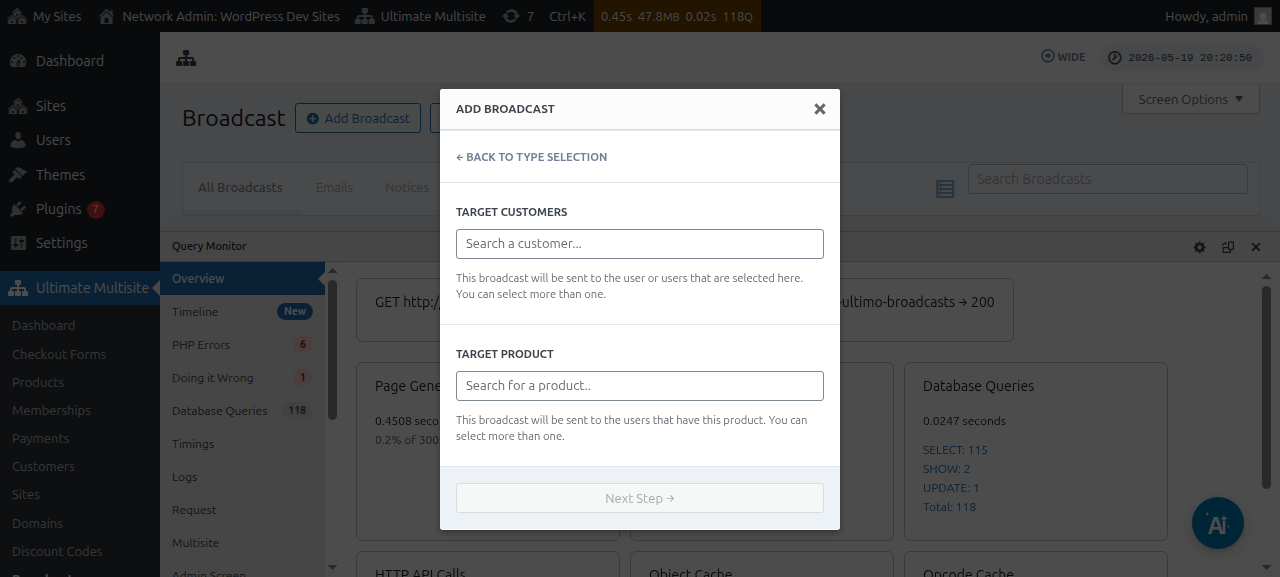
下一個視窗會要求你選擇目標客戶或目標產品。請注意,你可以選取多位使用者或多個產品。
若要搜尋使用者帳號或產品,你需要在欄位內開始輸入關鍵字。
選取目標受眾後,你可以按一下下一步。
下一個視窗可讓你開始撰寫電子郵件,輸入你想要傳送給使用者的主旨與內容/訊息。
建立訊息後,你可以按下傳送按鈕。
這就是使用廣播功能向終端使用者傳送電子郵件的簡單方式。
系統電子郵件
Ultimate Multisite 中的系統電子郵件,是系統在註冊、付款、網域對應等特定動作之後傳送的自動通知。這些電子郵件可以從 Ultimate Multisite 設定中編輯或修改。它也內建一項功能,可讓你重設並從另一個 Ultimate Multisite 安裝匯入現有設定。
重設與匯入
新的 Ultimate Multisite 版本以及附加元件,可能且將會不時註冊新的電子郵件。
為了避免衝突與其他問題,我們不會自動將新的電子郵件範本新增為你安裝中的系統電子郵件,除非它們對某項功能的正確運作至關重要。
不過,super admin 與代理可以透過匯入工具匯入這些新註冊的電子郵件。此流程會使用新電子郵件範本的內容與設定建立新的系統電子郵件,讓 super admin 可以進行任何想要的修改,或保持原樣。
如何匯入系統電子郵件
前往你的 Ultimate Multisite 設定頁面,並移至電子郵件分頁。
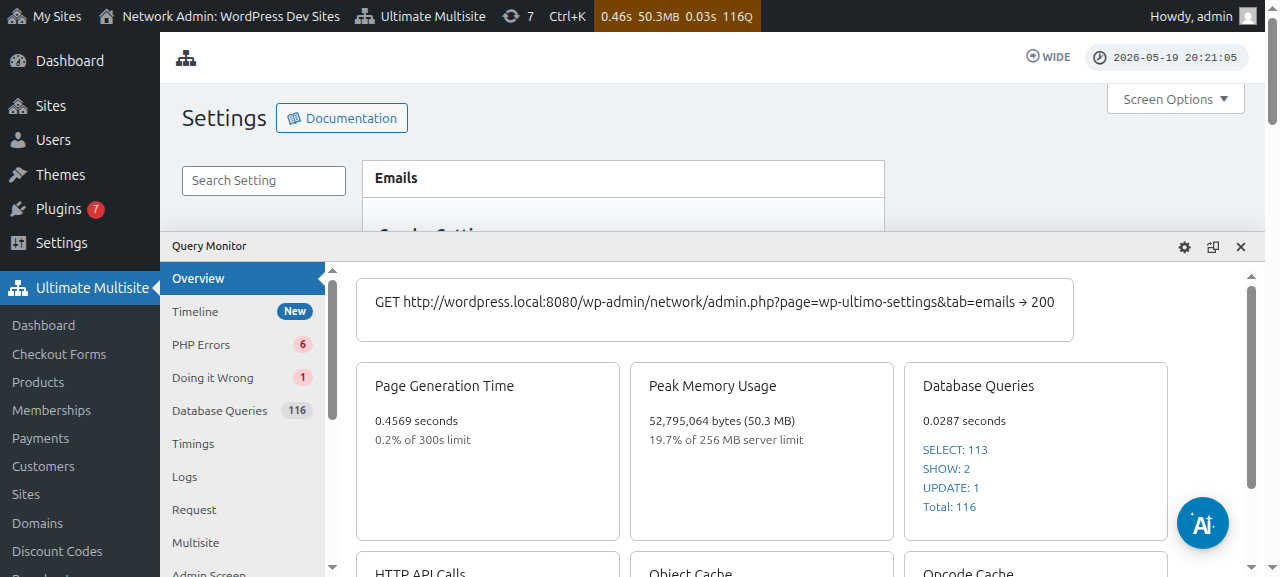
接著,在側邊欄上按一下自訂系統電子郵件按鈕。
在系統電子郵件頁面上,你會在頂部看到重設與匯入動作按鈕。按一下該按鈕應會開啟匯入與重設的彈出視窗。
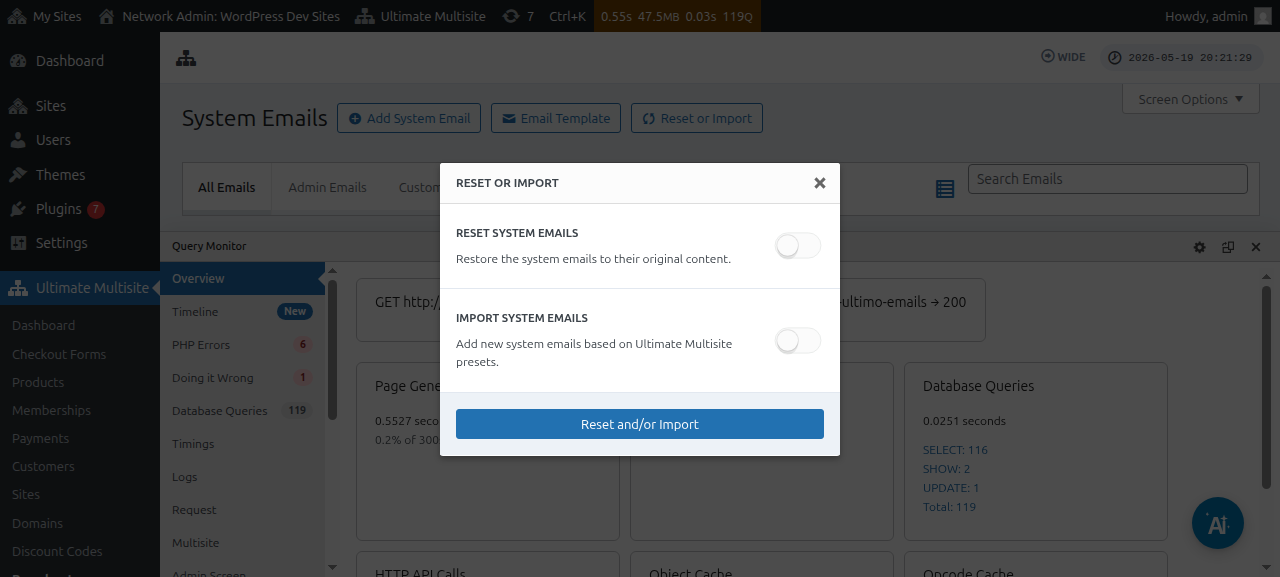
接著,你可以切換匯入電子郵件選項,以查看哪些系統電子郵件可供匯入。
重設系統電子郵件
有時候,你會發現對某個電子郵件範本所做的變更已不再適合你,而你想要將它重設回其預設狀態。
在這種情況下,你有兩個選項:你可以直接刪除系統電子郵件,然後再將它匯入回來(使用上方的說明)——這會清除寄送指標和其他資料,因此這是較不建議的方法。
或者,你可以使用重設與匯入工具來重設該電子郵件範本。
若要重設電子郵件範本,你可以依照上方步驟操作,直到進入重設與匯入工具,然後切換重設選項,並選取你想要重設回預設內容的電子郵件。