你客戶的 Account 頁面(v2)
重要注意事項:本文適用於 Ultimate Multisite 版本 2.x。
當客戶訂閱你網路上的方案時,他們會取得一個網站及其 Dashboard 的存取權,其中包含關於付款、會員資格、網域、方案限制等重要資訊……
在本教學中,我們將引導你了解客戶的 Account 頁面,你也會看到客戶可以在其中查看與執行的事項。
Account 頁面
Account 頁面可透過在客戶的 Dashboard 中點擊 Account 來存取。
在主權租戶網路上,Ultimate Multisite v2.13.0 會將這個客戶管理體驗保留在主網站上。如果客戶從主權租戶開啟 Account、結帳、帳務、發票、網站管理、範本切換或網域對應動作,該動作會指回主網站客戶面板,讓網路帳務與會員資格記錄維持權威性。
當客戶來自主權租戶時,主網站客戶面板可以包含返回租戶網站的連結。只有在 Ultimate Multisite 能將返回目標驗證為客戶的其中一個網站時,才會顯示返回連結,這可防止任意重新導向,同時保留租戶工作流程。

客戶點擊後,將會看到其會員資格、帳單地址、發票、網域、網站限制的概覽,也能變更 網站範本(如果你的網路允許)。
他們也可以將會員資格變更為另一個方案,或購買你提供的其他套件或服務。讓我們逐一看看各個區段。
你的會員資格概覽:
位於客戶網站名稱正下方的第一個區塊,會顯示他們目前方案以及隨方案購買的服務/套件概覽。該區塊也會顯示會員資格編號、最初支付的金額、方案與任何服務/套件的費用,以及此會員資格已被收費的次數。他們也可以看到會員資格是 有效、已過期 或 已取消。

在此區塊正下方,客戶可以看到 關於此網站 與 網站限制 區塊。這些區塊會向他們顯示其方案包含的所有限制:磁碟空間、文章、頁面、造訪次數等……這些限制可在 Ultimate Multisite > 產品 的每個方案頁面上設定。

在 你的會員資格 右側,客戶可以點擊 變更。這會向他們顯示所有可用的方案與套件/服務。如果他們選擇另一個方案,該方案的限制將會取代目前會員資格的限制——無論他們是降級或升級。
現在,如果你的客戶選擇為目前會員資格購買套件或服務——例如更多磁碟空間或造訪次數——目前的會員資格不會被變更,只會將新的套件加入其中。
請注意,優惠券代碼無法在此會員資格變更頁面加入。如果客戶在首次購買會員資格時使用了優惠券代碼,該代碼也會套用到這個新的會員資格。
更新帳單地址:
在 Account 頁面上,你的客戶也可以更新他們的帳單地址。他們只需要點擊 帳單地址 旁邊的 更新。

客戶會看到一個新視窗。他只需要填入新地址並點擊 儲存變更。

變更網站範本:
若要允許客戶變更他們的網站範本,你需要前往 Ultimate Multisite > 設定 > 網站,並開啟 允許範本切換 選項。
另外,在 Ultimate Multisite > 產品 中,選取你的方案並前往 網站範本 分頁。確認 允許網站範本 選項已開啟,且在 網站範本選擇模式 中,已選取 選擇可用的網站範本 選項。
你將能看到你網站上所有可用的網站範本。選擇哪些要提供給訂閱此方案的客戶使用,以及哪些不提供使用。請注意,這些選項也會影響結帳表單,因此任何被選為 不可用 的範本,都不會出現在此方案的註冊頁面上。
現在,你的客戶可以在他們的 Account 頁面中點擊 變更網站範本。

Ultimate Multisite 2.10.0 會顯示重新設計的範本切換面板。該面板會以 目前範本卡片 開始,讓客戶在選擇替代範本前,可以看到目前啟用的範本。
當客戶檢視選項時,可用網站範本的固定網格會保持可見。這有助於他們比較其方案允許的範本,同時不會失去對目前選擇的掌握。

選擇他們想切換到的範本後,系統會要求他們確認變更。

開啟確認並點擊 處理切換 後,新的網站範本將會套用到你客戶的網站上。
客戶也可以在需要將網站重設回目前指派的範本時,從此面板使用 重設目前範本。就像切換到另一個範本一樣,重設範本可能會覆寫網站內容,因此客戶只有在了解重設動作時才應確認。
新增自訂網域:
你的客戶也可以在他們的 Account 頁面為此方案新增自訂網域。若要允許你的客戶使用自訂網域,請前往 Ultimate Multisite > 設定 > 網域對應。
開啟 啟用網域對應 選項。這將允許你的客戶在網路層級使用自訂網域。
別忘了也檢查是否已針對產品啟用網域對應,因為你可以限制某個產品不允許客戶使用自訂網域。
前往 Ultimate Multisite > 產品。選擇你要的方案,並前往 自訂網域 分頁。開啟 允許自訂網域 選項。
這將允許所有訂閱此特定方案的客戶使用自訂網域。現在,在 Account 頁面上,你的客戶可以點擊 新增網域 來新增自訂網域。

開啟的第一個視窗會向你的客戶顯示一則訊息,指示他們如何更新 DNS 記錄,以便讓此自訂網域在你的網路上運作。

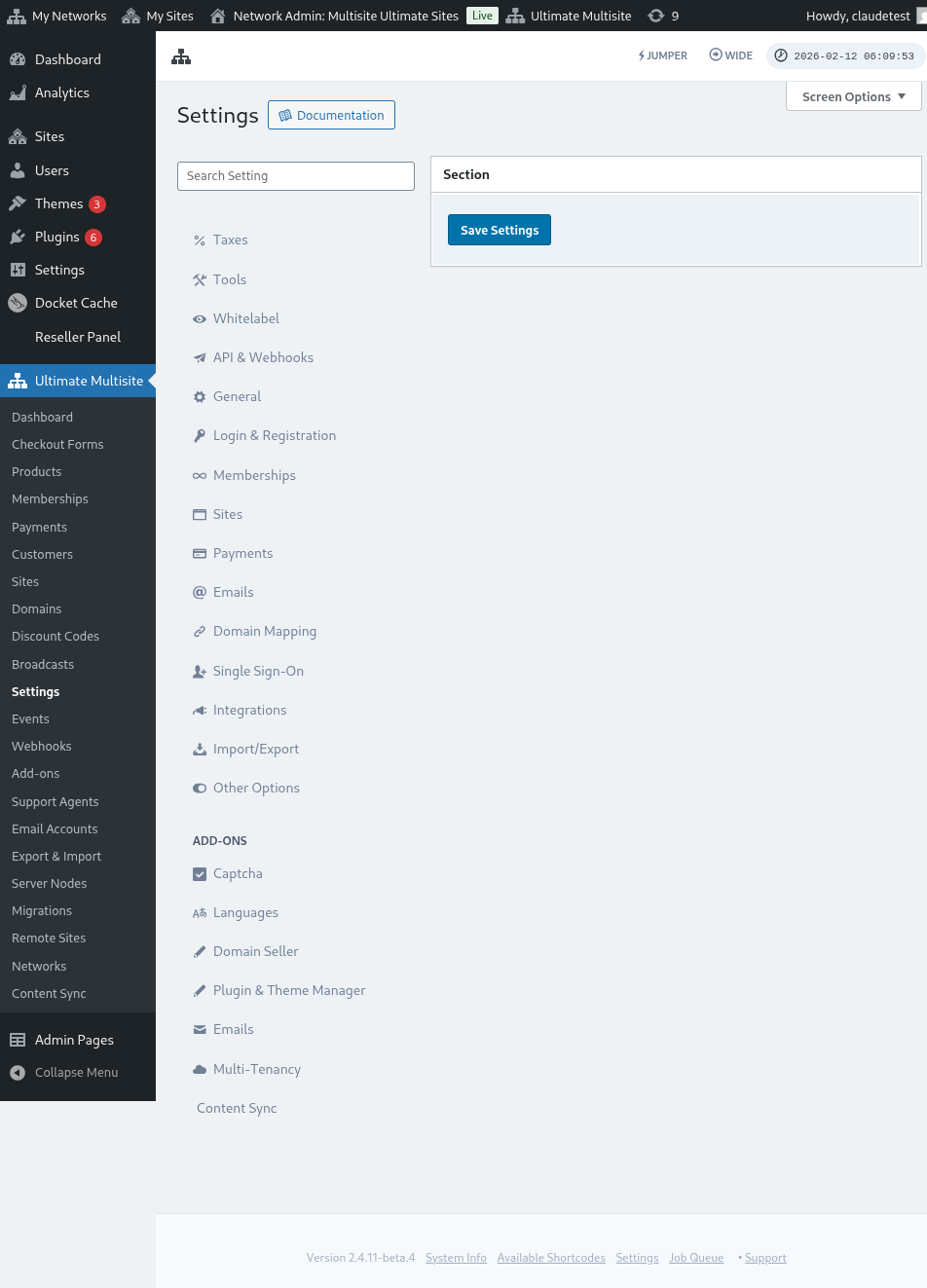
此訊息可以由你在 Ultimate Multisite > 設定 > 網域對應 > 新增網域指示 中編輯。
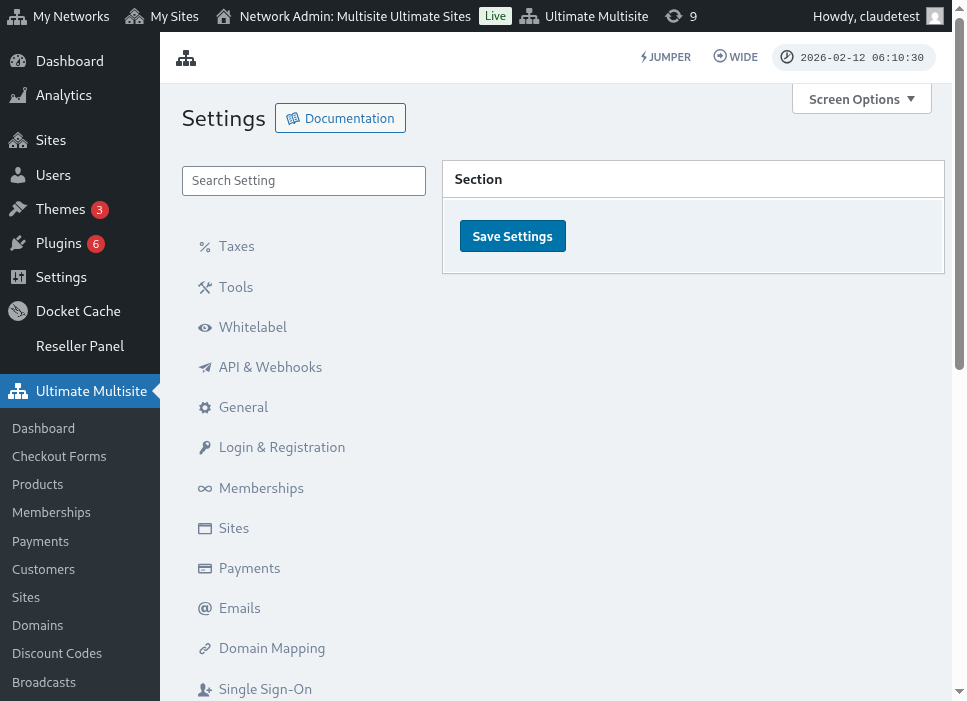
以下是網域對應設定頁面的完整檢視:
點擊 下一步 後,你的客戶可以新增他們的自訂網域名稱,並選擇此自訂網域是否要成為主要網域。請注意,你的客戶可以為他們的網站使用多個自訂網域,因此他們可以選擇哪一個作為主要網域。

點擊 新增網域 後,該網域會被新增到你客戶的 Account。接下來他們只需要在其網域註冊商處變更此自訂網域的 DNS 記錄。
變更密碼:
在 Account Dashboard 中,你的客戶也可以點擊 變更密碼 來變更他們的密碼。

這會顯示一個新視窗,你的客戶需要填寫目前密碼,然後填寫他們想使用的新密碼。

危險區域:
我們也有兩個顯示在 危險區域 部分的選項:刪除網站 和 刪除 Account。它們都位於危險區域部分,因為這兩個動作無法復原。如果你的客戶刪除他們的網站或 Account,他們將無法恢復。
如果你的客戶點擊這兩個選項中的任何一個,他們會看到一個視窗,需要開啟移除網站或 Account 的選項,並會被警告此動作無法復原。

如果他們刪除網站,他們的 Account 和會員資格仍不會受到影響。他們只會失去網站上的所有內容。如果他們刪除 Account,所有與此 Account 相關的網站、會員資格和資訊都會遺失。