آپ کے کلائنٹ کا Account صفحہ (v2)
اہم نوٹ: یہ مضمون Ultimate Multisite ورژن 2.x سے متعلق ہے۔
جب صارفین آپ کے نیٹ ورک پر کسی منصوبے کی رکنیت لیتے ہیں، تو انہیں ایک ویب سائٹ اور اس کے Dashboard تک رسائی ملتی ہے، جہاں ان کی ادائیگیوں، رکنیتوں، ڈومینز، منصوبے کی حدود وغیرہ سے متعلق اہم معلومات ہوتی ہیں...
اس ٹیوٹوریل میں، ہم آپ کو صارف کے Account صفحے سے گزاریں گے اور آپ دیکھیں گے کہ آپ کے صارفین اس کے اندر کیا دیکھ اور کر سکتے ہیں۔
Account صفحہ
Account صفحہ آپ کے صارف کے Dashboard کے اندر Account پر کلک کر کے قابلِ رسائی ہے۔
خود مختار ٹیننٹ نیٹ ورکس پر، Ultimate Multisite v2.13.0 اس صارف مینجمنٹ تجربے کو مرکزی سائٹ پر رکھتا ہے۔ اگر کوئی صارف کسی خود مختار ٹیننٹ سے Account، چیک آؤٹ، بلنگ، انوائس، سائٹ مینجمنٹ، ٹیمپلیٹ تبدیلی، یا ڈومین میپنگ کی کارروائیاں کھولتا ہے، تو کارروائی مرکزی سائٹ کے صارف پینل کی طرف واپس اشارہ کرتی ہے تاکہ نیٹ ورک کی بلنگ اور رکنیت کے ریکارڈز مستند رہیں۔
جب صارف کسی خود مختار ٹیننٹ سے آتا ہے، تو مرکزی سائٹ کا صارف پینل ٹیننٹ سائٹ پر واپس جانے کا لنک شامل کر سکتا ہے۔ واپسی کا لنک صرف اس وقت دکھایا جاتا ہے جب Ultimate Multisite واپسی کے ہدف کو صارف کی سائٹس میں سے ایک کے طور پر درست ثابت کر سکے، جس سے ٹیننٹ ورک فلو برقرار رکھتے ہوئے من مانی ری ڈائریکٹس روکی جاتی ہیں۔

جب صارف اس پر کلک کرے گا، تو وہ اپنی رکنیت، بلنگ پتا، انوائسز، ڈومینز، سائٹ کی حدود کا جائزہ دیکھے گا، اور سائٹ ٹیمپلیٹ بھی تبدیل کر سکے گا (اگر آپ کے نیٹ ورک میں اس کی اجازت ہو)۔
وہ رکنیت کو کسی دوسرے منصوبے میں بھی تبدیل کر سکتے ہیں، یا آپ کی پیش کردہ کوئی اور پیکج یا خدمت خرید سکتے ہیں۔ آئیے ہر سیکشن کو الگ الگ دیکھتے ہیں۔
آپ کی رکنیت کا جائزہ:
آپ کے صارفین کی ویب سائٹ کے نام کے بالکل نیچے پہلا بلاک ان کے موجودہ منصوبے اور اس کے ساتھ خریدی گئی خدمات/پیکجز کا جائزہ دکھاتا ہے۔ یہ بلاک رکنیت نمبر، اس کے لیے ادا کی گئی ابتدائی رقم، منصوبے اور کسی بھی خدمت/پیکج کی لاگت، اور اس رکنیت کے لیے کتنی بار بل کیا گیا، یہ بھی دکھاتا ہے۔ وہ یہ بھی دیکھ سکتے ہیں کہ رکنیت فعال، میعاد ختم یا منسوخ ہے۔

اس بلاک کے بالکل نیچے، آپ کے صارفین اس سائٹ کے بارے میں اور سائٹ کی حدود کے بلاکس دیکھ سکتے ہیں۔ یہ بلاکس انہیں وہ تمام حدود دکھاتے ہیں جو ان کے منصوبے کے ساتھ آتی ہیں: ڈسک اسپیس، پوسٹس، صفحات، وزٹس وغیرہ... یہ حدود ہر منصوبے کے صفحے پر Ultimate Multisite > مصنوعات میں ترتیب دی جا سکتی ہیں۔

آپ کی رکنیت کے دائیں جانب، صارفین تبدیل کریں پر کلک کر سکتے ہیں۔ یہ انہیں تمام دستیاب منصوبے اور پیکجز/خدمات دکھائے گا۔ اگر وہ کوئی دوسرا منصوبہ منتخب کرتے ہیں، تو اس منصوبے کی حدود رکنیت کی موجودہ حدود کی جگہ نافذ ہو جائیں گی - اس سے فرق نہیں پڑتا کہ وہ اسے ڈاؤن گریڈ کر رہے ہیں یا اپ گریڈ۔
اب، اگر آپ کے صارفین اس موجودہ رکنیت کے لیے پیکجز یا خدمات خریدنے کا انتخاب کرتے ہیں - جیسے زیادہ ڈسک اسپیس یا وزٹس - تو موجودہ رکنیت تبدیل نہیں ہوگی بلکہ صرف نئے پیکجز اس میں شامل کیے جائیں گے۔
نوٹ کریں کہ اس رکنیت تبدیلی کے صفحے پر کوپن کوڈز شامل نہیں کیے جا سکتے۔ اگر صارف نے پہلی رکنیت خریدتے وقت کوپن کوڈ استعمال کیا تھا، تو وہ کوڈ اس نئی رکنیت پر بھی لاگو ہوگا۔
بلنگ پتا اپ ڈیٹ کرنا:
Account صفحے پر، آپ کے صارفین اپنا بلنگ پتا بھی اپ ڈیٹ کر سکتے ہیں۔ انہیں صرف بلنگ پتا کے ساتھ اپ ڈیٹ پر کلک کرنا ہوگا۔

آپ کے صارف کے سامنے ایک نئی ونڈو ظاہر ہوگی۔ اسے صرف نیا پتا بھرنا ہے اور تبدیلیاں محفوظ کریں پر کلک کرنا ہے۔

سائٹ ٹیمپلیٹ تبدیل کرنا:
اپنے صارفین کو اپنی سائٹ ٹیمپلیٹس تبدیل کرنے کی اجازت دینے کے لیے، آپ کو Ultimate Multisite > ترتیبات > سائٹس پر جانا ہوگا اور ٹیمپلیٹ تبدیلی کی اجازت دیں کے آپشن کو آن کرنا ہوگا۔
نیز، Ultimate Multisite > مصنوعات پر، اپنے منصوبے منتخب کریں اور سائٹ ٹیمپلیٹس ٹیب پر جائیں۔ یقینی بنائیں کہ سائٹ ٹیمپلیٹس کی اجازت دیں کا آپشن آن ہے اور سائٹ ٹیمپلیٹ انتخاب موڈ میں، دستیاب سائٹ ٹیمپلیٹس منتخب کریں کا آپشن منتخب ہے۔
آپ اپنی ویب سائٹ پر تمام دستیاب سائٹ ٹیمپلیٹس دیکھ سکیں گے۔ منتخب کریں کہ آپ کنہیں دستیاب بنانا چاہتے ہیں اور کنہیں اس منصوبے کے تحت سبسکرائب صارفین کے لیے دستیاب نہیں رکھنا چاہتے۔ نوٹ کریں کہ یہ آپشنز چیک آؤٹ فارم کو بھی متاثر کرتے ہیں، لہٰذا کوئی بھی ٹیمپلیٹ جو دستیاب نہیں کے طور پر منتخب کیا گیا ہو، اس منصوبے کے لیے رجسٹریشن صفحے پر ظاہر نہیں ہوگا۔
اب آپ کے صارفین اپنے Account صفحے کے اندر سائٹ ٹیمپلیٹ تبدیل کریں پر کلک کر سکتے ہیں۔

Ultimate Multisite 2.10.0 ایک ازسرِ نو ڈیزائن کیا گیا ٹیمپلیٹ سوئچ پینل دکھاتا ہے۔ پینل ایک موجودہ ٹیمپلیٹ کارڈ سے شروع ہوتا ہے تاکہ صارفین متبادل منتخب کرنے سے پہلے دیکھ سکیں کہ کون سا ٹیمپلیٹ فعال ہے۔
دستیاب سائٹ ٹیمپلیٹس کا مستقل گرڈ اس وقت بھی نظر آتا رہتا ہے جب صارفین اپنے اختیارات کا جائزہ لیتے ہیں۔ یہ انہیں اپنے منصوبے کے لیے اجازت شدہ ٹیمپلیٹس کا موازنہ کرنے میں مدد دیتا ہے، بغیر موجودہ انتخاب کو نظروں سے اوجھل کیے۔

جس ٹیمپلیٹ میں وہ تبدیلی کرنا چاہتے ہیں اسے منتخب کرنے کے بعد، ان سے تبدیلی کی تصدیق کرنے کو کہا جائے گا۔

تصدیق کو آن کرنے اور سوئچ پر عمل کریں پر کلک کرنے کے بعد، نیا سائٹ ٹیمپلیٹ آپ کے صارف کی ویب سائٹ پر استعمال ہوگا۔
صارفین اس پینل سے Reset current template بھی استعمال کر سکتے ہیں جب انہیں سائٹ کو موجودہ تفویض کردہ template پر واپس reset کرنے کی ضرورت ہو۔ کسی دوسرے template پر منتقل ہونے کی طرح، template کو reset کرنا سائٹ کے مواد کو overwrite کر سکتا ہے، اس لیے صارفین کو صرف تب ہی اس کی تصدیق کرنی چاہیے جب وہ reset کارروائی کو سمجھتے ہوں۔
Custom Domains شامل کرنا:
آپ کے صارفین کے پاس اپنے Account صفحے پر اس plan کے لیے custom domain شامل کرنے کا اختیار بھی ہوگا۔ اپنے صارفین کو custom domains استعمال کرنے کی اجازت دینے کے لیے، Ultimate Multisite > Settings > Domain Mapping پر جائیں۔
Enable Domain Mapping اختیار کو toggle on کریں۔ یہ آپ کے صارفین کو network سطح پر custom domains استعمال کرنے کی اجازت دے گا۔
یہ بھی چیک کرنا نہ بھولیں کہ domain mapping کسی product کی بنیاد پر enabled ہے یا نہیں - کیونکہ آپ کسی product کو محدود کر سکتے ہیں کہ وہ آپ کے صارفین کو custom domains استعمال کرنے کی اجازت نہ دے۔
Ultimate Multisite > Products پر جائیں۔ اپنی پسند کا plan منتخب کریں اور Custom Domains tab پر جائیں۔ Allow Custom Domains اختیار کو toggle on کریں۔
یہ اس مخصوص plan کو subscribe کرنے والے تمام صارفین کو custom domains استعمال کرنے کی اجازت دے گا۔ اب، Account صفحے پر، آپ کے صارفین Add Domain پر کلک کرکے custom domain شامل کر سکتے ہیں۔

کھلنے والی پہلی window آپ کے صارفین کو ایک پیغام دکھائے گی جس میں انہیں بتایا جائے گا کہ اپنے DNS records کو کیسے update کریں تاکہ یہ custom domain آپ کے network پر کام کرے۔

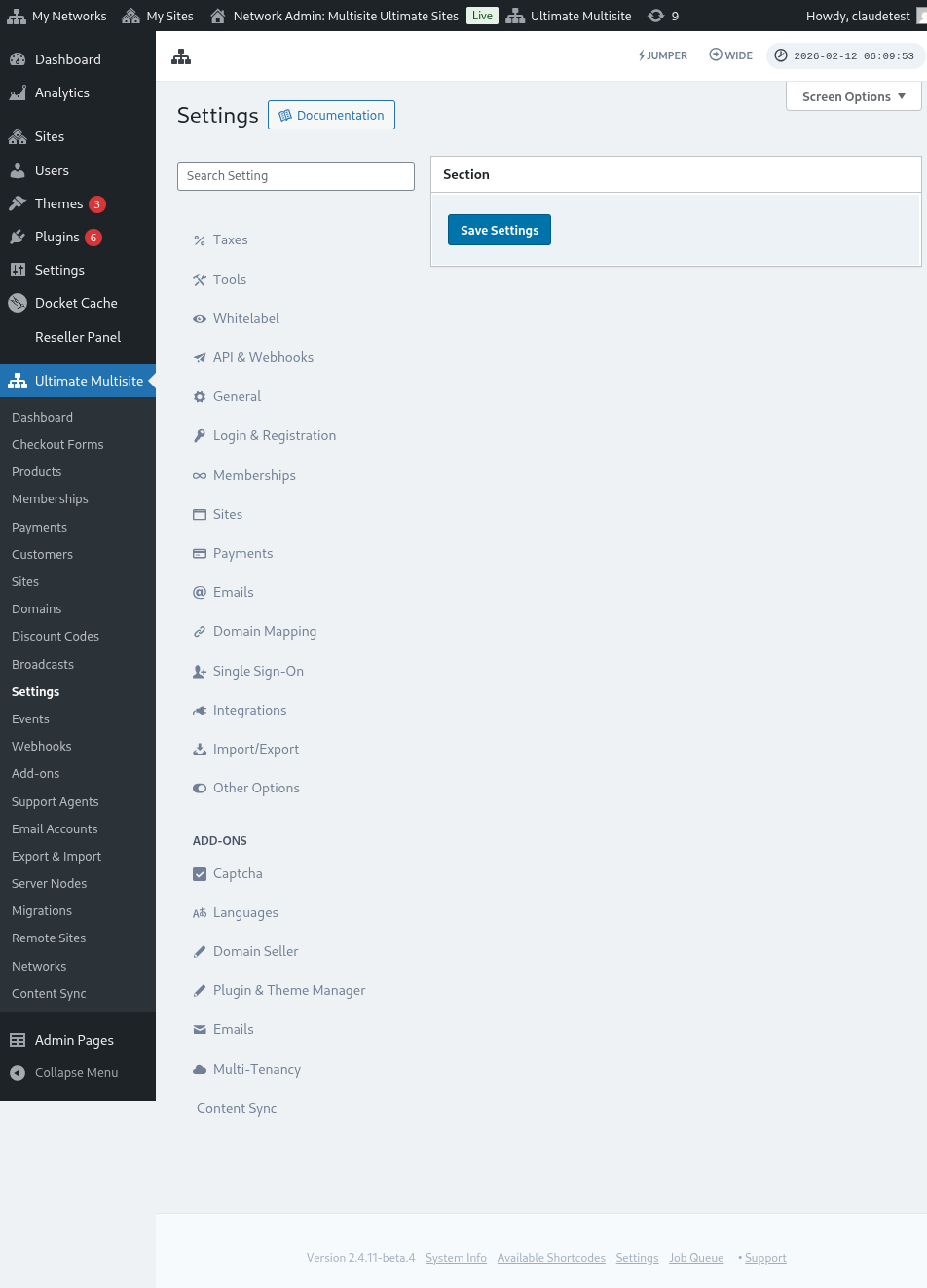
یہ پیغام Ultimate Multisite > Settings > Domain Mapping > Add New Domain Instructions پر (آپ کے ذریعے) edit کیا جا سکتا ہے۔
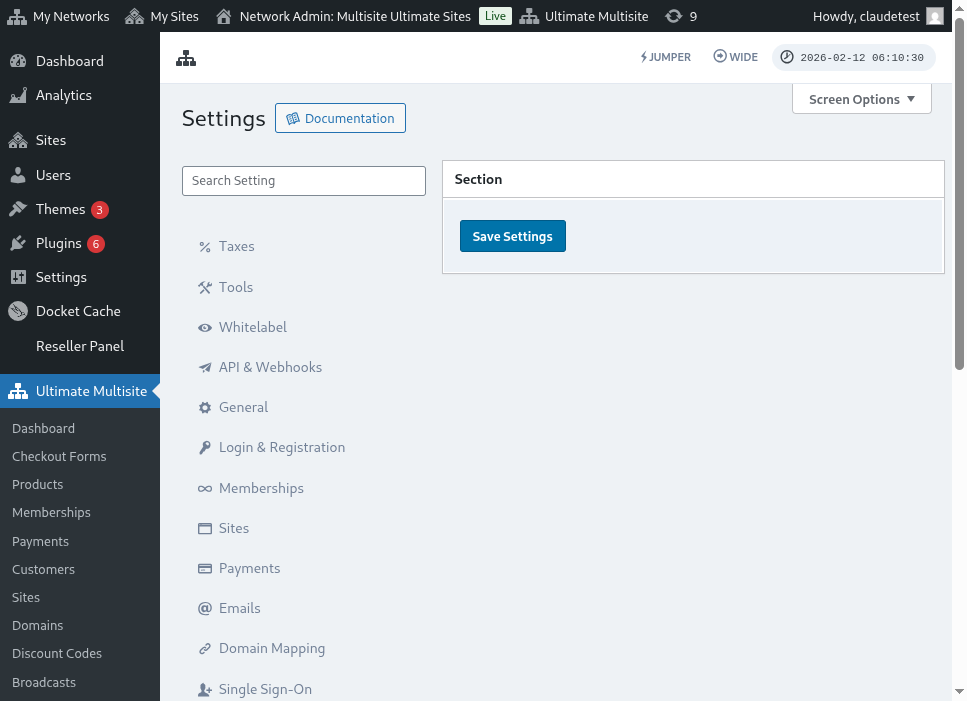
یہ domain mapping settings صفحے کا مکمل منظر ہے:
Next Step پر کلک کرنے کے بعد، آپ کے صارفین اپنا custom domain نام شامل کر سکتے ہیں اور منتخب کر سکتے ہیں کہ آیا یہ custom domain primary ہوگا۔ نوٹ کریں کہ آپ کے صارفین اپنی websites کے لیے ایک سے زیادہ custom domain استعمال کر سکتے ہیں، اس لیے وہ منتخب کر سکتے ہیں کہ کون سا primary ہوگا۔

Add Domain پر کلک کرنے کے بعد، domain آپ کے صارف کے Account میں شامل کر دیا جائے گا۔ اب انہیں صرف اپنے domain registrar پر اس custom domain کے DNS records تبدیل کرنے ہیں۔
Password تبدیل کرنا:
Account dashboard کے اندر، آپ کے صارفین Change Password پر کلک کرکے اپنا password بھی تبدیل کر سکتے ہیں۔

یہ ایک نئی window دکھائے گا جہاں آپ کے صارفین کو اپنا موجودہ password بھرنا ہوگا اور پھر وہ نیا password بھرنا ہوگا جسے وہ استعمال کرنا چاہتے ہیں۔

Danger Zone:
ہمارے پاس دو اختیارات بھی ہیں جو Danger Zone حصے میں دکھائے جاتے ہیں: Delete Site اور Delete Account۔ یہ دونوں Danger Zone حصے میں ہیں کیونکہ یہ دونوں کارروائیاں ناقابل واپسی ہیں۔ اگر آپ کے صارفین اپنی website یا اپنا Account delete کر دیتے ہیں، تو وہ انہیں واپس recover نہیں کر سکتے۔
اگر آپ کے صارفین ان دو میں سے کسی اختیار پر کلک کرتے ہیں، تو انہیں ایک window دکھائی جائے گی جہاں انہیں website یا Account remove کرنے کے اختیار کو toggle on کرنا ہوگا اور انہیں خبردار کیا جائے گا کہ اس کارروائی کو واپس نہیں کیا جا سکتا۔

اگر وہ اپنی website delete کرتے ہیں، تو ان کا Account اور membership پھر بھی untouched رہے گا۔ وہ صرف اپنی website کا تمام مواد کھو دیں گے۔ اگر وہ اپنا Account delete کرتے ہیں، تو اس Account سے متعلق تمام websites، memberships اور معلومات ضائع ہو جائیں گی۔