سائٹ ٹیمپلیٹس (v2)
نوٹ: یہ مضمون Ultimate Multisite ورژن 2.x سے متعلق ہے۔ اگر آپ ورژن 1.x استعمال کر رہے ہیں، یہ مضمون دیکھیں ۔
Ultimate Multisite کے ساتھ ایک پریمیم نیٹ ورک بناتے وقت ہمارا مقصد یہ ہے کہ زیادہ سے زیادہ عمل خودکار کیے جائیں، ساتھ ہی اپنے کلائنٹس کو لچک اور اپنی ویب سائٹس بناتے وقت مختلف اختیارات میں سے انتخاب کی سہولت دی جائے۔ اس توازن کو حاصل کرنے کا ایک آسان طریقہ Ultimate Multisite سائٹ ٹیمپلیٹس فیچر کا استعمال ہے۔
سائٹ ٹیمپلیٹ کیا ہے؟
جیسا کہ نام سے ظاہر ہے، سائٹ ٹیمپلیٹ ایک بنیادی تیار شدہ سائٹ ہے جسے آپ کے نیٹ ورک میں نئی سائٹس بناتے وقت بنیاد کے طور پر استعمال کیا جا سکتا ہے۔
اس کا مطلب ہے کہ آپ ایک بنیادی سائٹ بنا سکتے ہیں، مختلف plugins فعال کر سکتے ہیں، ایک فعال theme مقرر کر سکتے ہیں، اور اسے اپنی پسند کے مطابق کسی بھی طرح حسبِ ضرورت بنا سکتے ہیں۔ پھر، جب آپ کا صارف نیا Account بناتا ہے، تو اسے اندر کسی بامعنی مواد کے بغیر ایک ڈیفالٹ WordPress سائٹ ملنے کے بجائے، آپ کی بنیادی سائٹ کی ایک نقل ملے گی جس میں تمام تخصیصات اور مواد پہلے سے موجود ہوں گے۔
یہ بہت زبردست لگتا ہے، لیکن میں نیا سائٹ ٹیمپلیٹ کیسے بناؤں؟ یہ ممکنہ حد تک آسان ہے۔
نیا سائٹ ٹیمپلیٹ بنانا اور ترمیم کرنا
سائٹ ٹیمپلیٹس آپ کے نیٹ ورک پر عام سائٹس ہی ہوتی ہیں۔ نیا ٹیمپلیٹ بنانے کے لیے آپ بس نیٹ ورک ایڈمن > Ultimate Multisite > سائٹس > سائٹ شامل کریں۔ پر جا سکتے ہیں۔

اس سے ایک modal ونڈو کھلے گی جہاں یہ سائٹ کا عنوان، سائٹ Domain/path، اور سائٹ کی قسم پوچھے گی۔ سائٹ کی قسم کے ڈراپ ڈاؤن field کے تحت یقینی بنائیں کہ آپ سائٹ ٹیمپلیٹ منتخب کریں ۔
آپ یہ وضاحت کرنے کے لیے صارف کے سامنے دکھائی دینے والی تفصیل بھی شامل کر سکتے ہیں کہ ٹیمپلیٹ میں کیا شامل ہے:

فارم کے نیچے، آپ کو سائٹ کاپی کریں toggle سوئچ نظر آئے گا۔ یہ آپ کو شروع کرنے کے لیے کسی موجودہ سائٹ ٹیمپلیٹ کی بنیاد پر نیا سائٹ ٹیمپلیٹ بنانے کی اجازت دے گا، تاکہ شروع سے سائٹ ٹیمپلیٹ بنانے کے بجائے آپ کا وقت بچ سکے۔
سائٹ ٹیمپلیٹ کے مواد کو حسبِ ضرورت بنانا
اپنے سائٹ ٹیمپلیٹ کو حسبِ ضرورت بنانے کے لیے، بس اس کے Dashboard پینل پر جائیں اور اپنی مطلوبہ تبدیلیاں کریں۔ آپ نئی posts، pages بنا سکتے ہیں، plugins فعال کر سکتے ہیں اور فعال theme تبدیل کر سکتے ہیں۔ آپ Customizer میں بھی جا سکتے ہیں اور ہر طرح کے customization اختیارات تبدیل کر سکتے ہیں۔
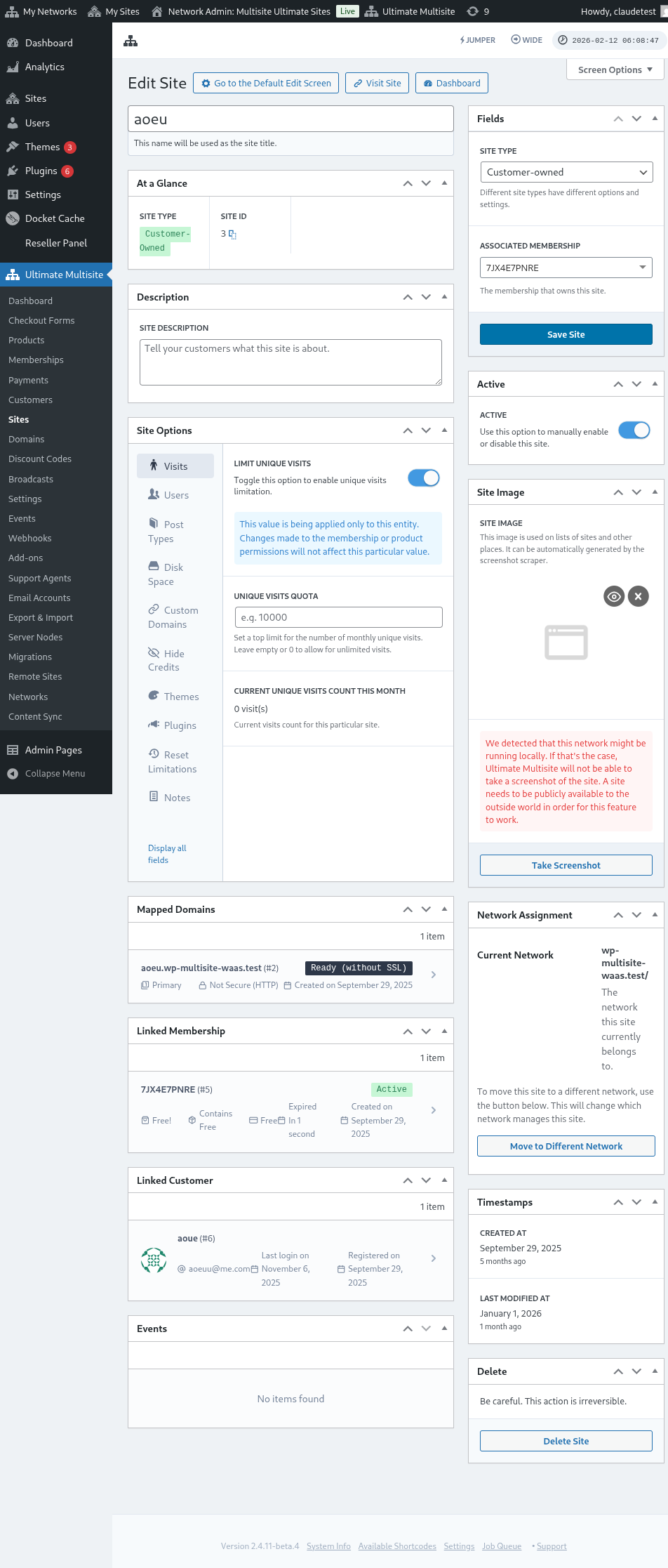
جب کوئی صارف اس سائٹ ٹیمپلیٹ کی بنیاد پر نئی سائٹ بنائے گا تو یہ تمام ڈیٹا کاپی کر دیا جائے گا۔
جدید اختیارات
اگر آپ کچھ custom coding سے واقف ہیں، تو آپ ہماری Search and Replace API کا استعمال کر کے نئی سائٹ بننے کے بعد اس پر معلومات خودکار طور پر بدل سکتے ہیں۔ یہ چیزیں جیسے About صفحے پر کمپنی کے نام بدلنا، Contact صفحے پر رابطہ ای میل بدلنا، وغیرہ کے لیے مفید ہے۔
سائٹ ٹیمپلیٹس کا استعمال
ٹھیک ہے، تو آپ نے مختلف designs، themes اور settings کے ساتھ کئی مختلف سائٹ ٹیمپلیٹس بنا لیے۔ اب آپ انہیں اپنے نیٹ ورک پر مفید کیسے بناتے ہیں؟
بنیادی طور پر، اب آپ دو طریقے استعمال کر سکتے ہیں (بیک وقت نہیں):
- اپنے ہر Plan کے ساتھ ایک سائٹ ٹیمپلیٹ منسلک کرنا
یا
- اپنے کلائنٹس کو sign-up کے دوران خود سائٹ ٹیمپلیٹس منتخب کرنے کی اجازت دینا۔
موڈ 1: سائٹ ٹیمپلیٹ تفویض کریں
اس موڈ میں، آپ کے کلائنٹس Account بناتے وقت ٹیمپلیٹ منتخب نہیں کر سکیں گے، بلکہ آپ طے کریں گے کہ آپ کے ہر Plan پر کون سا ٹیمپلیٹ استعمال ہونا چاہیے۔
یہ کرنے کے لیے، آپ کو Ultimate Multisite > مصنوعات > ترمیم کریں پر جانا ہوگا۔
یہ آپ کو Product میں ترمیم کریں صفحے پر لے آئے گا۔ Product اختیارات سیکشن کے تحت، سائٹ ٹیمپلیٹ tab تلاش کریں اور ڈراپ ڈاؤن field سے سائٹ ٹیمپلیٹ تفویض کریں اختیار منتخب کریں۔ اس سے دستیاب سائٹ ٹیمپلیٹس کی فہرست سامنے آ جائے گی اور یہ آپ کو product کے لیے مخصوص صرف ایک سائٹ ٹیمپلیٹ منتخب کرنے کی اجازت دے گا۔
موڈ 2: دستیاب سائٹ ٹیمپلیٹ منتخب کریں
اس موڈ میں، آپ اپنے کلائنٹس کو sign-up عمل کے دوران انتخاب دیں گے۔ وہ مختلف سائٹ ٹیمپلیٹس میں سے منتخب کر سکیں گے جنہیں آپ product settings کے تحت define کرتے ہیں۔ آپ کے پاس یہ اختیار ہے کہ منتخب product کے تحت وہ جن سائٹ ٹیمپلیٹس میں سے انتخاب کر سکتے ہیں انہیں محدود کریں۔ اس سے آپ ہر product کے تحت سائٹ ٹیمپلیٹس کے مختلف sets رکھ سکیں گے، جو زیادہ قیمت والے product کے لیے مختلف functions اور features کو نمایاں کرنے کے لیے بہترین ہے۔
Product میں ترمیم کریں صفحے پر۔ Product اختیارات سیکشن کے تحت، سائٹ ٹیمپلیٹ tab تلاش کریں اور ڈراپ ڈاؤن field سے دستیاب سائٹ ٹیمپلیٹ منتخب کریں اختیار منتخب کریں۔ اس سے دستیاب سائٹ ٹیمپلیٹس کی فہرست سامنے آ جائے گی اور یہ آپ کو وہ سائٹ ٹیمپلیٹ منتخب کرنے کی اجازت دے گا جسے آپ دستیاب رکھنا چاہتے ہیں۔ آپ یہ اس کے Behavior کو منتخب کر کے کر سکتے ہیں: دستیاب اگر آپ چاہتے ہیں کہ سائٹ ٹیمپلیٹ فہرست میں شامل ہو۔ دستیاب نہیں اگر آپ چاہتے ہیں کہ سائٹ ٹیمپلیٹ اختیار کے طور پر نہ دکھے۔ اور پہلے سے منتخب اگر آپ چاہتے ہیں کہ درج سائٹ ٹیمپلیٹس میں سے کوئی ایک ڈیفالٹ منتخب ہو۔
ڈیفالٹ موڈ: Checkout فارم پر سائٹ ٹیمپلیٹ کا انتخاب
اگر آپ چاہتے ہیں کہ آپ کے تمام سائٹ ٹیمپلیٹس registration کے دوران دستیاب ہوں، یا شاید آپ اپنے بنائے ہوئے ہر product کے تحت سائٹ ٹیمپلیٹس تفویض یا مخصوص کرنے کا اضافی کام کرنا پسند نہیں کرتے۔ تو آپ بس اپنے Checkout فارم کے تحت سائٹ ٹیمپلیٹ کا انتخاب set کر سکتے ہیں۔ یہ کرنے کے لیے، Ultimate Multisite > Checkout فارم پر جائیں اور جس فارم کو configure کرنا چاہتے ہیں اس کے تحت ترمیم کریں پر کلک کریں۔
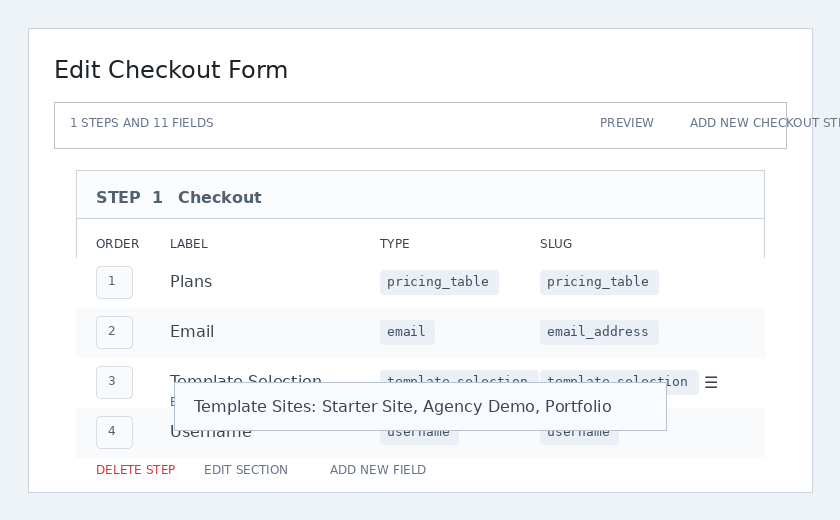
اس سے Checkout فارم میں ترمیم کریں صفحہ سامنے آئے گا۔ ٹیمپلیٹ انتخاب field تلاش کریں اور اس کے تحت ترمیم کریں پر کلک کریں۔
ایک modal ونڈو ظاہر ہوگی۔ Template Sites field کے تحت آپ ان تمام سائٹ templates کو منتخب کر کے فہرست میں شامل کر سکتے ہیں جنہیں آپ registration کے دوران دستیاب رکھنا چاہتے ہیں۔ جو سائٹ templates آپ یہاں سے مخصوص کریں گے وہ اس بات سے قطع نظر دستیاب ہوں گے کہ صارف نے کون سا product منتخب کیا ہے۔
frontend پر، customers checkout کے دوران template chooser دیکھتے ہیں اور اپنی نئی سائٹ کے لیے ابتدائی design منتخب کر سکتے ہیں۔
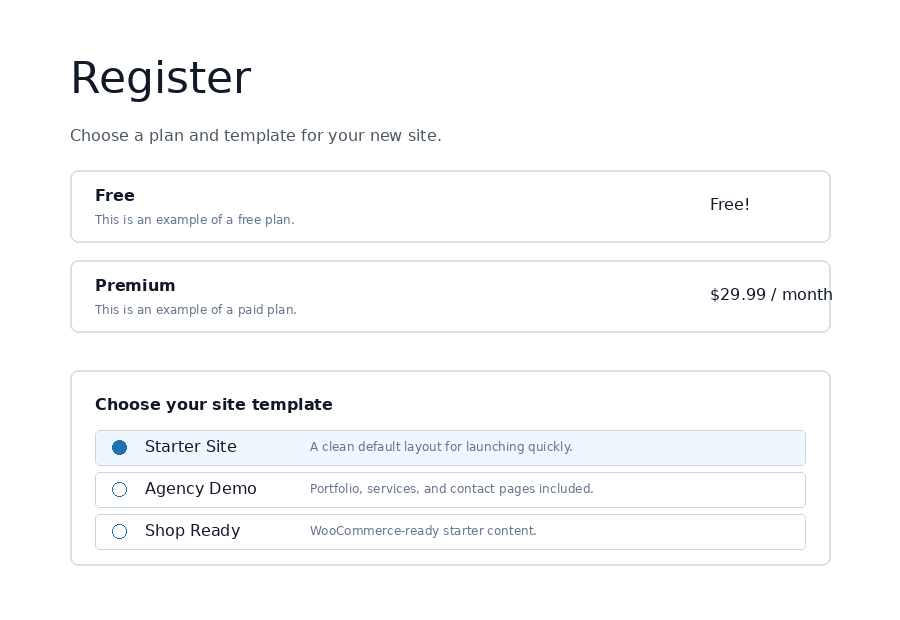
سائٹ Template اختیارات
دیگر سائٹ templates functions بھی دستیاب ہیں جنہیں آپ Ultimate Multisite settings کے تحت on یا off کر سکتے ہیں۔
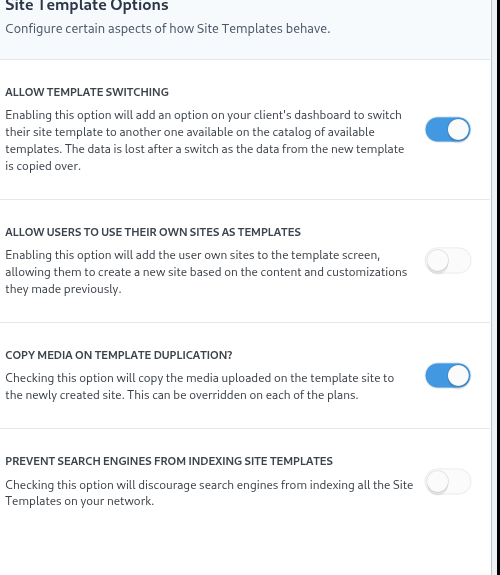
Template Switching کی اجازت دیں
اس option کو enable کرنے سے آپ کے clients کو account اور سائٹ بننے کے بعد sign-up process کے دوران منتخب کردہ template تبدیل کرنے کی اجازت ملے گی۔ یہ client کے نقطۂ نظر سے مفید ہے کیونکہ اگر انہیں بعد میں معلوم ہو کہ ان کا اصل انتخاب ان کی مخصوص ضروریات کے لیے بہترین نہیں تھا، تو یہ انہیں template دوبارہ منتخب کرنے کی اجازت دیتا ہے۔
Users کو اپنی سائٹ templates کے طور پر استعمال کرنے کی اجازت دیں
چونکہ subsite users نے اپنی سائٹ بنانے اور design کرنے میں وقت صرف کیا ہے، اس لیے وہ اسے clone کر کے آپ کے network پر ایک اور subsite بناتے وقت دستیاب سائٹ templates میں سے ایک کے طور پر استعمال کرنا چاہ سکتے ہیں۔ یہ option انہیں ایسا کرنے کی اجازت دے گا۔
Template Duplication پر Media Copy کریں
اس option کو check کرنے سے template site پر upload کیا گیا media نئی بنائی گئی سائٹ پر copy ہو جائے گا۔ اسے ہر plan پر override کیا جا سکتا ہے۔
Search Engines کو Site Templates index کرنے سے روکیں
اس article میں زیرِ بحث site templates boilerplate ہیں لیکن پھر بھی آپ کے network کا حصہ ہیں، جس کا مطلب ہے کہ یہ search engines کے لیے تلاش کرنے کے لیے اب بھی دستیاب ہیں۔ یہ option آپ کو site templates کو چھپانے کی اجازت دے گا تاکہ search engines انہیں index کر سکیں۔
auto search-and-replace کے ساتھ Site Templates کو پہلے سے پُر کرنا
Ultimate Multisite کی سب سے طاقتور خصوصیات میں سے ایک registration form پر arbitrary text، color، اور select fields شامل کرنے کی صلاحیت ہے۔ جب ہمارے پاس وہ data capture ہو جاتا ہے، تو ہم اسے منتخب کردہ site template کے کچھ حصوں میں content کو پہلے سے پُر کرنے کے لیے استعمال کر سکتے ہیں۔ پھر، جب نئی سائٹ publish ہو رہی ہوتی ہے، Ultimate Multisite placeholders کو registration کے دوران داخل کی گئی اصل information سے replace کر دے گا۔
مثال کے طور پر، اگر آپ registration کے دوران اپنے end-user کی company name حاصل کرنا چاہتے ہیں اور automatically company name کو home page پر ڈالنا چاہتے ہیں۔ اپنے template site home page پر آپ کو placeholders شامل کرنے کی ضرورت ہے، جیسا کہ نیچے image میں ہے (placeholders کو double curly braces سے گھیر کر شامل کیا جانا چاہیے - {{placeholder_name}})۔
پھر، آپ اس data کو capture کرنے کے لیے اپنے checkout form پر صرف ایک matching registration field شامل کر سکتے ہیں۔ template selection کے لیے استعمال ہونے والا وہی checkout form editor آپ کو template chooser کے ساتھ custom fields رکھنے دیتا ہے:
آپ کا customer پھر registration کے دوران وہ field بھر سکے گا۔
Ultimate Multisite پھر customer کی طرف سے فراہم کردہ data سے placeholders کو automatically replace کر دے گا۔
"placeholders سے بھرے template" کے مسئلے کو حل کرنا
یہ سب بہت اچھا ہے، لیکن ہمیں ایک بدصورت مسئلہ پیش آتا ہے: اب ہمارے site templates - جنہیں ہمارے customers دیکھ سکتے ہیں - بدصورت placeholders سے بھرے ہوئے ہیں جو زیادہ کچھ نہیں بتاتے۔
اسے حل کرنے کے لیے، ہم placeholders کے لیے fake values set کرنے کا option پیش کرتے ہیں، اور جب آپ کے customers template sites دیکھ رہے ہوتے ہیں تو ہم انہی values کو ان کے contents search اور replace کرنے کے لیے استعمال کرتے ہیں۔
آپ Ultimate Multisite > Settings > Sites پر جا کر template placeholders editor تک رسائی حاصل کر سکتے ہیں، اور پھر sidebar پر Edit Placeholders link پر click کر کے۔
یہ آپ کو placeholders کے content editor پر لے جائے گا، جہاں آپ placeholders اور ان کا متعلقہ content شامل کر سکتے ہیں۔