ဆိုက် နမူနာပုံစံများ (v2)
မှတ်ချက် - ဤဆောင်းပါးသည် Ultimate Multisite ဗားရှင်း 2.x အတွက်ဖြစ်သည်။ အကယ်၍ သင်သည် ဗားရှင်း 1.x ကို အသုံးပြုနေပါက၊ ဤဆောင်းပါးကို ကြည့်ပါ ။
Ultimate Multisite ဖြင့် ပရီမီယံ ကွန်ရက်တစ်ခု ဖန်တီးရာတွင် ကျွန်ုပ်တို့၏ ရည်မှန်းချက်မှာ လုပ်ငန်းစဉ်များကို တတ်နိုင်သမျှ အလိုအလျောက်ဖြစ်စေပြီး၊ ကျွန်ုပ်တို့၏ client များအတွက် ၎င်းတို့၏ ဝဘ်ဆိုက်များ ဖန်တီးရာတွင် ရွေးချယ်နိုင်သော လွတ်လပ်မှုနှင့် ရွေးစရာမျိုးစုံကို ပေးနိုင်ရန်ဖြစ်သည်။ ဤမျှခြေကို ရရှိရန် လွယ်ကူသော နည်းလမ်းတစ်ခုမှာ Ultimate Multisite ဆိုက် နမူနာပုံစံများ လုပ်ဆောင်ချက်ကို အသုံးပြုခြင်းဖြစ်သည်။
ဆိုက် နမူနာပုံစံဆိုတာ ဘာလဲ?
နာမည်အတိုင်းပင် ဆိုက် နမူနာပုံစံသည် သင့်ကွန်ရက်တွင် ဆိုက်အသစ်များ ဖန်တီးရာ၌ အခြေခံအဖြစ် အသုံးပြုနိုင်သော အဆင်သင့်ပြင်ဆင်ထားသည့် ဆိုက်တစ်ခုဖြစ်သည်။
ဆိုလိုသည်မှာ သင်သည် အခြေခံဆိုက်တစ်ခု ဖန်တီးပြီး၊ plugin များအမျိုးမျိုးကို ဖွင့်သုံးကာ၊ အသုံးပြုမည့် theme ကို သတ်မှတ်ပြီး သင်လိုသလို ပြင်ဆင်နိုင်သည်။ ထို့နောက် သင့် customer က Account အသစ်တစ်ခု ဖန်တီးသောအခါ အဓိပ္ပါယ်ရှိသော အကြောင်းအရာမပါသည့် ပုံမှန် WordPress ဆိုက်တစ်ခု ရရှိမည့်အစား ပြင်ဆင်ထားသမျှနှင့် အကြောင်းအရာများ ပါဝင်ပြီးသား သင့်အခြေခံဆိုက်၏ မိတ္တူတစ်ခုကို ရရှိပါမည်။
အဲဒါက အရမ်းကောင်းပါတယ်။ ဒါပေမယ့် ဆိုက် နမူနာပုံစံအသစ်တစ်ခုကို ဘယ်လိုဖန်တီးရမလဲ? အလွန်ရိုးရှင်းပါတယ်။
ဆိုက် နမူနာပုံစံအသစ် ဖန်တီးခြင်းနှင့် ပြင်ဆင်ခြင်း
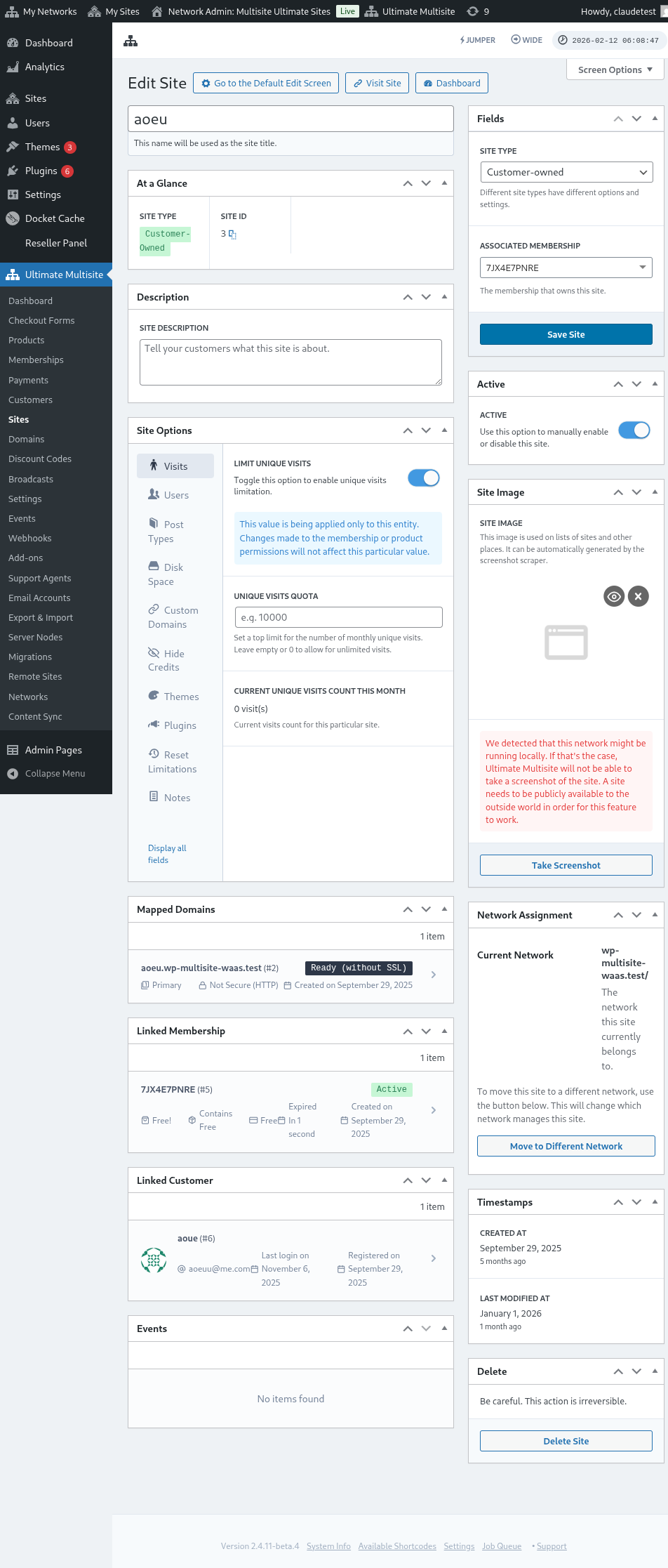
ဆိုက် နမူနာပုံစံများသည် သင့်ကွန်ရက်ပေါ်ရှိ ပုံမှန်ဆိုက်များသာ ဖြစ်သည်။ နမူနာပုံစံအသစ်တစ်ခု ဖန်တီးရန် ကွန်ရက် စီမံခန့်ခွဲရေး > Ultimate Multisite > ဆိုက်များ > ဆိုက်ထည့်ရန် သို့ ရိုးရိုးသွားနိုင်သည်။

၎င်းက ဆိုက် ခေါင်းစဉ်၊ ဆိုက် ဒိုမိန်း/လမ်းကြောင်း၊ နှင့် ဆိုက် အမျိုးအစား တို့ကို မေးမြန်းမည့် modal ဝင်းဒိုးတစ်ခုကို ဖွင့်ပေးပါမည်။ ဆိုက် အမျိုးအစား drop-down field အောက်တွင် ဆိုက် နမူနာပုံစံ ကို ရွေးထားကြောင်း သေချာစေပါ ။
နမူနာပုံစံတွင် ဘာတွေပါဝင်သည်ကို ရှင်းပြရန် customer မြင်နိုင်သော ဖော်ပြချက်တစ်ခုကိုလည်း ထည့်နိုင်သည်။

ဖောင်၏ အောက်ခြေတွင် ဆိုက် ကူးယူရန် toggle switch တစ်ခုကို တွေ့ရပါမည်။ ၎င်းက ဆိုက် နမူနာပုံစံတစ်ခုကို အစမှ ဖန်တီးမည့်အစား အချိန်ကုန်သက်သာစေရန် ရှိပြီးသား ဆိုက် နမူနာပုံစံတစ်ခုကို အစမှတ်အဖြစ် အသုံးပြုပြီး ဆိုက် နမူနာပုံစံအသစ်တစ်ခု ဖန်တီးခွင့်ပေးပါမည်။
ဆိုက် နမူနာပုံစံ၏ အကြောင်းအရာများကို ပြင်ဆင်ခြင်း
သင့်ဆိုက် နမူနာပုံစံကို ပြင်ဆင်ရန် ၎င်း၏ Dashboard panel သို့ ရိုးရိုးသွားပြီး လိုအပ်သော ပြောင်းလဲမှုများ ပြုလုပ်ပါ။ post အသစ်များ၊ စာမျက်နှာများ ဖန်တီးနိုင်သည်၊ plugin များကို ဖွင့်သုံးနိုင်ပြီး အသုံးပြုမည့် theme ကို ပြောင်းနိုင်သည်။ Customizer သို့ သွား၍ ပြင်ဆင်နိုင်သော ရွေးချယ်မှုအမျိုးမျိုးကိုပင် ပြောင်းလဲနိုင်သည်။
customer တစ်ဦးက ထိုဆိုက် နမူနာပုံစံကို အခြေခံ၍ ဆိုက်အသစ်တစ်ခု ဖန်တီးသောအခါ ထိုဒေတာအားလုံးကို ကူးယူသွားပါမည်။
အဆင့်မြင့် ရွေးချယ်စရာများ
သင်သည် custom coding အချို့ကို နားလည်အသုံးပြုနိုင်ပါက ဆိုက်အသစ် ဖန်တီးပြီးနောက် ၎င်းပေါ်ရှိ အချက်အလက်များကို အလိုအလျောက် အစားထိုးရန် ကျွန်ုပ်တို့၏ ရှာဖွေပြီး အစားထိုး API ကို အသုံးပြုနိုင်သည်။ ဥပမာ About စာမျက်နှာရှိ ကုမ္ပဏီအမည်များကို အစားထိုးခြင်း၊ Contact စာမျက်နှာရှိ ဆက်သွယ်ရန် အီးမေးလ်ကို အစားထိုးခြင်း စသည်တို့အတွက် အသုံးဝင်သည်။
ဆိုက် နမူနာပုံစံများကို အသုံးပြုခြင်း
ကောင်းပြီ၊ သင်သည် ဒီဇိုင်း၊ theme နှင့် setting များကွဲပြားသည့် ဆိုက် နမူနာပုံစံများစွာ ဖန်တီးပြီးပါပြီ။ ယခု သင့်ကွန်ရက်တွင် ၎င်းတို့ကို အသုံးဝင်အောင် ဘယ်လိုလုပ်မလဲ?
အခြေခံအားဖြင့် ယခု အသုံးပြုနိုင်သော နည်းလမ်းနှစ်မျိုး ရှိပါသည် (တစ်ချိန်တည်း မဟုတ်ပါ)။
- သင့် Plan တစ်ခုစီတွင် ဆိုက် နမူနာပုံစံတစ်ခု ချိတ်ဆက်ခြင်း
သို့မဟုတ်
- sign-up အတွင်း သင့် client များကို ဆိုက် နမူနာပုံစံများ ကိုယ်တိုင်ရွေးချယ်ခွင့် ပေးခြင်း။
မုဒ် ၁ - ဆိုက် နမူနာပုံစံ သတ်မှတ်ခြင်း
ဤမုဒ်တွင် သင့် client များသည် Account တစ်ခု ဖန်တီးသောအခါ နမူနာပုံစံကို ရွေးချယ်နိုင်မည်မဟုတ်ဘဲ၊ သင့် Plan တစ်ခုစီတွင် မည်သည့် နမူနာပုံစံကို အသုံးပြုရမည်ကို သင်က သတ်မှတ်ပါမည်။
ထိုသို့လုပ်ရန် Ultimate Multisite > ထုတ်ကုန်များ > ပြင်ဆင်ရန် သို့ သွားရန် လိုအပ်ပါမည်။
၎င်းက သင့်ကို ထုတ်ကုန် ပြင်ဆင်ရန် စာမျက်နှာသို့ ခေါ်ဆောင်သွားပါမည်။ ထုတ်ကုန် ရွေးချယ်စရာများ အပိုင်းအောက်တွင် ဆိုက် နမူနာပုံစံ tab ကို ရှာပြီး drop-down field မှ ဆိုက် နမူနာပုံစံ သတ်မှတ်ရန် ရွေးချယ်စရာကို ရွေးပါ။ ၎င်းက ရရှိနိုင်သော ဆိုက် နမူနာပုံစံများစာရင်းကို ပြပေးပြီး ထုတ်ကုန်အတွက် သီးသန့်ဆိုက် နမူနာပုံစံတစ်ခုသာ ရွေးချယ်ခွင့်ပေးပါမည်။
မုဒ် ၂ - ရရှိနိုင်သော ဆိုက် နမူနာပုံစံ ရွေးချယ်ခြင်း
ဤမုဒ်တွင် sign-up လုပ်ငန်းစဉ်အတွင်း သင့် client များကို ရွေးချယ်ခွင့် ပေးပါမည်။ ၎င်းတို့သည် ထုတ်ကုန် setting များအောက်တွင် သင်သတ်မှတ်ထားသော ဆိုက် နမူနာပုံစံအမျိုးမျိုးမှ ရွေးနိုင်ပါမည်။ ရွေးချယ်ထားသော ထုတ်ကုန်အောက်တွင် ၎င်းတို့ ရွေးနိုင်သည့် ဆိုက် နမူနာပုံစံကို ကန့်သတ်ရန် ရွေးချယ်စရာတစ်ခု ရှိသည်။ ၎င်းက ထုတ်ကုန်တစ်ခုစီအောက်တွင် ဆိုက် နမူနာပုံစံ အစုအဖွဲ့များ ကွဲပြားစွာထားရှိနိုင်စေပြီး စျေးပိုမြင့်သော ထုတ်ကုန်အတွက် လုပ်ဆောင်ချက်များနှင့် အင်္ဂါရပ်များကို ထင်ရှားပြရန် သင့်တော်သည်။
ထုတ်ကုန် ပြင်ဆင်ရန် စာမျက်နှာတွင် ထုတ်ကုန် ရွေးချယ်စရာများ အပိုင်းအောက်ရှိ ဆိုက် နမူနာပုံစံ tab ကို ရှာပြီး drop-down field မှ ရရှိနိုင်သော ဆိုက် နမူနာပုံစံ ရွေးချယ်ရန် ရွေးချယ်စရာကို ရွေးပါ။ ၎င်းက ရရှိနိုင်သော ဆိုက် နမူနာပုံစံများစာရင်းကို ပြပေးပြီး သင် ရရှိနိုင်စေလိုသော ဆိုက် နမူနာပုံစံကို ရွေးချယ်ခွင့်ပေးပါမည်။ ၎င်း၏ အပြုအမူကို ရွေးချယ်ခြင်းဖြင့် ပြုလုပ်နိုင်သည်။ ဆိုက် နမူနာပုံစံကို စာရင်းတွင် ပါဝင်စေလိုပါက ရရှိနိုင်သည်။ ဆိုက် နမူနာပုံစံကို ရွေးချယ်စရာအဖြစ် မပြလိုပါက မရရှိနိုင်ပါ။ စာရင်းရှိ ဆိုက် နမူနာပုံစံများထဲမှ တစ်ခုကို ပုံသေရွေးချယ်ထားစေလိုပါက ကြိုတင်ရွေးချယ်ထားသည်။
ပုံသေမုဒ် - Checkout form ပေါ်ရှိ ဆိုက် နမူနာပုံစံ ရွေးချယ်မှု
စာရင်းသွင်းနေစဉ် သင့်ဆိုက် နမူနာပုံစံအားလုံးကို ရရှိနိုင်စေလိုပါက၊ သို့မဟုတ် သင်ဖန်တီးသော ထုတ်ကုန်တစ်ခုစီအောက်တွင် ဆိုက် နမူနာပုံစံများကို သတ်မှတ်ခြင်း သို့မဟုတ် ဖော်ပြခြင်းအတွက် အပိုအလုပ် မလုပ်လိုပါက၊ သင့် Checkout Form အောက်တွင် ဆိုက် နမူနာပုံစံ ရွေးချယ်မှုကို ရိုးရိုးသတ်မှတ်နိုင်သည်။ ဤသို့လုပ်ရန် Ultimate Multisite > Checkout Forms သို့ သွားပြီး သင် configure လုပ်လိုသော form အောက်ရှိ ပြင်ဆင်ရန် ကို နှိပ်ပါ။
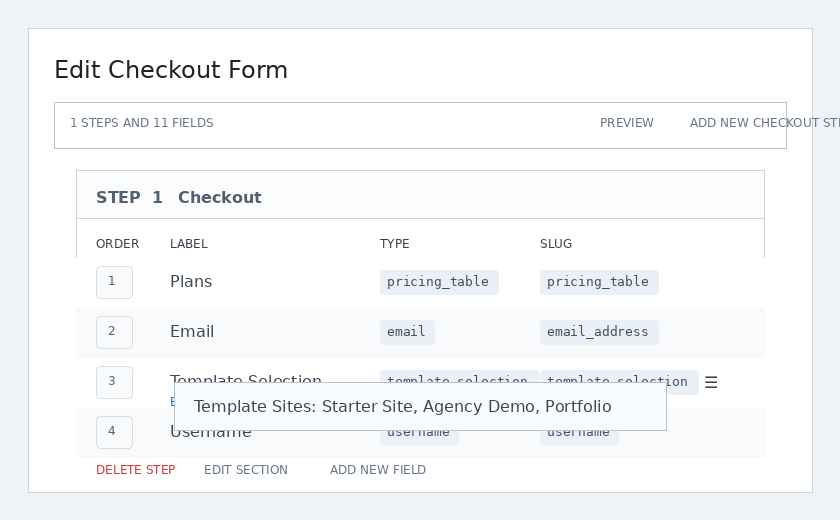
၎င်းက Checkout Form ပြင်ဆင်ရန် စာမျက်နှာကို ပြပေးပါမည်။ နမူနာပုံစံ ရွေးချယ်မှု field ကို ရှာပြီး ၎င်းအောက်ရှိ ပြင်ဆင်ရန် ကို နှိပ်ပါ။
မိုဒယ်ဝင်းဒိုးတစ်ခု ပေါ်လာပါမည်။ တမ်းပလိတ်ဆိုက်များ အကွက်အောက်တွင် မှတ်ပုံတင်ချိန်တွင် ရရှိနိုင်စေလိုသော ဆိုက်တမ်းပလိတ်အားလုံးကို ရွေးချယ်ပြီး စာရင်းထည့်နိုင်သည်။ ဤနေရာမှ သတ်မှတ်ထားသော ဆိုက်တမ်းပလိတ်များသည် အသုံးပြုသူ ရွေးချယ်ထားသော ထုတ်ကုန်မည်သည့်အရာဖြစ်စေ ရရှိနိုင်ပါမည်။
ရှေ့ဖက်မျက်နှာပြင်တွင် ဝယ်ယူသူများသည် checkout လုပ်နေစဉ် တမ်းပလိတ်ရွေးချယ်ကိရိယာကို မြင်ရပြီး ၎င်းတို့၏ ဆိုက်အသစ်အတွက် အစပြုဒီဇိုင်းကို ရွေးချယ်နိုင်သည်။
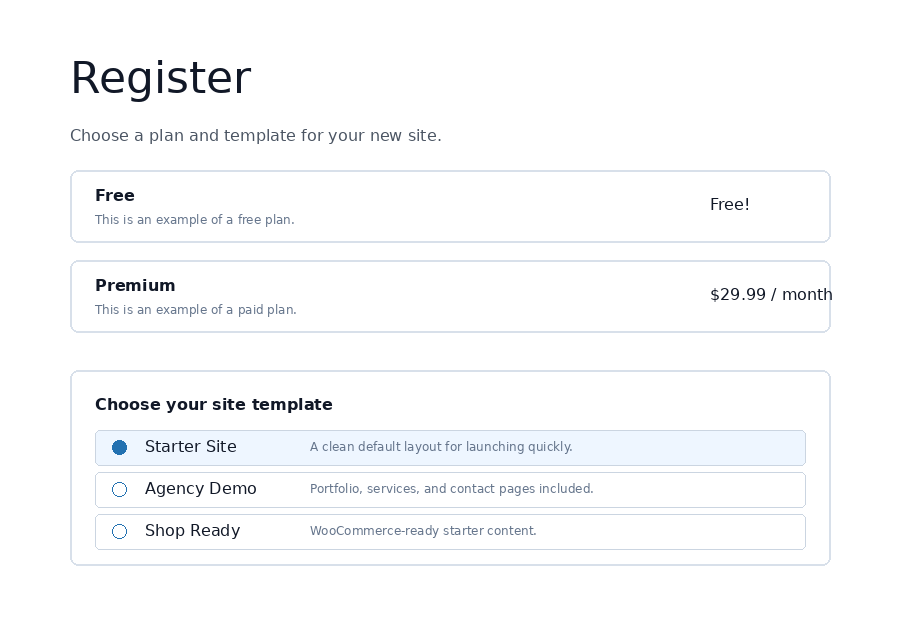
ဆိုက်တမ်းပလိတ်ရွေးချယ်စရာများ
Ultimate Multisite ဆက်တင်များအောက်တွင် ဖွင့်နိုင် ပိတ်နိုင်သည့် အခြားဆိုက်တမ်းပလိတ် လုပ်ဆောင်ချက်များလည်း ရှိသည်။
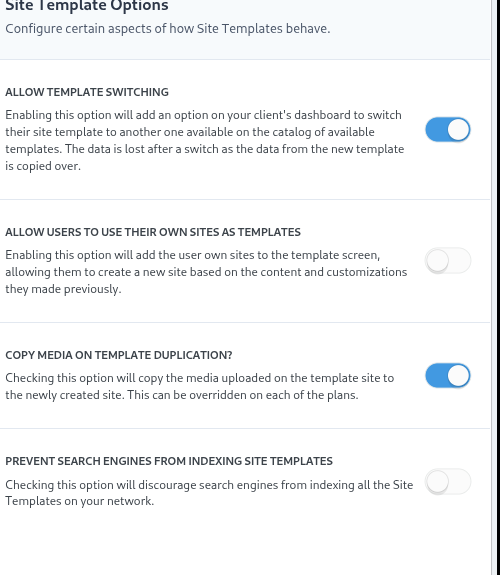
တမ်းပလိတ်ပြောင်းလဲခြင်းကို ခွင့်ပြုရန်
ဤရွေးချယ်စရာကို ဖွင့်ထားပါက သင့် client များသည် စာရင်းသွင်းမှုလုပ်ငန်းစဉ်အတွင်း ရွေးချယ်ခဲ့သော တမ်းပလိတ်ကို Account နှင့် ဆိုက်ဖန်တီးပြီးနောက် ပြောင်းလဲနိုင်ပါမည်။ နောက်ပိုင်းတွင် ၎င်းတို့၏ မူလရွေးချယ်မှုသည် သီးသန့်လိုအပ်ချက်များအတွက် အကောင်းဆုံးမဟုတ်ကြောင်း တွေ့ရှိပါက တမ်းပလိတ်ကို ပြန်ရွေးနိုင်သောကြောင့် client ဘက်မှ ကြည့်လျှင် အသုံးဝင်သည်။
အသုံးပြုသူများကို ၎င်းတို့၏ဆိုက်ကို တမ်းပလိတ်များအဖြစ် အသုံးပြုခွင့်ပြုရန်
subsite အသုံးပြုသူများသည် ၎င်းတို့၏ ကိုယ်ပိုင်ဆိုက်ကို တည်ဆောက်ဒီဇိုင်းဆွဲရန် အချိန်သုံးထားသောကြောင့် သင့် network ပေါ်တွင် အခြား subsite တစ်ခု ဖန်တီးချိန်တွင် ရရှိနိုင်သော ဆိုက်တမ်းပလိတ်များအနက် တစ်ခုအဖြစ် ၎င်းကို ကူးယူအသုံးပြုလိုနိုင်သည်။ ဤရွေးချယ်စရာက ၎င်းတို့ကို ထိုသို့လုပ်နိုင်စေမည်။
တမ်းပလိတ်ပွားချိန်တွင် မီဒီယာကို ကူးယူရန်
ဤရွေးချယ်စရာကို အမှန်ခြစ်ထားပါက တမ်းပလိတ်ဆိုက်ပေါ်တွင် upload လုပ်ထားသော မီဒီယာကို အသစ်ဖန်တီးထားသော ဆိုက်သို့ ကူးယူပါမည်။ ၎င်းကို plan တစ်ခုချင်းစီတွင် ပြင်ဆင်ကျော်လွှားနိုင်သည်။
ရှာဖွေရေးအင်ဂျင်များက ဆိုက်တမ်းပလိတ်များကို အညွှန်းပြုခြင်းမှ တားဆီးရန်
ဤဆောင်းပါးတွင် ဆွေးနွေးထားသည့် ဆိုက်တမ်းပလိတ်များသည် အခြေခံပုံစံများဖြစ်သော်လည်း သင့် network ၏ အစိတ်အပိုင်းဖြစ်နေဆဲဖြစ်သောကြောင့် ရှာဖွေရေးအင်ဂျင်များ တွေ့နိုင်သေးသည်။ ဤရွေးချယ်စရာက ရှာဖွေရေးအင်ဂျင်များ ၎င်းတို့ကို မအညွှန်းပြုနိုင်စေရန် ဆိုက်တမ်းပလိတ်များကို ဖျောက်ထားနိုင်စေမည်။
အလိုအလျောက် ရှာဖွေပြီးအစားထိုးခြင်းဖြင့် ဆိုက်တမ်းပလိတ်များကို ကြိုတင်ဖြည့်ထားခြင်း
Ultimate Multisite ၏ အစွမ်းထက်ဆုံး လုပ်ဆောင်ချက်များအနက် တစ်ခုမှာ မှတ်ပုံတင်ဖောင်ပေါ်တွင် မည်သည့်စာသား၊ အရောင်နှင့် ရွေးချယ်မှုအကွက်များကိုမဆို ထည့်နိုင်ခြင်းဖြစ်သည်။ ထိုဒေတာကို ဖမ်းယူပြီးနောက် ရွေးချယ်ထားသော ဆိုက်တမ်းပလိတ်၏ အချို့အစိတ်အပိုင်းများတွင် အကြောင်းအရာများ ကြိုတင်ဖြည့်ရန် ၎င်းကို အသုံးပြုနိုင်သည်။ ထို့နောက် ဆိုက်အသစ်ကို ထုတ်ဝေချိန်တွင် Ultimate Multisite သည် မှတ်ပုံတင်စဉ် ထည့်သွင်းထားသော အမှန်တကယ်အချက်အလက်များဖြင့် နေရာအစားထိုးစာသားများကို အစားထိုးပါမည်။
ဥပမာအားဖြင့် မှတ်ပုံတင်ချိန်တွင် သင့်နောက်ဆုံးအသုံးပြုသူ၏ ကုမ္ပဏီအမည်ကို ရယူပြီး home page ပေါ်တွင် ကုမ္ပဏီအမည်ကို အလိုအလျောက် ထည့်လိုပါက၊ သင့်တမ်းပလိတ်ဆိုက်၏ home page တွင် အောက်ပါပုံကဲ့သို့ နေရာအစားထိုးစာသားများကို ထည့်ရန် လိုသည် (နေရာအစားထိုးစာသားများကို double curly braces ဖြင့် ဝိုင်းထားပြီး ထည့်သင့်သည် - {{placeholder_name}})။
ထို့နောက် ထိုဒေတာကို ဖမ်းယူရန် သင့် checkout ဖောင်တွင် ကိုက်ညီသော မှတ်ပုံတင်အကွက်တစ်ခုကို ရိုးရိုးထည့်နိုင်သည်။ တမ်းပလိတ်ရွေးချယ်မှုအတွက် အသုံးပြုသော checkout ဖောင် တည်းဖြတ်ကိရိယာတူက သင့်ကို တမ်းပလိတ်ရွေးချယ်ကိရိယာအနားတွင် စိတ်ကြိုက်အကွက်များ ထားနိုင်စေသည်။
သင့်ဝယ်ယူသူသည် မှတ်ပုံတင်ချိန်တွင် ထိုအကွက်ကို ဖြည့်နိုင်ပါမည်။
ထို့နောက် Ultimate Multisite သည် နေရာအစားထိုးစာသားများကို ဝယ်ယူသူပေးထားသော ဒေတာဖြင့် အလိုအလျောက် အစားထိုးပါမည်။
"နေရာအစားထိုးစာသားများ ပြည့်နေသော တမ်းပလိတ်" ပြဿနာကို ဖြေရှင်းခြင်း
ဤအရာအားလုံး ကောင်းမွန်သော်လည်း မလှပသော ပြဿနာတစ်ခု ကြုံရသည်။ ကျွန်ုပ်တို့၏ ဝယ်ယူသူများ ဝင်ကြည့်နိုင်သော ဆိုက်တမ်းပလိတ်များသည် အချက်အလက်များစွာ မပြောပြသော မလှပသည့် နေရာအစားထိုးစာသားများဖြင့် ပြည့်နေသည်။
ထိုပြဿနာကို ဖြေရှင်းရန် နေရာအစားထိုးစာသားများအတွက် အတုတန်ဖိုးများ သတ်မှတ်နိုင်သည့် ရွေးချယ်စရာကို ပေးထားပြီး သင့်ဝယ်ယူသူများ ဝင်ကြည့်နေစဉ် တမ်းပလိတ်ဆိုက်များပေါ်ရှိ ၎င်းတို့၏ အကြောင်းအရာများကို ရှာဖွေပြီး အစားထိုးရန် ထိုတန်ဖိုးများကို အသုံးပြုသည်။
Ultimate Multisite > ဆက်တင်များ > ဆိုက်များ သို့ သွားပြီးနောက် ဘေးဘားတွင် နေရာအစားထိုးစာသားများကို တည်းဖြတ်ရန် လင့်ခ်ကို နှိပ်ခြင်းဖြင့် တမ်းပလိတ် နေရာအစားထိုးစာသားများ တည်းဖြတ်ကိရိယာကို အသုံးပြုနိုင်သည်။
၎င်းက သင့်ကို နေရာအစားထိုးစာသားများ၏ အကြောင်းအရာ တည်းဖြတ်ကိရိယာသို့ ခေါ်သွားမည်ဖြစ်ပြီး ထိုနေရာတွင် နေရာအစားထိုးစာသားများနှင့် ၎င်းတို့၏ သက်ဆိုင်ရာ အကြောင်းအရာများကို ထည့်နိုင်သည်။