Կայքի Տեխնոլոգիական Ձևանմուշներ (v2)
Նշում․ Այս հոդվածը վերաբերում է Ultimate Multisite-ի 2.x տարբերակին։ Եթե դուք օգտագործում եք 1.x տարբերակը, այս հոդվածը կարդացեք .
Ultimate Multisite-ով պրեմիում ցանց ստեղծելու մեր նպատակն է հնարավորինս շատ գործընթացներ ավտոմատացնել՝ միաժամանակ տալով մեր հաճախորդներին ճկունություն և տարբեր ընտրություններ ստեղծելու համար՝ իրենց կայքերը ստեղծելիս։ Այս հավասարակշռությունը հասնելու հեշտ միջոցն է Ultimate Multisite Site Templates-ի ֆունկցիան օգտագործելով։
Ի՞նչ է Site Template-ը (Կայքի Ձևանմուշ)
Ինչպես անվանումը ենթադրում է, Site Template-ը ստանդարտ կայքի ձևաթուղթն է, որը կարելի է օգտագործել որպես հիմք՝ ձեր ցանցում նոր կայքեր ստեղծելիս։
Սա նշանակում է, որ դուք կարող եք ստեղծել հիմնական կայք, ակտիվացնել տարբեր plugin-ներ, ընտրել ակտիվ theme-ը և այն ցանկացած ձևով անհատականացնել։ Այնուհետև, երբ ձեր հաճախորդը ստեղծում է նոր հաշիվ, նրան տրվում է ձեր հիմնական կայքի պատճենը՝ բոլոր անհատականացումներով և բովանդակությամբ արդեն լրացված։
Դա հիանալի է թվում, բայց ես ինչպե՞ս ստեղծեմ նոր Site Template։ Այն այնքան պարզ է, որ կարելի է։
Նոր Site Template-ի Ստեղծում և Խմբագրում
Site Templates-ը ձեր ցանցի սովորական կայքեր են։ Նոր template ստեղծելու համար դուք կարող եք պարզապես գնալ Network Admin > Ultimate Multisite > Sites > Add Site։

Սա կբացի modal պատուհան, որտեղ խնդրում է ներմուծել Site title (Կայքի վերնագիր), Site Domain/path (Կայքի Դոմեն/ճանապարհ) և Site type (Կայքի տեսակ)։ Site Type ընտրության դրոպ-դաունում համոզվեք, որ ընտրում եք Site Template .
Դուք նաև կարող եք ավելացնել հաճախորդների համար տեսանելի նկարագրություն՝ բացատրելու, թե ինչ է ներառված template-ը։

Ձևաթղթի ներքևում կտեսնեք Copy Site (Սайտ պատճենել) անջատիչը։ Սա թույլ կտա ձեզ սկզբնական կետ որպես հօգուտ օգտագործող նոր սայտային տիպեր ստեղծել՝ ժամանակ խնայելու համար, այնպես որ չստեղծեք սայտային տիպը sıfırdից։
Սայտային Տիպի բովանդակության անհատականացում
Ձեր սայտային տիպը հարմարեցնելու համար պարզապես գնացեք դրա dashboard-ին և կատարեք այն փոփոխությունները, որոնք ձեզ անհրաժեշտ են։ Դուք կարող եք ստեղծել նոր հրատարակումներ (posts), էջեր (pages), ակտիվացնել plugin-ներ և փոխել ակտիվ թեմայը։ Նույնիսկ կարող եք գնալ Customizer-ի և փոխել բոլոր տեսակի անհատականացման տարբերակները։
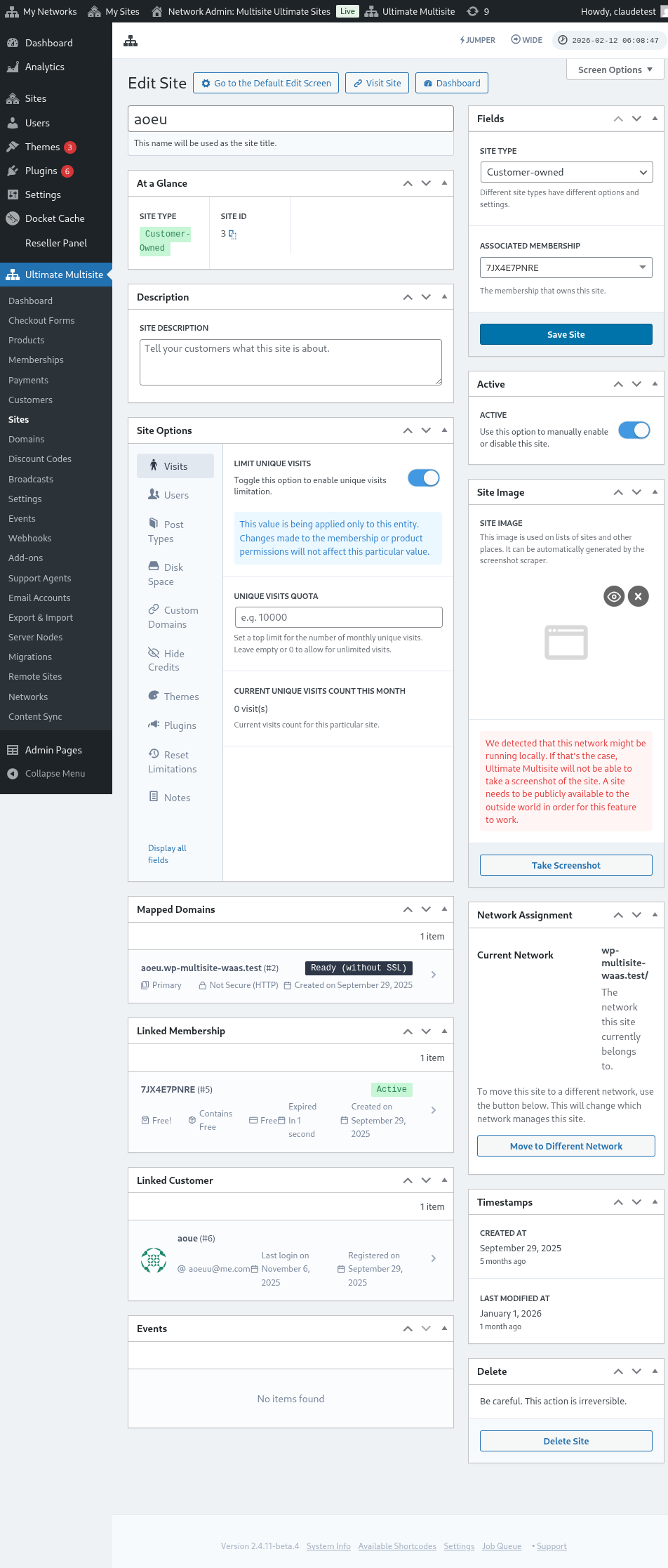
Այս բոլոր տվյալները կպահվեն, երբ հաճախորհը ստեղծում է նոր սայտ այն սայտային տիպով։
Առուծված Տարբերակներ (Advanced Options)
Եթե գիտեք ինչպես օգտագործել որոշակի custom coding, կարող եք օգտվել մեր Search and Replace API-ից՝ նոր սայտի վրա ստեղծումից հետո ինֆորմացիան ավտոմատ կերպով փոխարինելու համար։ Սա հարմար է, օրինակ, ընկերության անունը About էջում փոխարինելու համար, կոնտակտային էլ. հասցեն Contact էջում փոխարինելու համար և այլն։
Սայտային Տիպերի օգտագործում
Լավ, հետևաբար, դուք ստեղծել եք տարբեր դիզայններով, թեմաներով և կարգավորումներով մի շարք տարբեր Site Templates։ Ինչպես դրանք օգտակար դարձնել ձեր ցանցում?
Հիմնականում, հիմա կարող եք օգտագործել երկու մոտեցում (ոչ միաժամանակ).
- Մեկ Site Template-ը կցել ձեր բոլոր Plan-երի հետ։
ԿԱՄ
- Թույլ տալ ձեր հաճախորհներին սեզոնի ժամանակ սեփական Site Templates-ը ընտրել իրենց գրանցման ընթացքում։
ռեժիմ 1. Սայտային Տիպի վերահսկում (Assign Site Template)
Այս ռեժիմում ձեր հաճախորդները չեն կարող տիպ (template) ընտրել, երբ ստեղծում են հաշիվ, այլ դուք կկարողանաք որոշել, թե որ տիպն է օգտագործվելու յուրաքանչյուր պլանի համար։
Դա անելու համար ձեզ անհրաժեշտ է գնալ Ultimate Multisite > Products > Edit-ին։
Սա կմ llevar вас Edit Product էջին։ Product Options բաժնում գտնեք Site template տաբը և ընտրեք դրա ներքևի դրոպ-դաունից Assign Site Template տարբերակը։ Սա կբացի հասանելի ցուցակի տիպերի ցանկը և թույլ կտա ընտրել միայն մեկ տիպ, որը հատուկ է այդ արտադրանքի համար։
Ռեժիմ 2. Ընտրել հասանելի Site Template-ը
Այս ռեժիմում դուք ձեր հաճախորդներին տալիս եք ընտրություն գրանցման ընթացքում։ Նրանք կկարողանան ընտրել այն տարբեր site template-ներից, որոնք սահմանում եք արտադրանքի կարգավորումների ներքո։ Ձեզ հնարավոր է սահմանափակել այն site template-ները, որոնցից նրանք կարող են ընտրել՝ ընտրված արտադրանքի ներքո։ Սա թույլ կտա ձեզ ունենալ տարբեր set-եր site template-ների, յուրաքանչյուր արտադրանքի համար, ինչը հիանալի է՝ ավելի բարձր գնահատված արտադրանքի համար տարբեր ֆունկցիաներ և առանձնահատկություններ ընդգծելու համար։
Ապրանքի խմբագրման էջում: Ապրանքային տարբերակների (Product Options) բաժնում գտեք Սайտի ձևանմուշը (Site template) ներդիրը և ընտրեք դրա դրոպ-դաունից Ընտրել հասանելի սайտի ձևանմուշը (Choose Available Site Template) տարբերակը։ Սա կբացի հասանելի սайտի ձևանմուշների ցուցակը և թույլ կտա ընտրել այն սайտի ձևանմուշը, որը ցանկանում եք հասանելի դարձնել։ Դուք կարող եք սա անել՝ ընտրելով դրա վարքագիծը. Հասանելի (Available), եթե ցանկանում եք, որ սайտի ձևանմուշը ներառվի ցուցակում։ Չհասանելի (Not Available), եթե ցանկանում եք, որ այն չပြվի տարբերակների մեջ։ Եվ Նախապես ընտրված (Pre-selected), եթե ցանկանում եք, որ ցուցակում գտնվող մեկ սайտի ձևանմուշը լինի դեֆոլտ ընտրվածը։
Դրոշմի մոդը՝ Սайտի ձևանմուշի ընտրություն Checkout ձևաթղթում
Եթե ցանկանում եք, որ բոլոր սайտի ձևանմուշները հասանելի լինեն գրանցման ժամանակ, կամ պարզապես չեք ցանկանում ավելին անել՝ յուրաքանչյուր ստեղծվող արտադրանքի ներքո սайտի ձևանմուշներ տրամադրելը կամ նշելը։ Այդ դեպքում կարող եք պարզապես սահմանել սайտի ձևանմուշի ընտրությունը ձեր Checkout Form-ի ներքո։ Դա անելու համար գնացեք Ultimate Multisite > Checkout Forms և սեղմեք Edit-ը՝ այն ձևաթղթի վրա, որը ցանկանում եք կոնֆիգուրացնել։
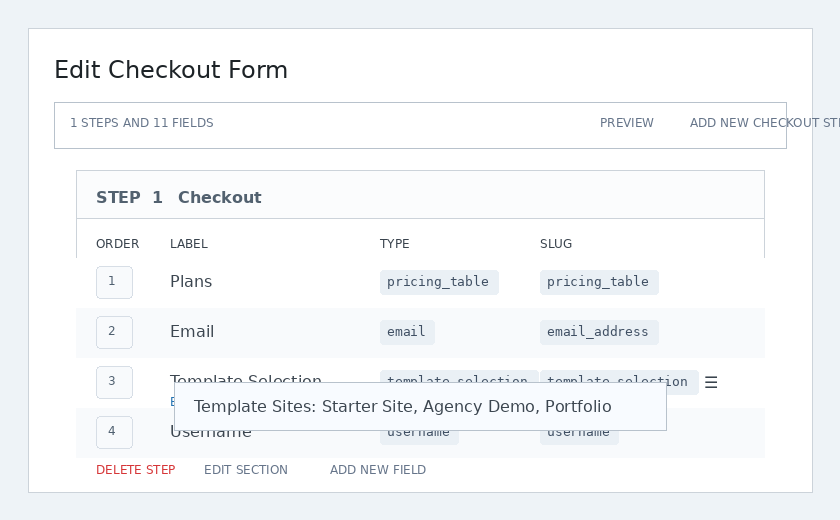
Սա կբացի Edit Checkout Form էջը։ Գտեք Template Selection դաշտը և սեղմեք դրա ներքո Edit-ը։
Կհայտնվի մոդալ պատուհան։ Template Sites դաշտում կարող եք ընտրել և թվարկել բոլոր այն սайտի ձևանմուշները, որոնք ցանկանում եք հասանելի լինեն գրանցման ժամանակ։ Այստեղից սահմանած սайտի ձևանմուշները կլինեն հասանելի անկախ նրանից՝ թե օգտվողը որ արտադրանքն է ընտրել։
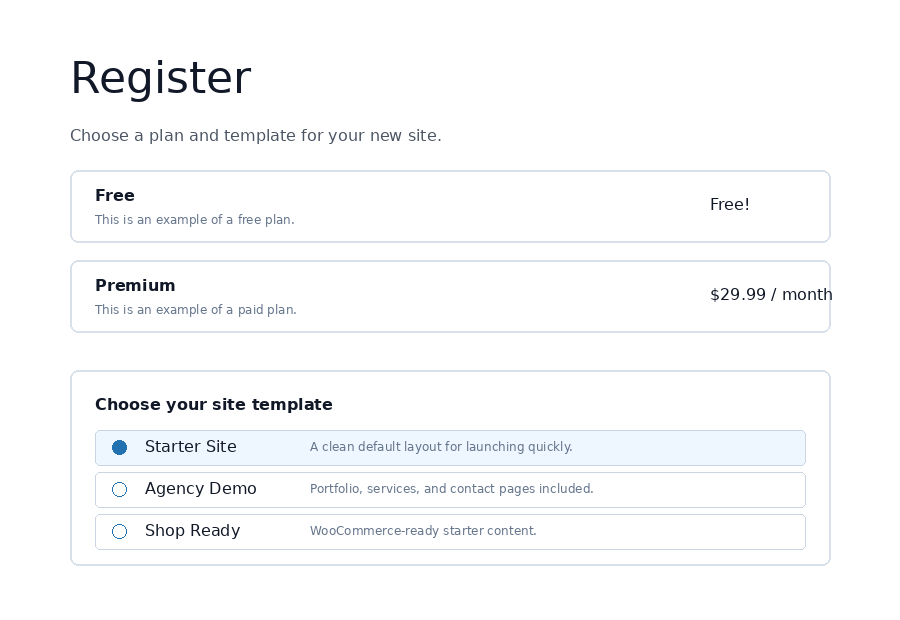
Frontend-ում հաճախորդները տեսնում են ձևանմուշի ընտրիչը checkout-ի ժամանակ և կարող են ընտրել իրենց նոր սайտի սկզբնական դիզայնը։
Կայքի տեխնոլոգիական ձևաչափի տարբերակներ (Site Template Options)
Ultimate Multisite կարգավորումների ներքո միացված այլ կայքերի տեխնոլոգիական ձևաչափի ֆունկցիաներ (site templates functions) կան, որոնք դուք կարող եք 켜ել կամ անջատել։
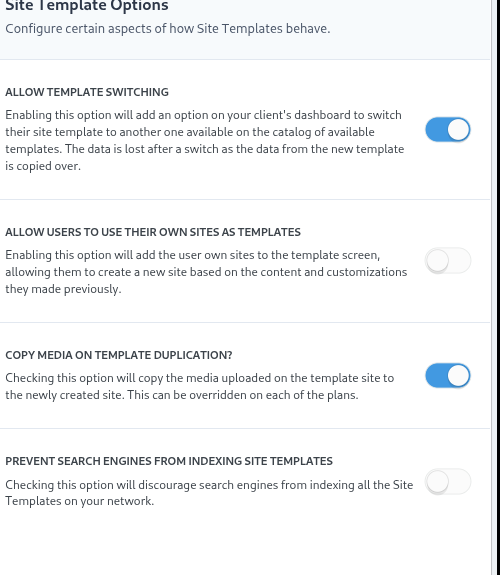
Տեխնոլոգիական ձևաչափի փոփոխությունների թույլատրում (Allow Template Switching)
Այս տարբերակը 켜նելով, դուք թույլ կտաք ձեր հաճախորդներին ընտրած տեխնոլոգիական ձևաչափը փոխել՝ հաշվի ստեղծումից հետո գրանցման ընթացքում։ Սա օգտակար է հաճախորդի կողմից, քանի որ այն թույլ է տալիս նրանց վերանընտրել տեխնոլոգիական ձևաչափը, եթե հետագայում պարզեն, որ սկզբնական ընտրությունը չի համապատասխանում իրենց հատուկ կարիքներին։
Թույլատրել օգտվողներին օգտագործել իրենց կայքերը որպես տեխնոլոգիական ձևաչափեր (Allow Users to use their Site as templates)
Քանի որ ենթակայքերի օգտվողները ժամանակ են ծախսում իրենց կայքը կառուցելու և դիզայնով զարդարելու մեջ, նրանք կարող են ուզենալ այն կլոնավորել և օգտագործել որպես ձևաչափեր մեր ցանցում մեկ այլ ենթակայք ստեղծելիս հասանելի տեխնոլոգիական ձևաչափներից մեկը։ Այս տարբերակը թույլ կտա նրանց այդպիսի բան անել։
Մեդիայի պատճենում տեխնոլոգիական ձևաչափի կրկնման ժամանակ (Copy Media on Template Duplication)
Այս տարբերակը ստուգելով, դուք պատճենեք այն մեդիան, որը վերբեռնվել է տեխնոլոգիական ձևաչափային կայքում, նոր ստեղծված կայքի վրա։ Սա կարելի է գերագրել յուրաքանչյուր պլանի համար։
Կանխել որոնողների կողմից տեխնոլոգիական ձևաչափերի ինդեքսավորումը (Prevent Search Engines from indexing Site Templates)
Ինչպես այս հոդվածում քննարկվեց, տեխնոլոգիական ձևաչափերը (site templates) կան ստանդարտ կառուցվածքներ (boilerplate), բայց դեռ շարունակում են լինել ձեր ցանցի մասը, ինչը նշանակում է, որ դրանք դեռ հասանելի են որոնողների համար գտնելու։ Այս տարբերակը թույլ կտա ձեզ թաքցնել տեխնոլոգիական ձևաչափերը, որպեսզի որոնողները կարողանան դրանք ինդեքսավորել։
Կայքերի տեխնոլոգիական ձևաչափերը ավտոմատ որոնում-փոխարինման միջոցով նախապատրաստելը (Pre-populating Site Templates with auto search-and-replace)
Ultimate Multisite-ի ամենաուժեղ հնարավորություններից մեկը կարող եք ավելացնել ցանկացած տեքստ, գույն և ընտրվող դաշտեր գրանցման ձևաթղթին։ Երբ մենք այդ տվյալները կհավաքենք, կարող ենք օգտագործել դրանք՝ նախապես լրացնելու կայքի ֆորմատների որոշ հատվածներում ընտրված ձևանմուշի (template) բովանդակությունը։ Այնուհետև, երբ նոր կայքը հրապարակվում է, Ultimate Multisite-ը փոխարինում է այս դիրքերը իրական տեղեկություններով, որոնք մուտքագրվել են գրանցման ժամանակ։
Օրինակ, եթե ցանկանում եք ստանալ ձեր кінցի օգտվողի ընկերության անունը գրանցման ժամանակ և ավտոմատ կերպով այդ ընկերության անունը տեղադրել հիմնական էջում։ Ձեր ձևանմուշի (template) հիմնական էջում դուք պետք է ավելացնեք այս դիրքերը, ինչպես ցույց է տրված ստորին պատկերում (դիրքերը պետք է լինեն շրջանագծված կրկնակի curly braces-ով՝ {{placeholder_name}}):
Այնուհետև, կարող եք պարզապես ավելացնել համապատասխան գրանցման դաշտ ձեր վճառքի ձևաթղթում այդ տվյալները հավաքելու համար։ Նույն վճառքի ձևաթղթի խմբագրիչը, որն օգտագործվում է ձևանմուշի ընտրության համար, թույլ է տալիս դիրքեր տեղադրել ձևանմուշի ընտրողի կողքին՝ հատուկ դաշտերի հետ.
Ձեր հաճախորդը կարող է այդ դաշտը լրացնել գրանցման ժամանակ։
Ultimate Multisite-ը հետո ավտոմատ կերպով փոխարինում է դիրքերը հաճախորդի կողմից տրամադրված տվյալներով։
«ձևանմուշերով լի է» խնդիրը լուծելը
Այս ամենը հիանալի է, բայց մենք հանդիպում ենք անհարմար խնդրի հետ. այժմ մեր կայքի ձևանմուշները՝ որոնք կարող են այցելել մեր հաճախորդները, լի են անգեղ դիրքերով, որոնք շատ բան չեն ասում։
Դա լուծելու համար մենք առաջարկում ենք օգտագործել ֆեյք (կեղծ) արժեքներ տեղադրել պլեյս홀դերների համար, և այդ արժեքները կօգտագործենք դրանք ձևավորման վիճակային էջերում փոխարինելու համար՝ հաճախորդներն այցելելիս։
Դուք կարող եք մուտք գործել տեղադրողների (template placeholders) խմբագրիչը՝ գնալով Ultimate Multisite > Settings > Sites-ին, ապա կողմնակի բջջի վրա սեղմելով Edit Placeholders հղումը։
Սա ձեզ կտանի տեղադրողների բովանդակության խմբագրիչին, որտեղ կարող եք ավելացնել պլեյս홀դերներ և դրանց համապատասխան բովանդակությունը։