సైట్ టెంప్లేట్లు (v2)
గమనిక: ఈ వ్యాసం Ultimate Multisite వెర్షన్ 2.x గురించి. మీరు వెర్షన్ 1.x ఉపయోగిస్తుంటే, ఈ వ్యాసాన్ని చూడండి .
Ultimate Multisiteతో ప్రీమియం నెట్వర్క్ సృష్టించేటప్పుడు మా లక్ష్యం, మా క్లయింట్లకు వారి వెబ్సైట్లు సృష్టించేటప్పుడు సౌలభ్యం మరియు ఎంచుకోవడానికి భిన్నమైన ఎంపికలు ఇస్తూనే, సాధ్యమైనంత ఎక్కువ ప్రక్రియలను ఆటోమేట్ చేయడం. ఈ సమతుల్యతను సాధించడానికి సులభమైన మార్గం Ultimate Multisite సైట్ టెంప్లేట్ల ఫీచర్ను ఉపయోగించడం.
సైట్ టెంప్లేట్ అంటే ఏమిటి?
పేరు సూచించినట్లుగా, సైట్ టెంప్లేట్ అనేది మీ నెట్వర్క్లో కొత్త సైట్లను సృష్టించేటప్పుడు ఆధారంగా ఉపయోగించగల ప్రాథమిక సైట్.
దీని అర్థం మీరు ఒక ప్రాథమిక సైట్ను సృష్టించవచ్చు, వేర్వేరు pluginలను సక్రియం చేయవచ్చు, ఒక సక్రియ themeని సెట్ చేయవచ్చు, అలాగే మీకు నచ్చిన విధంగా దాన్ని అనుకూలీకరించవచ్చు. ఆ తర్వాత, మీ కస్టమర్ కొత్త account సృష్టించినప్పుడు, లోపల అర్థవంతమైన కంటెంట్ లేని డిఫాల్ట్ WordPress సైట్ బదులుగా, ఇప్పటికే అన్ని అనుకూలీకరణలు మరియు కంటెంట్లు ఉన్న మీ ప్రాథమిక సైట్ కాపీ వారికి లభిస్తుంది.
అది అద్భుతంగా ఉంది, కానీ నేను కొత్త సైట్ టెంప్లేట్ను ఎలా సృష్టించాలి? ఇది సాధ్యమైనంత సులభం.
కొత్త సైట్ టెంప్లేట్ను సృష్టించడం మరియు సవరించడం
సైట్ టెంప్లేట్లు మీ నెట్వర్క్లోని సాధారణ సైట్లే. కొత్త టెంప్లేట్ సృష్టించడానికి మీరు సులభంగా Network Admin > Ultimate Multisite > Sites > Add Site. కి వెళ్లవచ్చు

ఇది ఒక మోడల్ విండోను తెరుస్తుంది. అక్కడ Site title, Site Domain/path, మరియు Site type అడుగుతుంది. Site Type డ్రాప్డౌన్ field కింద తప్పకుండా Site Template . ఎంచుకోండి
టెంప్లేట్లో ఏమి ఉంటుందో వివరించడానికి కస్టమర్కు కనిపించే వివరణను కూడా జోడించవచ్చు:

ఫారమ్ దిగువన, మీరు Copy Site toggle switchని గమనిస్తారు. సున్నా నుంచి సైట్ టెంప్లేట్ సృష్టించడానికి బదులుగా సమయం ఆదా చేసేందుకు, మీ ప్రారంభ స్థానంగా ఇప్పటికే ఉన్న సైట్ టెంప్లేట్ ఆధారంగా కొత్త సైట్ టెంప్లేట్ను సృష్టించడానికి ఇది సహాయపడుతుంది.
సైట్ టెంప్లేట్ కంటెంట్లను అనుకూలీకరించడం
మీ సైట్ టెంప్లేట్ను అనుకూలీకరించడానికి, దాని Dashboard ప్యానెల్కు వెళ్లి మీకు కావలసిన మార్పులు చేయండి. మీరు కొత్త పోస్ట్లు, పేజీలు సృష్టించవచ్చు, pluginలను సక్రియం చేయవచ్చు, సక్రియ themeని మార్చవచ్చు. Customizerకి వెళ్లి అన్ని రకాల అనుకూలీకరణ ఎంపికలను కూడా మార్చవచ్చు.
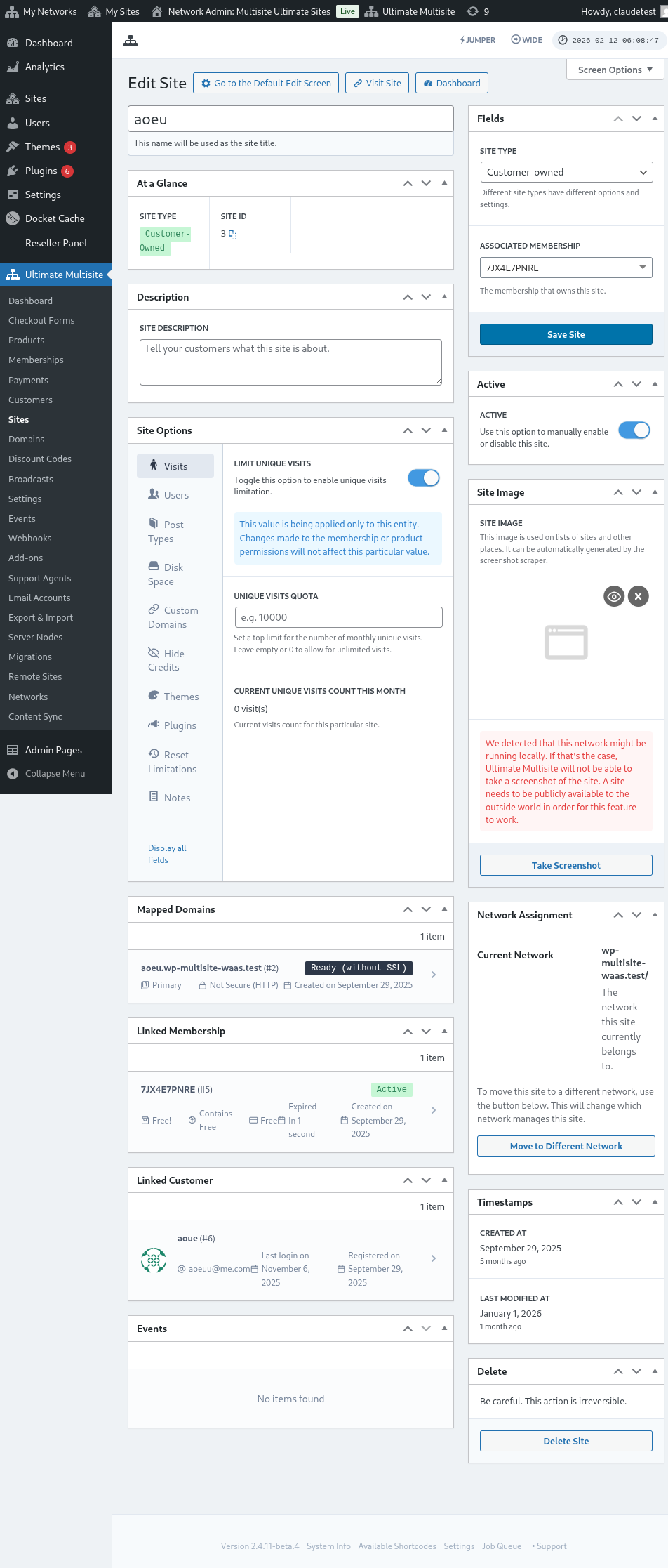
కస్టమర్ ఆ Site Template ఆధారంగా కొత్త సైట్ సృష్టించినప్పుడు ఆ డేటా అంతా కాపీ చేయబడుతుంది.
అధునాతన ఎంపికలు
మీకు కొంత కస్టమ్ కోడింగ్పై పరిజ్ఞానం ఉంటే, కొత్త సైట్ సృష్టించిన తర్వాత దానిలోని సమాచారాన్ని ఆటోమేటిక్గా మార్చడానికి మా Search and Replace APIని ఉపయోగించవచ్చు. About పేజీలో కంపెనీ పేర్లు మార్చడం, Contact పేజీలో సంప్రదింపు ఇమెయిల్ మార్చడం వంటి వాటికి ఇది ఉపయోగకరం.
సైట్ టెంప్లేట్లను ఉపయోగించడం
సరే, మీరు వేర్వేరు డిజైన్లు, themeలు మరియు సెట్టింగ్లతో అనేక సైట్ టెంప్లేట్లు సృష్టించారు. ఇప్పుడు వాటిని మీ నెట్వర్క్లో ఎలా ఉపయోగకరంగా మార్చాలి?
మూలంగా, ఇప్పుడు మీరు ఉపయోగించగల రెండు విధానాలు ఉన్నాయి (ఒకేసారి కాదు):
- మీ ప్రతి Planకి ఒక Site Templateను జోడించడం
లేదా
- సైన్అప్ సమయంలో మీ క్లయింట్లు సైట్ టెంప్లేట్లను తామే ఎంచుకునేలా అనుమతించడం.
మోడ్ 1: Site Template కేటాయించండి
ఈ మోడ్లో, మీ క్లయింట్లు account సృష్టించేటప్పుడు టెంప్లేట్ను ఎంచుకోలేరు. బదులుగా, మీ ప్రతి Planలో ఏ టెంప్లేట్ ఉపయోగించాలో మీరు నిర్వచిస్తారు.
అది చేయడానికి, మీరు Ultimate Multisite > Products > Edit కి వెళ్లాలి.
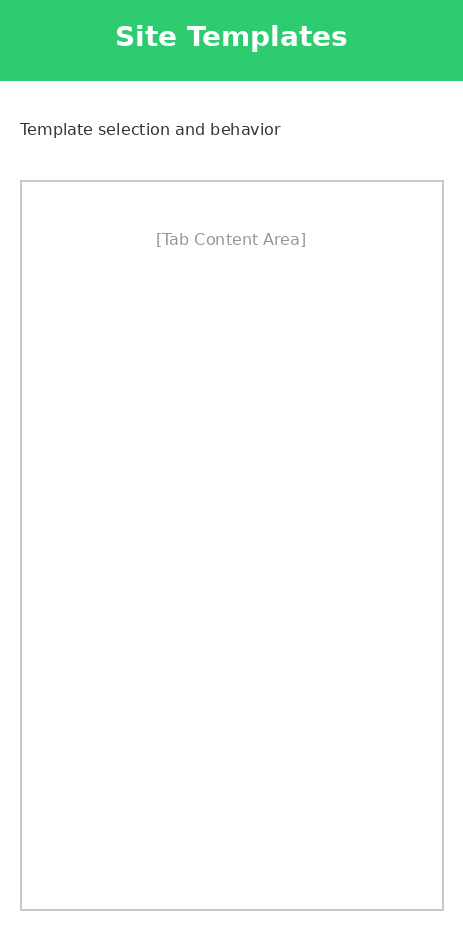
ఇది మిమ్మల్ని Edit Product పేజీకి తీసుకెళ్తుంది. Product Options విభాగం కింద, Site template ట్యాబ్ను కనుగొని డ్రాప్డౌన్ field నుండి Assign Site Template ఎంపికను ఎంచుకోండి. ఇది అందుబాటులో ఉన్న సైట్ టెంప్లేట్ల జాబితాను చూపిస్తుంది. productకి కేటాయించడానికి ఒక్క సైట్ టెంప్లేట్ను మాత్రమే ఎంచుకునేలా చేస్తుంది.
మోడ్ 2: అందుబాటులో ఉన్న Site Templateను ఎంచుకోండి
ఈ మోడ్లో, సైన్అప్ ప్రక్రియలో మీ క్లయింట్లకు ఎంపిక ఇస్తారు. product సెట్టింగ్ల కింద మీరు నిర్వచించిన వేర్వేరు సైట్ టెంప్లేట్లలోనుంచి వారు ఎంచుకోగలరు. ఎంచుకున్న product కింద వారు ఎంచుకోగల సైట్ టెంప్లేట్లను పరిమితం చేసే ఎంపిక మీకు ఉంది. ప్రతి product కింద వేర్వేరు సైట్ టెంప్లేట్ల సమూహాలను ఉంచడానికి ఇది సహాయపడుతుంది. అధిక ధర ఉన్న product కోసం వేర్వేరు విధులు మరియు ఫీచర్లను హైలైట్ చేయడానికి ఇది అనుకూలం.
Edit Product పేజీలో, Product Options విభాగం కింద, Site template ట్యాబ్ను కనుగొని డ్రాప్డౌన్ field నుండి Choose Available Site Template ఎంపికను ఎంచుకోండి. ఇది అందుబాటులో ఉన్న సైట్ టెంప్లేట్ల జాబితాను చూపిస్తుంది. మీరు అందుబాటులో ఉండాలని కోరుకునే సైట్ టెంప్లేట్ను ఎంచుకోవడానికి అనుమతిస్తుంది. దీన్ని దాని ప్రవర్తనను ఎంచుకోవడం ద్వారా చేయవచ్చు: సైట్ టెంప్లేట్ జాబితాలో చేరాలని మీరు కోరుకుంటే Available. సైట్ టెంప్లేట్ ఎంపికగా కనిపించకూడదనుకుంటే Not Available. జాబితాలో ఉన్న సైట్ టెంప్లేట్లలో ఒకటి డిఫాల్ట్గా ఎంచుకోబడాలని మీరు కోరుకుంటే Pre-selected.
డిఫాల్ట్ మోడ్: Checkout ఫారమ్లో సైట్ టెంప్లేట్ ఎంపిక
రిజిస్ట్రేషన్ సమయంలో మీ అన్ని సైట్ టెంప్లేట్లు అందుబాటులో ఉండాలని మీరు కోరుకుంటే, లేదా మీరు సృష్టించే ప్రతి product కింద సైట్ టెంప్లేట్లను కేటాయించడం లేదా పేర్కొనడం వంటి అదనపు పని చేయడం ఇష్టపడకపోతే, మీ Checkout Form కింద సైట్ టెంప్లేట్ ఎంపికను సులభంగా సెట్ చేయవచ్చు. దీన్ని చేయడానికి, Ultimate Multisite > Checkout Forms కి వెళ్లి, మీరు కాన్ఫిగర్ చేయాలనుకునే ఫారమ్ కింద Edit క్లిక్ చేయండి.
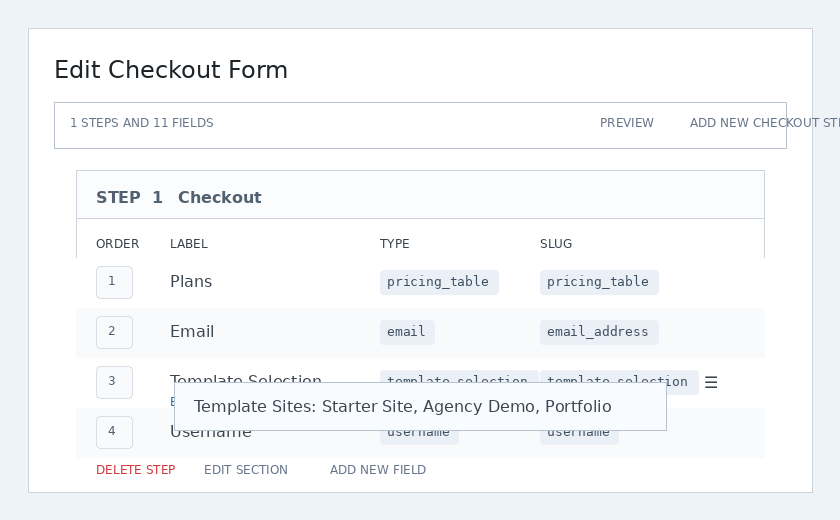
ఇది Edit Checkout Form పేజీని తెస్తుంది. Template Selection fieldని కనుగొని దాని కింద Edit క్లిక్ చేయండి.
ఒక మోడల్ విండో కనిపిస్తుంది. నమూనా సైట్లు ఫీల్డ్ కింద, నమోదు సమయంలో అందుబాటులో ఉండాలని మీరు కోరుకునే అన్ని సైట్ నమూనాలను ఎంచుకుని జాబితా చేయవచ్చు. ఇక్కడ మీరు పేర్కొన్న సైట్ నమూనాలు, వినియోగదారు ఏ ఉత్పత్తిని ఎంచుకున్నా అందుబాటులో ఉంటాయి.
ఫ్రంట్ఎండ్లో, కస్టమర్లు చెకౌట్ సమయంలో నమూనా ఎంచుకునే సాధనాన్ని చూస్తారు. తమ కొత్త సైట్ కోసం ప్రారంభ రూపకల్పనను ఎంచుకోవచ్చు.
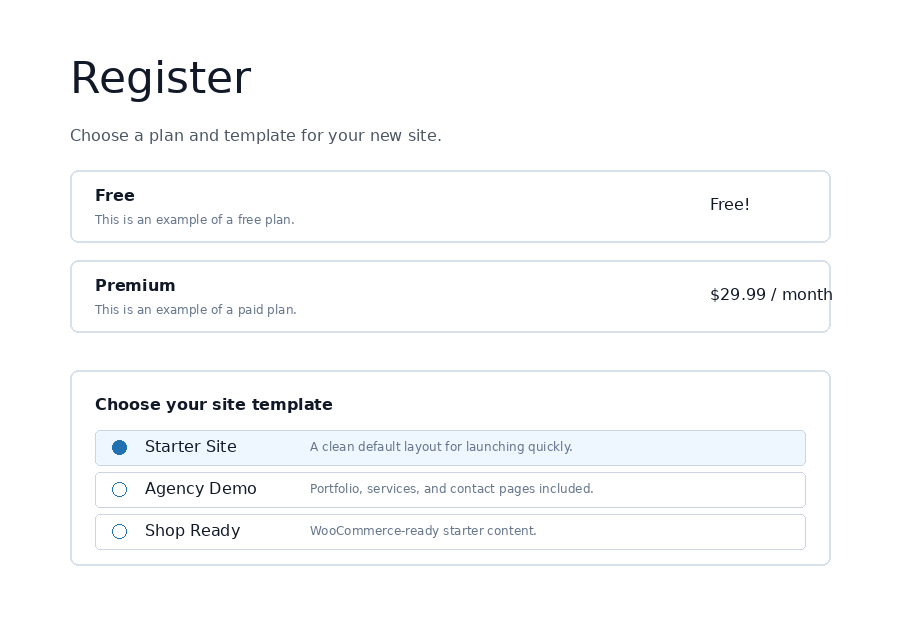
సైట్ నమూనా ఎంపికలు
Ultimate Multisite సెట్టింగ్లలో ఆన్ లేదా ఆఫ్ చేయగల ఇతర సైట్ నమూనా ఫంక్షన్లు కూడా ఉన్నాయి.
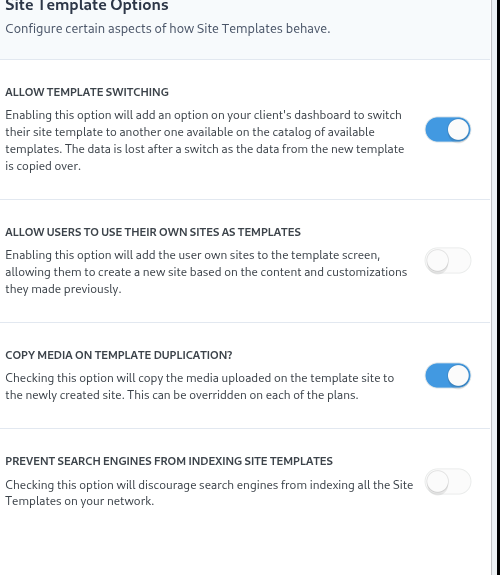
నమూనా మార్చడాన్ని అనుమతించండి
ఈ ఎంపికను ప్రారంభిస్తే, Account మరియు సైట్ సృష్టించిన తర్వాత మీ క్లయింట్లు సైన్-అప్ ప్రక్రియలో ఎంచుకున్న నమూనాను మార్చుకోవచ్చు. క్లయింట్ దృష్టిలో ఇది ఉపయోగకరం. ఎందుకంటే తర్వాత తమ ప్రత్యేక అవసరాలకు మొదటి ఎంపిక సరైనది కాదని తెలిసినప్పుడు, వారు నమూనాను మళ్లీ ఎంచుకోవచ్చు.
వినియోగదారులు తమ సైట్ను నమూనాలుగా ఉపయోగించడాన్ని అనుమతించండి
ఉపసైట్ వినియోగదారులు తమ సొంత సైట్ను నిర్మించడానికి, రూపకల్పన చేయడానికి సమయం ఖర్చు చేసినందున, మీ నెట్వర్క్లో మరో ఉపసైట్ సృష్టించేటప్పుడు అందుబాటులో ఉండే సైట్ నమూనాల్లో ఒకటిగా దాన్ని క్లోన్ చేసి ఉపయోగించాలనుకోవచ్చు. ఈ ఎంపిక దాన్ని చేయడానికి అనుమతిస్తుంది.
నమూనా నకలు చేసేప్పుడు మీడియాను కాపీ చేయండి
ఈ ఎంపికను టిక్ చేస్తే, నమూనా సైట్లో అప్లోడ్ చేసిన మీడియా కొత్తగా సృష్టించిన సైట్కు కాపీ అవుతుంది. ప్రతి ప్లాన్లో దీనిని మార్చి అమలు చేయవచ్చు.
సైట్ నమూనాలను సూచికలో చేర్చకుండా శోధన యంత్రాలను నిరోధించండి
ఈ వ్యాసంలో చర్చించిన సైట్ నమూనాలు ప్రాథమిక నమూనాలు అయినప్పటికీ, అవి మీ నెట్వర్క్లో భాగమే. అంటే శోధన యంత్రాలు వాటిని కనుగొనగలవు. శోధన యంత్రాలు వాటిని సూచికలో చేర్చకుండా ఉండేలా సైట్ నమూనాలను దాచడానికి ఈ ఎంపిక అనుమతిస్తుంది.
స్వయంచాలక శోధించి-మార్చడంతో సైట్ నమూనాలను ముందుగానే నింపడం
Ultimate Multisite యొక్క అత్యంత శక్తివంతమైన లక్షణాల్లో ఒకటి నమోదు ఫారమ్లో మీకు కావలసిన వచనం, రంగు, ఎంపిక ఫీల్డ్లను జోడించే సామర్థ్యం. ఆ డేటాను సేకరించిన తర్వాత, ఎంచుకున్న సైట్ నమూనాలోని కొన్ని భాగాల్లో కంటెంట్ను ముందుగానే నింపడానికి దాన్ని ఉపయోగించవచ్చు. తరువాత, కొత్త సైట్ ప్రచురించబడుతున్నప్పుడు, నమోదు సమయంలో నమోదు చేసిన అసలు సమాచారంతో Ultimate Multisite ప్లేస్హోల్డర్లను భర్తీ చేస్తుంది.
ఉదాహరణకు, నమోదు సమయంలో మీ తుది వినియోగదారు కంపెనీ పేరును తీసుకుని, దాన్ని స్వయంచాలకంగా హోమ్ పేజీలో పెట్టాలని మీరు అనుకుంటే. మీ నమూనా సైట్ హోమ్ పేజీలో క్రింది చిత్రంలా ప్లేస్హోల్డర్లను జోడించాలి (ప్లేస్హోల్డర్లను రెండు జంట వంకర బ్రాకెట్ల మధ్య జోడించాలి - {{placeholder_name}}).
తర్వాత, ఆ డేటాను సేకరించడానికి మీ చెకౌట్ ఫారమ్లో సరిపోలే నమోదు ఫీల్డ్ను సులభంగా జోడించవచ్చు. నమూనా ఎంపిక కోసం ఉపయోగించిన అదే చెకౌట్ ఫారమ్ ఎడిటర్, నమూనా ఎంచుకునే సాధనంతో పాటు కస్టమ్ ఫీల్డ్లను ఉంచడానికి మిమ్మల్ని అనుమతిస్తుంది:
ఆ తర్వాత మీ కస్టమర్ నమోదు సమయంలో ఆ ఫీల్డ్ను నింపగలరు.
తర్వాత Ultimate Multisite, కస్టమర్ అందించిన డేటాతో ప్లేస్హోల్డర్లను స్వయంచాలకంగా భర్తీ చేస్తుంది.
"ప్లేస్హోల్డర్లతో నిండిన నమూనా" సమస్యను పరిష్కరించడం
ఇది అంతా బాగానే ఉంది. కానీ ఒక అసహ్యమైన సమస్య ఎదురవుతుంది: ఇప్పుడు మన కస్టమర్లు సందర్శించగల మన సైట్ నమూనాలు ఎక్కువగా ఏమీ చెప్పని అసహ్యమైన ప్లేస్హోల్డర్లతో నిండి ఉంటాయి.
దాన్ని పరిష్కరించడానికి, ప్లేస్హోల్డర్లకు నకిలీ విలువలను సెట్ చేసే ఎంపికను మేము అందిస్తున్నాం. మీ కస్టమర్లు నమూనా సైట్లను సందర్శిస్తున్నప్పుడు, ఆ విలువలను ఉపయోగించి వాటి కంటెంట్ను శోధించి భర్తీ చేస్తాం.
Ultimate Multisite > సెట్టింగ్లు > సైట్లుకి వెళ్లి, ఆపై సైడ్బార్లో ప్లేస్హోల్డర్లను సవరించండి లింక్పై క్లిక్ చేస్తే నమూనా ప్లేస్హోల్డర్ల ఎడిటర్కు యాక్సెస్ పొందవచ్చు.
అది మిమ్మల్ని ప్లేస్హోల్డర్ల కంటెంట్ ఎడిటర్కు తీసుకెళ్తుంది. అక్కడ మీరు ప్లేస్హోల్డర్లను మరియు వాటికి సంబంధించిన కంటెంట్ను జోడించవచ్చు.