చెకౌట్ ఫారమ్లు
కొత్త కస్టమర్లను పొందడానికి వివిధ విధానాలను ప్రయత్నించేందుకు చెకౌట్ ఫారమ్లు సులభమైన, అనువైన మార్గం.
Ultimate Multisite 2.0 లో చెకౌట్ ఫారమ్ ఎడిటర్ ఉంది. దానితో మీరు కావలసినన్ని ఫారమ్లను, వేర్వేరు ఫీల్డ్లు, ఆఫర్లో ఉన్న ఉత్పత్తులు మొదలైన వాటితో సృష్టించవచ్చు.
ఈ ఫీచర్ను తెరవడానికి, ఎడమ సైడ్బార్లోని చెకౌట్ ఫారమ్ల మెనూకు వెళ్లండి.
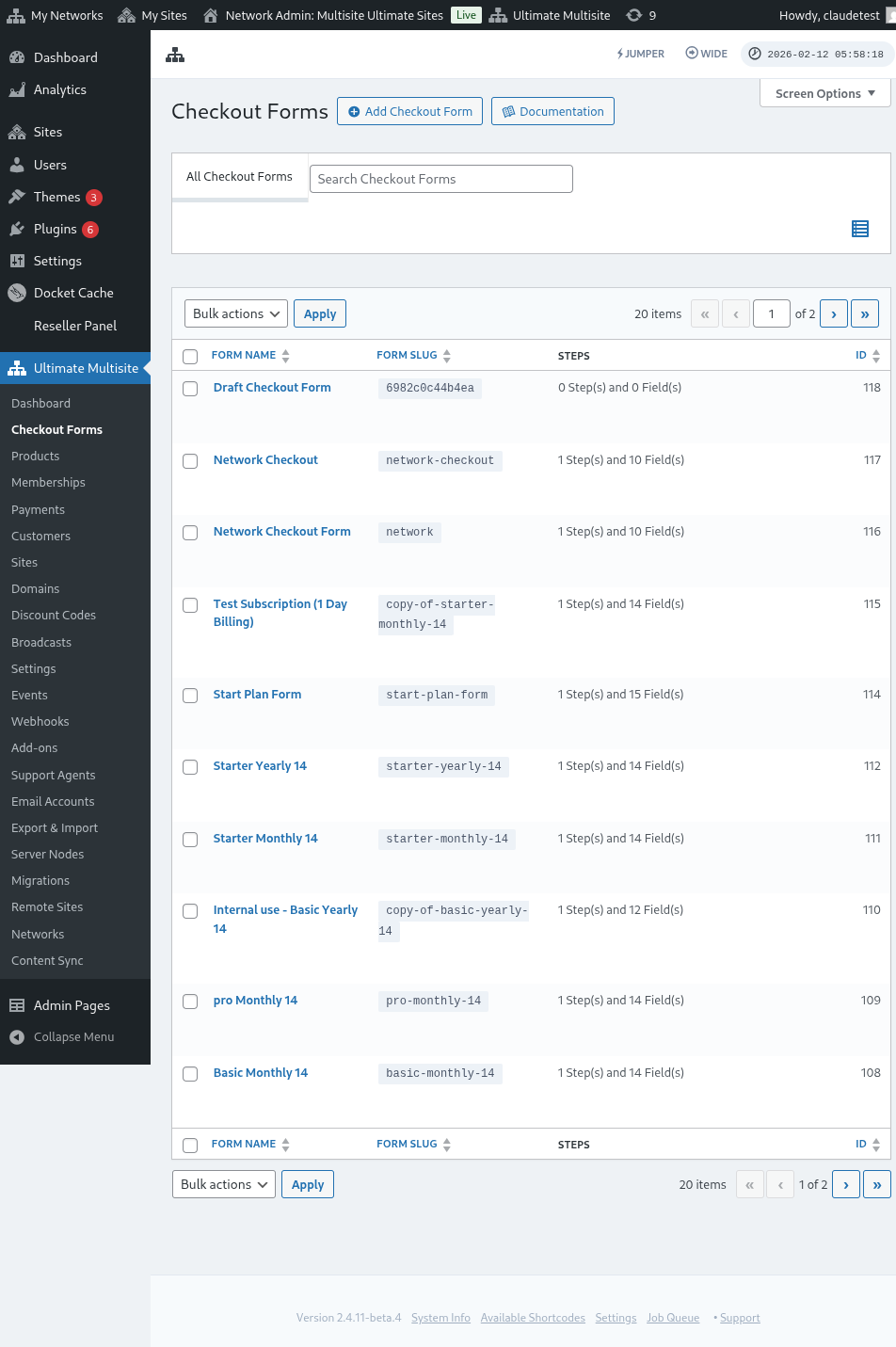
ఈ పేజీలో, మీ వద్ద ఉన్న అన్ని చెకౌట్ ఫారమ్లను చూడవచ్చు.
జాబితా పట్టికలో స్థితి కాలమ్ ఉంటుంది. దాంతో ప్రతి ఫారమ్ ప్రస్తుతం కస్టమర్లకు అందుబాటులో ఉందో లేదో మీరు నిర్ధారించవచ్చు:
| స్థితి | అర్థం |
|---|---|
| సక్రియం | దాని shortcode లేదా నమోదు పేజీ ప్రచురించబడిన ఎక్కడైనా ఈ ఫారమ్ను ఉపయోగించవచ్చు. |
| నిష్క్రియం | ఫారమ్ సేవ్ అయింది కానీ నిలిపివేయబడింది. మీరు మళ్లీ ప్రారంభించే వరకు కస్టమర్లు దీని ద్వారా చెకౌట్ పూర్తి చేయలేరు. |
ప్రత్యక్ష ఫారమ్లతో పాటు డ్రాఫ్ట్ లేదా సీజనల్ చెకౌట్ ఫారమ్లను ఉంచినప్పుడు, ముఖ్యంగా ప్రజలకు కనిపించే నమోదు ప్రక్రియను సవరించే ముందు స్థితి కాలమ్ను ఉపయోగించండి.
మీరు కొత్తదాన్ని సృష్టించాలనుకుంటే, పేజీ పైభాగంలోని చెకౌట్ ఫారమ్ జోడించండి అనే దానిపై క్లిక్ చేయండి.
మీ ప్రారంభ బిందువుగా ఈ మూడు ఎంపికల్లో ఒకదాన్ని ఎంచుకోవచ్చు: ఒకే దశ, బహుళ దశలు లేదా ఖాళీ. తరువాత, ఎడిటర్కు వెళ్లడానికి క్లిక్ చేయండి.
మీ ప్రారంభ బిందువుగా ఒకే దశ లేదా బహుళ దశలు ఎంచుకున్నప్పుడు, ఫారమ్ టెంప్లేట్లో ఇప్పుడు డిఫాల్ట్గా టెంప్లేట్ ఎంపిక ఫీల్డ్ ఉంటుంది. ఈ ఫీల్డ్ ద్వారా మీ కస్టమర్లు నమోదు ప్రక్రియలో ఒక సైట్ టెంప్లేట్ను ఎంచుకోగలరు. మీరు దాన్ని అలాగే ఉంచవచ్చు, తీసివేయవచ్చు లేదా ఎడిటర్లోని ఇతర ఫీల్డ్లలా దాని స్థానాన్ని మార్చవచ్చు.
లేదా, ఫారమ్ పేరుకు దిగువన ఉన్న ఎంపికలపై క్లిక్ చేసి మీ వద్ద ఇప్పటికే ఉన్న ఫారమ్లను సవరించవచ్చు లేదా నకలు చేయవచ్చు. అక్కడ, ఫారమ్ shortcode కాపీ చేయడానికి లేదా ఫారమ్ను తొలగించడానికి ఎంపికలు కూడా కనిపిస్తాయి.

చెకౌట్ ఫారమ్ ఎడిటర్ అవలోకనం
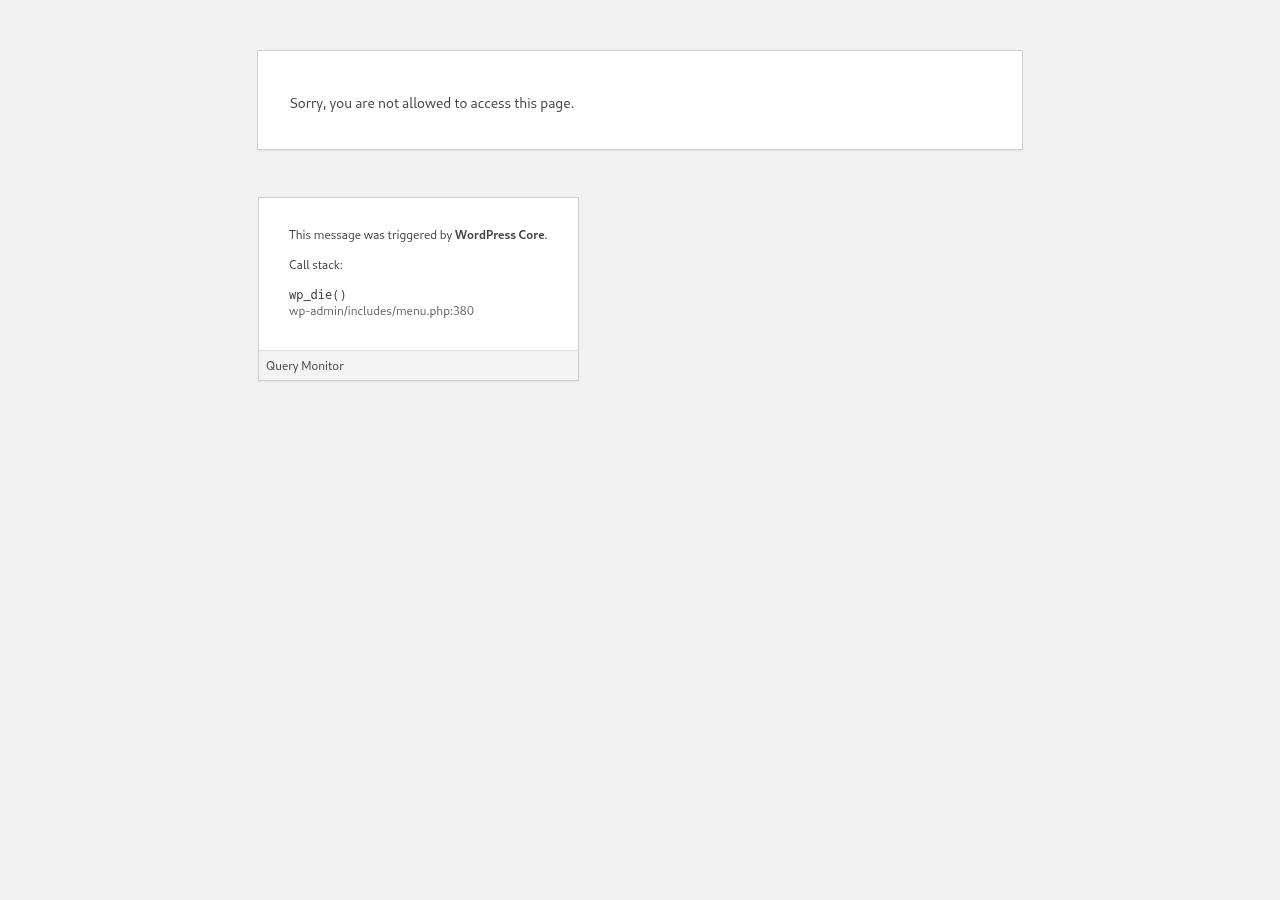
చెకౌట్ ఫారమ్ ఎడిటర్ మీ నమోదు ఫారమ్లను నిర్మించడానికి సమగ్ర ఇంటర్ఫేస్ను అందిస్తుంది. ఎడిటర్ లేఅవుట్ అవలోకనం ఇక్కడ ఉంది:
చెకౌట్ ఫారమ్ను సవరించడం
మీరు వేర్వేరు అవసరాల కోసం చెకౌట్ ఫారమ్లను సృష్టించవచ్చు. ఈ ఉదాహరణలో మనం నమోదు ఫారమ్పై పని చేస్తాము.
చెకౌట్ ఫారమ్ ఎడిటర్కు వెళ్లిన తర్వాత, మీ ఫారమ్కు ఒక పేరు ఇవ్వండి (ఇది అంతర్గత సూచన కోసం మాత్రమే ఉపయోగించబడుతుంది) మరియు ఒక slug ఇవ్వండి (ఉదాహరణకు shortcodeలను సృష్టించడానికి ఉపయోగించబడుతుంది).
ఫారమ్లు దశలు మరియు ఫీల్డ్లతో తయారవుతాయి. కొత్త చెకౌట్ దశ జోడించండి అనే దానిపై క్లిక్ చేసి మీరు కొత్త దశను జోడించవచ్చు.

మోడల్ విండోలోని మొదటి ట్యాబ్లో, మీ ఫారమ్ దశకు సంబంధించిన కంటెంట్ను నింపండి. దానికి ఒక ID, ఒక పేరు మరియు ఒక వివరణ ఇవ్వండి. ఇవి ఎక్కువగా అంతర్గతంగా ఉపయోగించబడతాయి.
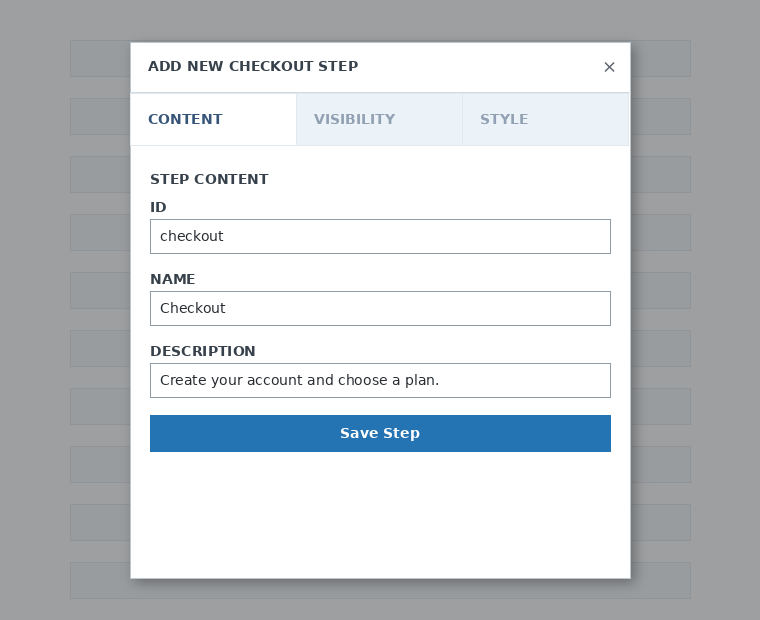
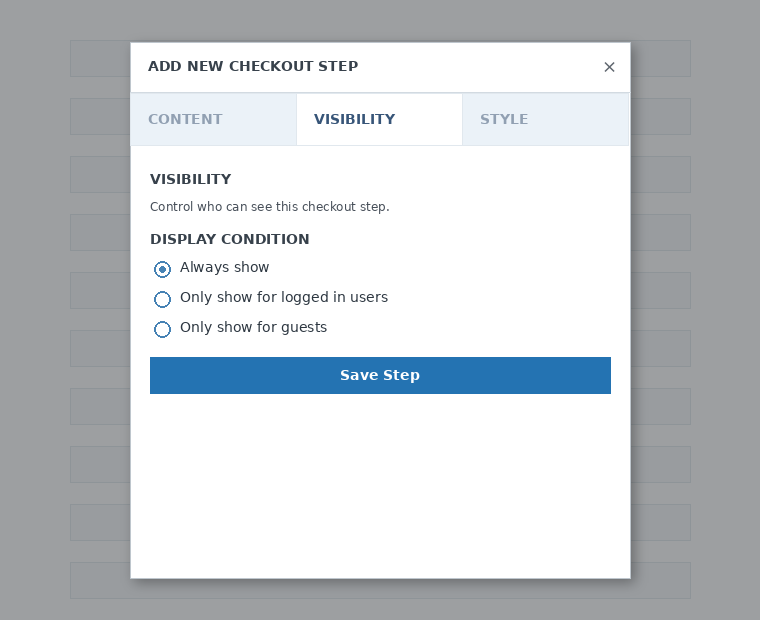
తర్వాత, దశ కనిపించే విధానాన్ని సెట్ చేయండి. మీరు "ఎల్లప్పుడూ చూపించు", "లాగిన్ అయిన వినియోగదారులకు మాత్రమే చూపించు" లేదా "అతిథులకు మాత్రమే చూపించు" మధ్య ఎంచుకోవచ్చు.
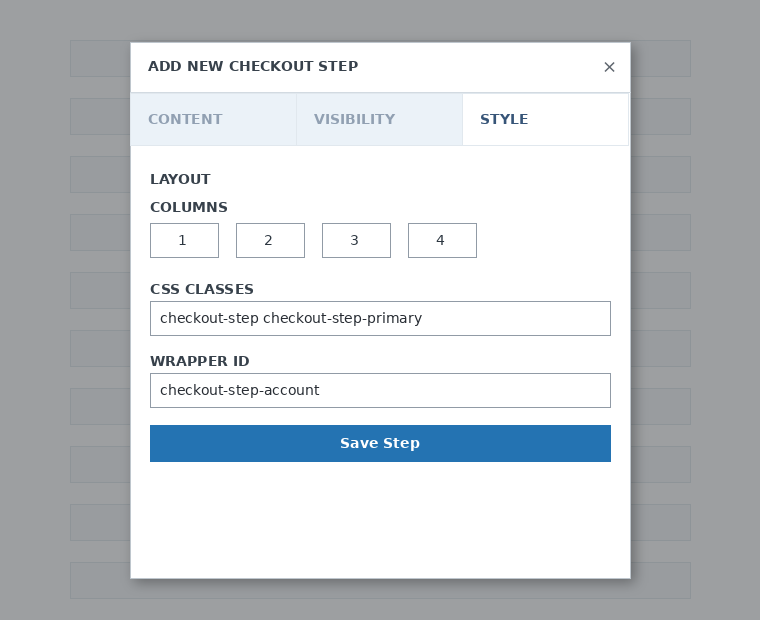
చివరగా, దశ శైలిని కాన్ఫిగర్ చేయండి. ఇవి ఐచ్ఛిక ఫీల్డ్లు.
ఇప్పుడు, మన మొదటి దశకు ఫీల్డ్లను జోడించే సమయం. కొత్త ఫీల్డ్ జోడించండి అనే దానిపై క్లిక్ చేసి, మీకు కావలసిన విభాగ రకాన్ని ఎంచుకోండి.
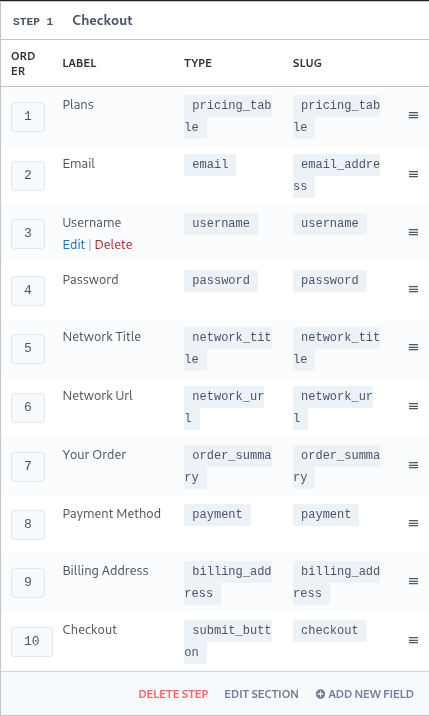
ప్రతి ఫీల్డ్లో నింపాల్సిన వేర్వేరు పరామితులు ఉంటాయి. ఈ మొదటి ఎంట్రీ కోసం, మనం "Username" ఫీల్డ్ను ఎంచుకుంటాము.
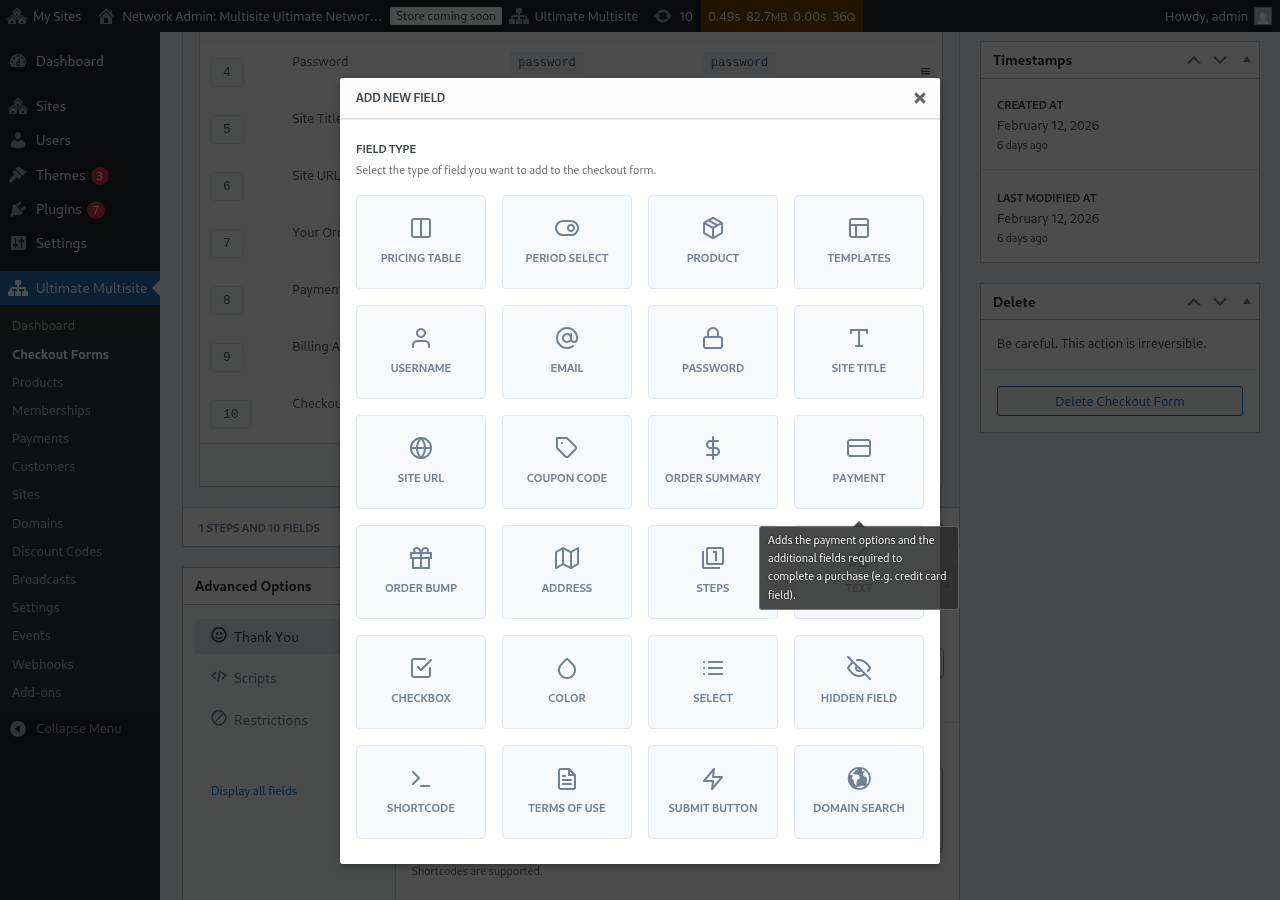
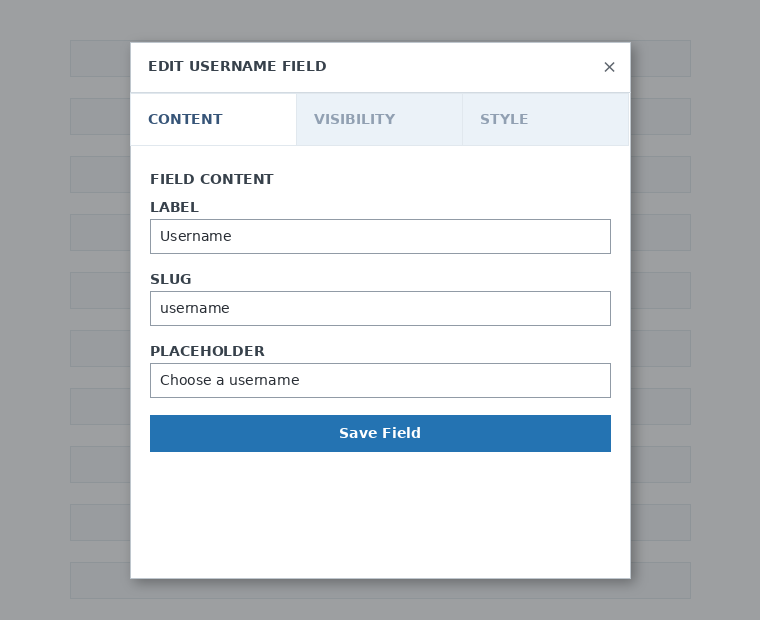
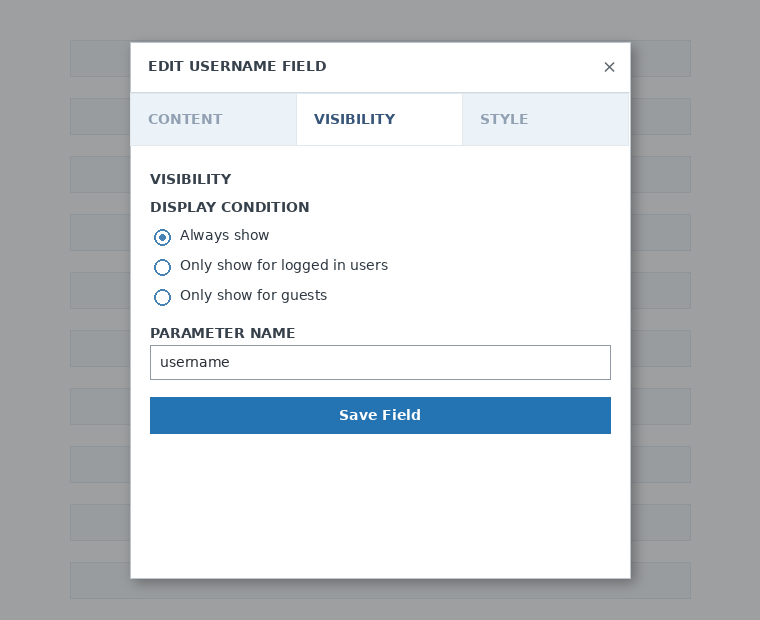
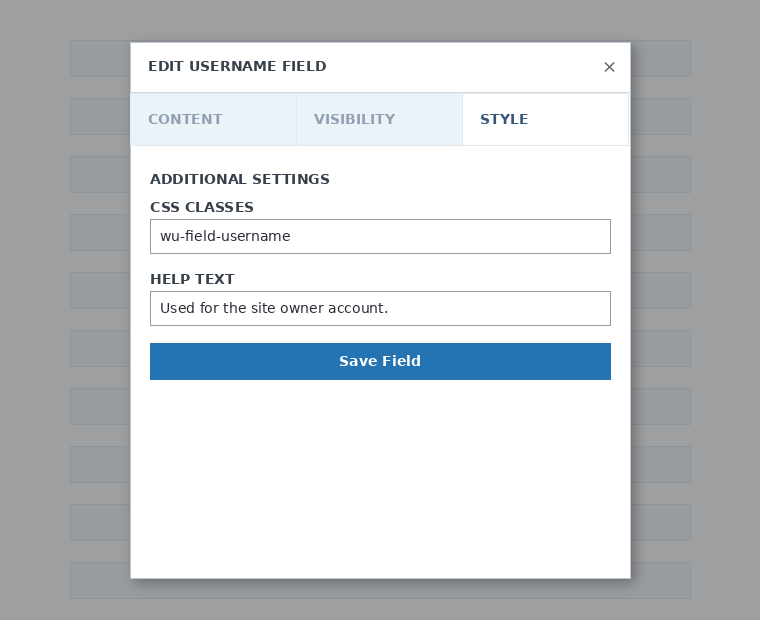
మీకు అవసరమైనన్ని దశలు మరియు ఫీల్డ్లను జోడించవచ్చు. మీ కస్టమర్లు ఒకదాన్ని ఎంచుకునేలా మీ ఉత్పత్తులను చూపించడానికి, Pricing Table ఫీల్డ్ను ఉపయోగించండి. మీ క్లయింట్లు ఒక టెంప్లేట్ను ఎంచుకునేలా చేయాలనుకుంటే, Template Selection ఫీల్డ్ను జోడించండి. ఇలాగే కొనసాగించండి.
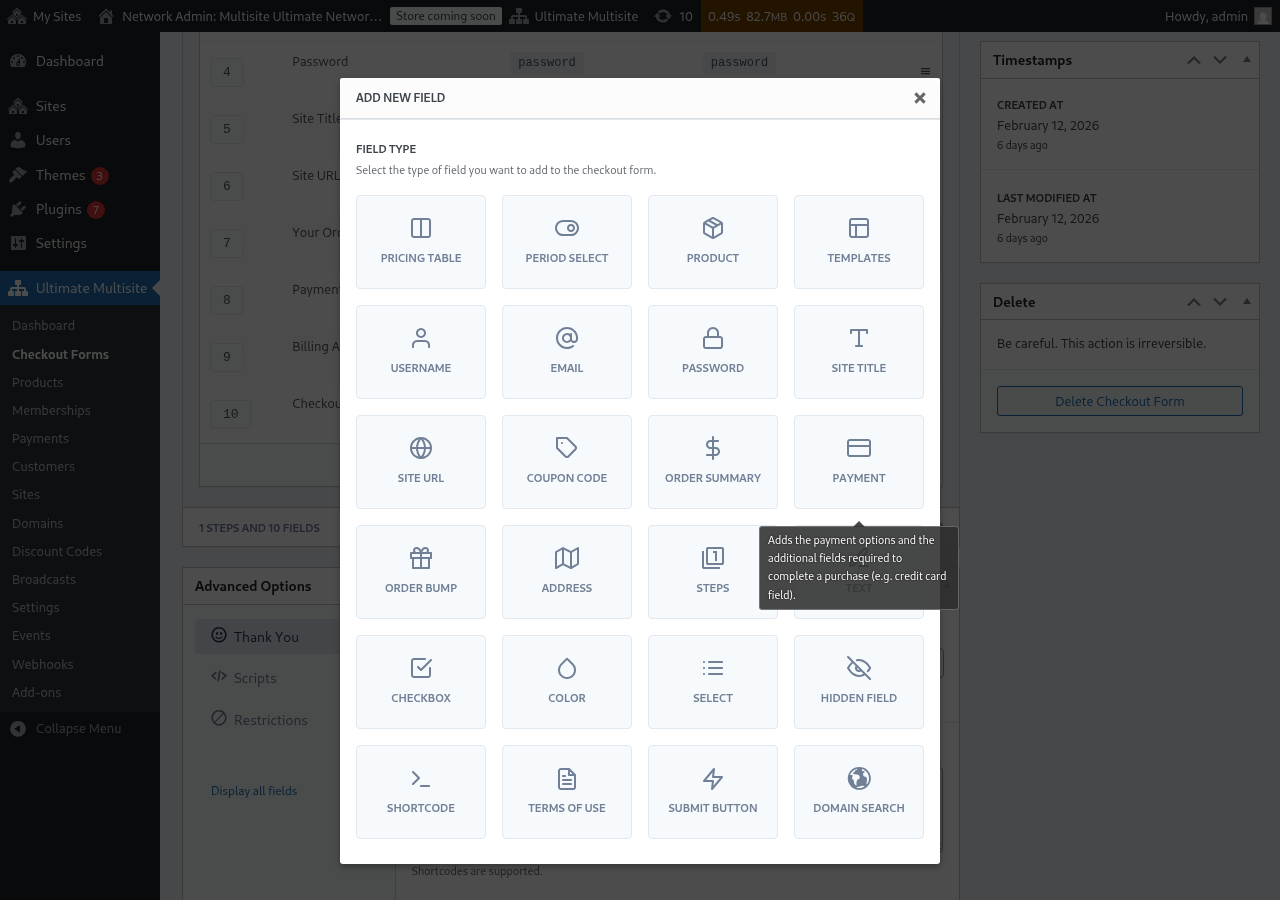
గమనిక: username, email, password, site title, site URL, order summary, payment, మరియు submit button చెకౌట్ ఫారమ్ను సృష్టించడానికి తప్పనిసరి ఫీల్డ్లు.
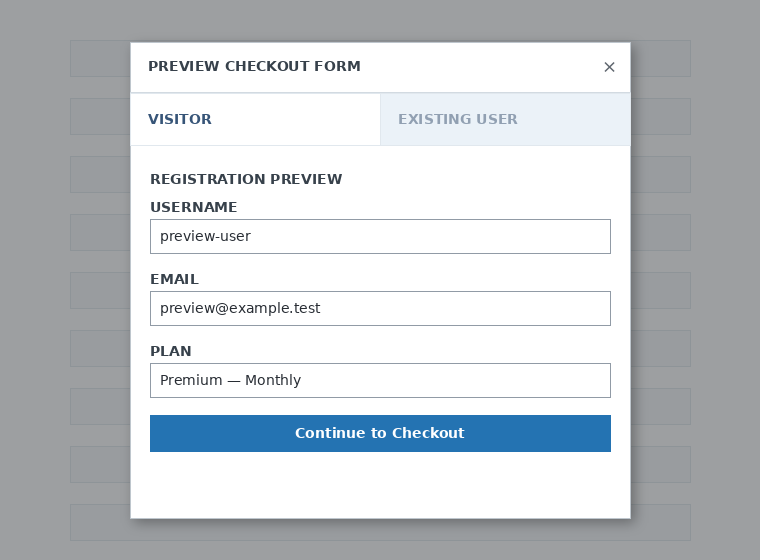
మీరు చెకౌట్ ఫారమ్పై పని చేస్తున్నప్పుడు, మీ క్లయింట్లకు ఫారమ్ ఎలా కనిపిస్తుందో చూడడానికి Preview బటన్ను ఎప్పుడైనా ఉపయోగించవచ్చు. అలాగే, ఉన్న వినియోగదారుగా లేదా సందర్శకుడిగా చూసే విధానాల మధ్య మారవచ్చు

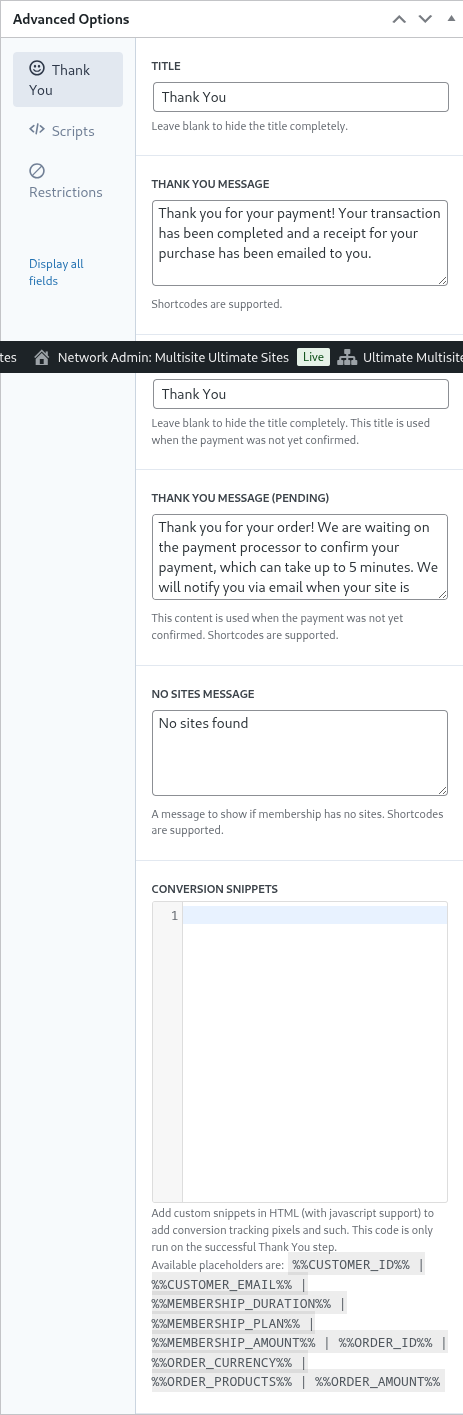
చివరగా, Advanced Optionsలో మీరు "Thank You" పేజీకి సందేశాన్ని కాన్ఫిగర్ చేయవచ్చు, కన్వర్షన్లను ట్రాక్ చేయడానికి స్నిపెట్లను జోడించవచ్చు, మీ చెకౌట్ ఫారమ్కు కస్టమ్ CSS జోడించవచ్చు లేదా దాన్ని నిర్దిష్ట దేశాలకు పరిమితం చేయవచ్చు.
కుడి కాలమ్లోని ఈ ఎంపికను టాగుల్ చేసి మీ చెకౌట్ ఫారమ్ను మాన్యువల్గా ప్రారంభించవచ్చు లేదా నిలిపివేయవచ్చు. లేదా ఫారమ్ను శాశ్వతంగా తొలగించవచ్చు.

ఫారమ్ను తొలగించడానికి, ఫారమ్ చర్యల్లోని తొలగింపు ఎంపికపై క్లిక్ చేయండి:

మీ చెకౌట్ ఫారమ్ను సేవ్ చేయడం మర్చిపోవద్దు!

మీ ఫారమ్ shortcode పొందడానికి Generate Shortcodeపై క్లిక్ చేసి, మోడల్ విండోలో చూపిన ఫలితాన్ని కాపీ చేయండి.
Pricing Table ఫీల్డ్
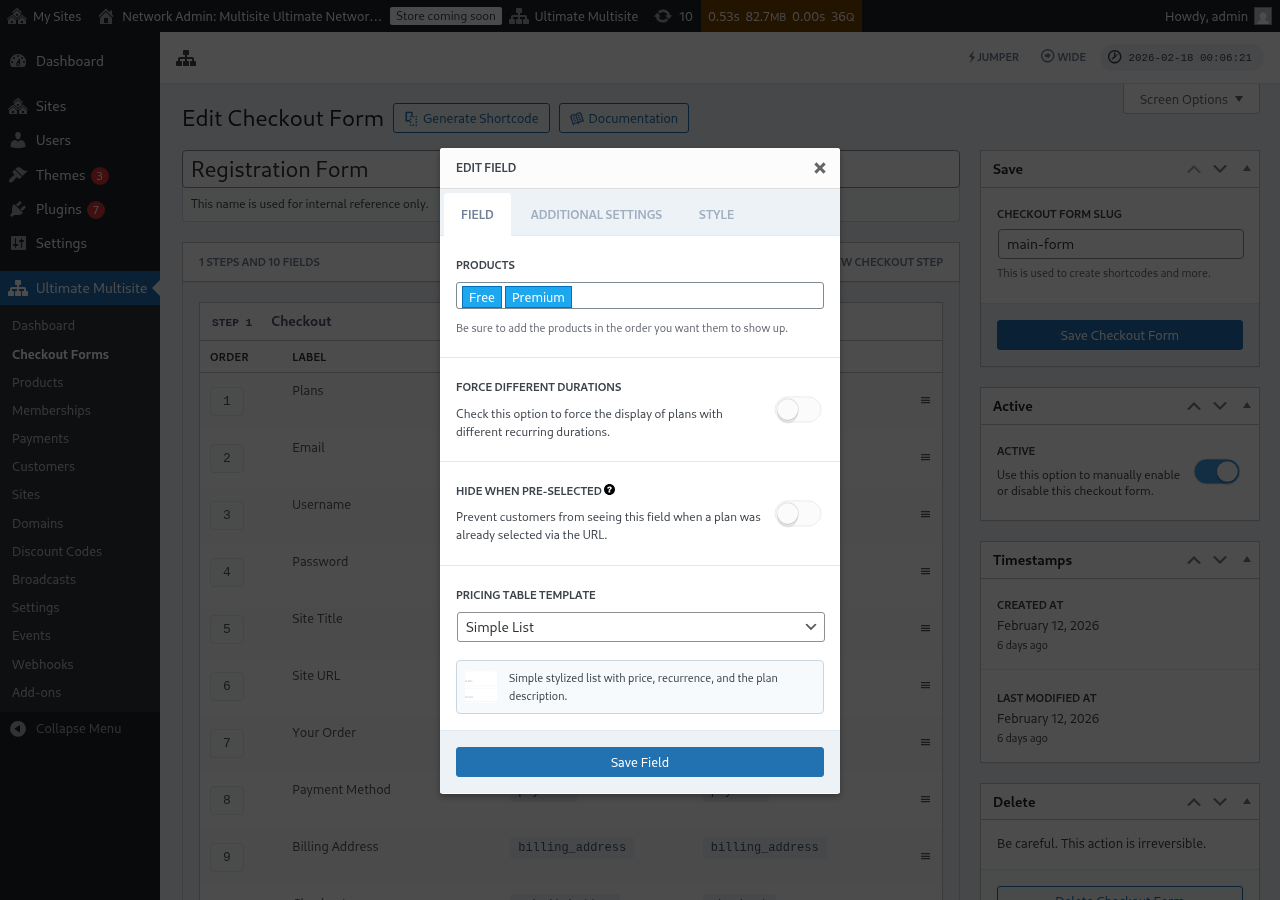
Pricing Table ఫీల్డ్ చెకౌట్ ఫారమ్పై మీ ఉత్పత్తులను చూపిస్తుంది. దాంతో కస్టమర్లు ఒక ప్లాన్ను ఎంచుకోవచ్చు. ఈ ఫీల్డ్ను సవరించినప్పుడు, మీరు అనేక ఎంపికలను కాన్ఫిగర్ చేయవచ్చు:
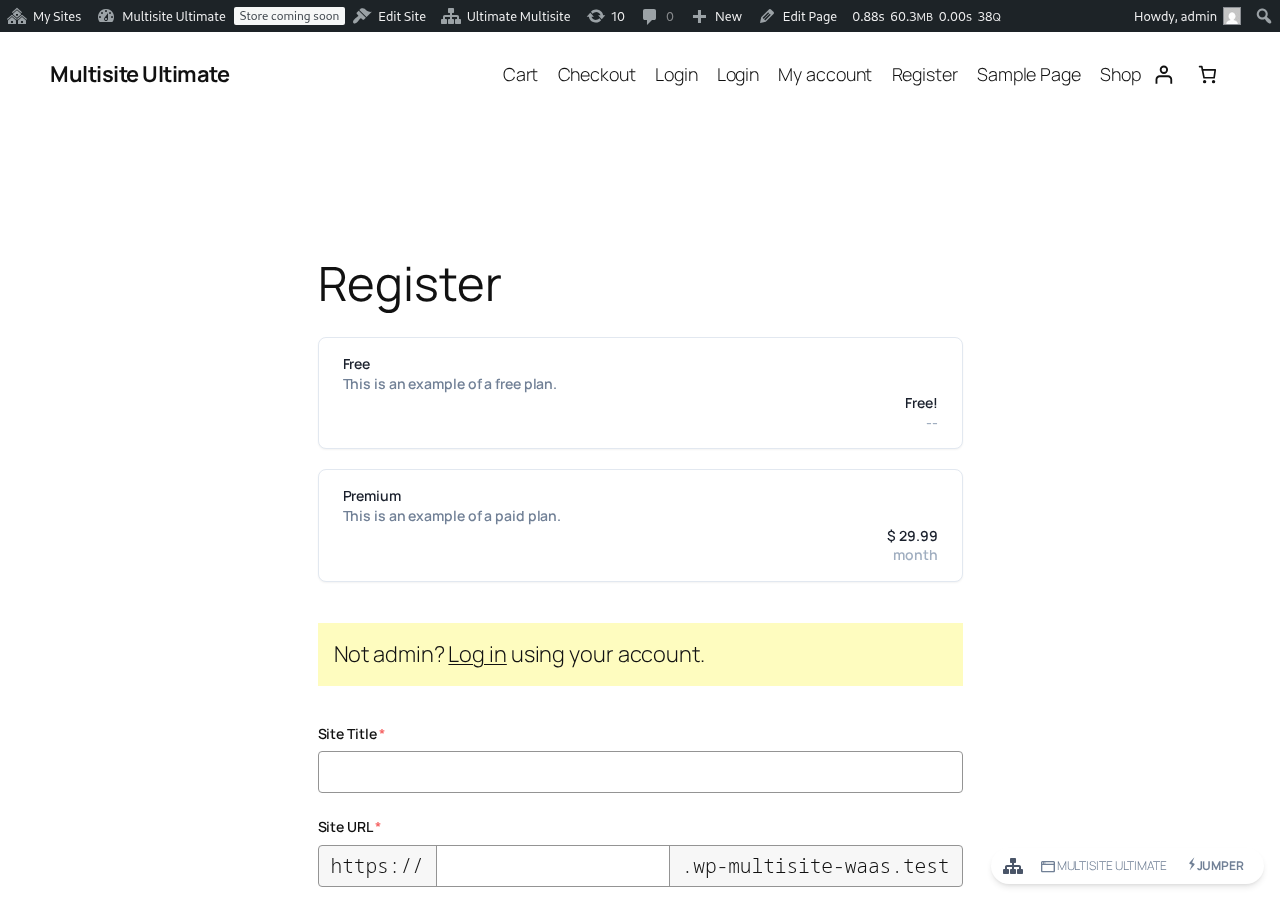
ఫ్రంట్ఎండ్ నమోదు ఫారమ్లో ధరల పట్టిక ఇలా కనిపిస్తుంది:
- Products: ఏ Products చూపించాలి, అవి ఏ క్రమంలో కనిపించాలి అనేది ఎంచుకోండి.
- Force Different Durations: ప్రారంభించినప్పుడు, ప్రస్తుతం ఎంచుకున్న బిల్లింగ్ వ్యవధికి సరిపోలే ధర వేరియేషన్ ఉందా లేదా అన్నదానితో సంబంధం లేకుండా అన్ని Products చూపబడతాయి. నిలిపివేసినప్పుడు (డిఫాల్ట్), ఎంచుకున్న వ్యవధికి వేరియేషన్ లేని Products దాచబడతాయి.
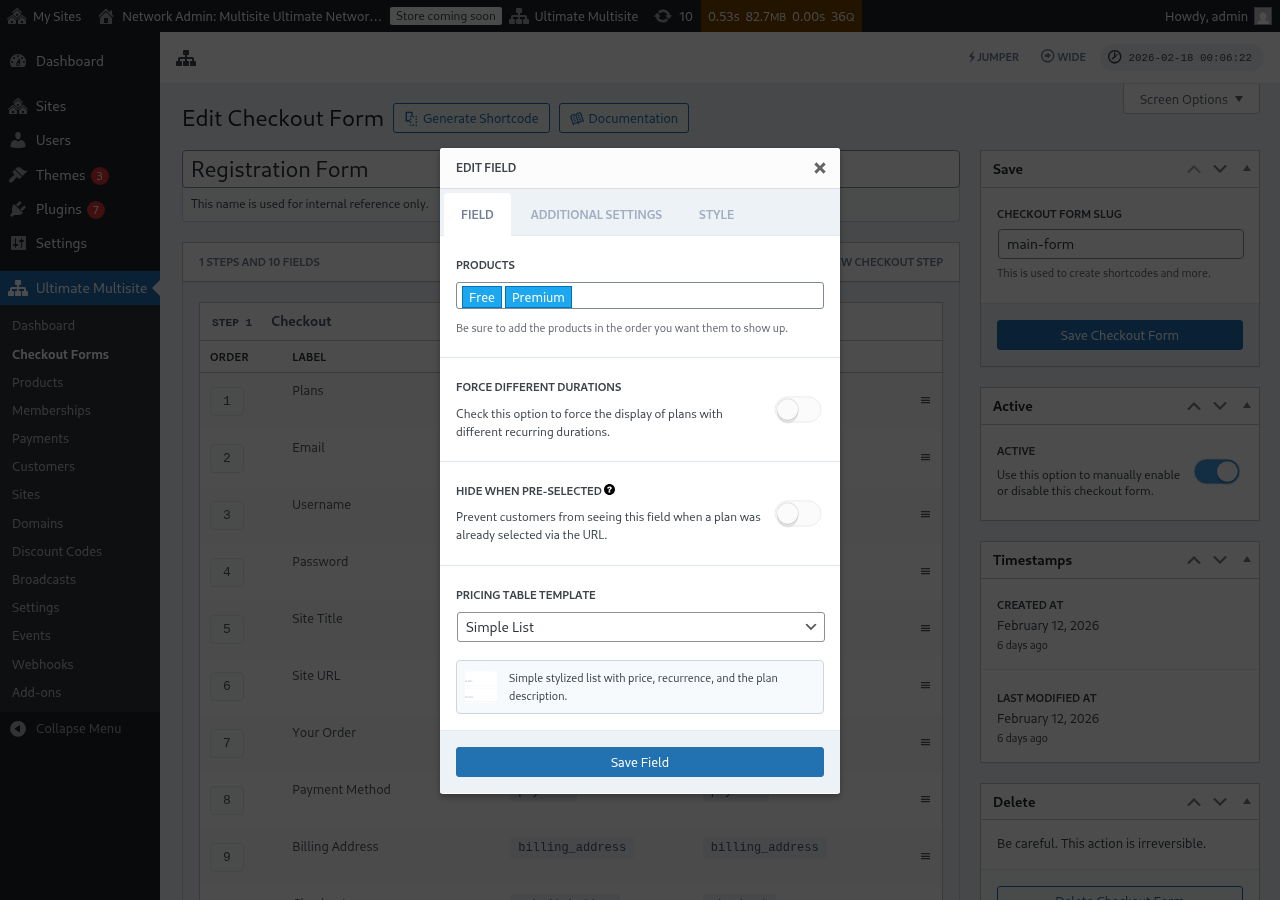
- Hide when Pre-Selected: URL ద్వారా ప్లాన్ ఇప్పటికే ఎంచుకోబడితే ధరల పట్టికను దాచుతుంది (ఉదా.
/register/premium). - Pricing Table Template: ధరల పట్టిక కోసం దృశ్య టెంప్లేట్ను ఎంచుకోండి (Simple List, Legacy మొదలైనవి).
ఫారమ్లో ఆ Product యొక్క checkout ప్రవాహాన్ని పూర్తి చేయడానికి అవసరమైన ఫీల్డ్లు ఉండకముందే Pricing Tableకు Productను జోడిస్తే, ఎడిటర్ ఇప్పుడు హెచ్చరికను చూపుతుంది. లైవ్ రిజిస్ట్రేషన్ ఫారమ్ కోసం ప్రచురించడానికి లేదా మార్పులను సేవ్ చేయడానికి ముందు, తప్పిపోయిన అవసరమైన ఫీల్డ్ను జోడించడానికి ఆ హెచ్చరికను ఉపయోగించండి.
వ్యవధి ఎంపిక టాగుల్ జోడించడం
మీ Productsపై ధర వేరియేషన్లు కాన్ఫిగర్ చేసి ఉంటే (ఉదా. నెలవారీ మరియు వార్షిక ధరలు), మీ checkout ఫారమ్కు Period Selection ఫీల్డ్ను జోడించవచ్చు. ఈ ఫీల్డ్ కస్టమర్లకు బిల్లింగ్ వ్యవధుల మధ్య మారడానికి వీలు కలిగించే టాగుల్ను చూపుతుంది, మరియు ధరల పట్టిక నిజ సమయంలో డైనమిక్గా నవీకరించబడుతుంది.
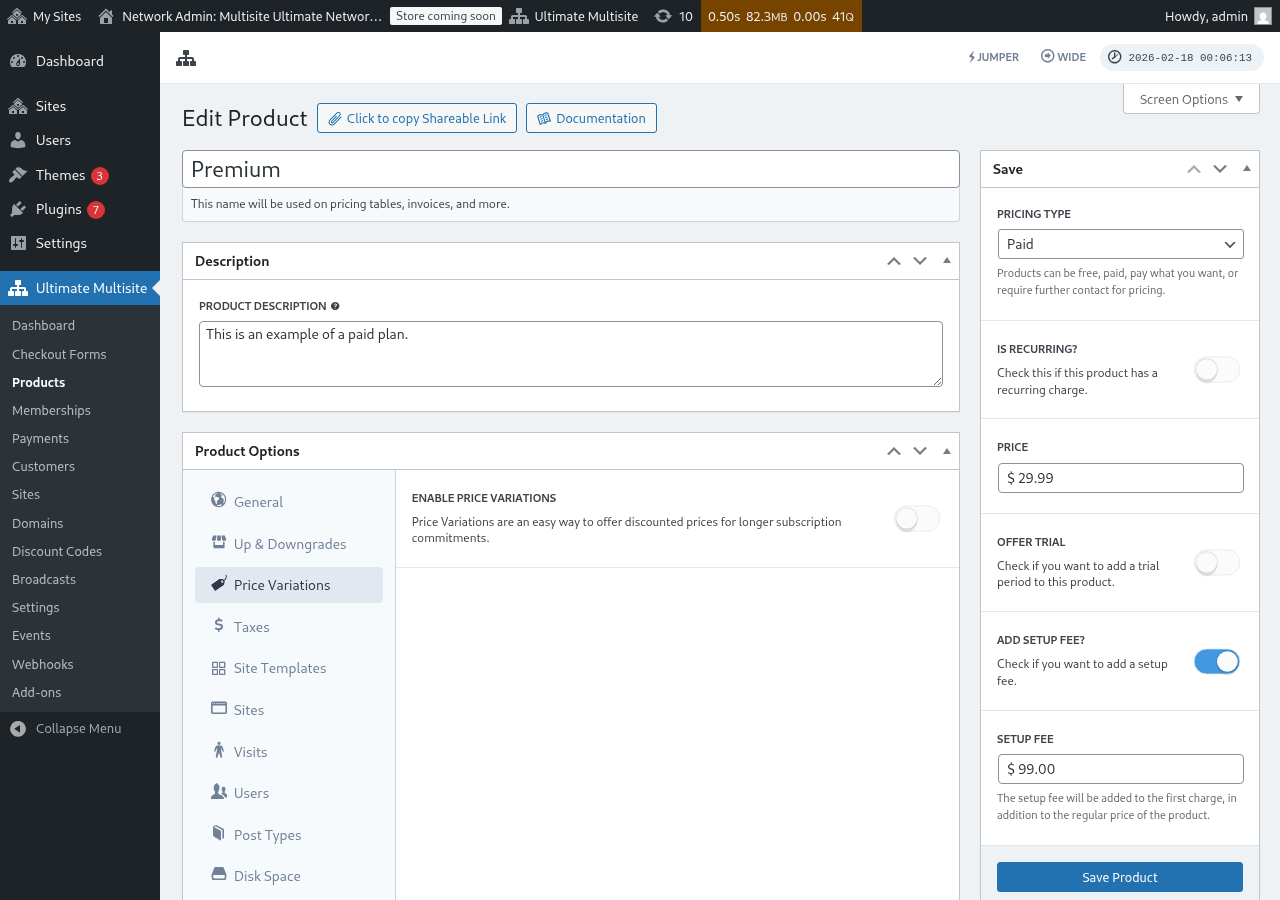
దశ 1: మీ Productsపై ధర వేరియేషన్లు సెటప్ చేయండి
Period Selection ఫీల్డ్ను జోడించే ముందు, మీ Productsలో ధర వేరియేషన్లు కాన్ఫిగర్ అయి ఉన్నాయో లేదో చూసుకోండి. Ultimate Multisite > Products కు వెళ్లి, Productను సవరించి, ప్రత్యామ్నాయ బిల్లింగ్ వ్యవధులను జోడించడానికి Price Variations ట్యాబ్కు వెళ్లండి (ఉదా. తగ్గింపు ధరతో వార్షికం).
దశ 2: మీ Checkout ఫారమ్కు Period Selection ఫీల్డ్ను జోడించండి
-
Ultimate Multisite > Checkout Forms కు వెళ్లి మీ checkout ఫారమ్ను సవరించండి.
-
మీ Pricing Table ఫీల్డ్ ఉన్న దశకు క్రిందికి స్క్రోల్ చేసి Add new Field క్లిక్ చేయండి.
-
ఫీల్డ్ రకం ఎంపిక డైలాగ్లో, Period Select క్లిక్ చేయండి.
-
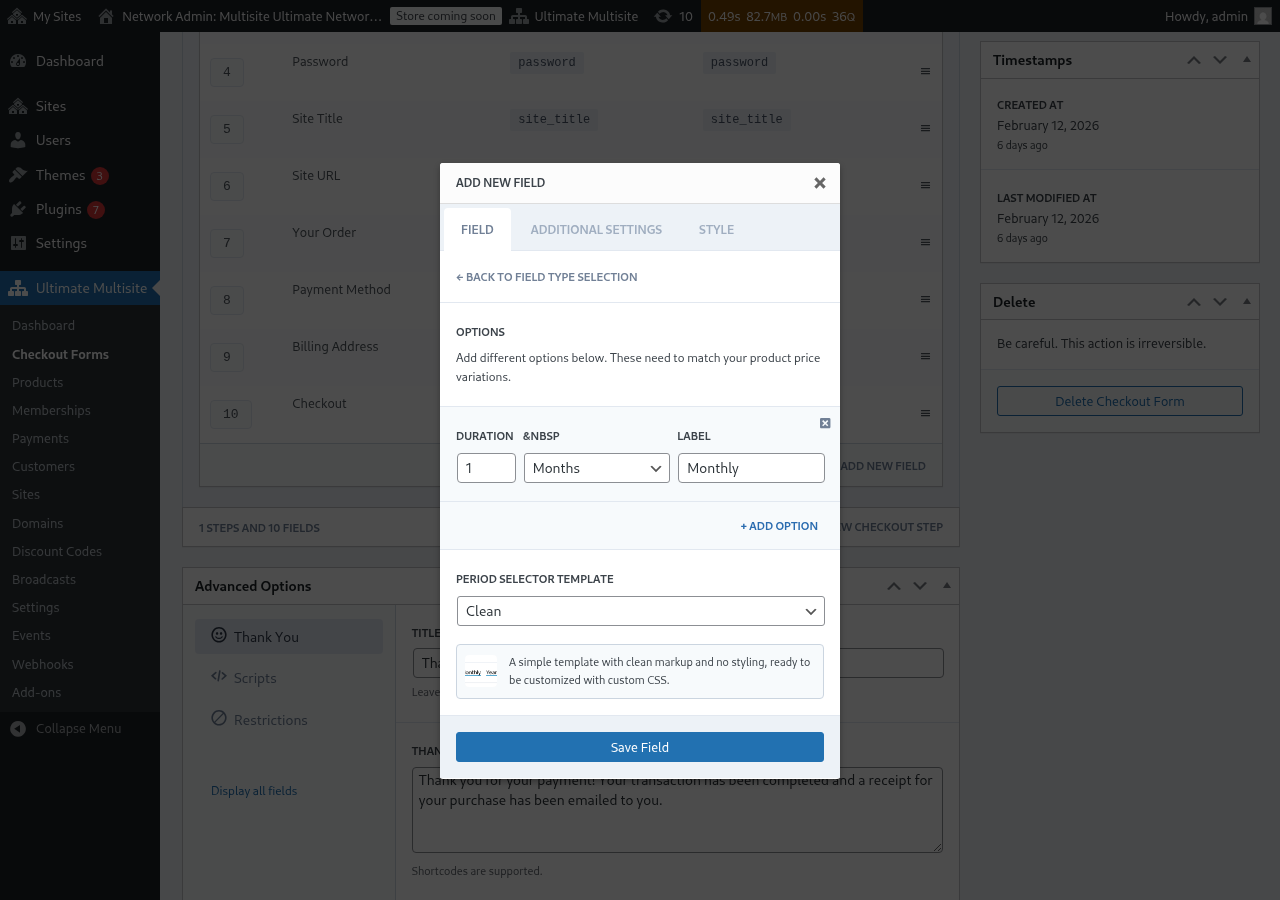
వ్యవధి ఎంపికలను కాన్ఫిగర్ చేయండి. ప్రతి ఎంపికకు ఇవి అవసరం:
- Duration: సంఖ్య (ఉదా.
1) - Duration unit: వ్యవధి రకం (రోజులు, వారాలు, నెలలు, లేదా సంవత్సరాలు)
- Label: కస్టమర్లు చూసే పాఠ్యం (ఉదా. "నెలవారీ", "వార్షికం")
- Duration: సంఖ్య (ఉదా.
-
మరిన్ని వ్యవధి ఎంపికలను జోడించడానికి + Add Option క్లిక్ చేయండి. ఈ ఎంపికలు మీరు మీ Productsపై కాన్ఫిగర్ చేసిన ధర వేరియేషన్లతో సరిపోలాలి.
-
Period Selector Template ఎంచుకోండి (Clean డిఫాల్ట్; ఇది అనుకూల CSS కోసం సిద్ధంగా ఉన్న సరళమైన శైలి చేసిన selectorను రెండర్ చేస్తుంది).
-
Save Field క్లిక్ చేయండి.
దశ 3: ఫీల్డ్ను ధరల పట్టికకు పైన ఉంచండి
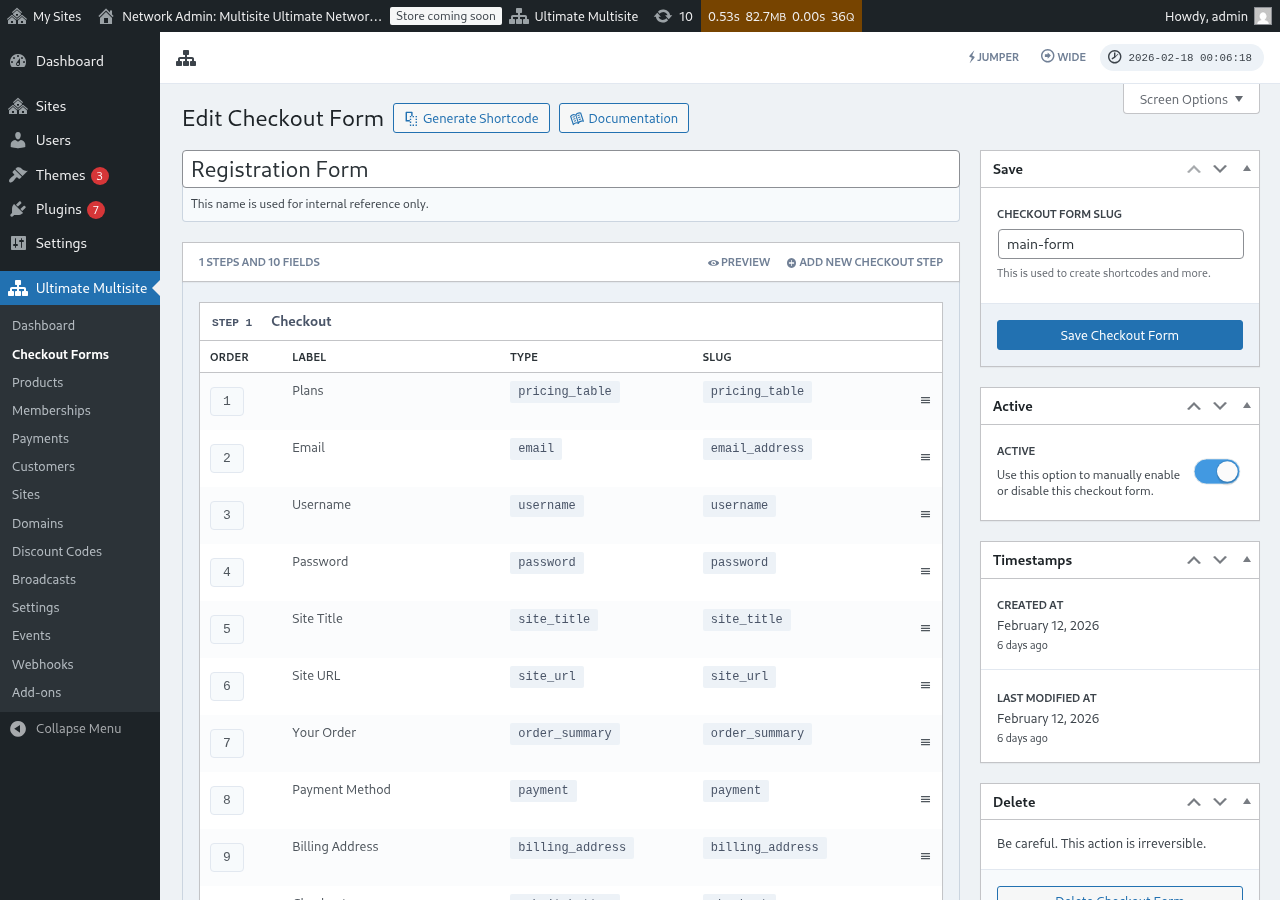
ఉత్తమ వినియోగదారు అనుభవం కోసం, మీ checkout దశలో Period Selection ఫీల్డ్ Pricing Table ఫీల్డ్కు ముందు కనిపించేలా చూసుకోండి. checkout ఫారమ్ ఎడిటర్లో ఫీల్డ్లను లాగి వాటి క్రమాన్ని మార్చవచ్చు. ఇలా చేస్తే, కస్టమర్లు ముందుగా బిల్లింగ్ వ్యవధిని ఎంచుకుని, ఆ తర్వాత ఆ వ్యవధికి ధరలను చూస్తారు.
Frontendలో ఇది ఎలా పనిచేస్తుంది
కాన్ఫిగర్ చేసిన తర్వాత, మీ రిజిస్ట్రేషన్ పేజీకి వచ్చే కస్టమర్లు ధరల పట్టికకు పైన వ్యవధి selectorను చూస్తారు. వారు వేరే బిల్లింగ్ వ్యవధిని క్లిక్ చేసినప్పుడు:
- ఎంచుకున్న వ్యవధికి ధరలను చూపడానికి ధరల పట్టిక వెంటనే నవీకరించబడుతుంది (పేజీ మళ్లీ లోడ్ చేయాల్సిన అవసరం లేదు).
- Pricing Table ఫీల్డ్లో Force Different Durations నిలిపివేయబడితే, ఎంచుకున్న వ్యవధికి ధర వేరియేషన్ లేని Products దాచబడతాయి.
- Force Different Durations ప్రారంభించబడితే, ఎంచుకున్న వ్యవధికి వేరియేషన్ లేకపోయినా అన్ని Products కనిపిస్తూనే ఉంటాయి (వాటి డిఫాల్ట్ ధరను చూపుతాయి).
URL ద్వారా బిల్లింగ్ వ్యవధిని ముందుగా ఎంచుకోవడం
URL ద్వారా Product మరియు బిల్లింగ్ వ్యవధిని కూడా ముందుగా ఎంచుకోవచ్చు. Ultimate Multisite ఈ URL నమూనాలను మద్దతు ఇస్తుంది:
/register/premium— "Premium" Productను మాత్రమే ముందుగా ఎంచుకుంటుంది/register/premium/12— Productను మరియు 12-నెలల వ్యవధిని ముందుగా ఎంచుకుంటుంది/register/premium/1/year— 1-సంవత్సర వ్యవధితో Productను ముందుగా ఎంచుకుంటుంది
Template Selection ఫీల్డ్
Template Selection ఫీల్డ్ కస్టమర్లు checkout సమయంలో site టెంప్లేట్ను ఎంచుకోవడానికి వీలు కల్పిస్తుంది. Ultimate Multisite v2.6.1లో జోడించిన single step మరియు multi-step checkout ఫారమ్ టెంప్లేట్లలో ఇది ఇప్పుడు డిఫాల్ట్గా ఉంటుంది.
ఫీల్డ్ను మాన్యువల్గా జోడించడం
మీరు v2.6.1 కంటే ముందు సృష్టించిన ఫారమ్తో పని చేస్తున్నట్లయితే, లేదా ఖాళీ టెంప్లేట్తో ప్రారంభించి ఉంటే:
- Ultimate Multisite > Checkout Forms కు వెళ్లి మీ checkout ఫారమ్ను సవరించండి.
- site వివరాలు సేకరించే దశలో, Add new Field క్లిక్ చేయండి.
- ఫీల్డ్ రకం డైలాగ్ నుండి Template Selection ఎంచుకోండి.
- ఫీల్డ్ను కాన్ఫిగర్ చేయండి:
- Label — టెంప్లేట్ గ్రిడ్కు పైన కస్టమర్లు చూసే శీర్షిక (ఉదా. "site టెంప్లేట్ను ఎంచుకోండి").
- Required — కొనసాగడానికి ముందు కస్టమర్లు తప్పనిసరిగా టెంప్లేట్ను ఎంచుకోవాలా లేదా.
ఇది ఎలా పనిచేస్తుంది
checkout సమయంలో కస్టమర్ టెంప్లేట్ను ఎంచుకున్నప్పుడు, Ultimate Multisite వారి కొత్త siteను ప్రొవిజన్ చేసే సమయంలో దానిని ఉపయోగిస్తుంది. చూపబడే టెంప్లేట్లు మీ Site Templates జాబితా నుండి వస్తాయి (Ultimate Multisite > Site Templates). కస్టమర్లకు అందుబాటులో ఉన్నట్లు గుర్తించిన టెంప్లేట్లు మాత్రమే ఇక్కడ కనిపిస్తాయి.
Checkout-form బేస్ డొమైన్లు
Ultimate Multisite v2.13.0 checkout ఫారమ్ Site URL ఫీల్డ్లలో కాన్ఫిగర్ చేసిన డొమైన్లను నెట్వర్క్ బేస్ డొమైన్లుగా పరిగణిస్తుంది. కస్టమర్లు example.com మరియు sites.example.com వంటి ఒకటి లేదా అంతకంటే ఎక్కువ షేర్ చేసిన రిజిస్ట్రేషన్ డొమైన్ల క్రింద సైట్లను సృష్టించాలని మీరు కోరుకున్నప్పుడు, ఫీల్డ్లోని అందుబాటు-డొమైన్ సెట్టింగులను ఉపయోగించండి.
పంచుకున్న checkout-form ప్రాథమిక డొమైన్లను ప్రతి-సైట్ custom domain మ్యాపింగ్లుగా పరిగణించరు. కస్టమర్ ఆ ప్రాథమికాల్లో ఒకదానిపై ఉపడైరెక్టరీ సైట్ను సృష్టించినప్పుడు, ఆ పంచుకున్న హోస్ట్ కేవలం ఆ ఒక్క సైట్కే చెందేలా చేసే mapped-domain రికార్డ్ను Ultimate Multisite సృష్టించదు. అదే checkout form ప్రాథమికాన్ని ఉపయోగించే sibling సైట్లకు ఆ పంచుకున్న హోస్ట్ అందుబాటులోనే ఉంటుంది.
customer-example.com వంటి ప్రతి-కస్టమర్ mapped హోస్ట్ల కోసం custom domainలను ఉంచండి. అనేక సైట్లు ఉపయోగించగల పంచుకున్న registration హోస్ట్ల కోసం checkout-form ప్రాథమిక డొమైన్లను ఉంచండి.
ఫీల్డ్ను తీసివేయడం
మీరు సైట్ టెంప్లేట్లను అందించకపోతే, మీ ఫారమ్ నుండి Template Selection ఫీల్డ్ను తీసివేయండి. అప్పుడు కస్టమర్లు Ultimate Multisite > Settings > Site Templates కింద కాన్ఫిగర్ చేసిన డిఫాల్ట్ టెంప్లేట్ ఏదైతే ఉందో దానిని పొందుతారు.